Как добавить новый фильтр из данных стандартного дашборда
Любой дашборд Manzana BI состоит из чартов, которые построены на базе датасетов. Датасет - это набор данных (грубо говоря - таблица данных, реальная или виртуальная). Фильтрация в дашбордах настраивается по параметрам входящих в него датасетов или с помощью редактирования SQL запросов.
При самостоятельном добавлении фильтра в дашборд есть два сценария:
- столбец, по которому нужна фильтрация, уже есть в датасете
- столбца нет в датасете
В этой статье рассмотрим первый пример, как добавить фильтр в дашборд, если столбец уже есть в датасете. Будем добавлять фильтр “Тип карты” в один из стандартных дашбордов - “KPI программы лояльности по обороту и чекам”.
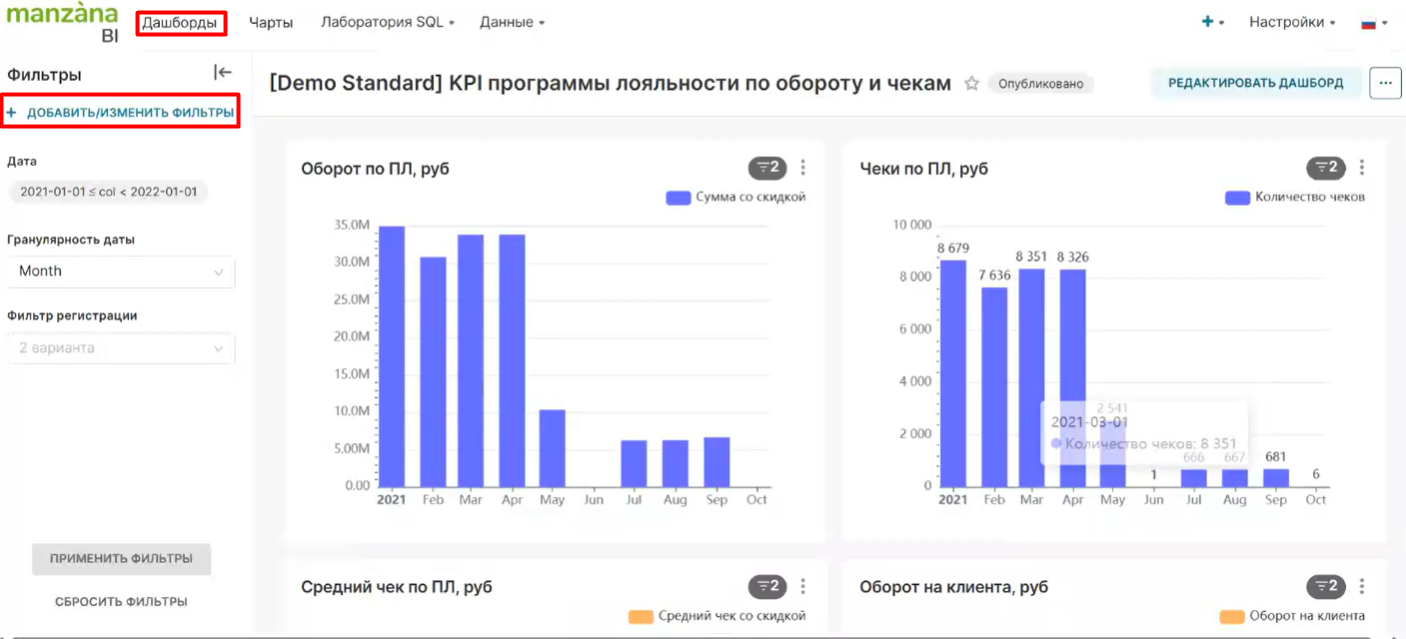
Чтобы добавить новый фильтр необходимо в меню со списком дашбордов выбрать нужный и в левой части экрана под названием раздела "Фильтры" нажать кнопку "+Добавить/изменить фильтры". Эта кнопка доступна только для владельцев дашборда.
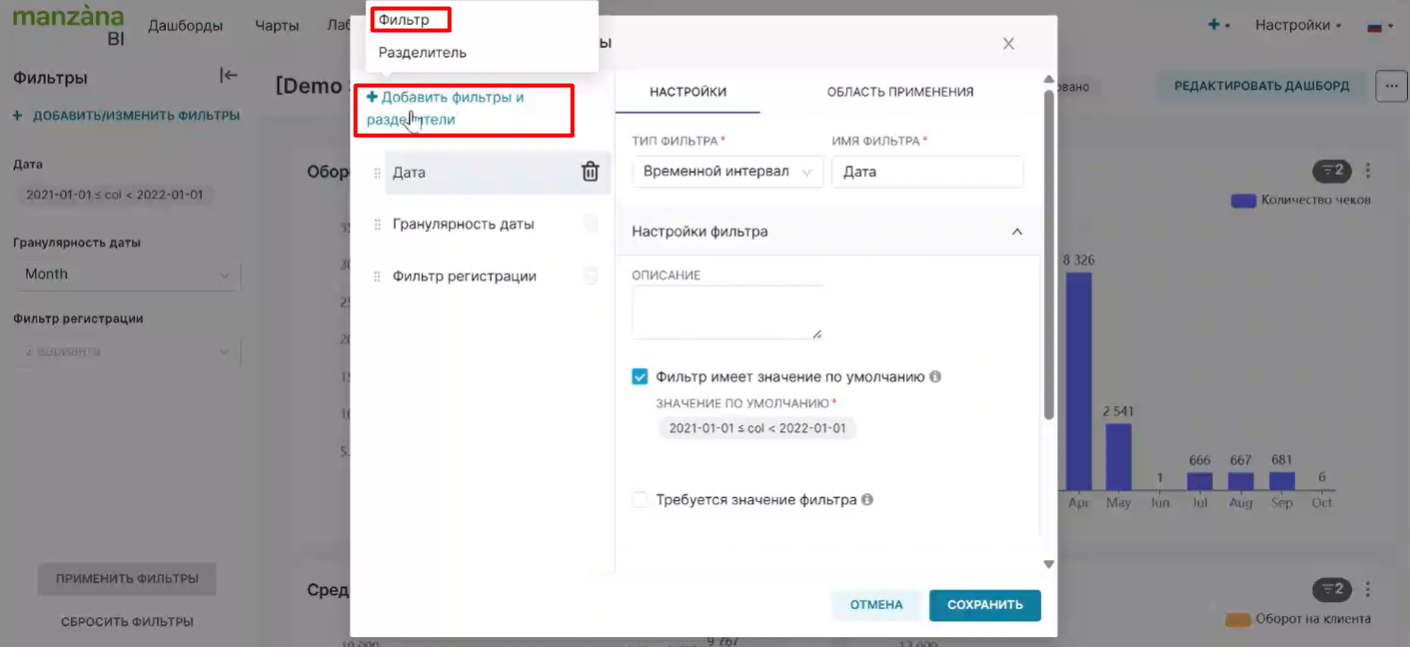
В открывшимся окне нажимаем кнопку "+Добавить фильтры и разделители" и выбираем опцию "Фильтр"
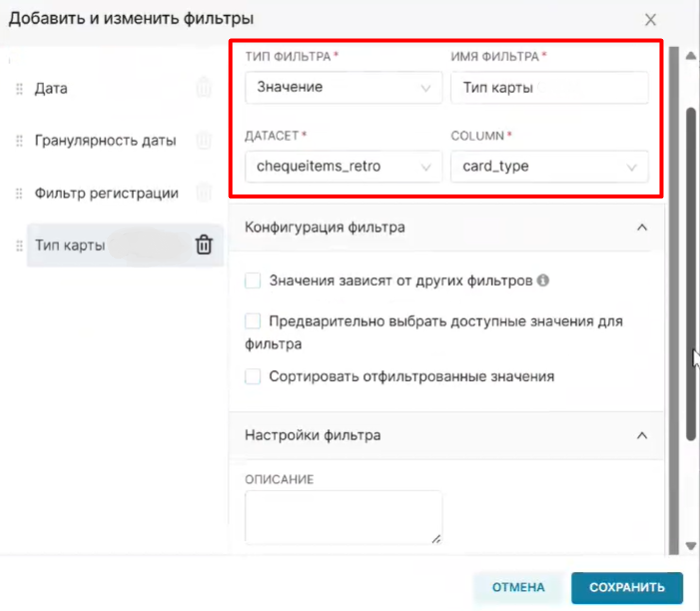
Заполняем поля во вкладке "Настройки" фильтрации:
- В поле "Тип фильтра" выбираем "Значение"
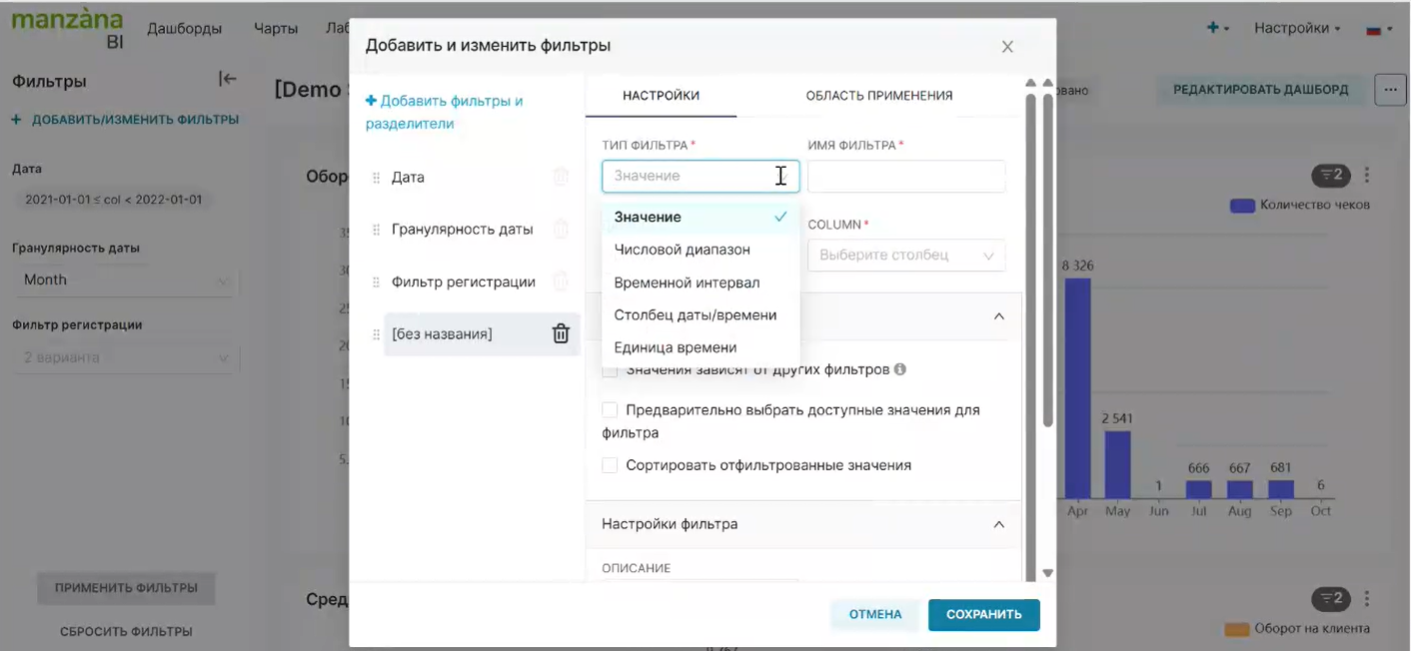
- В поле "Имя фильтра" задаем название фильтра - "Тип карты"
- В поле "Датасет" выбираем датасет из выпадающего списка датасетов данного дашборда, который содержит в себе параметр фильтрации. Чтобы понять, в каком датасете содержится необходимая колонка (параметр фильтрации), можно воспользоваться таблицей.
- В поле "Столбец" выбираем искомый фильтр. Описание колонок всех основных датасетов смотрите здесь.
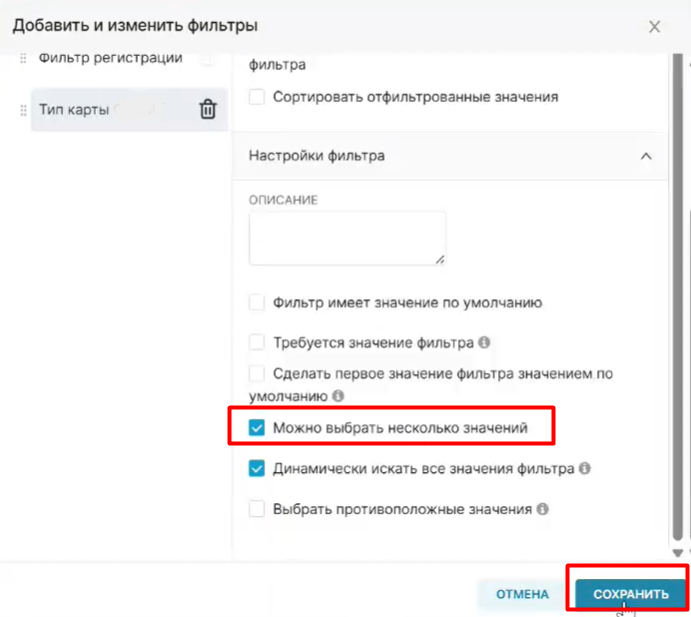
Для того, чтобы в фильтрацию попадали все новые значения необходимо поставить галочку на опции "Динамически искать все значения фильтра", а для возможности множественного выбора значений фильтра - галочку на поле "Можно выбрать несколько значений". Далее сохраняем настройки.
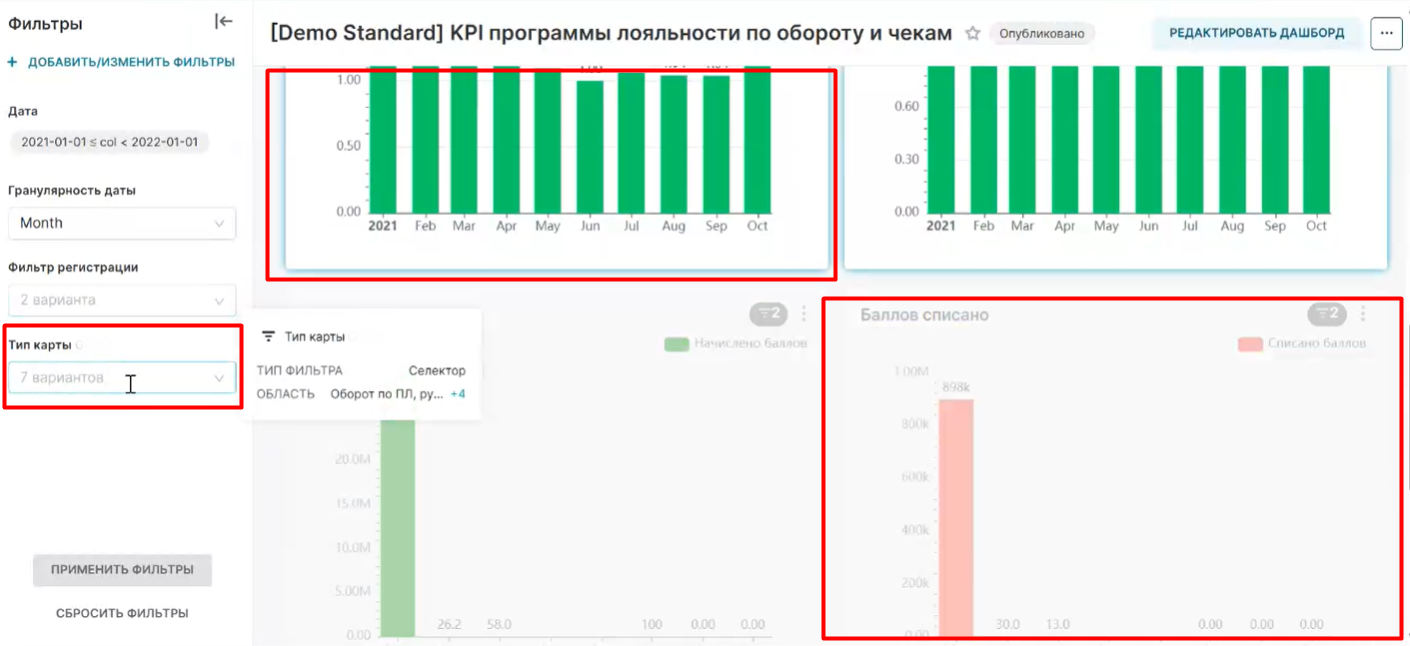
После сохранения настроек новый фильтр появится в дашборде с выпадающим списком значений из базы данных для Типа карты.
Если навести мышкой на новый фильтр, то видно, что не все чарты подсвечиваются синей рамкой. Синей рамкой подсвечиваются только те, к которым этот новый фильтр применим. А на те, которые не подсвечивается - не применим. То есть выбор типа карты не изменит данные в этом чарте. Это может быть связано с тем, что в датасете этих чартов параметр "card_type" имеет другое название или отсутствует. В этом случае можно выполнить принудительное применение фильтра ко всем чартам, зайдя в меню настройки фильтра
Заходим в меню редактирования фильтров по кнопке "+Добавить/изменить фильтры", как показано на скрине выше, выбираем нужный фильтр, во вкладке "Область применения" отмечаем опцию "Применить ко всем панелям" и нажимаем "Сохранить".
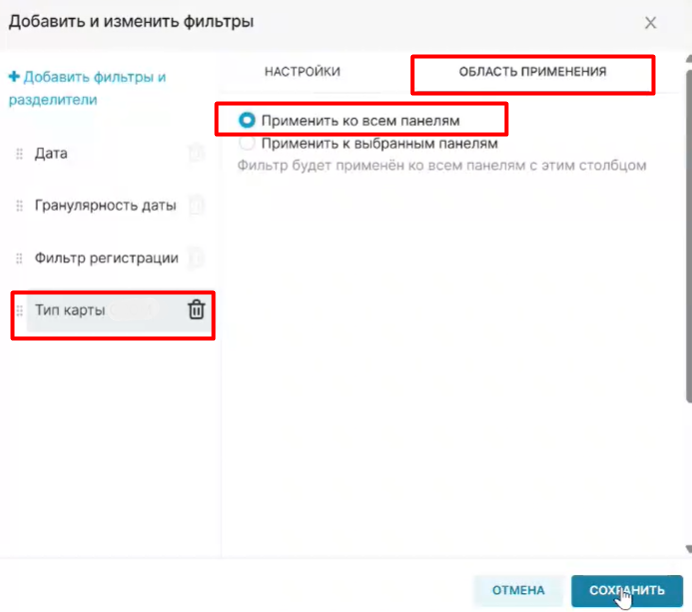
После сохранения новый фильтр становится применимым ко всем чартам дашбора.
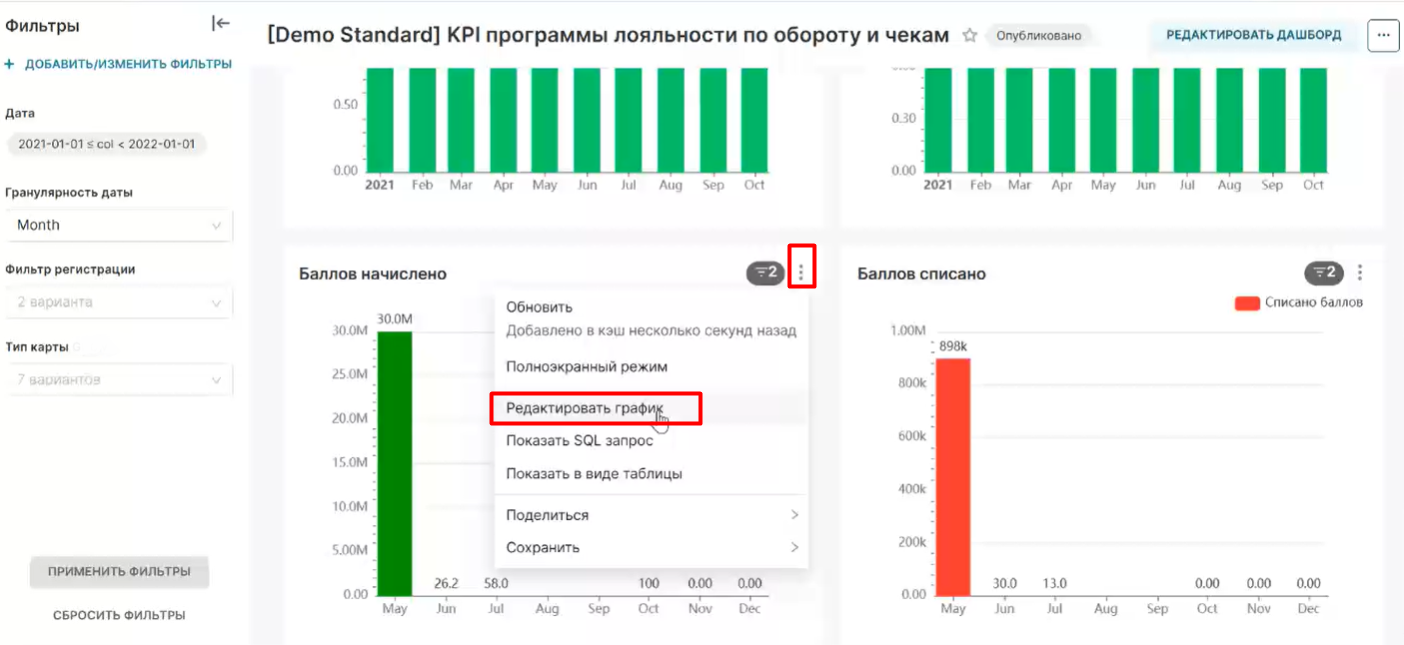
Однако фильтр будет применяться в чарту только в том случае, если в датасете этого чарта есть параметр фильтрации. Чтобы это проверить необходимо зайти в меню чарта в "Редактирование графика".
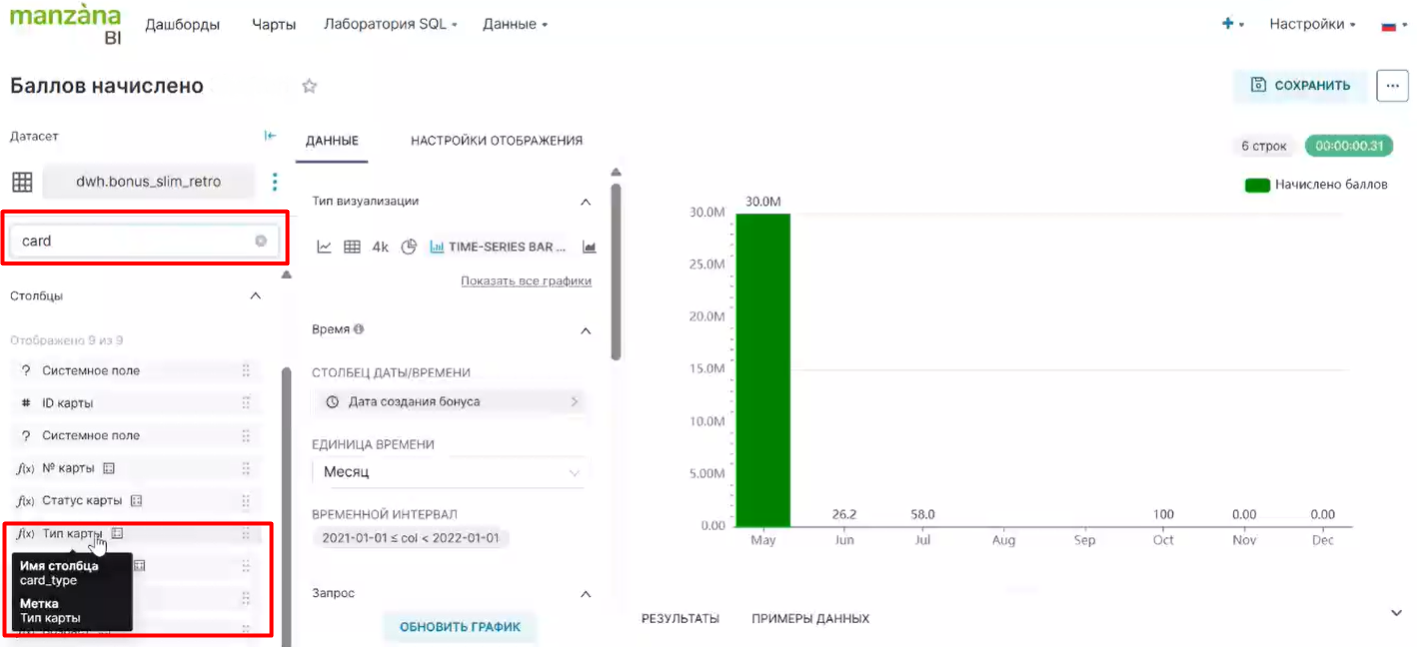
В поиске по метрикам и столбцам вводим искомый параметр и проверяем его наличие в датасете.
Рекомендуется строить новые фильтры для дашборда на базе датасетов с подходящим набором данных. Например, для фильтрации по названию товаров выбирать датасет не с чеками и баллами, а со справочником товаров. В этом случае скорость обработки отчетов будет выше, а вероятность сбоев и зависания интерфейса ниже.
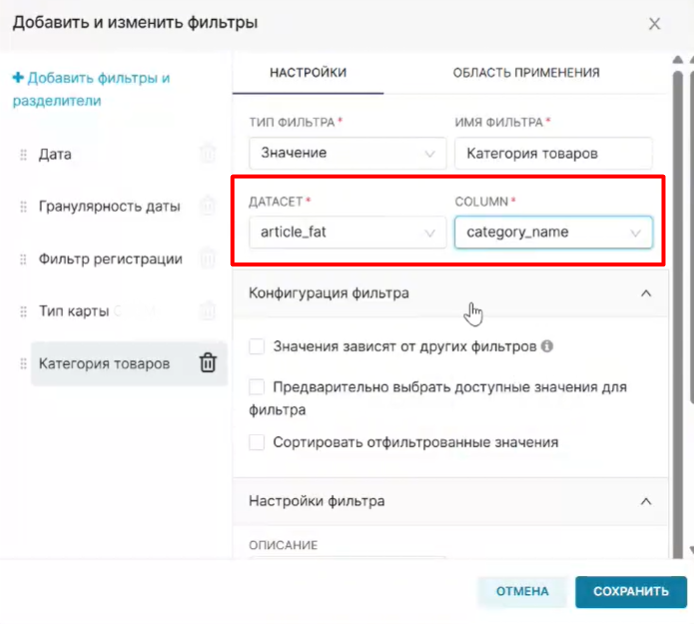
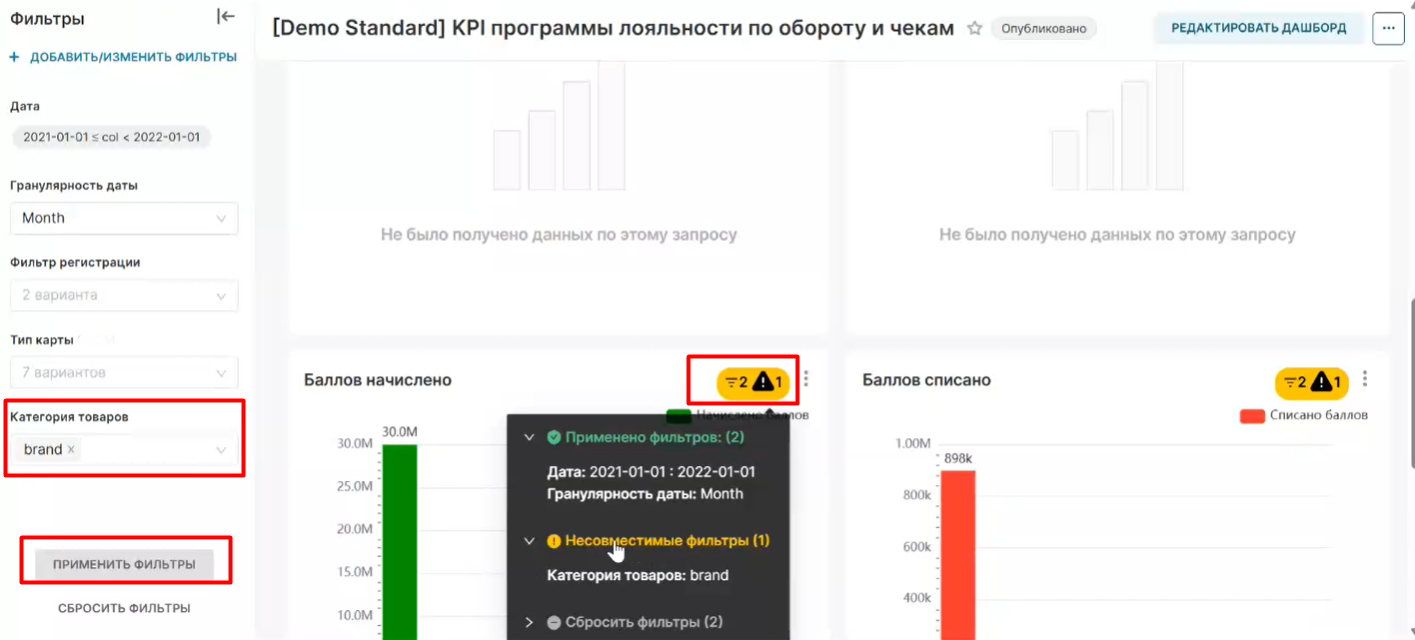
Если при применении фильтра в правом верхнем углу чарта появляется знак , значит в датасете этого чарта нет параметра для выбранного фильтра (в данном примере - "category_name").