
Описание функциональных составляющих
Функциональные составляющие аналитической системы Manzana BI делятся на:
аналитические (дашборд, чарт) – позволяют увидеть настроенные сотрудниками Manzana отчёты, внести в них корректировки в виде дополнительной фильтрации или дополнительных полей;
технические (Лаборатория SQL , датасет) – необходимы для выборок путём SQL-запросов к хранилищу данных и для настройки собственных отчётов с самого начала (подходит для пользователей со знанием SQL).
Обновление данных в системе отчётности происходит в ночное время один раз в сутки.
Дашборд – это набор чартов, сгруппированных по тематике объекта отчётности.
Чарт – это элемент визуализации отчётности (гистограмма, таблица, диаграмма), составная единица дашборда.
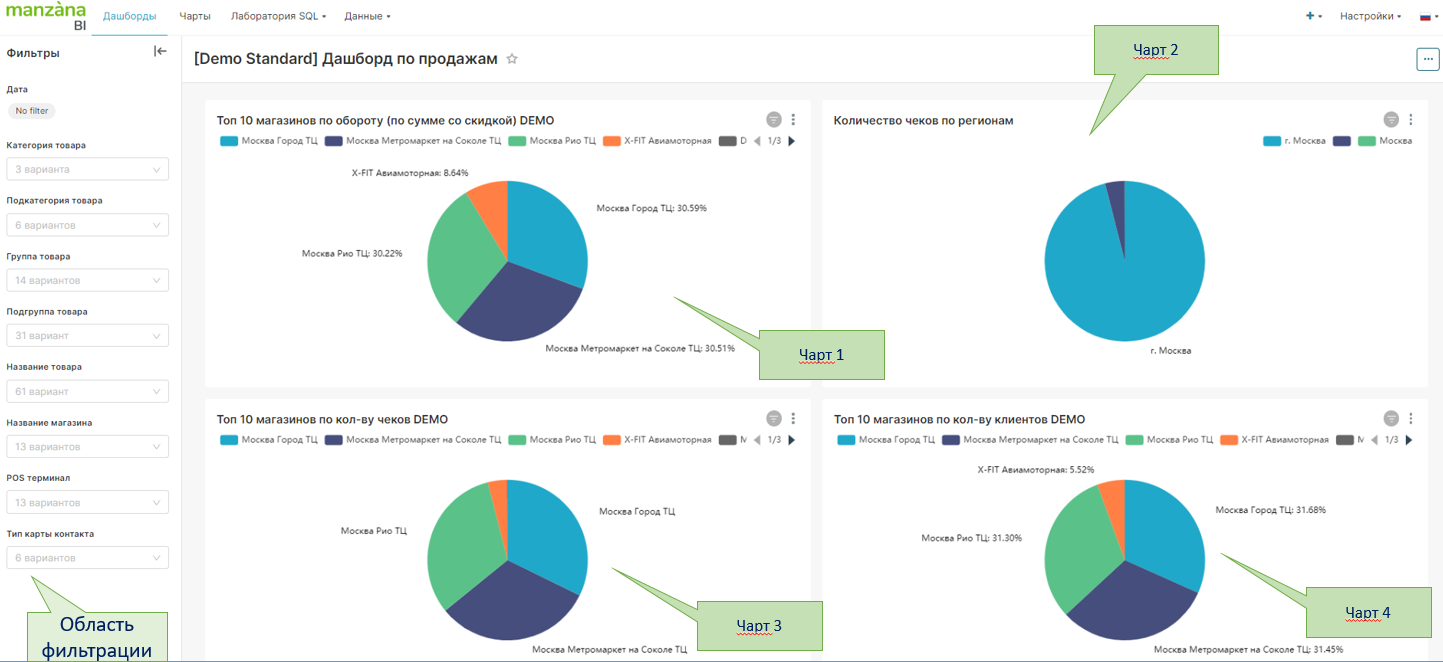
Лаборатория SQL – встроенный редактор SQL-запросов.
Датасет - Набор данных. Обработанная, подготовленная, структурированная информация, готовая к использованию данных через визуализатор. На основе датасета строится любой чарт, а также в Лаборатории SQL обращение происходит к физическим датасетам.
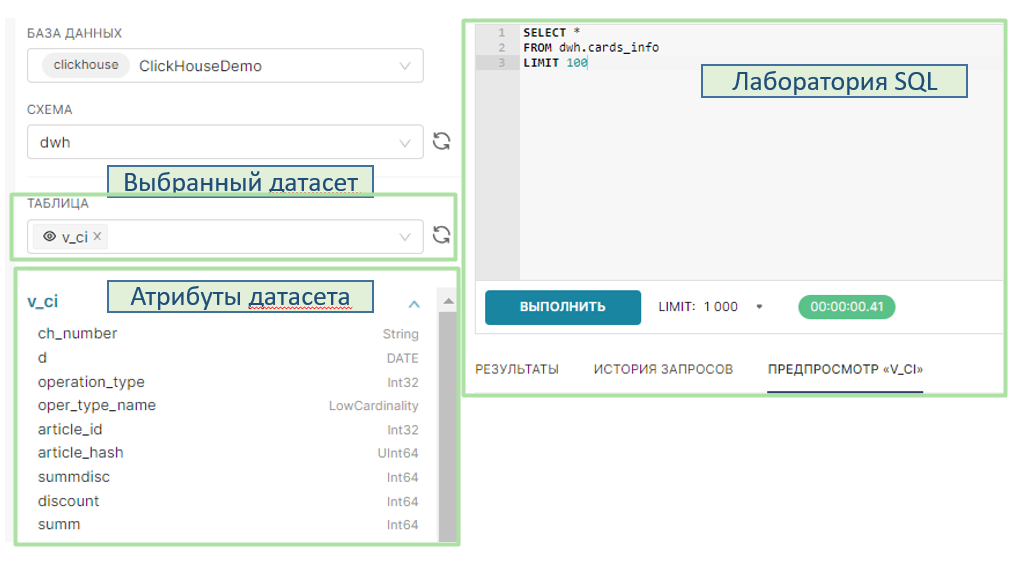
Дашборд
Во вкладке Dashboards возможны выбор визуального представления (сетка, строки), фильтрация по полям:
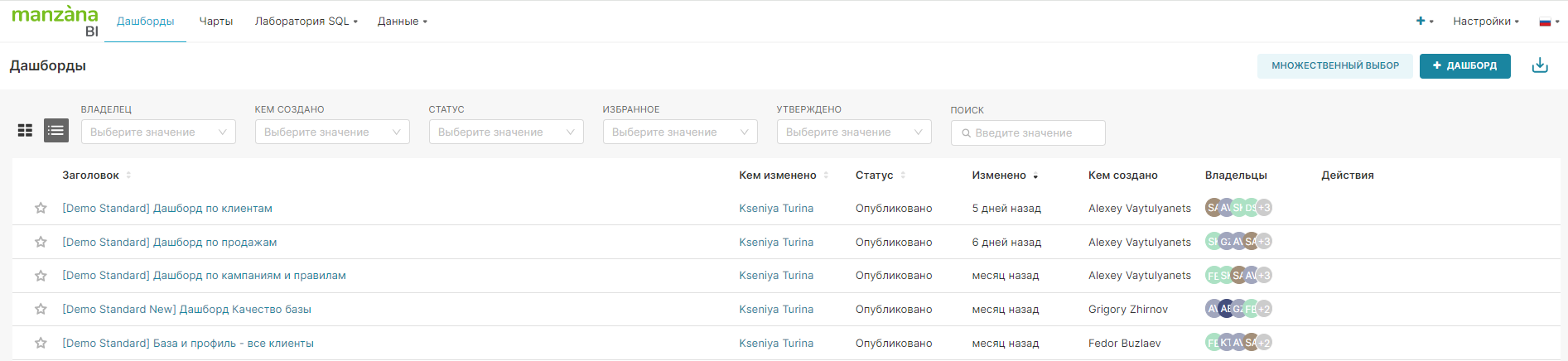
Владелец - фильтрация по владельцу (в текущем случае владелец – пользователь, создавший дашборд и наделенный правом редактирования этого дашборда);
Кем создано - фильтрация по создателю дашборда;
Статус - фильтрация по статусу дашборда (опубликован/проектируется);
Избранное - фильтрация дашборда «Да/Нет» по признаку «Избранный».
Утверждено - фильтрация дашборда по признаку "Утверждено".
А также Поиск по ключевым словам названия дашборда.
В шапке списка дашбордов доступна сортировка по столбцам:


Заголовок – сортировка по названию дашбордов;
Кем изменено – сортировка по пользователю, внесшему изменения;
Статус – сортировка по статусу дашборда;
Изменено – сортировка по давности внесенных в дашборд изменений;
Кем создано – сортировка по создателю дашборда;
Владельцы – сортировка по владельцу дашборда.
А также возможные Действия: удаление, экспорт, редактирование.
В правом верхнем углу расположены кнопки:

Множественный выбор – выбор нескольких дашбордов.
+ Дашборд – создание нового дашборда.
Функциональность дашборда
Кликнув на необходимое название из списка во вкладке Дашборды, пользователь попадает в преднастроенный дашборд. Основное функциональное назначение дашборда – визуализация фиксированных отчётов, сгруппированных по определенной тематике с минимальными дополнительными действиями в виде применения фильтров. Дашборд при необходимости можно сохранить в виде изображения, поделиться им либо при помощи отправки на email, либо при помощи прямой ссылки.
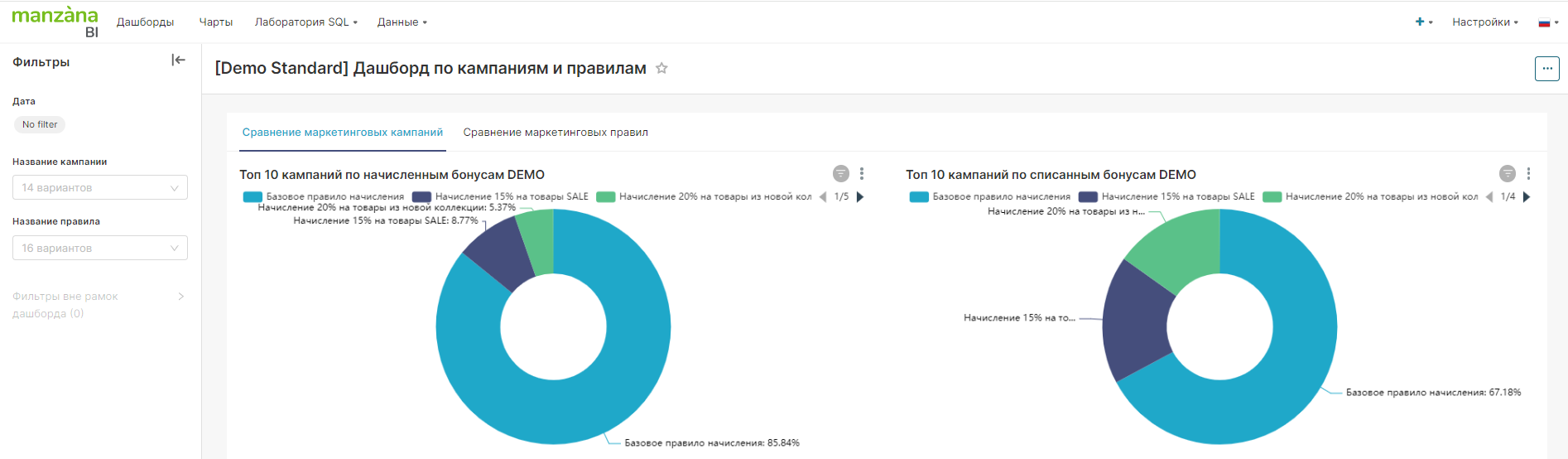
Открыв дашборд, пользователь видит ряд чартов:
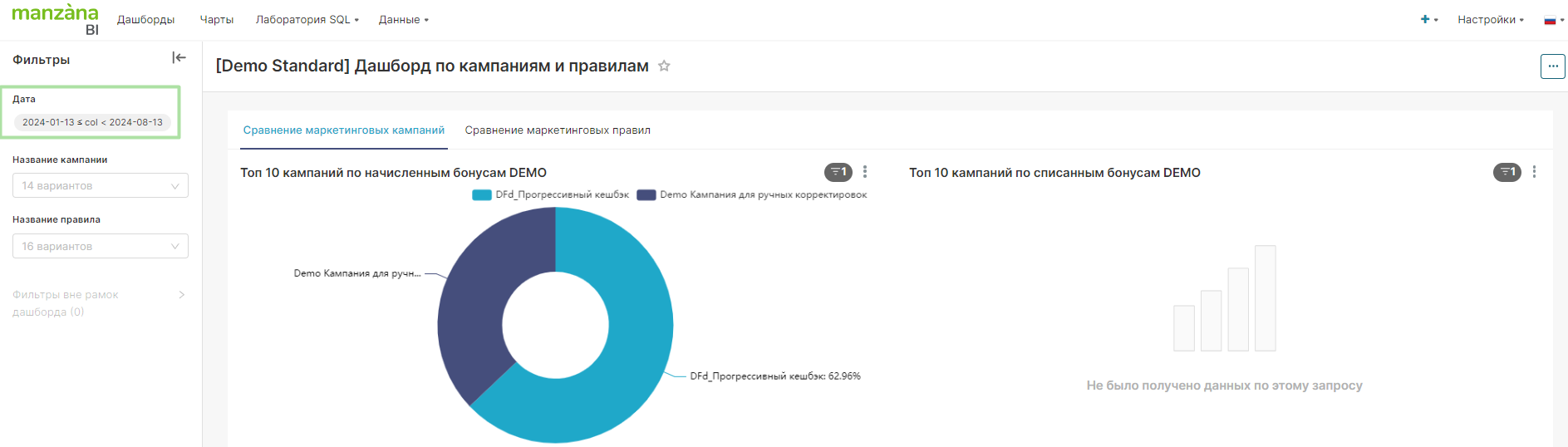
 При применении фильтрации по дате зависимые от времени чарты отображают соответствующую информацию:
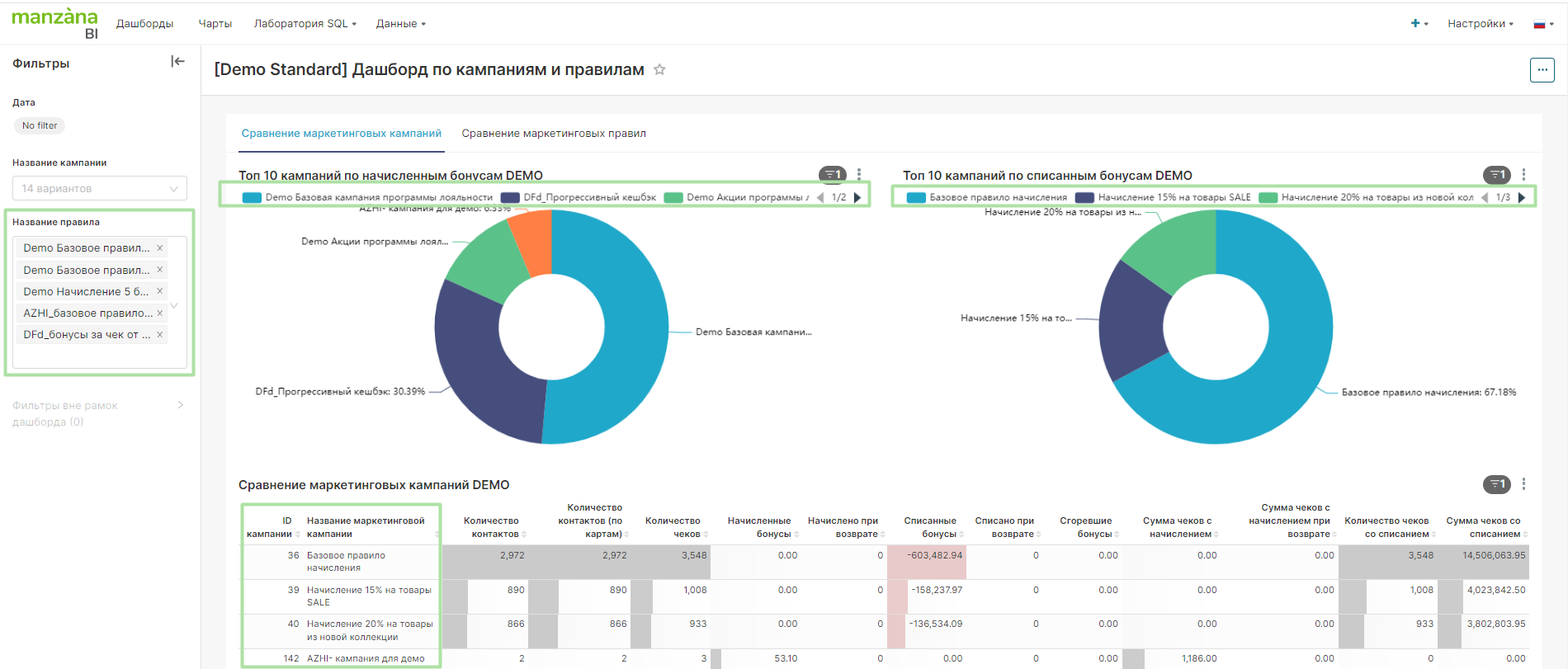
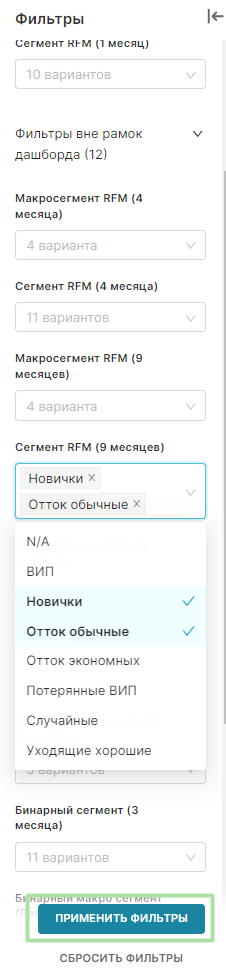
Также пользователю доступна дополнительная фильтрация по параметрам, которые также будут учитываться в чартах:
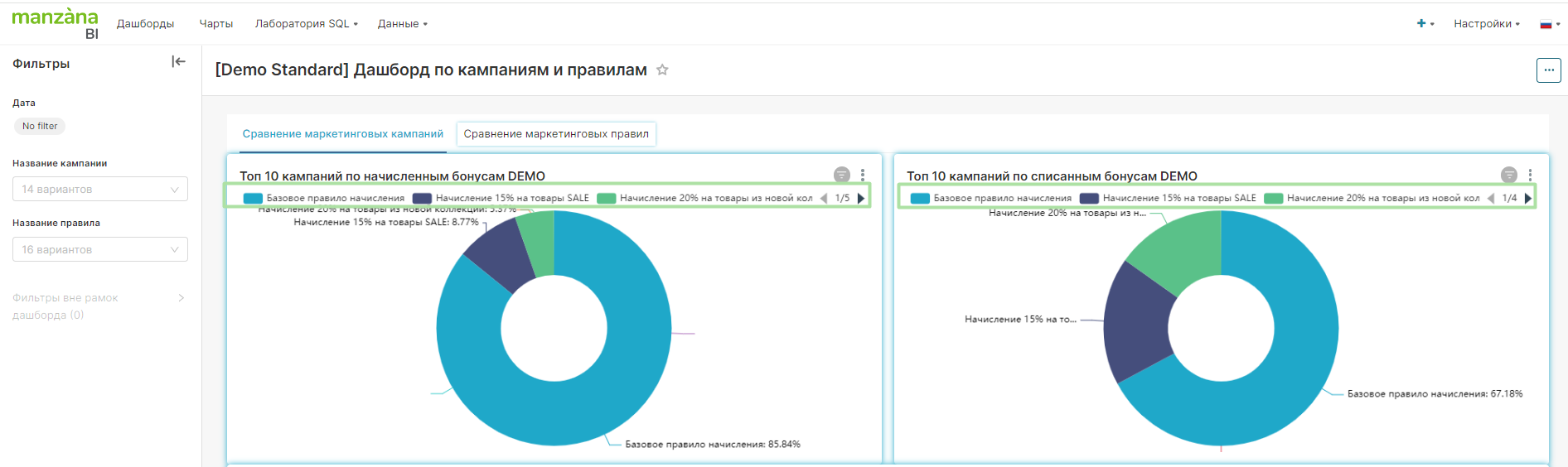
На графических чартах возможна вариативная фильтрация при клике на соответствующие цветовые обозначения данных:
Таким образом, пользователь имеет возможность оперативно анализировать данные по интересующим параметрам.
Фильтрация в дашборде
Для корректной работы фильтра по текстовым полям (например, название правила, маркетингового списка, названия коммуникации и т.п.) необходимо, чтобы в этом поле не было начальных и конечных пробелов. Если при заведении названия были допущены начальные или конечные пробелы, то или нужно их удалить (и они обновятся в течение от часов до суток), или использовать в фильтре название с этими пробелами.
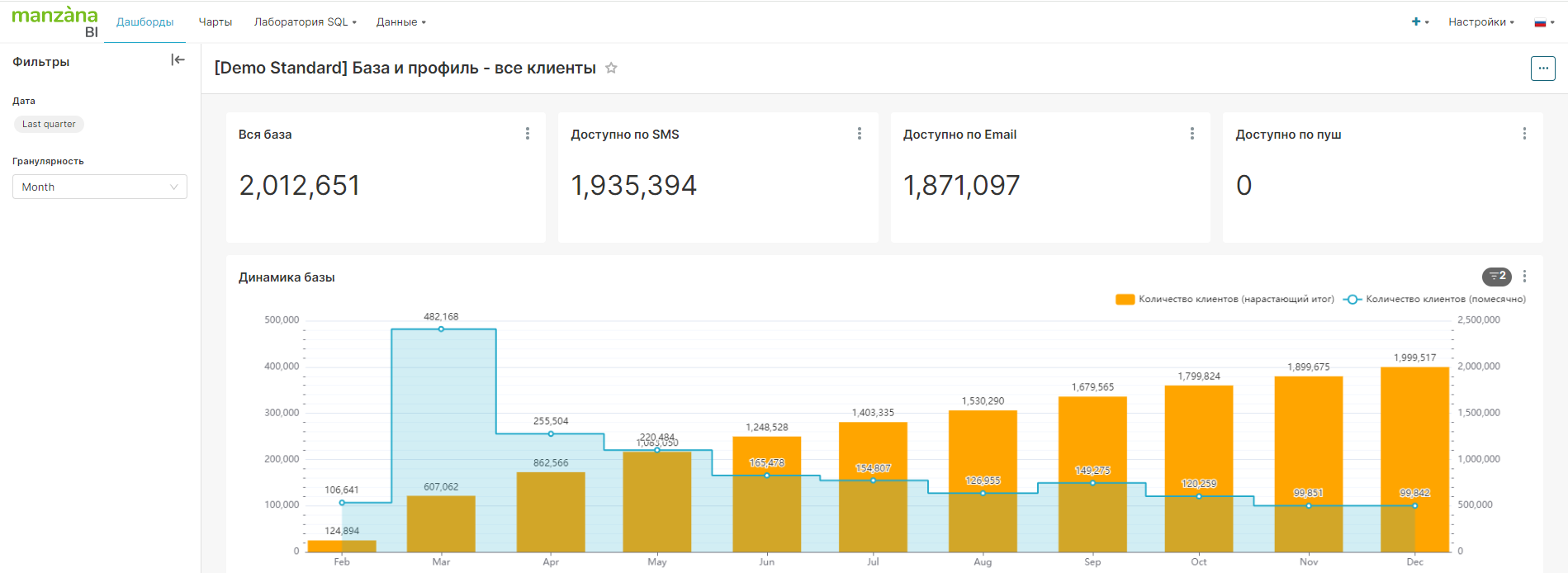
В дашборде слева расположена область фильтрации, в которой могут устанавливаться как фильтры по датам, так и по другим параметрам.
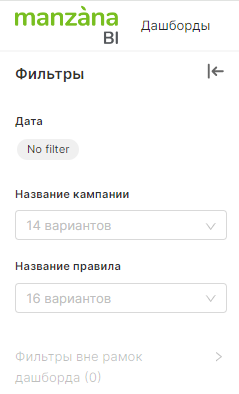
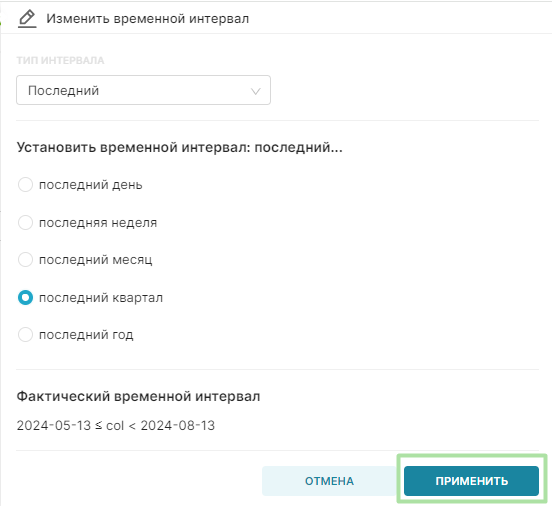
В текущем представлении применен фильтр «Последний квартал», при наведении на область фильтрации, дашборды, к которым применится фильтр будут подсвечены голубым цветом.
Для формата даты существует возможность выбрать фильтрацию:
Тип диапазона – Последний:
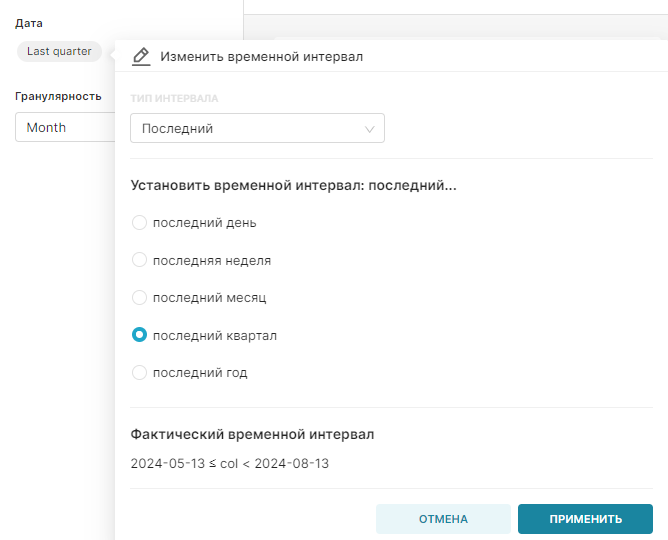
- Последний день – последний день, не включая текущую дату;
- Последняя неделя – последняя неделя, не включая текущую дату;
- Последний месяц – последний месяц, не включая текущую дату;
- Последний квартал – последний квартал, не включая текущую дату;
- Последний год – последний год, не включая текущую дату.
Тип диапазона – Предыдущий:
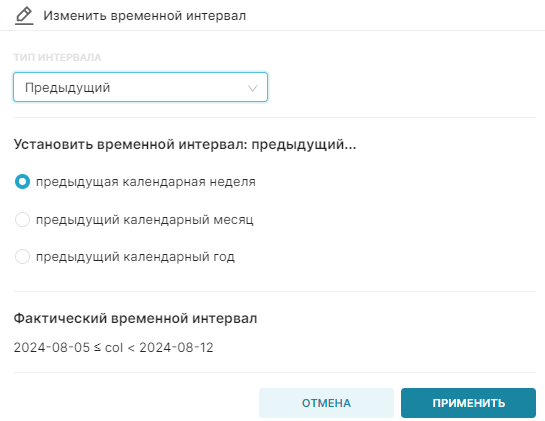
- Предыдущая календарная неделя;
- Предыдущий календарный месяц;
- Предыдущий календарный год.
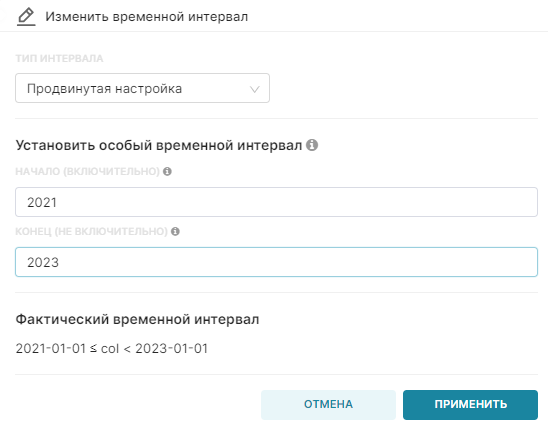
Тип диапазона – Продвинутая настройка: настраиваемый пользователем диапазон в формате YYYY-MM-DD.
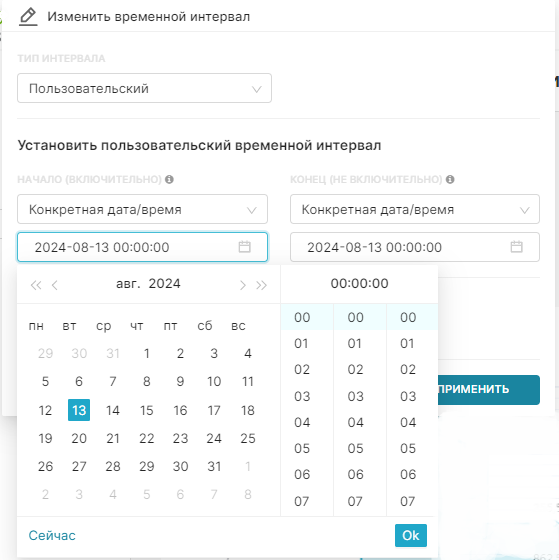
Тип диапазона – Пользовательский: настраиваемый пользователем диапазон в вариациях:
- Конкретная дата/время –дата и время, выбираемые по календарю
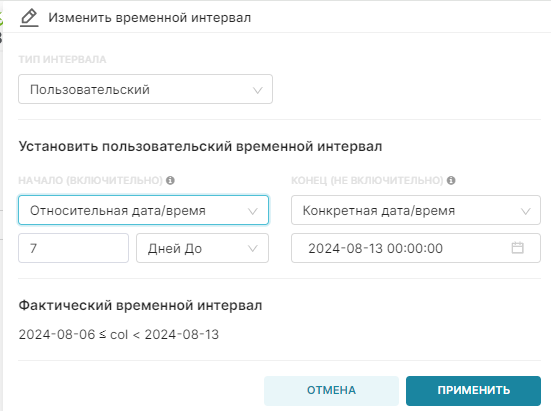
- Относительная дата/время – Дата и время, относительно другой границы даты (за 7 дней до, за 2 месяца до, через 7 дней после, через 2 месяца после и т.п.)
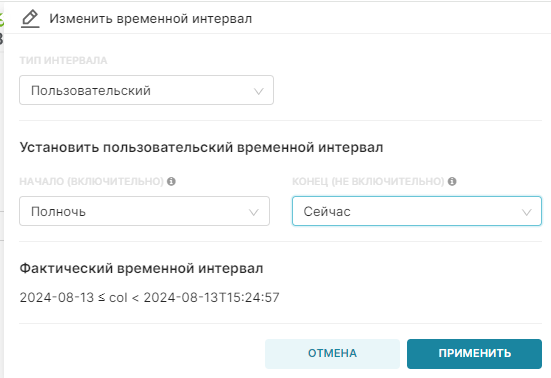
Сейчас – текущие дата и время
Полночь – текущая дата с 00:00
- Тип диапазона – No filter: без применения фильтрации будут выведены данные за весь хранящийся в базе данных период времени.
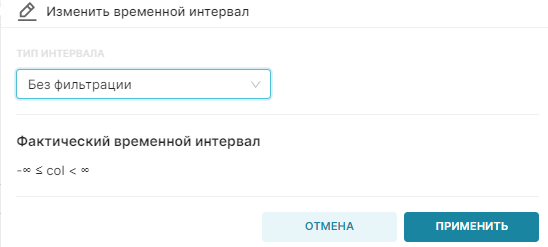
После выбора фильтрации необходимо нажать кнопку Применить:
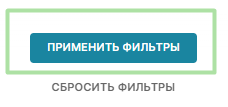
Далее нажать кнопку Применить фильтры на панели фильтрации. Для сброса фильтрации необходимо использовать кнопку Сбросить фильтры.
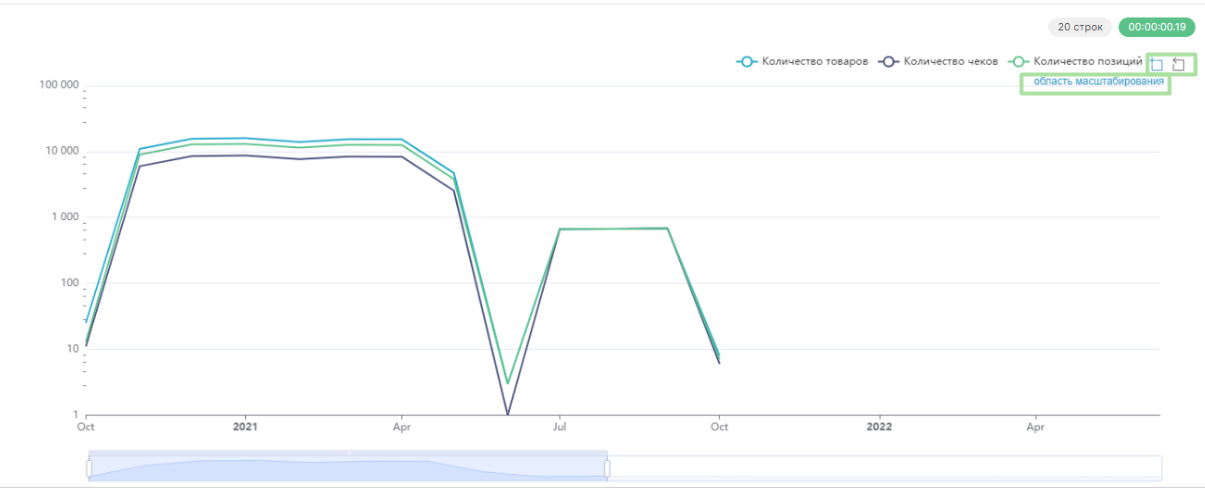
Фильтрация по временному диапазону доступна также при наличии Data Zoom и применяется к конкретному чарту, изменяя размер, пользователь варьирует временной промежуток.

Помимо этого, в некоторых чартах пользователю доступен вариант фильтрации Область масштабирования, находящийся в правом верхнем углу. При нажатии можно с помощью мыши выбрать интересующую область чарта, для сброса фильтра необходимо нажать кнопку рядом Восстановить масштабирование.
Для части дашбордов преднастроена дополнительная фильтрация по показателям, для применения которой после выбора значений необходимо нажать кнопку Применить фильтры.
Дополнительные опции в дашборде
Дополнительные элементы управления дашбордом находятся в правом верхнем углу:
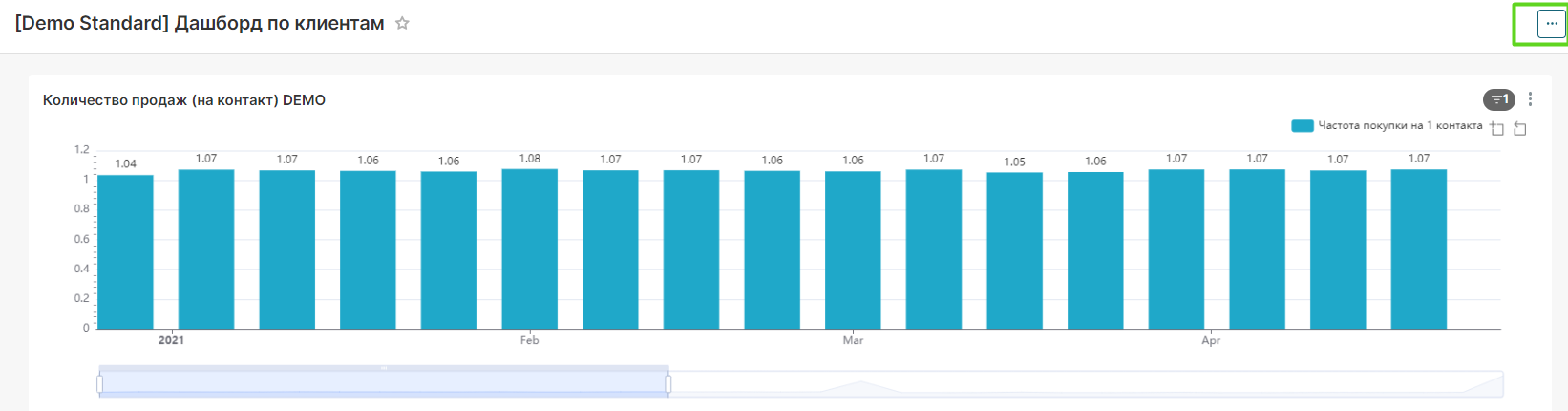
Кнопка включает следующие опции:
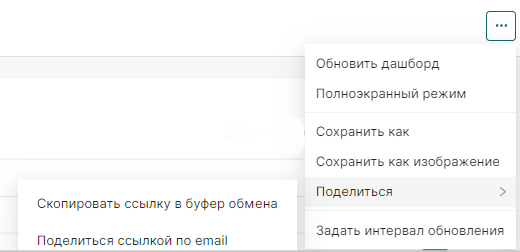
- Обновить дашборд;
- Полноэкранный режим.
- Сохранить как – сохранение дашборда;
- Сохранить как изображение – загрузка дашборда в виде изображения;
- Поделиться
- Скопировать ссылку в буфер обмена;
- Поделиться ссылкой по email.
- Задать интервал обновления – настройка интервала автоматического обновления;
Чарты
Просмотр чарта. Дополнительные опции
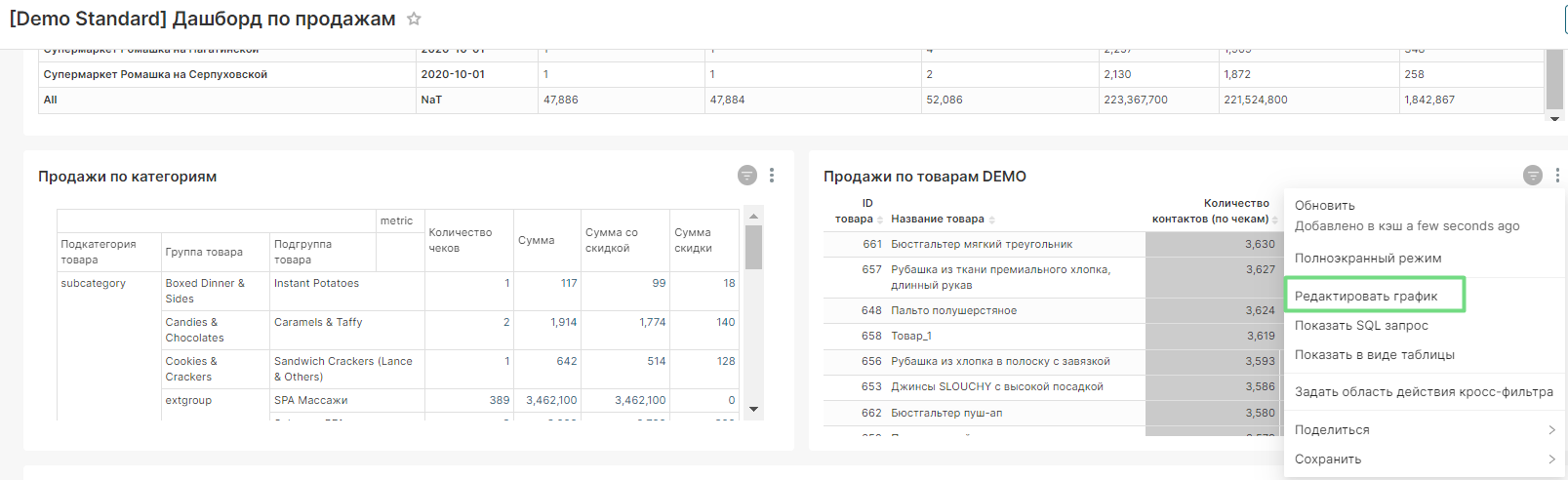
Взаимодействие с чартами возможно в режиме просмотра дашборда с помощью меню в правом верхнем углу каждого чарта:
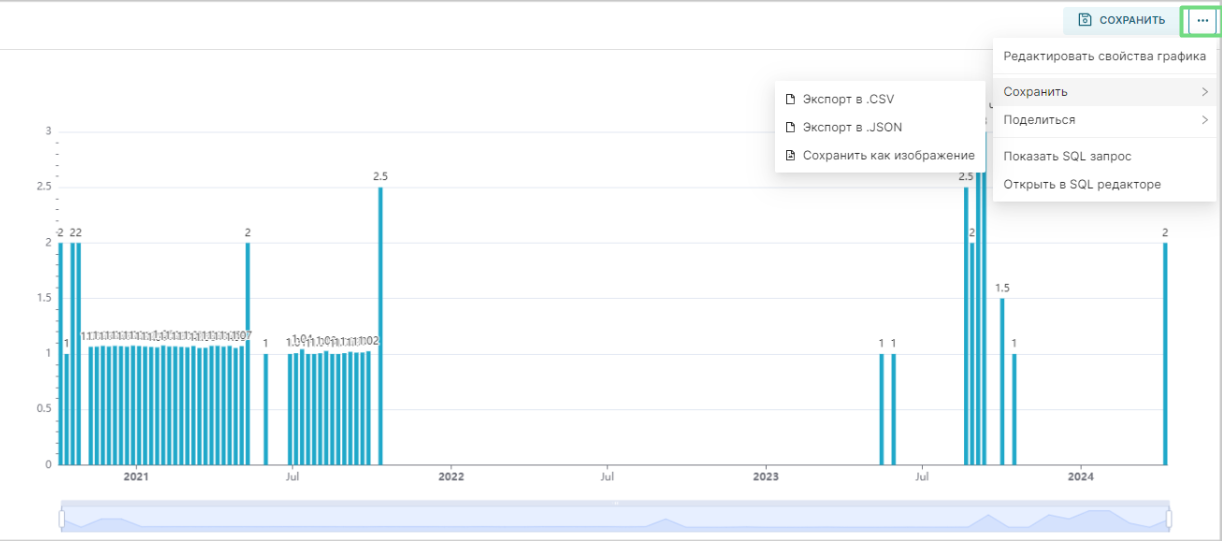
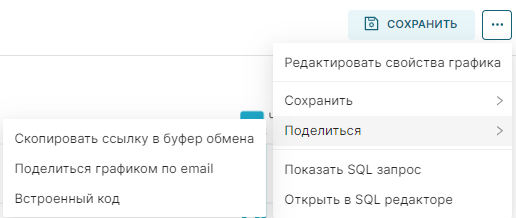
- Редактировать свойства графика - переход к окну редактирования графика;
- Сохранить
- Экспорт в CSV - экспорт чарта в формате csv.
- Экспорт в JSON - экспорт чарта в формате json.
- Сохранить как изображение
- Поделиться
- Скопировать ссылку в буфер обмена
- Поделиться графиком по email
- Встроенный код - HTML код для добавления на страницу сайта
- Показать SQL запрос - просмотр SQL запроса, на основании которого построен чарт
- Открыть в SQL редакторе.
Режим настройки чарта
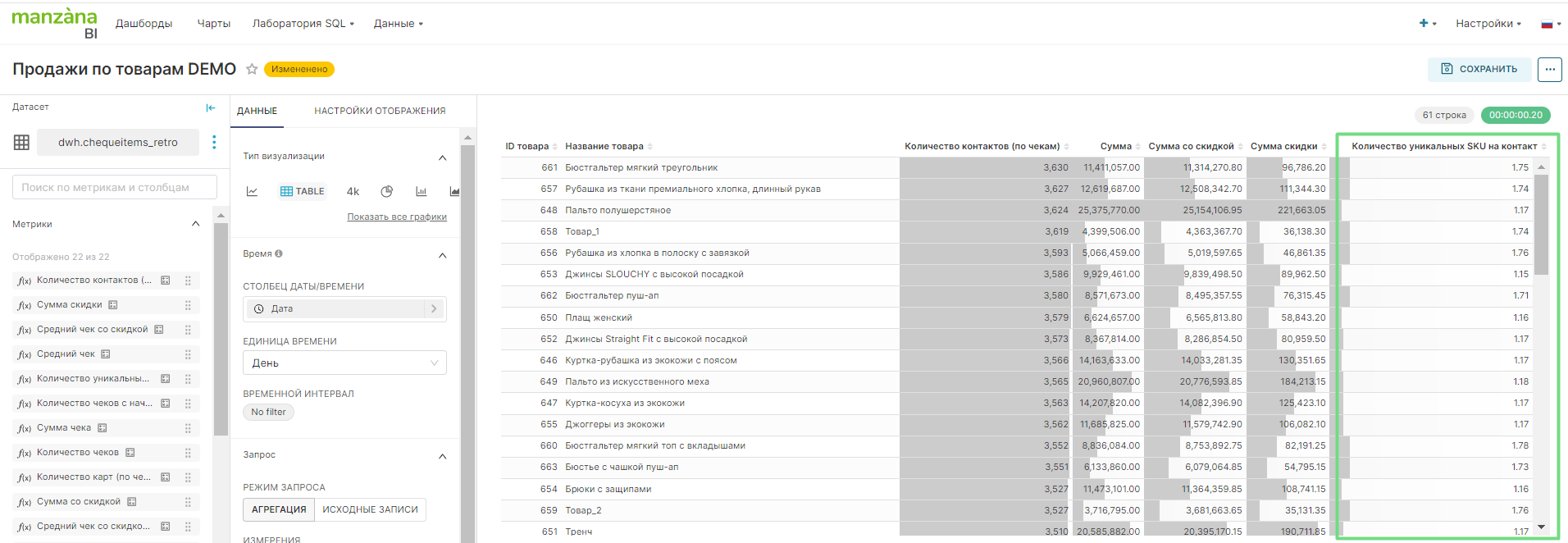
При нажатии на интересующий чарт из соответствующей вкладки можно перейти в настройки чарта.
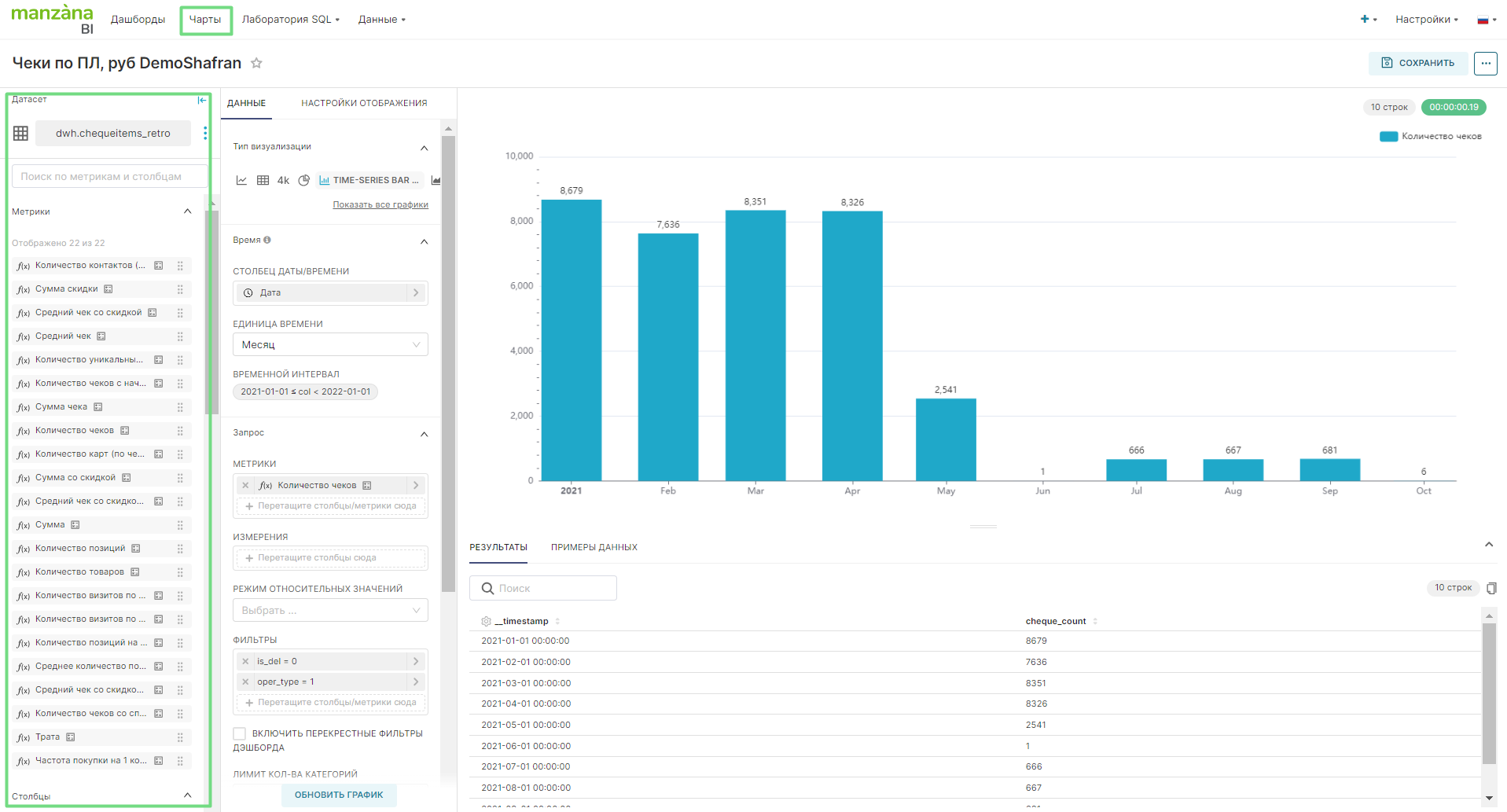
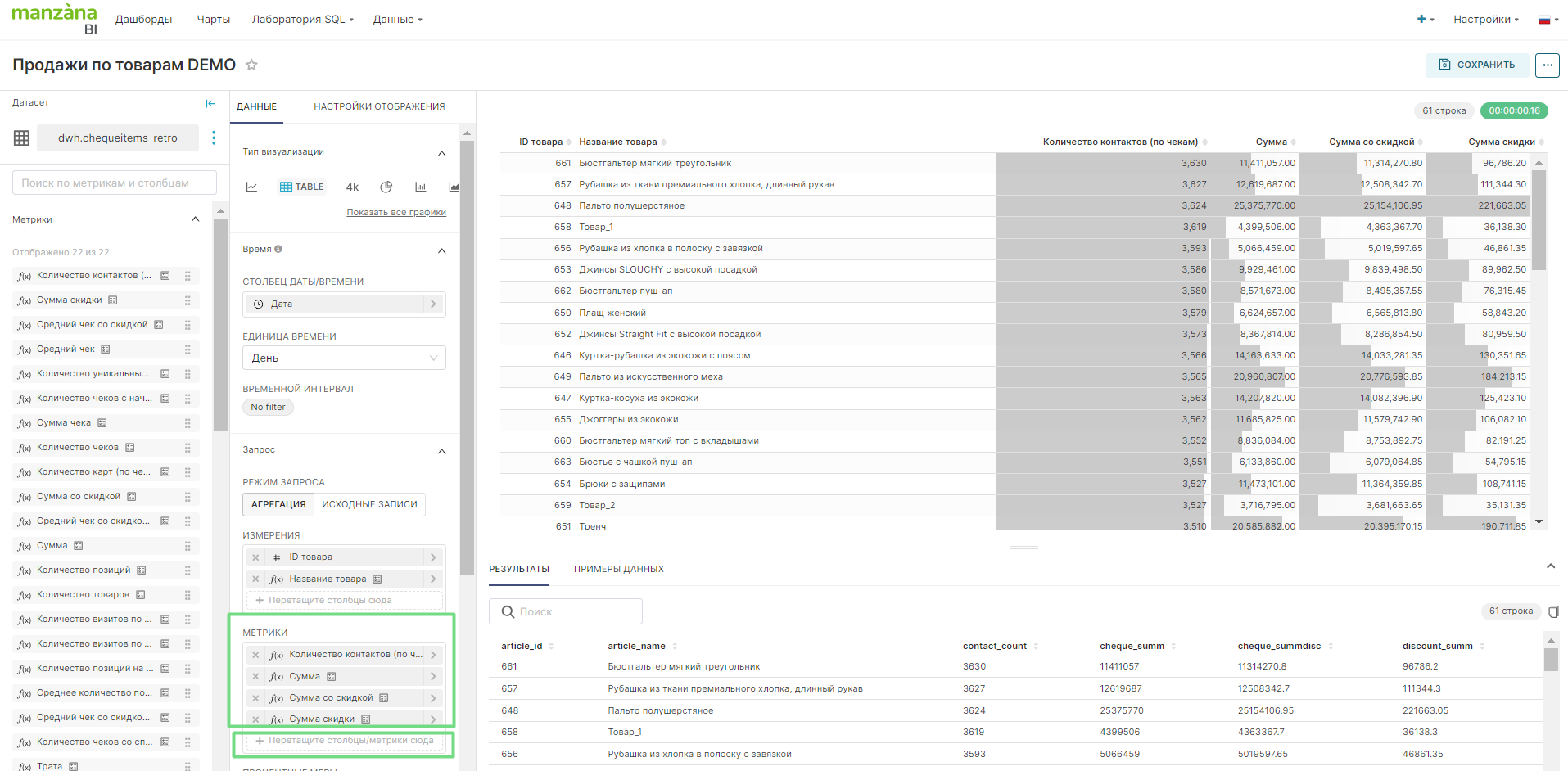
В левом блоке находится информация о датасете, к которому подключен чарт:
- Датасет – название датасета, в примере «dwh.chequeitems_retro»;
- Поиск по метрикам и столбцам;
- Метрики – предустановленные метрики;
- Столбцы – название столбцов датасета.
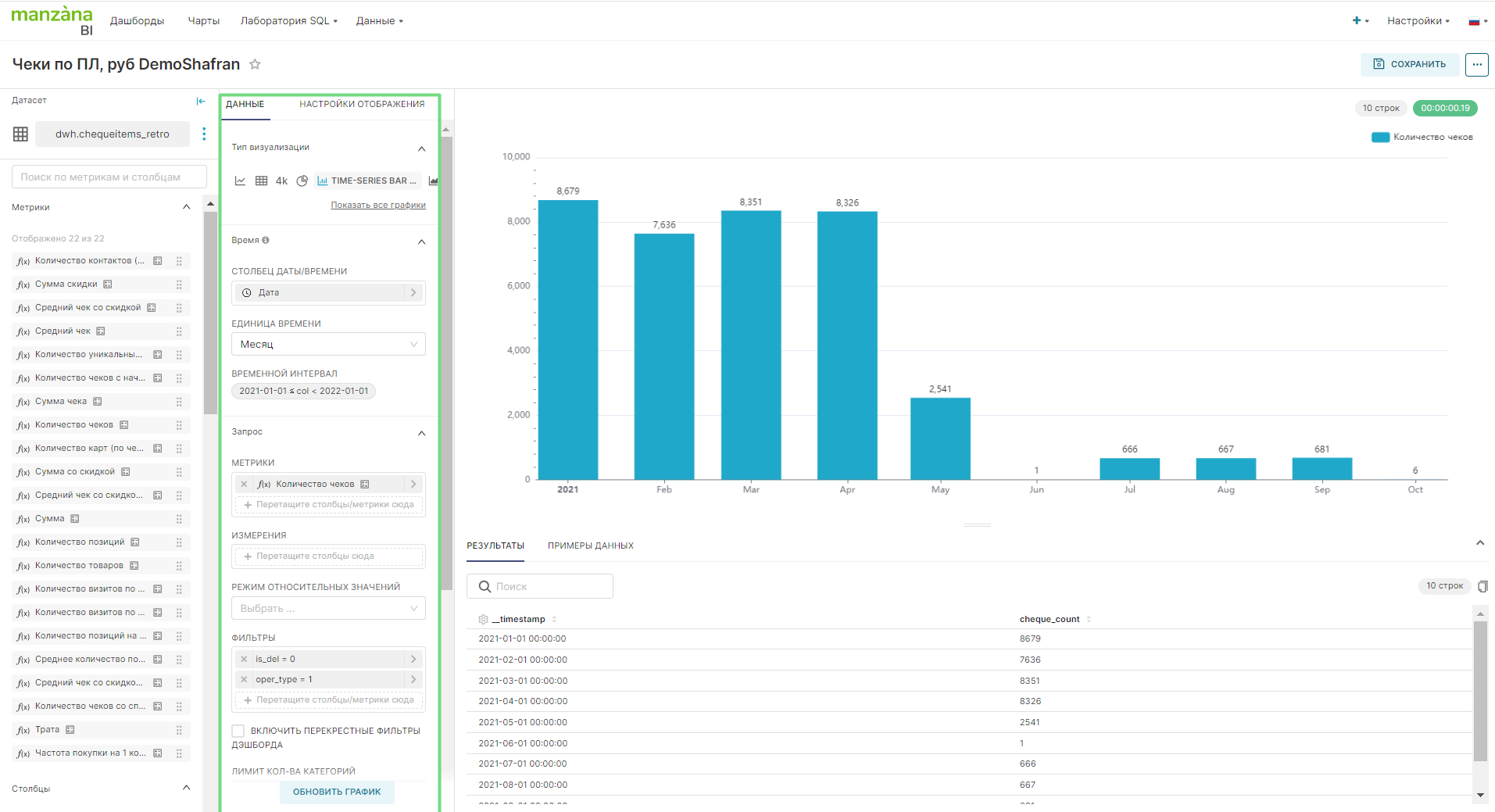
 Центральный блок включает интерфейс настройки чарта с двумя вкладками:
- Данные – настройка основных данных в чарте:
- Тип визуализации - настройка представления визуализации;
- Время– настройка временных фильтров;
- Запрос - настройка запроса данных для построения чарта.
- Настройки отображения – настройка опциональных данных в чарте (отображение типа данных, форматирование расположения, настройка легенды и т.п.), которые меняются в зависимости от визуального представления Тип визуализации вкладки Данные.
Справа расположен блок с отображением редактируемого/создаваемого чарта.
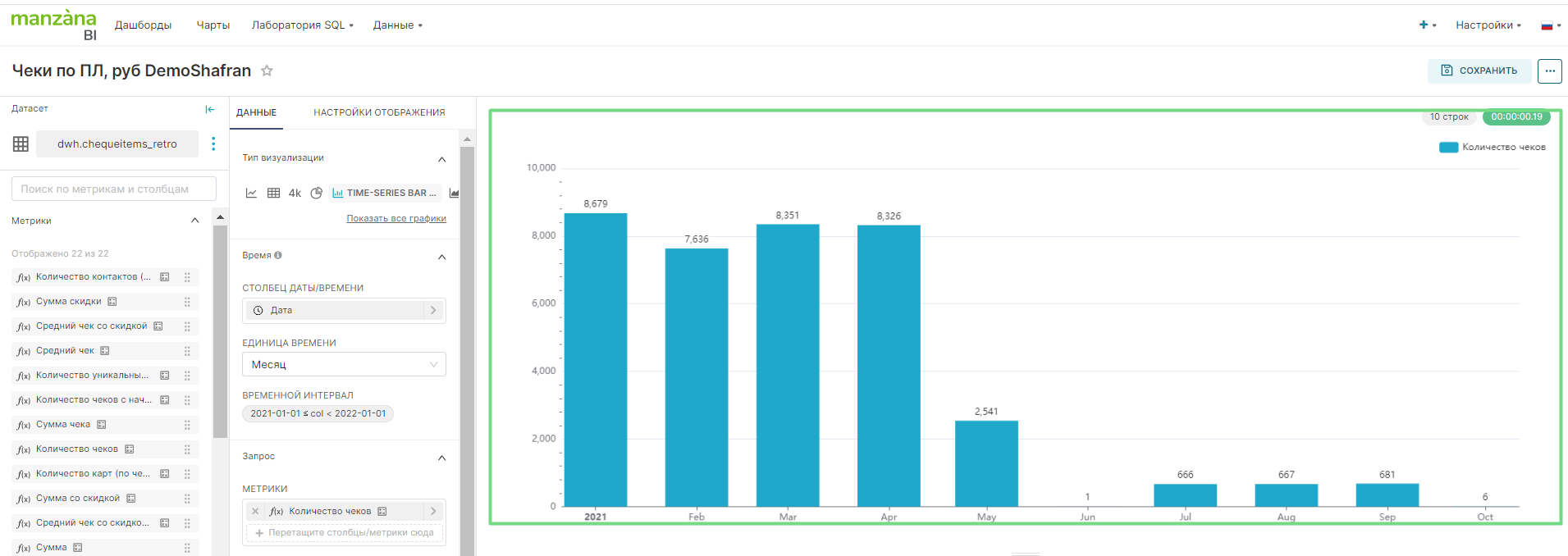
В правом верхнем углу расположена панель с дополнительными опциями для чарта:
- Количество выведенных строк;
- Время выполнения запроса/построения чарта.
Создание нового чарта
Создание нового чарта возможно с помощью:
1 вариант - Редактирование имеющегося чарта и сохранения при нажатии кнопки Сохранить.
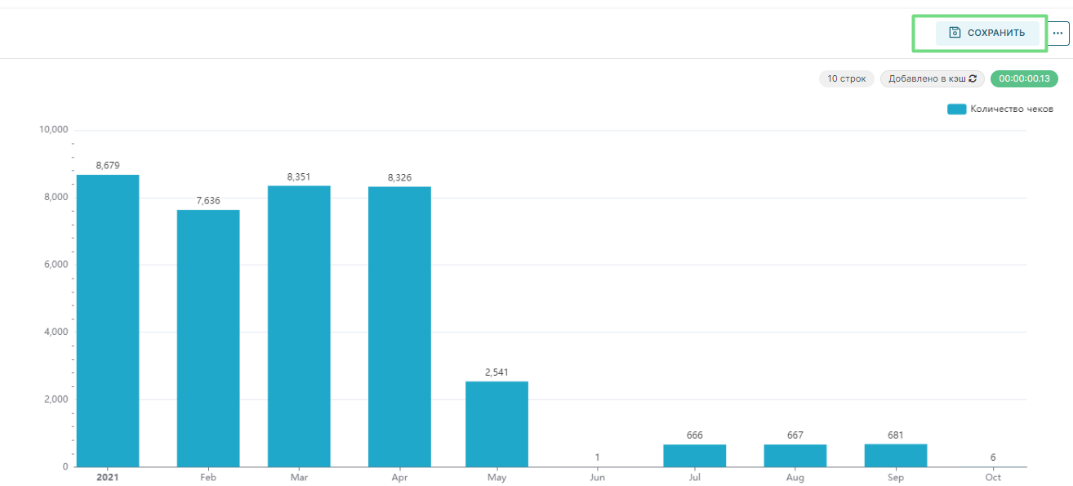
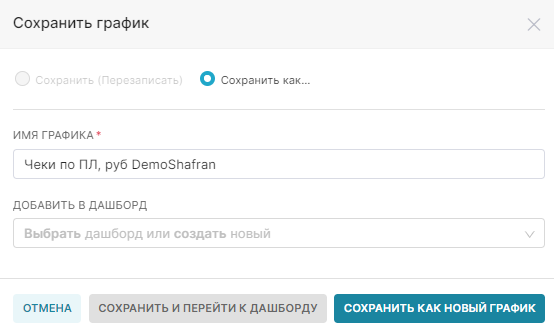
В появившемся меню пользователю необходимо установить метку Сохранить как новый график, переименовав при этом название.
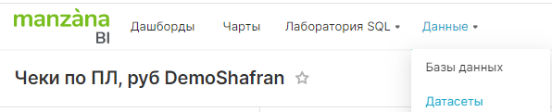
2 вариант – создание чарта во вкладке Данные-Датасеты, находящейся в верхнем горизонтальном ряду интерфейса.
Примеры функциональности чарта
Основное функциональное назначение чарта – настройка новых отчётов, редактирование существующих отчётов по определённым параметрам с последующей фиксацией на дашборде.
Для того, чтобы:
- дополнить отчёт метриками/показателями (например, сумма без скидки),
- параметрами/измерениями (например, номер карты, номер чека),
- применить и закрепить фильтрацию, которая не вынесена в дашборд,
- изменить тип визуализации чарта, гранулярности даты, отображения числовых значений,
- в табличной форме увидеть значения, представленные диаграммами,
- зафиксировать сортировку по умолчанию
пользователю необходимо на Дашборде перейти в меню настройки чарта Редактировать график.
 Пример дополнения отчёта метриками:
В случае необходимости обогатить отчёт дополнительными метриками пользователю в меню редактирования чарта доступен блок Метрики:
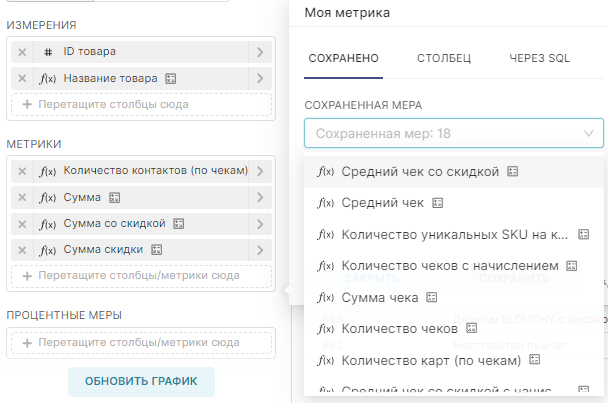
1. При нажатии на + появляется окно Моя метрика - Сохранено с выбором существующих сохранённых метрик:
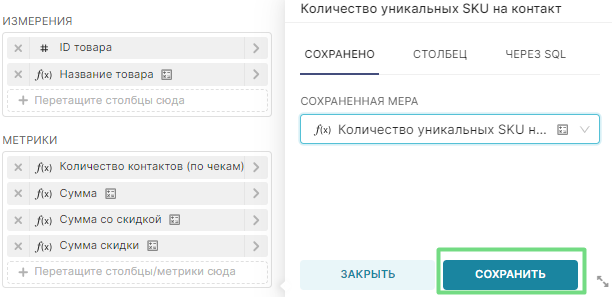
Выбрав интересующую метрику необходимо сохранить параметр - Сохранить, запустить запрос - Обновить график:
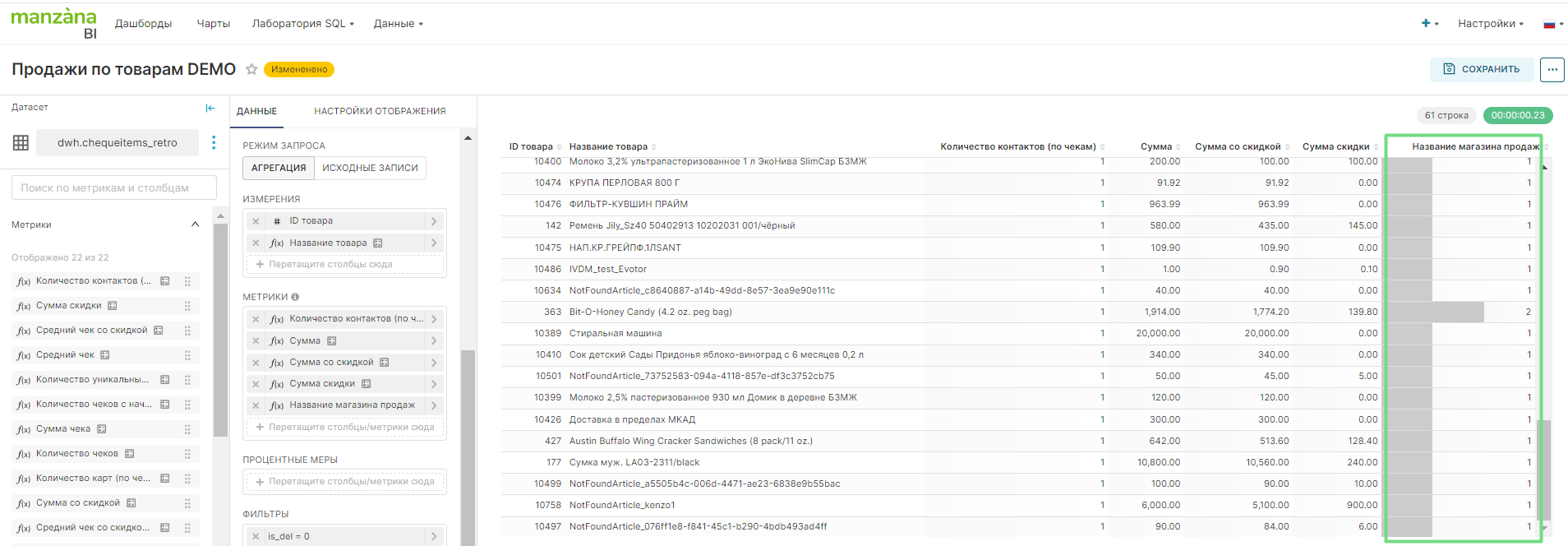
2. В случае отсутствия подходящей сохранённой метрики (к примеру, пользователь решает добавить в отчёт количество разных магазинов, в которых был продан товар), необходимо воспользоваться вкладкой Столбец:
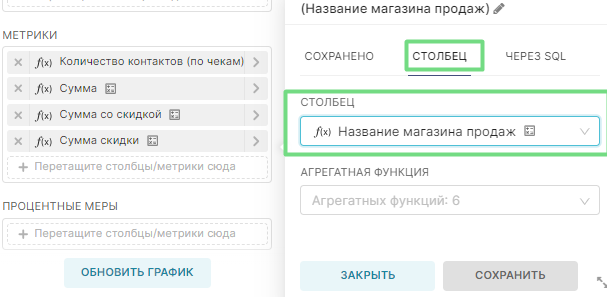
Выбрав поле, необходимо воспользоваться одним из операторов из списка:
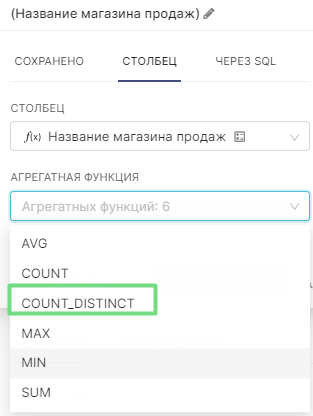
AVG – подсчёт среднего арифметического значения
COUNT – подсчёт количества строк
COUNT DISTINCT – подсчёт количества уникальных значений в строках
MAX – максимальное значение
MIN – минимальное значение
SUM – подсчёт суммы значений в строках
Доступно редактирование названия создаваемой метрики:
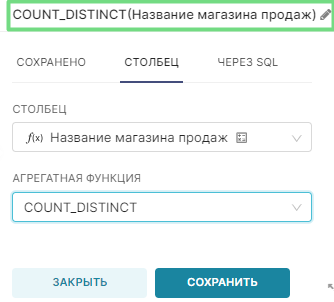
После сохранения по кнопке Сохранить и запуска запроса Обновить график – отчёт дополнится новой метрикой
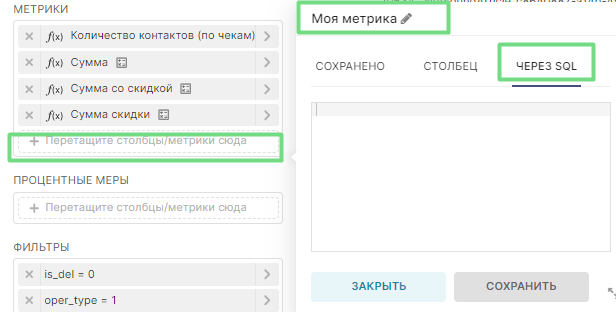
3. Для метрик с более сложными параметрами подсчёта доступна вкладка Через SQL, в которой пользователю доступно окно для sql-функции:
Пример дополнения отчёта параметрами:
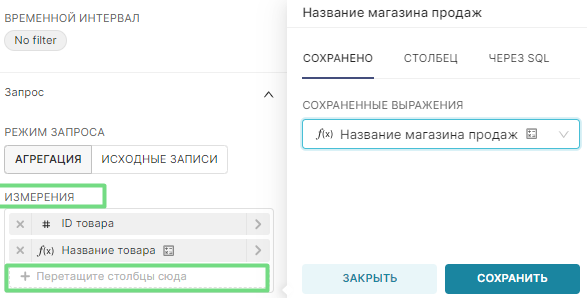
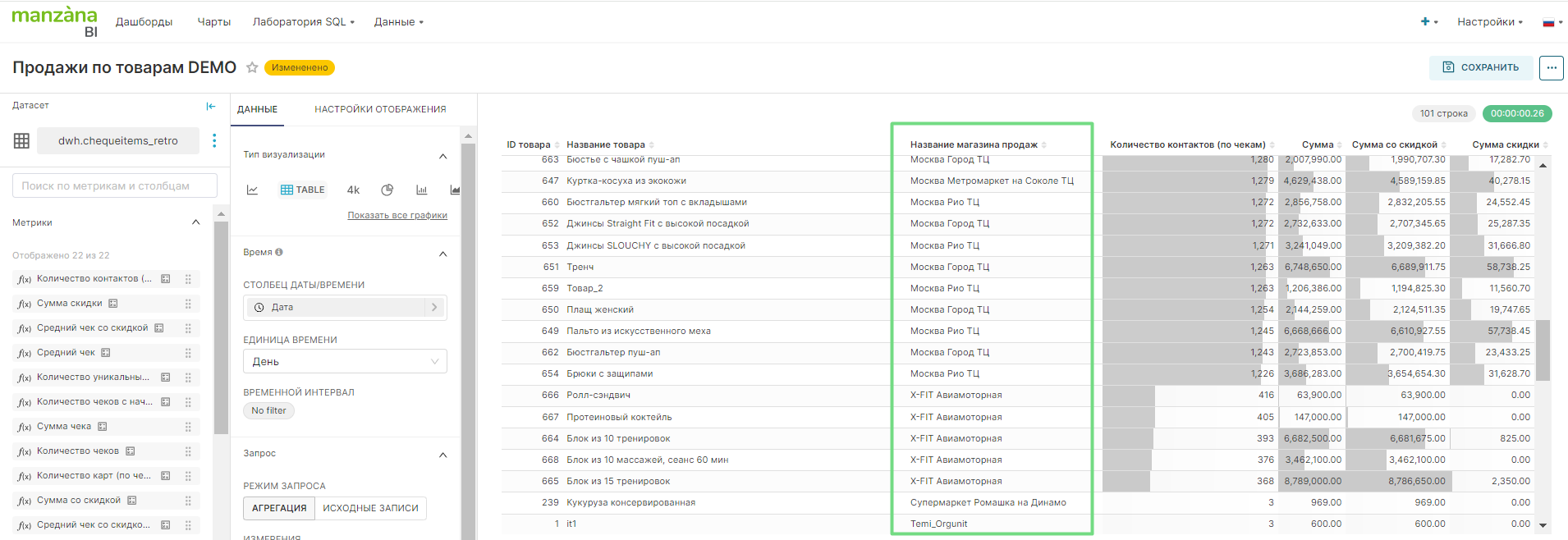
В случае необходимости обогатить отчёт дополнительными параметрами пользователю в меню редактирования чарта доступен блок Измерения. Нажав на + в окне Измерения, выбрав необходимый параметр из списка, пользователь запускает запрос Обновить график и получает отчёт, дополненный параметром:
Пример применения фильтрации
В случае необходимости применения зафиксированной фильтрации пользователю в меню редактирования чарта доступен блок Фильтры:
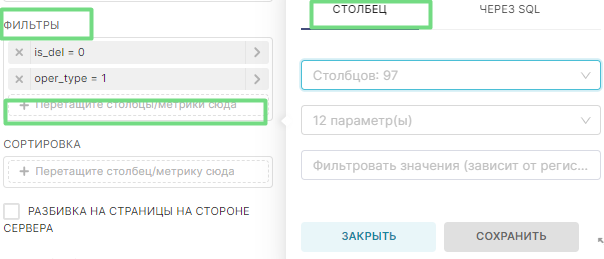
1. Во вкладке Столбец пользователю необходимо выбрать колонку/параметр для фильтрации:
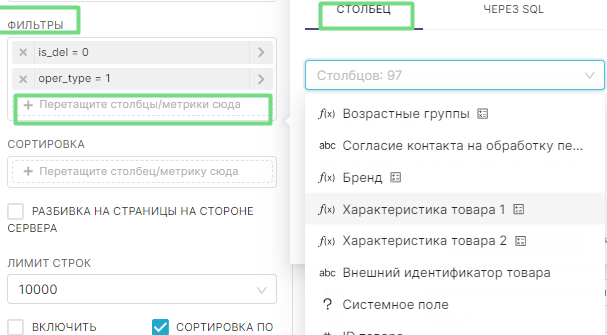
Далее выбрать один из операторов сравнения:
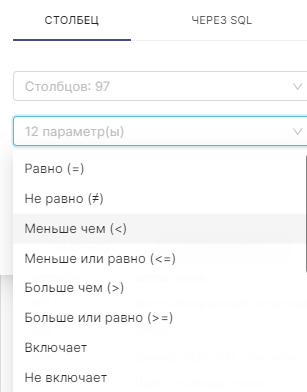
Далее выбрать один из операторов сравнения:
- Равно = – параметр равен указанному значению
- Не равно – параметр не равен указанному значению
- Меньше чем < - параметр меньше указанного значения
- Меньше или равно <= - параметр меньше или равен указанному значению
- Больше чем > - параметр больше указанного значения
- Больше или равно >= - параметр больше или равен указанному значению
- Включает – параметр равен одному из нескольких указанных значений
- Не включает - параметр не равен ни одному из нескольких указанных значений
- Соответствует (like) - параметр содержит указанное текстовое/цифровое значение с учётом регистра
- Соответствует (без учета регистра)/(LIKE (case sensitive) - параметр содержит указанное текстовое/цифровое значение без учёта регистра
- Не равен null – параметр не принимает пустое значение
- Пусто – параметр принимает пустое значение
После выбора параметра и оператора сравнений пользователю необходимо указать значения:
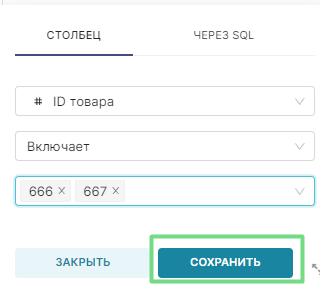
После сохранения фильтра Сохранить и запуска запроса Обновить график – отчёт соответствует параметрам фильтрации:
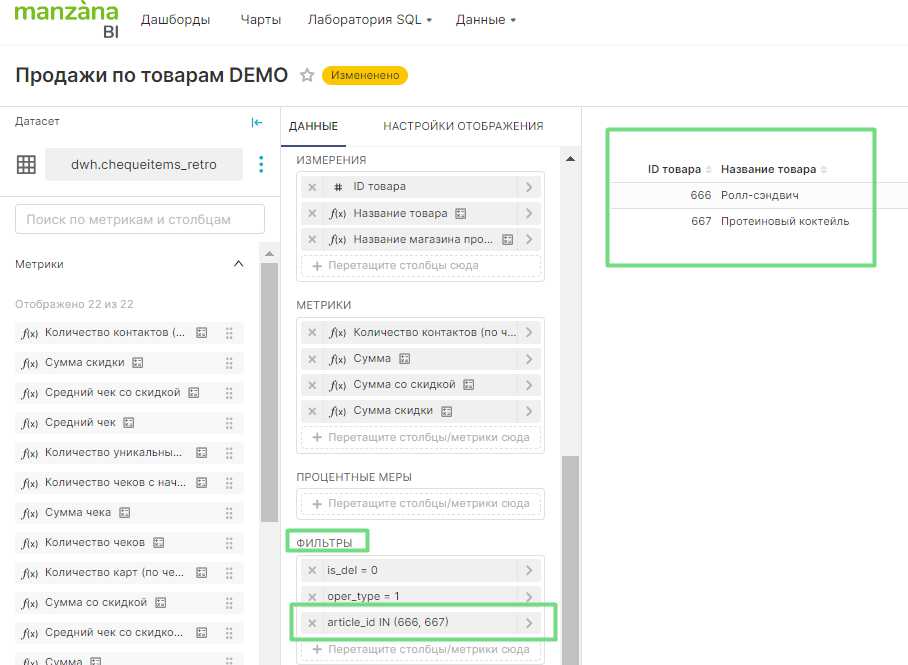
2. Для применения более сложной фильтрации доступна вкладка Через SQL, в которой пользователю доступно окно для SQL-условия:
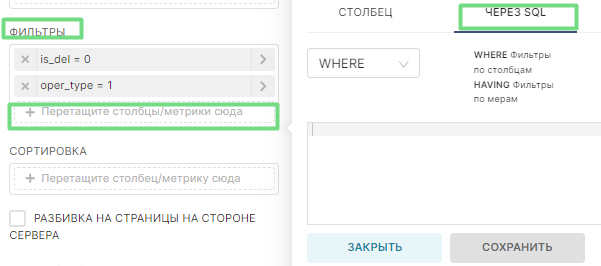
Пример изменения типа визуализации чарта:
В случае необходимости применения зафиксированной фильтрации пользователю в меню редактирования чарта доступен блок Тип визуализации.
Необходимо выбрать желаемый тип визуализации из списка вариантов:
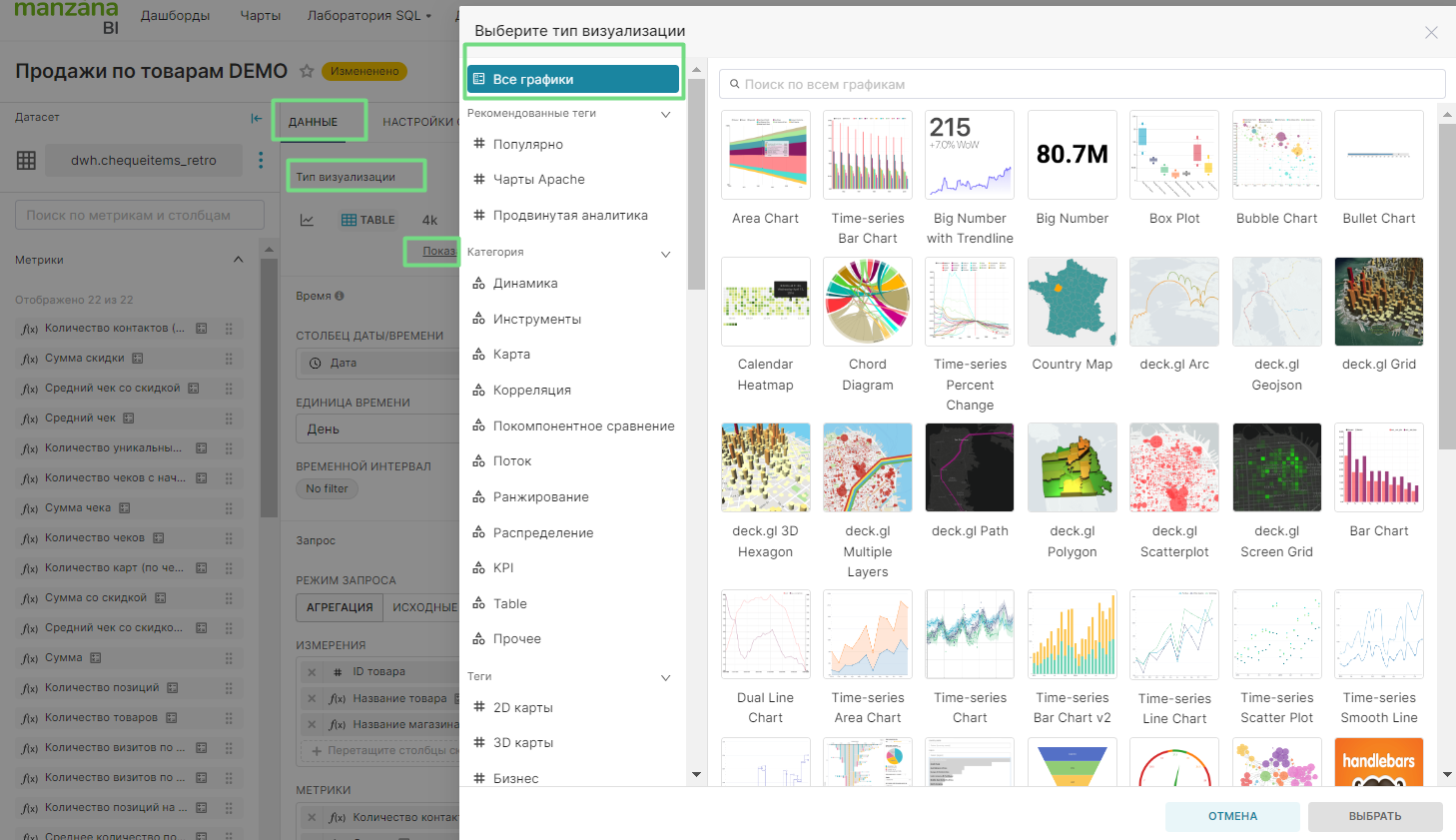 Нажав кнопку Выбрать, пользователь применяет выбранный тип визуализации. Далее в некоторых случаях необходимо поправить метрики или параметры для корректного отображения данных:
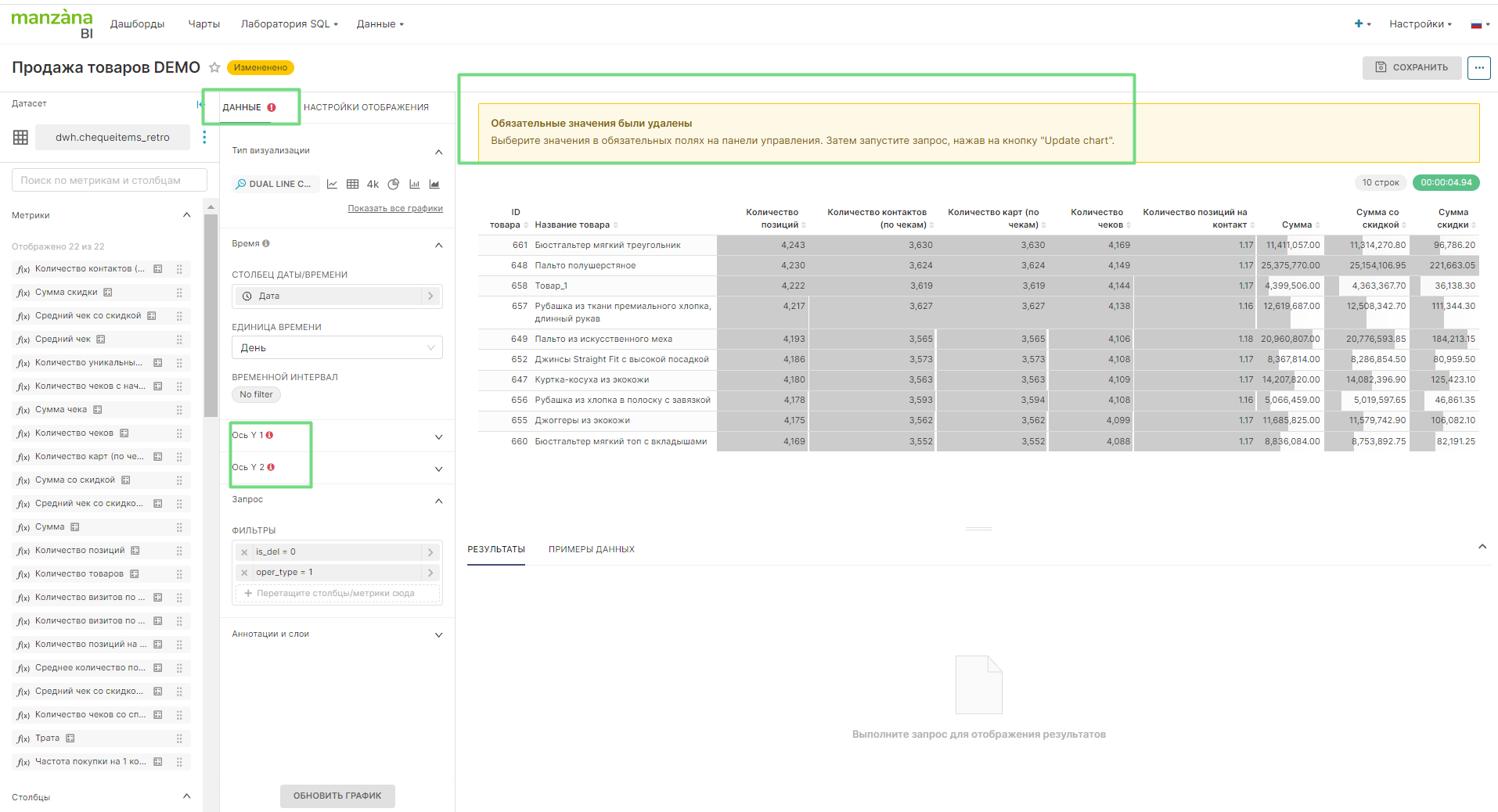
После указания всех необходимых данных и запуска запроса Обновить график – отчёт отображается в выбранном типе визуализации:
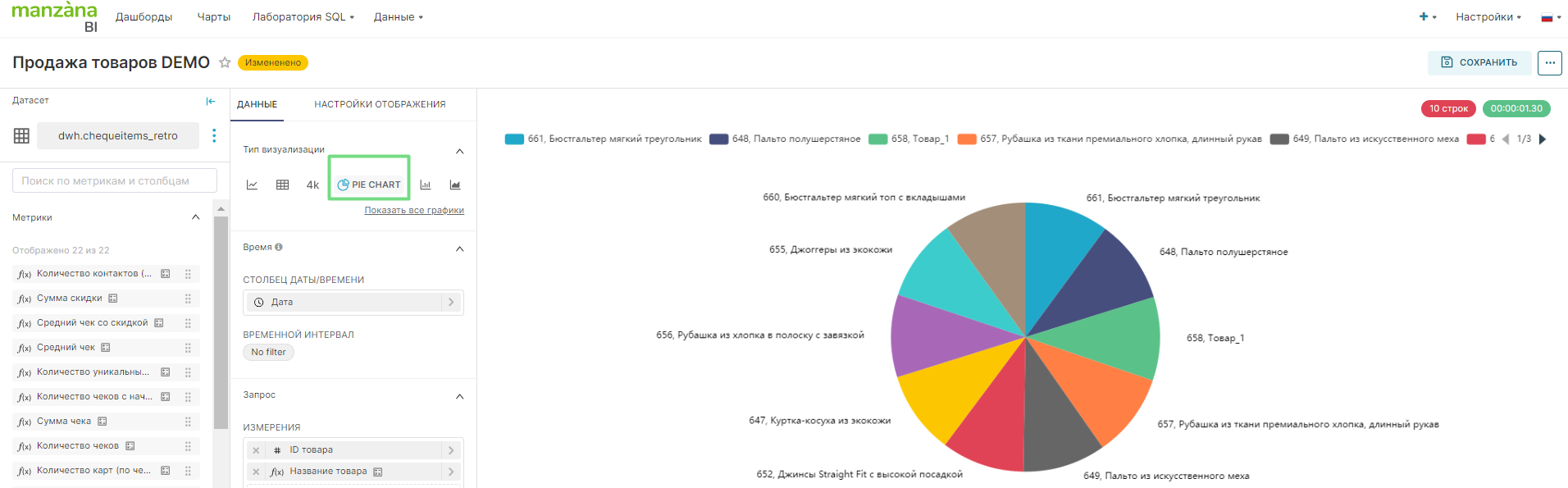
Пример изменения гранулярности даты:
В случае необходимости отображения даты пользователю в меню редактирования чарта доступна кнопка Включить время. При применении этой функции в отчёте отображаются заданные в датасете временные параметры, например, дата/время чека:
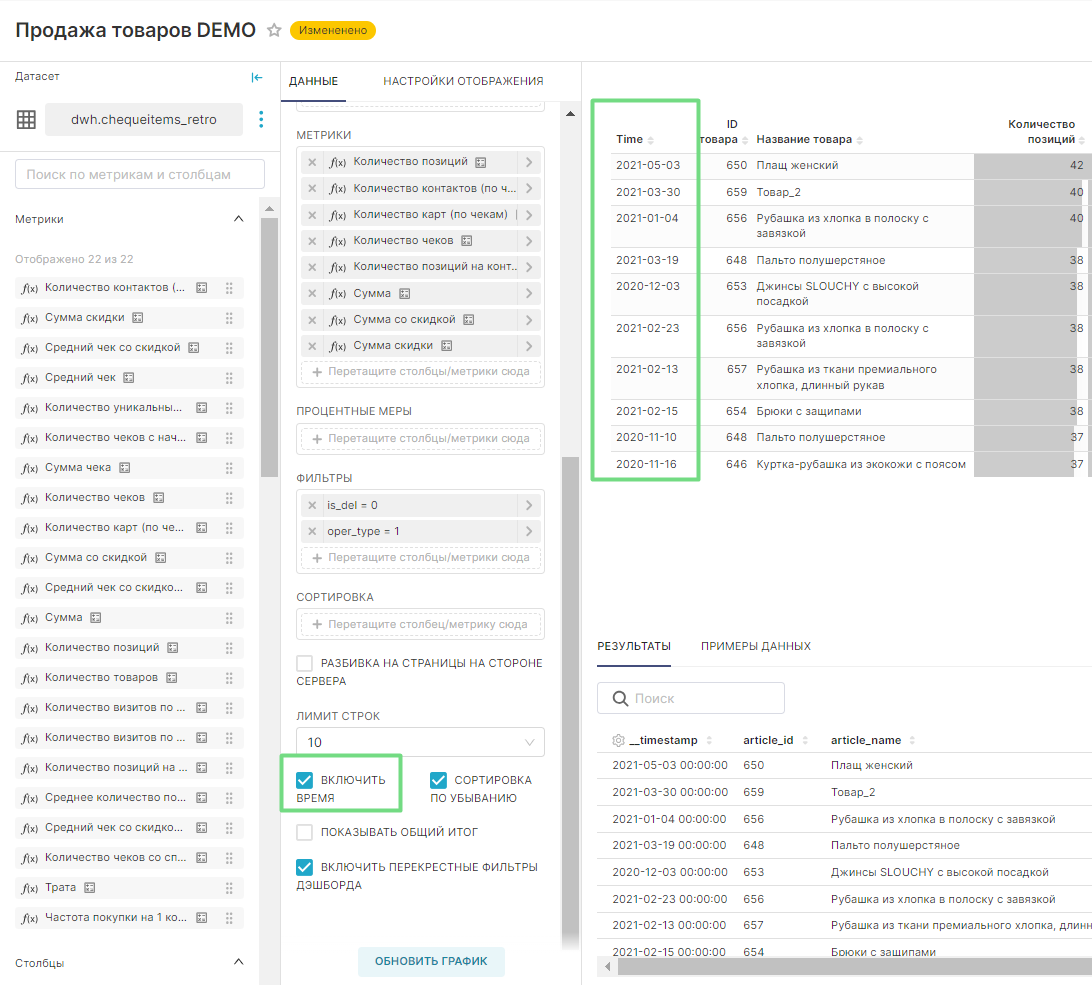
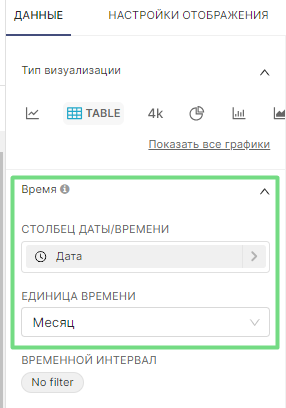
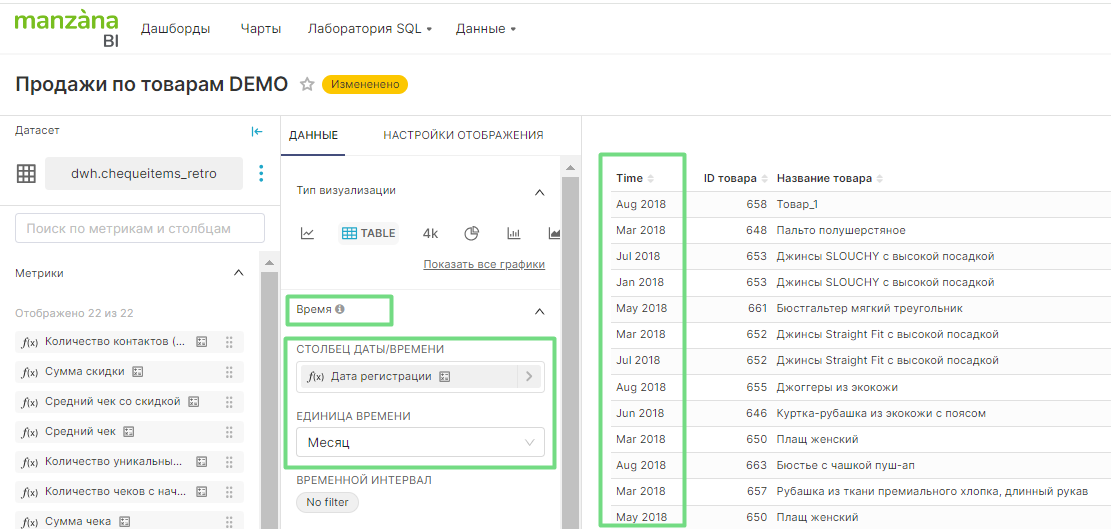
Если гранулярность даты необходимо изменить, например, отобразить не в формате даты, а в формате месяца чека, пользователь во вкладке Время меняет значение Единица времени и, запустив запрос, получает требуемую гранулярность даты:
Пример изменения отображения числовых значений:
В случае необходимости смены отображения числовых значений метрик пользователю в меню редактирования чарта во вкладке Настройки отображения доступно меню изменений отображения данных в колонках. В параметре Формат даты/времени пользователь может выбрать подходящий формат отображения чисел.
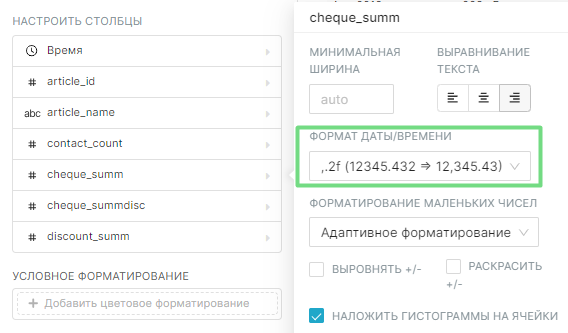
Наиболее часто используемые форматы:
,.2f – число с двумя знаками после запятой ,
d – целое число.
Пример изменения сортировки по умолчанию:
В чартах по умолчанию настроена сортировка по убыванию по первой метрике, в случае необходимости изменения сортировки пользователю доступны:
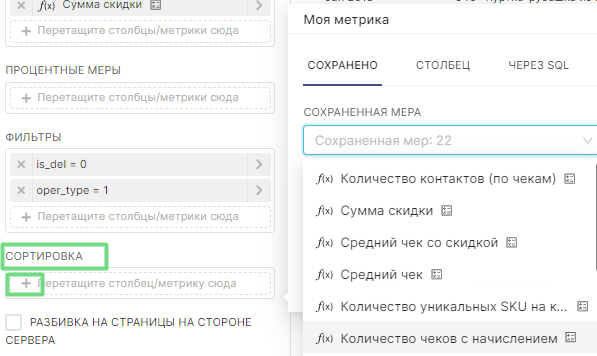
блок Сортировка – назначение указанной метрики в качестве основы для сортировки;
кнопка Сортировка по убыванию.
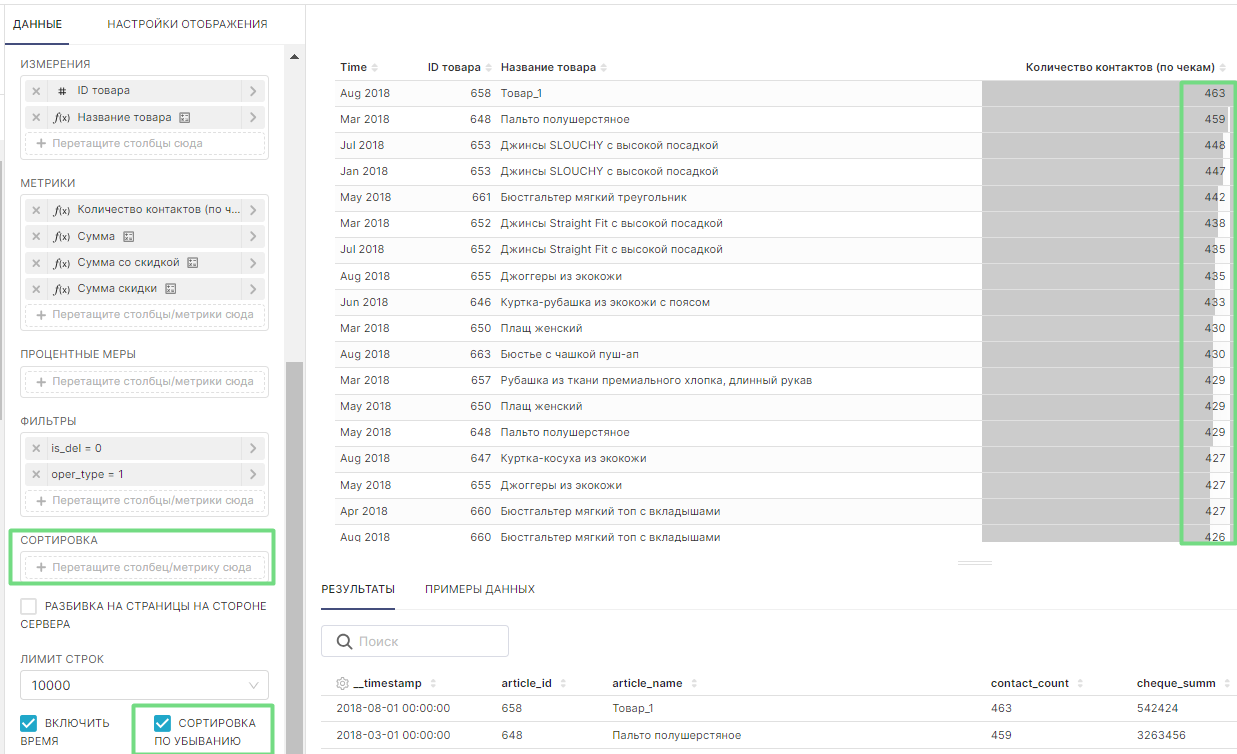
В блоке Сортировка пользователь выбирает для сортировки:
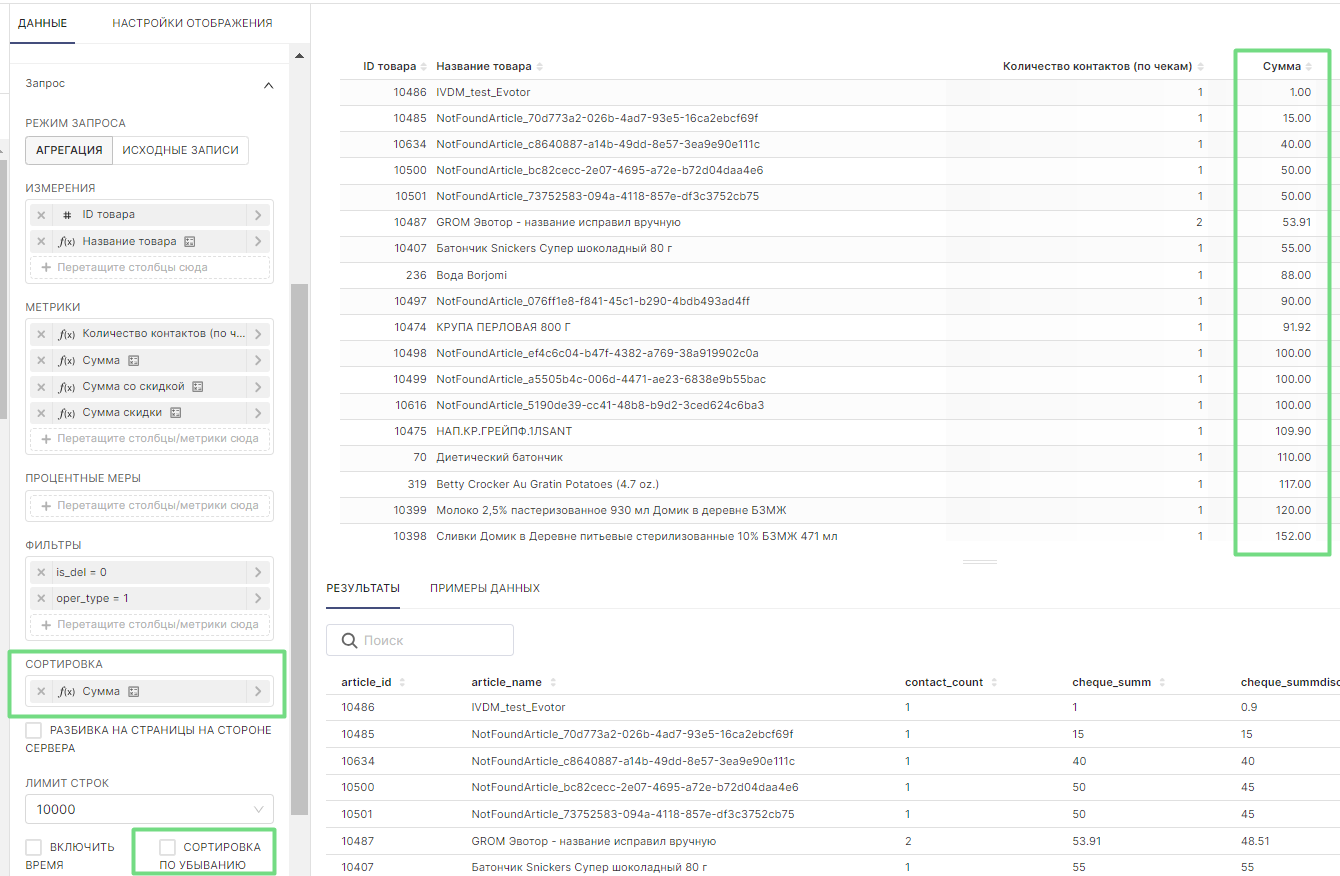
После сохранения параметра сортировки Сохранить и запуска запроса Обновить график – данные отсортированы в требуемом виде.
Лаборатория SQL
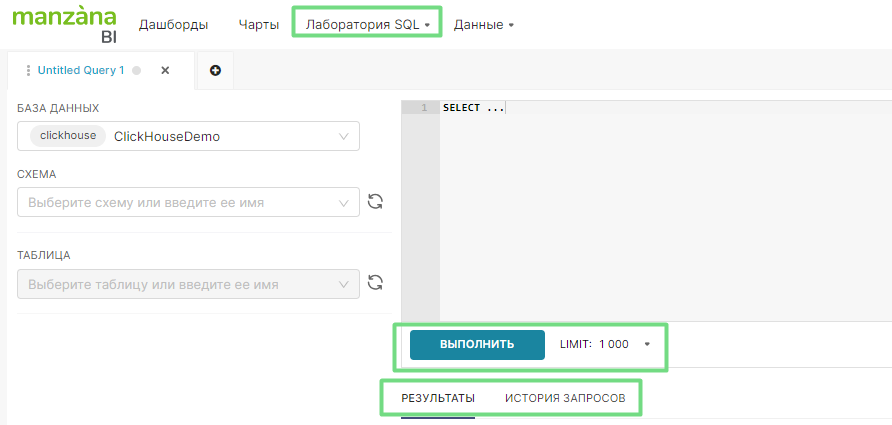
Во вкладке Лаборатория SQL пользователю доступна возможность взаимодействия с базой данных посредством SQL-запросов. Необходимо учитывать особенности диалекта ClickHouse. Доступ к этой функции ограничен.
Слева расположен блок выбора базы данных, схемы базы данных и просмотра доступных из схемы датасетов.
Справа расположен блок-окно для написания SQL-запросов, запуск осуществляется с помощью кнопки Выполнить. Под блоком также располагаются кнопка Limit, ограничивающая количество выводимых строк, вкладки Результаты – в которой будут выведены результаты выполняемого запроса и История запросов – в которой хранится история запросов текущей сессии.
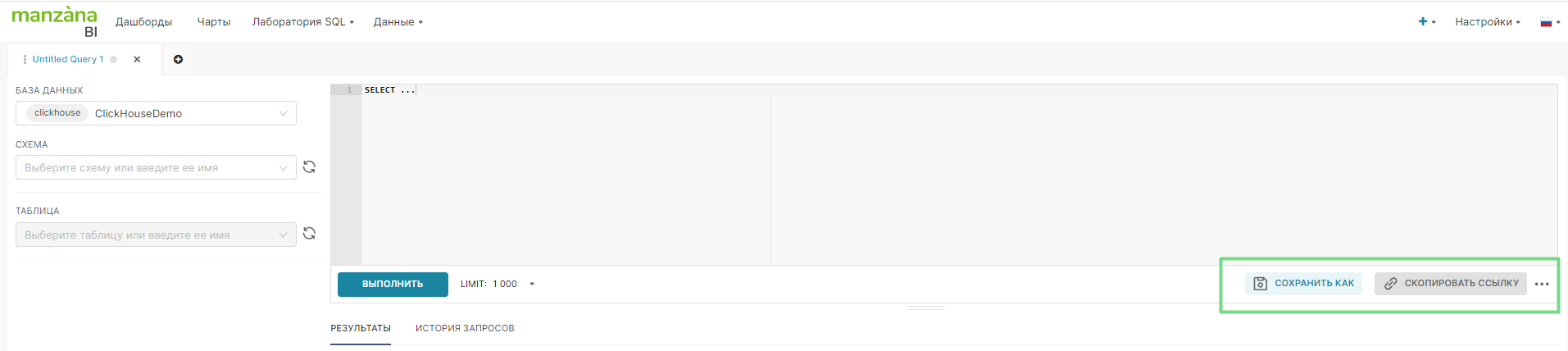
Запрос можно сохранить и поделиться ссылкой на него, используя кнопки в правом нижнем углу окна для SQL-запросов.
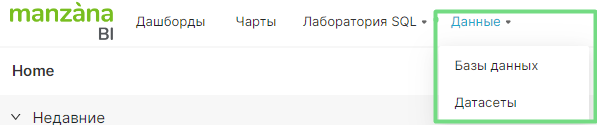
Данные
Вкладка содержит:
Базы данных – информацию о базе данных;
Датасеты – список датасетов с возможностью фильтрации и поиска;
Датасеты
В списке датасетов возможно применение фильтрации по:
Владелец - владельцу (в текущем случае владелец – пользователь, создавший датасет и наделенный правом редактирования этого дашборда);
База данных – названию базы данных;
Схема – по названию схемы базы данных;
Тип – по типу датасета:
Утверждено - фильтрация по признаку "Утверждено".
А также Поиск по ключевым словам названия датасета.
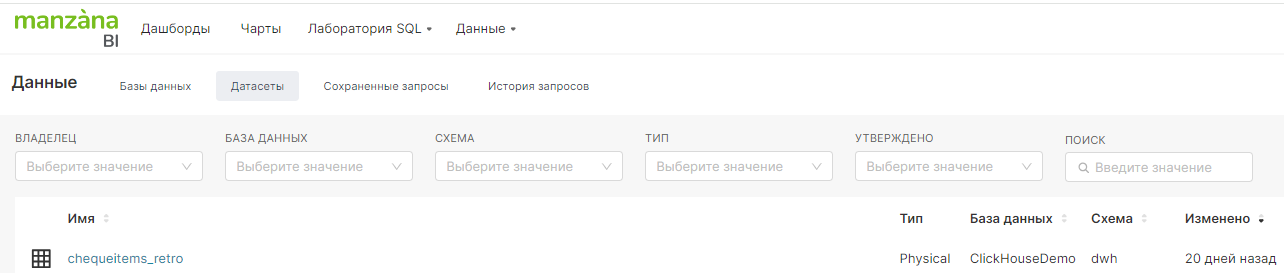
Нажав на выбранный датасет, пользователь попадает в интерфейс создания чарта, редактирование которого описано в разделе Режим настройки чарта.