
Увеличение трафика: распродажа, скидка Х% на список товаров
Бизнес-цель
Распродажи обычно преследуют несколько целей одновременно. Можно выделить такие:
- распродать старый сток товаров
- привлечь трафик конкурентов за счет выгодных предложений
- повысить продажи в коротком периоде
Существует масса вариантов распродажи. Мы настроим вариант распродажи для участников программы лояльности - скидка Х% на выделенный ассортимент.
Такую акцию можно запускать как "первый этап" большой сезонной распродажи - "Только для участников Программы лояльности распродажа начинается на два дня раньше!". Этим создается дополнительное преимущество от участия в программе лояльности.
Сценарий для покупателя
Распродажа: скидка Х% на список товаров, с СМС рассылкой-уведомлением о начале распродажи из Кампейна
План настройки
2. Настроим рассылку с уведомлением о начале распродажи
Настройка
1. Настроим акцию
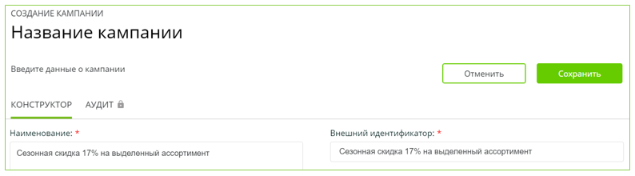
- Заведем кампанию, в рамках которой будем проводить товарную акцию. Для этого заходим Loyalty -> Правила программы -> Кампании и нажимаем кнопку "Создать". Создаем кампанию "Сезонная скидка 17% на выделенный ассортимент"
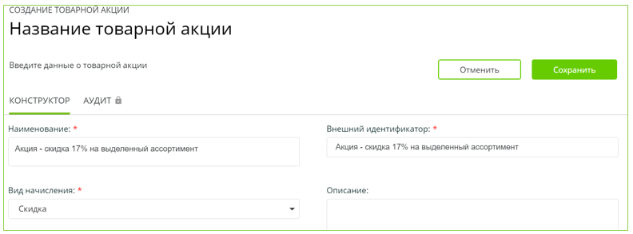
- Теперь создаем Товарную акцию. Заходим Loyalty -> Правила программы -> Правила начисления -> Товарные акции и нажимаем кнопку "Создать". Создаем товарную акцию "Акция - скидка 17% на выделенный ассортимент", вид начисления "Скидка"
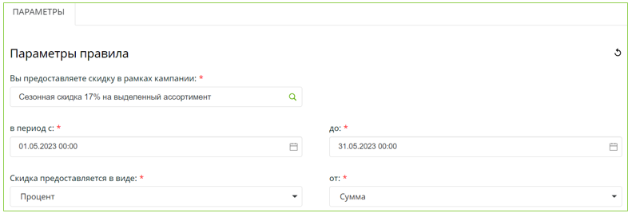
Опускаемся в секцию "Параметры", указываем кампанию, которую мы создали в п.1, срок действия этой акции, указываем, что скидка предоставляется в виде процента от суммы.
Опускаемся в секцию "Целевая аудитория" и указываем, что фильтр по контактам не используется. Поднимаемся вверх карточки настройки и нажимаем "Сохранить"
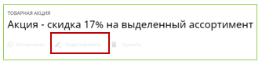
- Теперь сделаем настройки для товара, на который будет действовать акция. Нажмем "Редактировать"
Опускаемся в секцию "Группы товарных предложений" и нажимаем "Добавление нового элемента"
Перейдем в карточку "Добавление группы товарных предложений" и нажмем "Создать группу товарных предложений", и создадим группу "Группа ТП для скидки 17%" и нажмем "Сохранить"
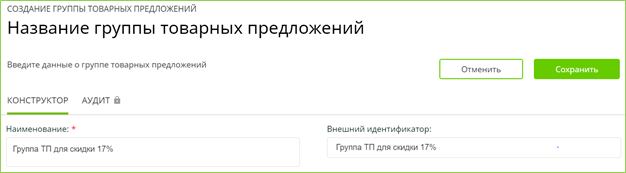
Перейдем в карточку группы товарных предложений, откроем секцию "Товарные предложения" и нажмем "Редактировать"
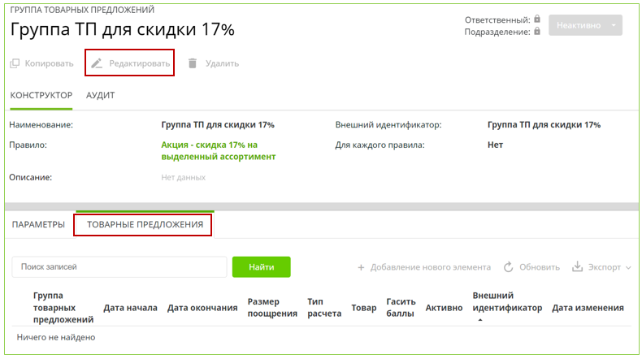
- В товарных предложениях нажмем "Добавление нового элемента", далее нажмем "Создать товарное предложение". В карточке создания товарного предложения указываем внешний идентификатор и период действия предложения.
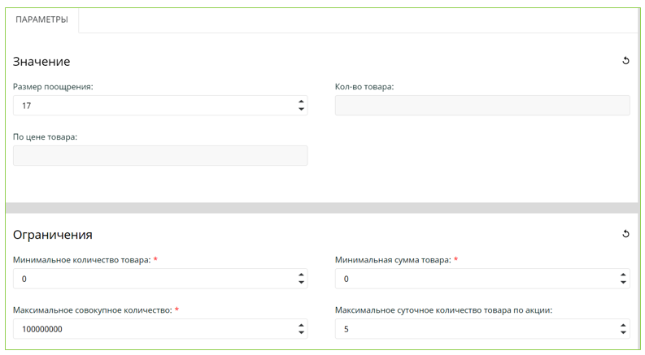
- Опускаемся во вкладку "Параметры", вводим размер поощрения 17 (%), далее во вкладке "Ограничения" проставляем максимальное суточное количество товара по акции 5 (5 товаров в сутки независимо от магазина).
- Опускаемся в секцию "Фильтры", и выбираем товар, на который будет действовать правило, поднимаемся вверх карточки и нажимаем "Сохранить"
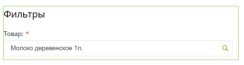
По тому же принципу добавляем в группу товарных предложений еще 2 товара: Масло и сметану. Таким образом мы добавили в группу все нужные ТП для нашей акции.
Группу товарных предложений можно дополнительно просмотреть через Loyalty -> Правила программы -> Правила начисления -> Товарные акции ->Группы товарных предложений и найти через строку поиска группу "Группа ТП для скидки 17%"
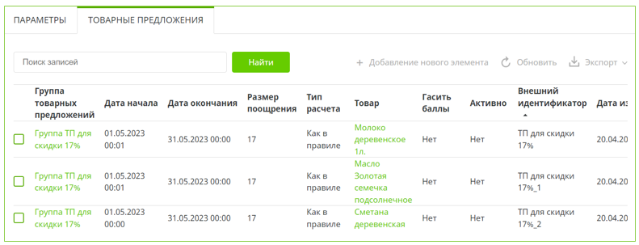
- Проверим настройки. Зайдем снова в "Товарные акции", найдем настроенную акцию "Акция - скидка 17% на выделенный ассортимент", перейдем в акцию и проверим настройки.
- Для анализа акции по покупкам конкретных товаров добавим эти товары в отдельный список товаров. Заходим Loyalty -> Правила программы ->Товарный справочник ->Товары ->Списки товаров и нажимаем "Создать". Во вкладке "Товары" нажимаем "Добавление нового элемента"
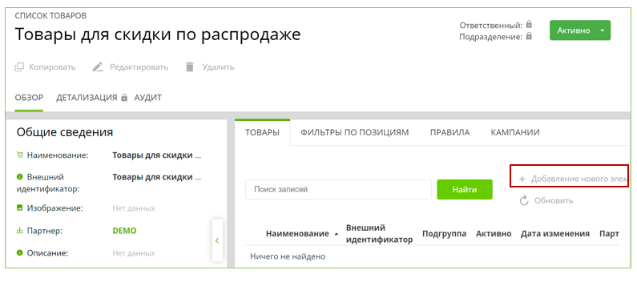
Добавляем наши товары
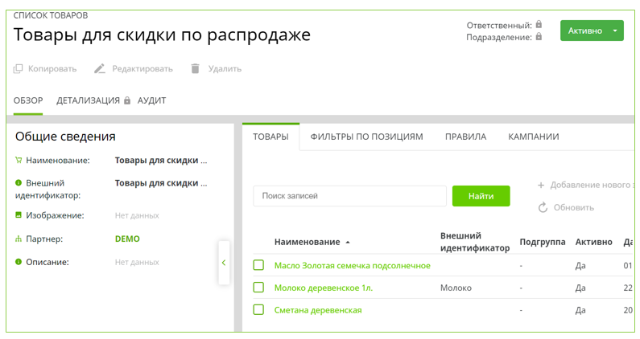
Список товаров для анализа готов.
2. Настроим рассылку с уведомлением о начале распродажи
Настроим одноразовую PUSH-рассылку на всю базу.
1. Заходим в Campaign (1) раздел " Коммуникации" (2), нажимаем кнопку "Создать" и выбираем "По расписанию", (4) откроется "Конструктор" рассылки, (5) задаём уникальное название рассылке и (5) переходим в настройку шага "Старт акции" в конструкторе рассылки. 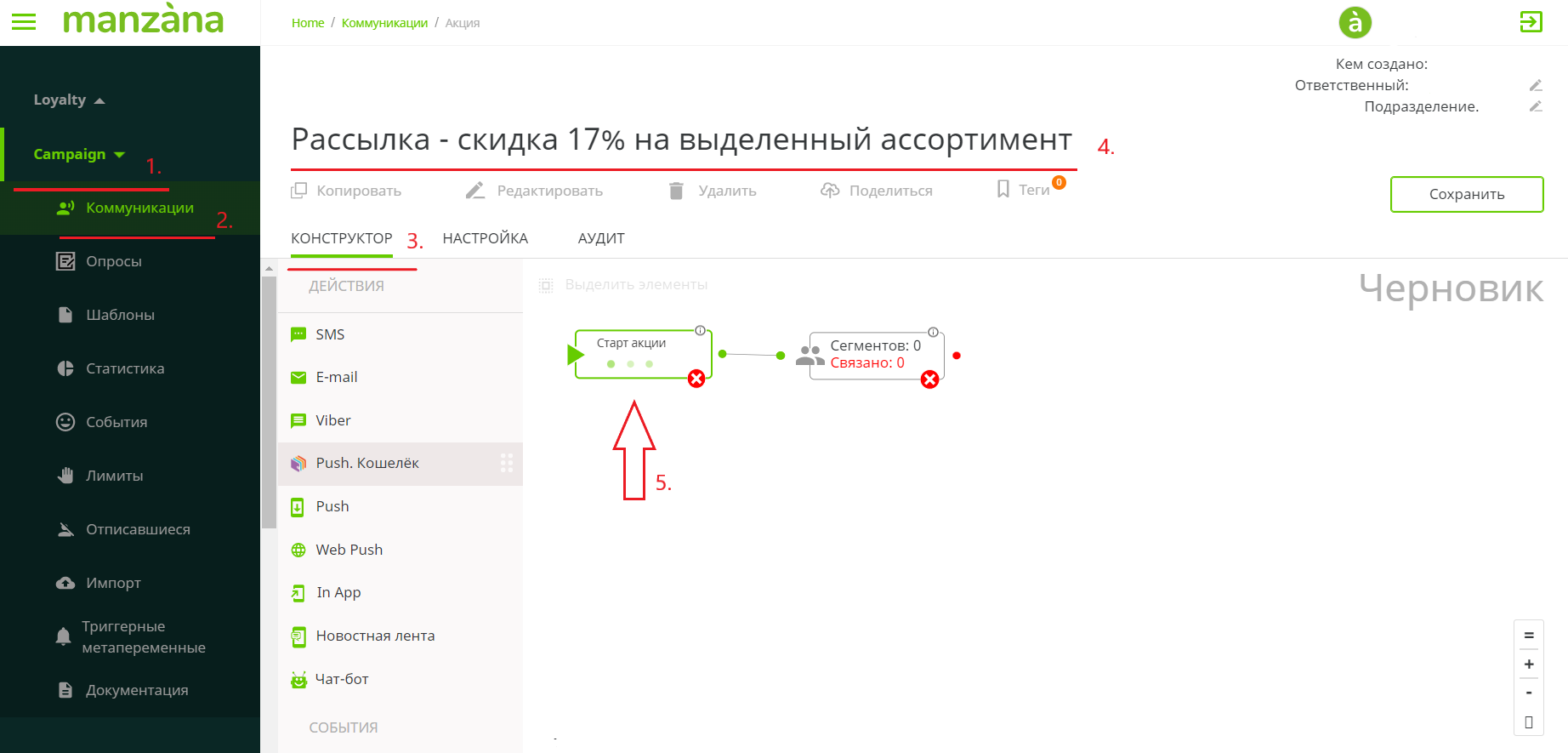
2. Открываем шаг "Старт акции" и выбираем тип рассылки "Одноразовая". Задаём дату 01.05.2023 и время 12:00 - оповестим всех в день начала действия скидки. Нажимаем кнопку "Сохранить". 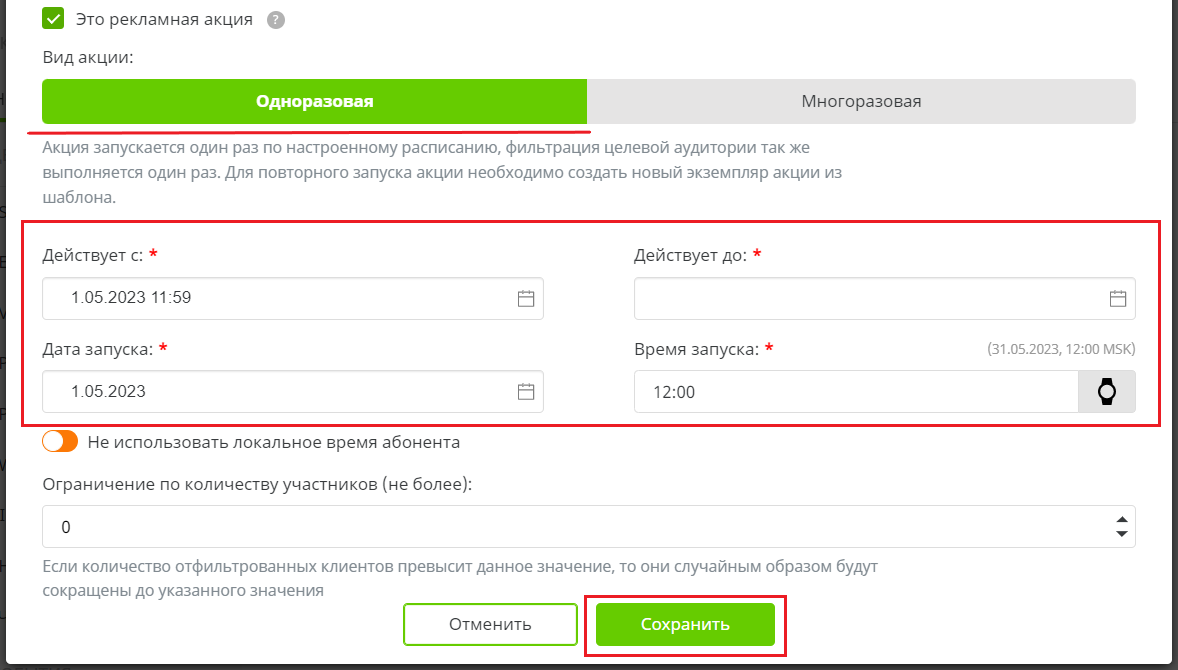
3. В шаге "Портрет участника" при помощи редактора сегментов делаем выборку клиентов, которые будут получать PUSH-уведомления. (1) В конфигураторе "Конфигурация:" выбираем "Сегментация по контактам", (2) затем добавляем фильтр: "Тип токена" Входит IOS и Android. (3) Нажимаем кнопку "Использовать в акции". Для сохранения выбранного сегмента возвращаемся в конструктор рассылки используя кнопку (4) "<В акцию" и нажимаем "Сохранить". 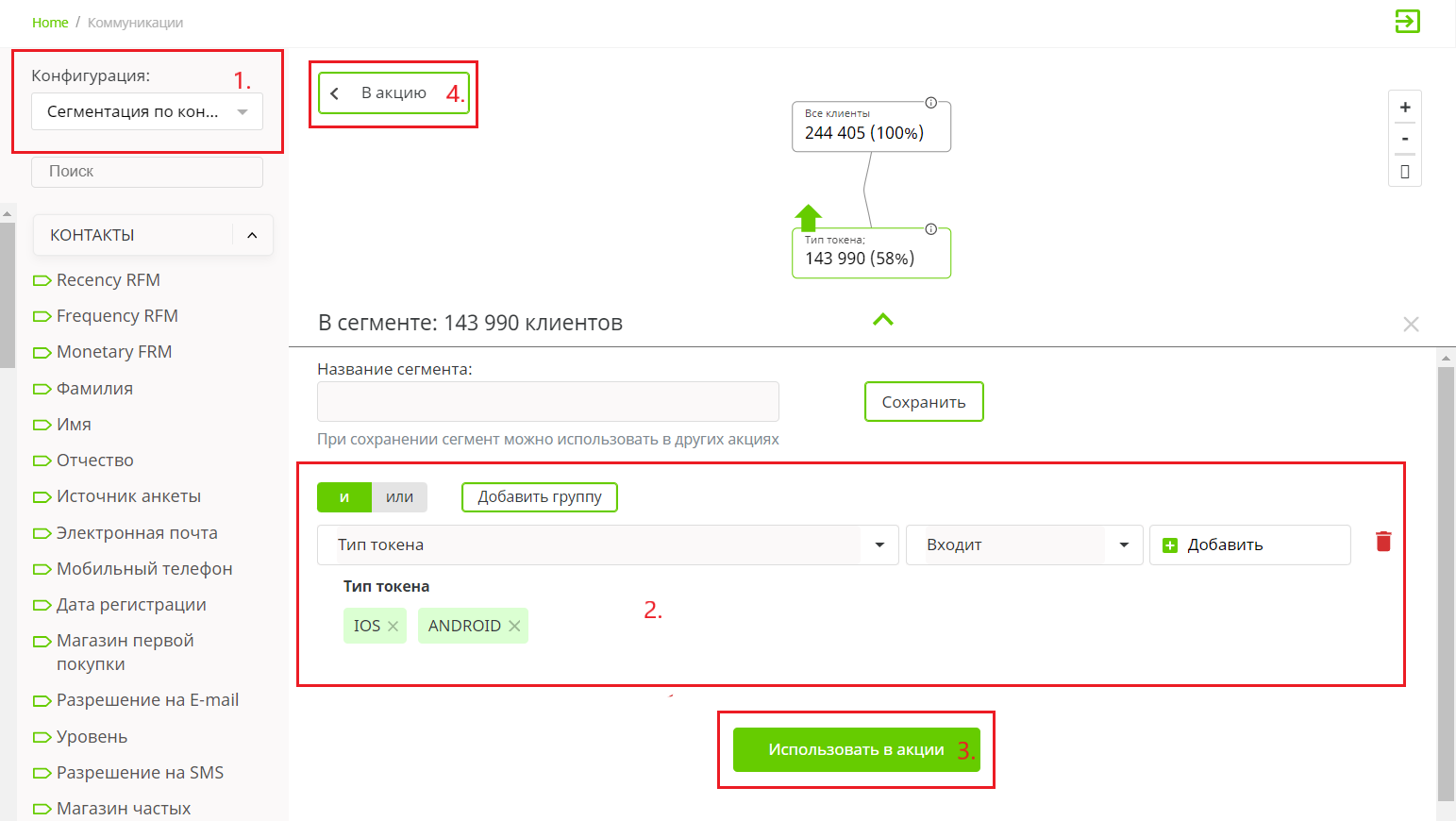
4. Затем к конструкторе рассылки добавляем шаг-коммуникации "Push" и шаг "Завершение", нажимаем кнопку "Сохранить" и переходим к заполнению шага-коммуникации.
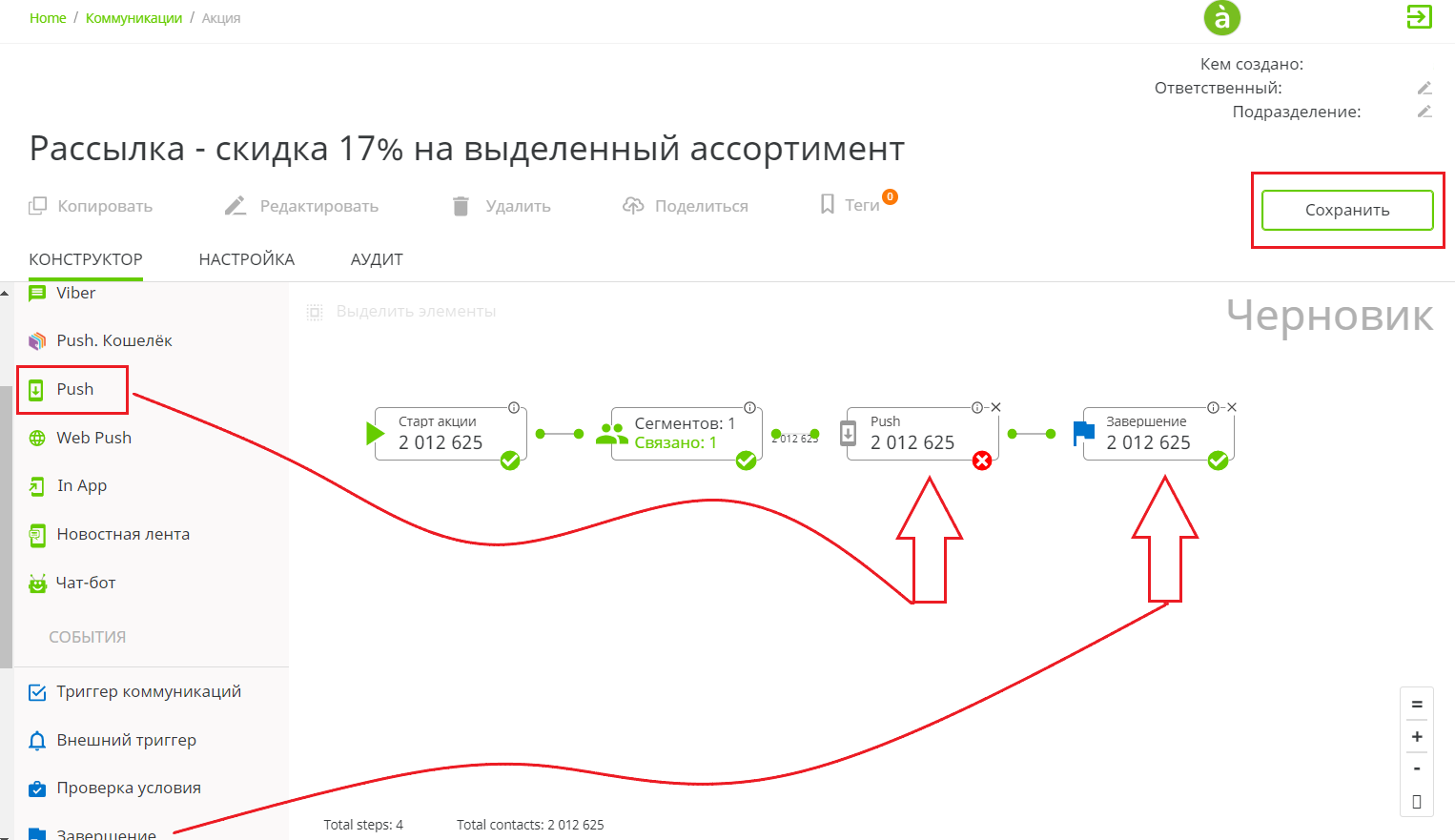
5. Заполняем шаг-коммуникации "Push" ранее подготовленным шаблоном. Выбираем шаблон и нажимаем кнопку "Сохранить". 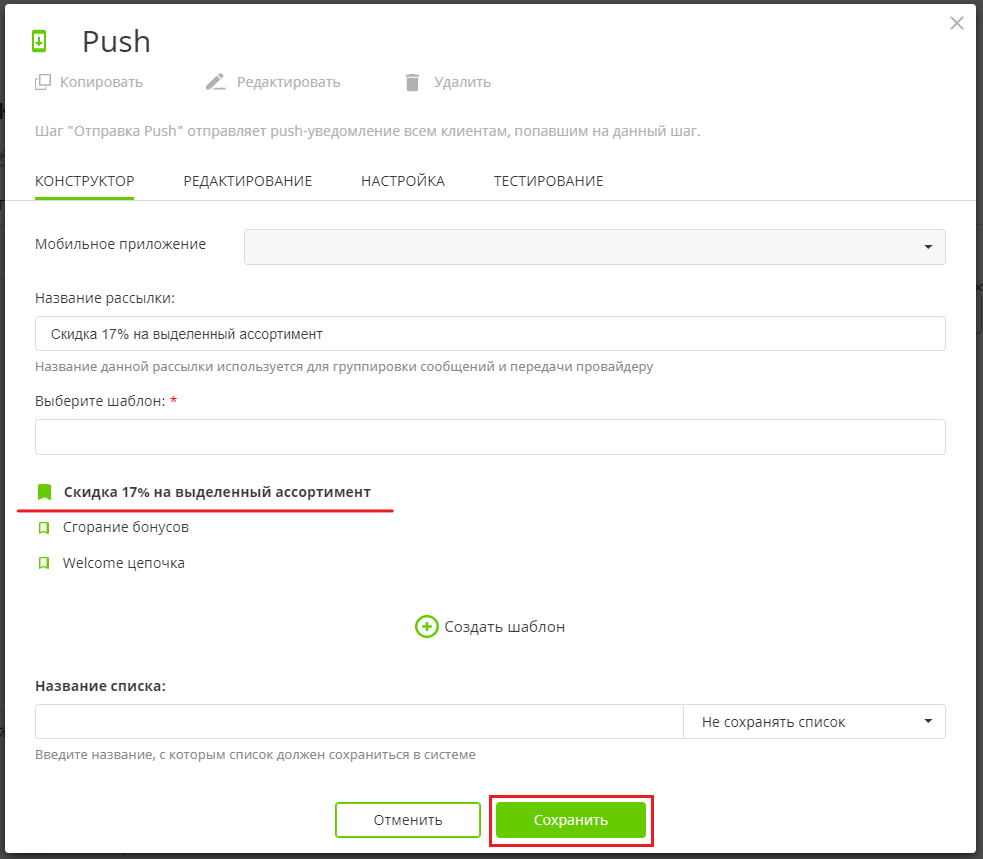
6. Нажатием на кнопку "Активировать" и запускаем рассылку. Готово.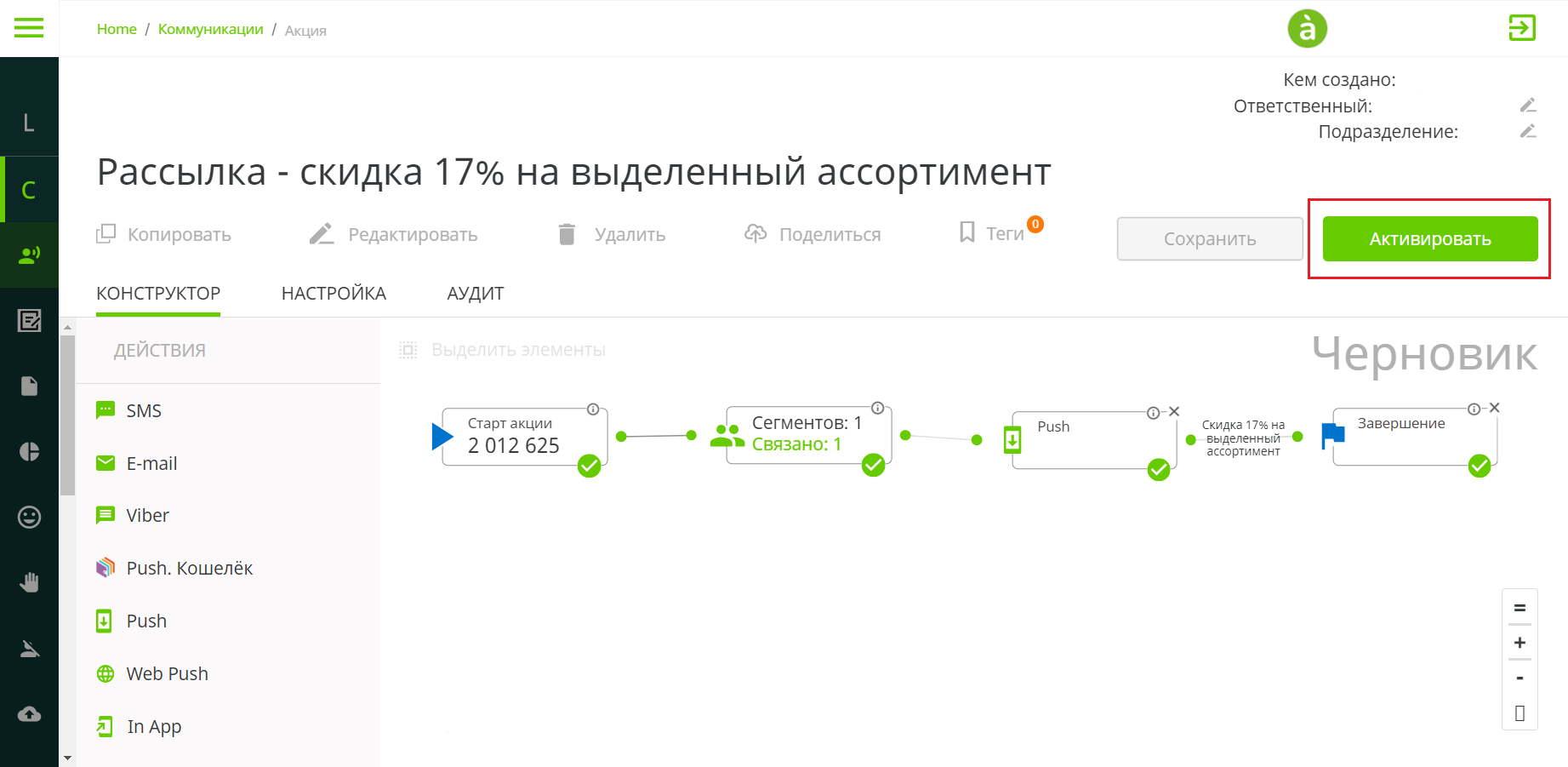
3. Проанализируем результат
Результатом обычно считают прирост продаж товаров распродажи.
Этот прирост можно проанализировать с помощью стандартного "Дэшборда по продажам", как описано, например, в этой статье
Ссылка на кейсы
текст