
Увеличение трафика: Товар за Х рублей
Бизнес-цель
Акцию "Товар за Х рублей" запускают для разных бизнес-целей, среди них:
1. Увеличение трафика. Если цена снижается значимо, сам товар популярный, а промо транслируется на массовые каналы коммуникаций, то можно ожидать увеличение трафика (пример - десяток яиц за 10 рублей на Пасху)
2. Увеличение продаж товара. Снижение цены на товар в сочетании с коммуникацией на ценнике ("желтый ценник") увеличивает интерес к товару и повышает его продажи.
При этом иногда ограничивают количество товара, доступное для покупки по указанной цене. Если клиент покупает больше товара, чем указано в ограничении, то на это превышение специальная цена не действует.
Сценарий для покупателя
Покупатель получает рассылку с предложением купить товар "Молоко 1л" за 50 рублей. Приходит в магазин, набирает корзину, и по предъявлении своей карты лояльности на кассе получает цену 50 рублей за каждую единицу товара "Молоко 1л".
План настройки
Настроим акцию "Молоко 1л за 50 рублей". Акцией может воспользоваться любой участник программы лояльности, но не более 5 раз за сутки (купить не более 5 товаров). 6 и более товар будут проданы по стандартной цене.
Настроим саму акцию, и массовую емейл-рассылку с уведомлением о ней.
По шагам:
3. Проанализируем результат (посмотрим прирост продаж товара)
Настройка
1. Настроим акцию "Товар за Х рублей" (Manzana Online)
Настроим в Manzana Online акцию, которая будет давать возможность купить товар по фиксированный цене (Молоко 1 л за 50 руб.) Акцией может воспользоваться любой участник программы лояльности (УПЛ). Ограничения на покупку - 5 товаров день, остальные товары будут проданы по стандартной цене.
Заходим в Loyalty
- Сначала создадим маркетинговую кампанию, в рамках которой будем заводить подобные товарные акции. Заходим во вкладку «Правила программы», раздел «Кампании», нажимаем кнопку "Создать"
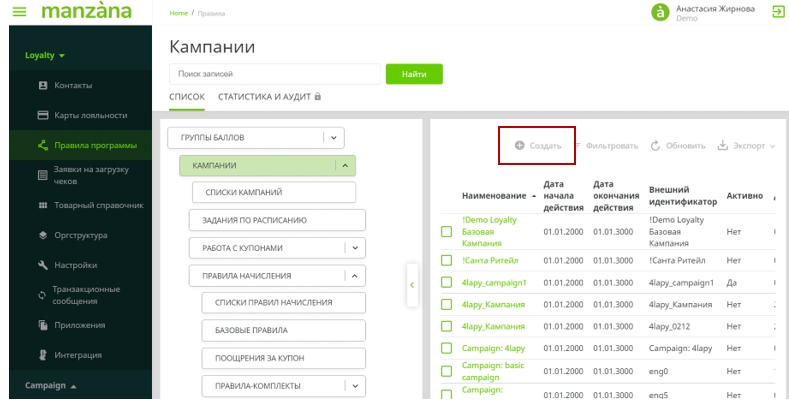
- Создаем кампанию с наименованием "Кампания фиксированных цен на товары", проставляем период действия кампании.
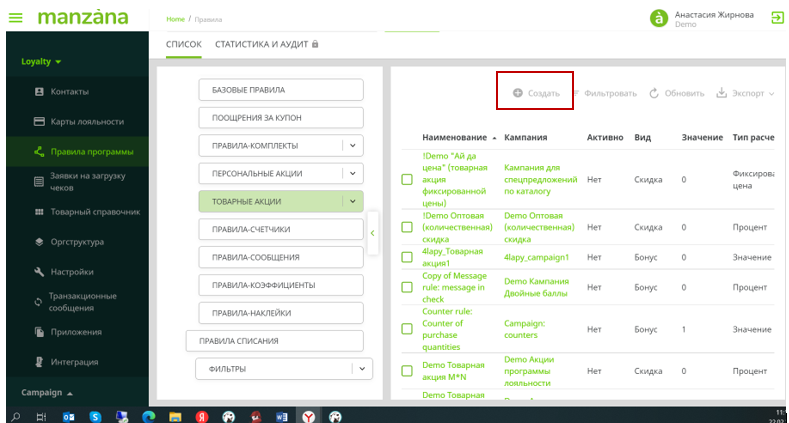
- Теперь настроим товарную акцию фиксированной цены. Заходим во вкладку «Правила программы», раздел «Правила начисления» и выбираем "Товарные акции".
- Создадим товарную акцию "Молоко за 50 руб (товарная акция фиксированной цены)". Для этого нажимаем кнопку "Создать"
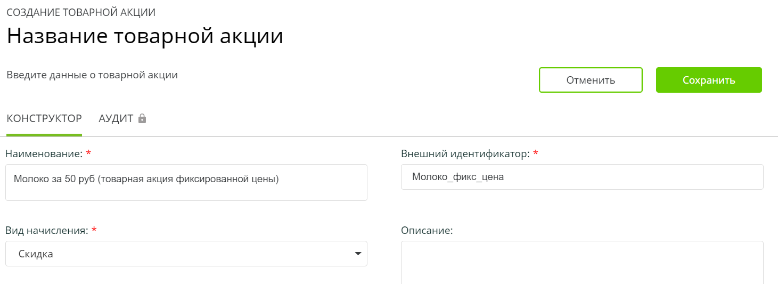
- В секции "Конструктор" вводим наименование акции, и указываем Вид начисления "Скидка"
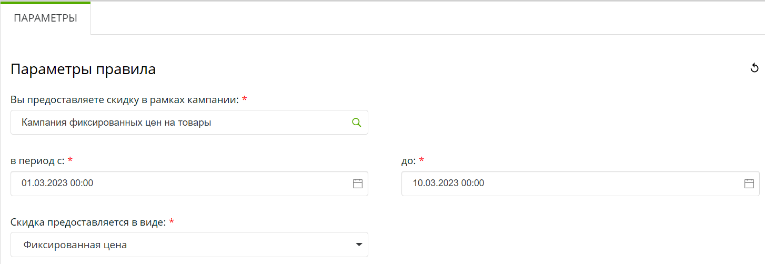
- Спускаемся в секцию "Параметры". Выбираем созданную ранее кампанию, проставляем период действия акции на это товарное предложение, указываем, что скидка предоставляется в виде фиксированной цены.
- Поднимаемся вверх карточки и нажимаем кнопку "Сохранить"
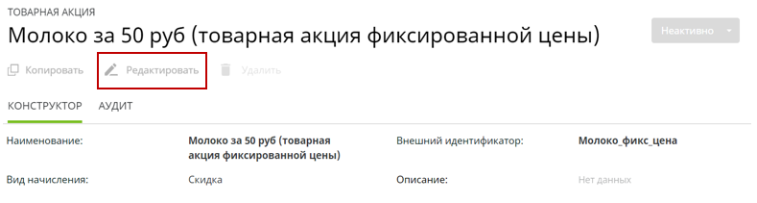
- Теперь сделаем настройки для товара, на который действует акция. Нажмем "Редактировать"
- Опускаемся в секцию "Группы товарных предложений" и нажимаем "Добавление нового элемента"
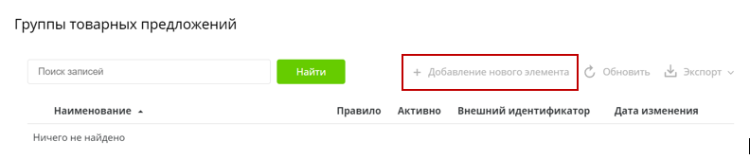
- Перейдем в карточку "Добавление группы товарных предложений" и нажмем "Создать группу товарных предложений", и создадим группу "Группа ТП для фикс цены"
- Перейдем в карточку группы товарных предложений, откроем секцию "Товарные предложения" и нажмем "Редактировать"
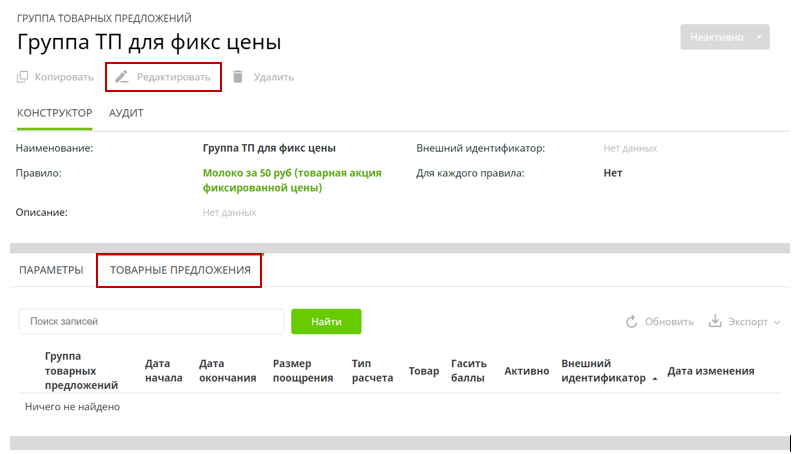
- В товарных предложениях нажмем "Добавление нового элемента", далее нажмем "Создать товарное предложение". В карточке создания товарного предложения указываем внешний идентификатор и период действия предложения.
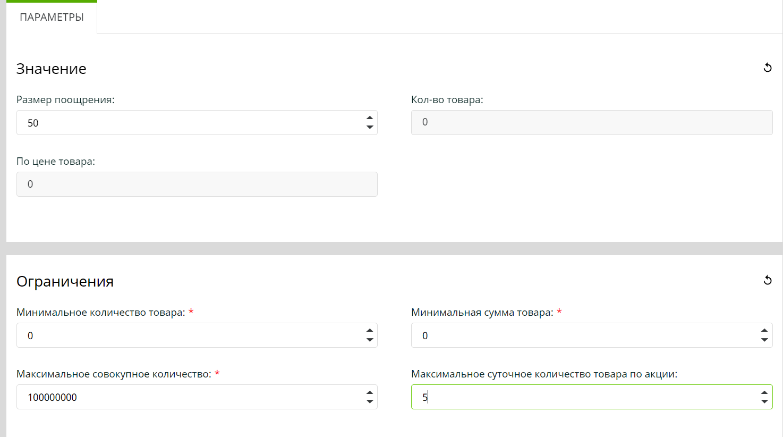
- Опускаемся во вкладку "Параметры", вводим размер поощрения 50 (руб), далее во вкладке "Ограничения" проставляем максимальное суточное количество товара по акции 5 (5 товаров в сутки независимо от магазина).
- Опускаемся в секцию "Фильтры", и выбираем товар, на который будет действовать правило
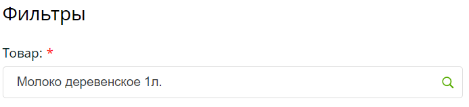
- Далее поднимаемся вверх карточки создания товарного предложения и нажимаем "Сохранить". Акция настроена.
- Проверим настройки. Зайдем снова в "Товарные акции", найдем настроенную акцию, перейдем в акцию и проверим настройки.
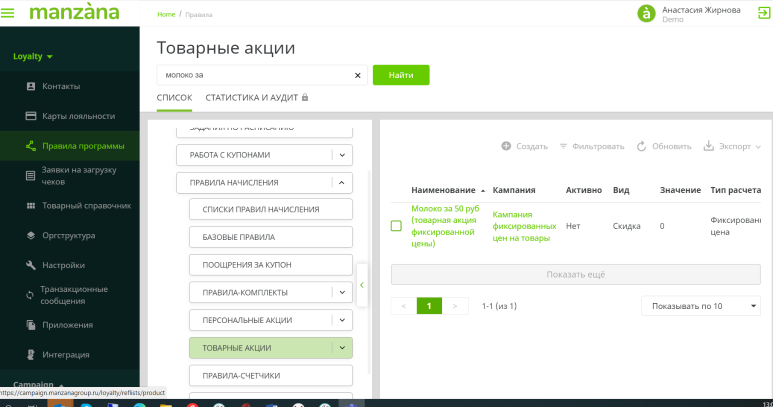
2. Настроим емейл рассылку по всей базе
С помощью Мanzana Campaign сформируем E-mail рассылку по всей базе согласных на коммуникацию по электронной почте.
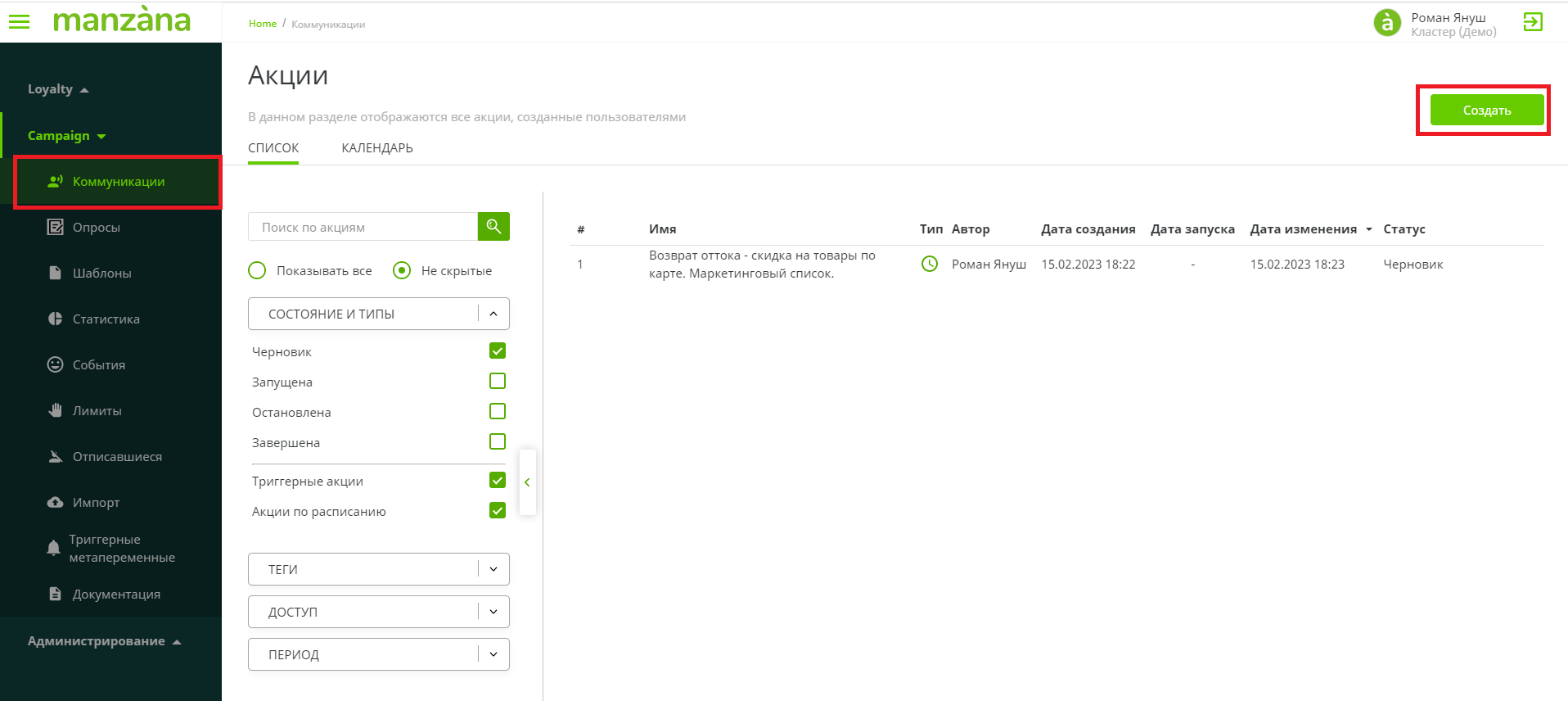
Зайдем в Мanzana Campaign и создадим новую запись в разделе Коммуникации, тип записи "По расписанию".
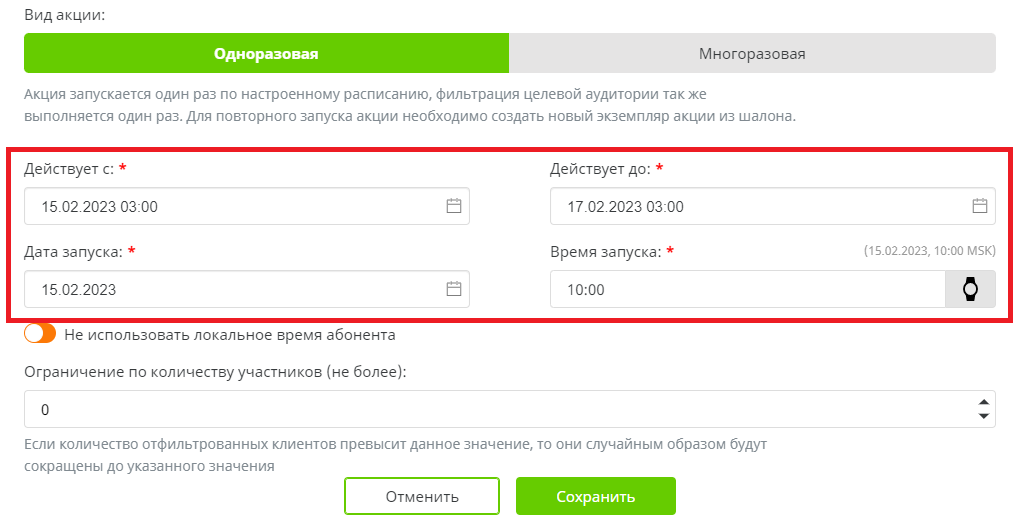
В шаге "Старт акции" указываем дату и время отправки рассылки, нажимаем Сохранить.
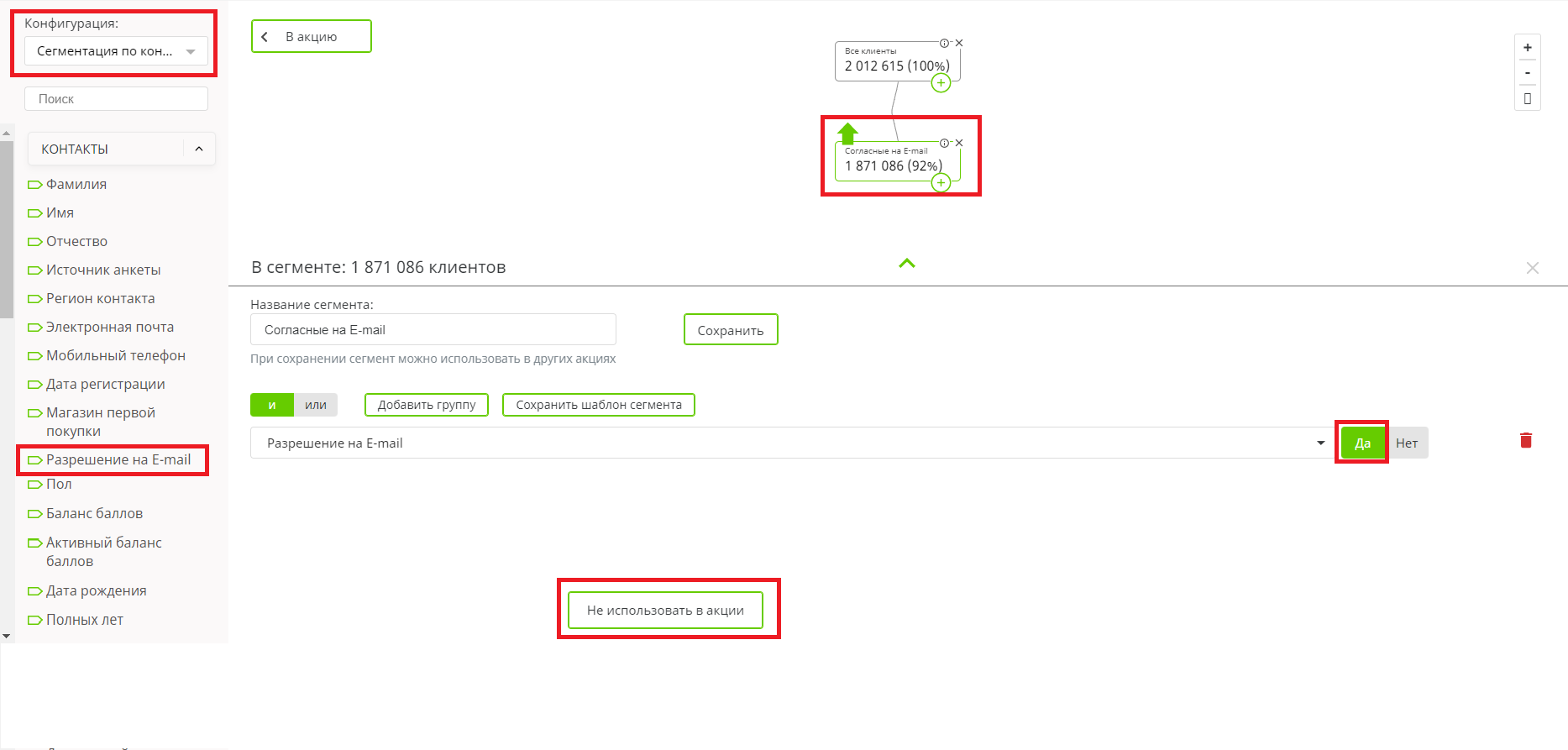
В редакторе сегментов выбираем конфигурацию по контактам, далее перетягиваем фильтр "Разрешение на E-mail" и указываем значение "Да", затем помечаем сегмент к использованию - над сегментом появится зелёная стрелка.
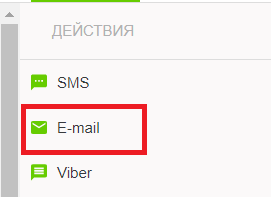
Возвращаемся в Акцию, переходим к настройке E-mail рассылки, добавляем шаг "E-mail"
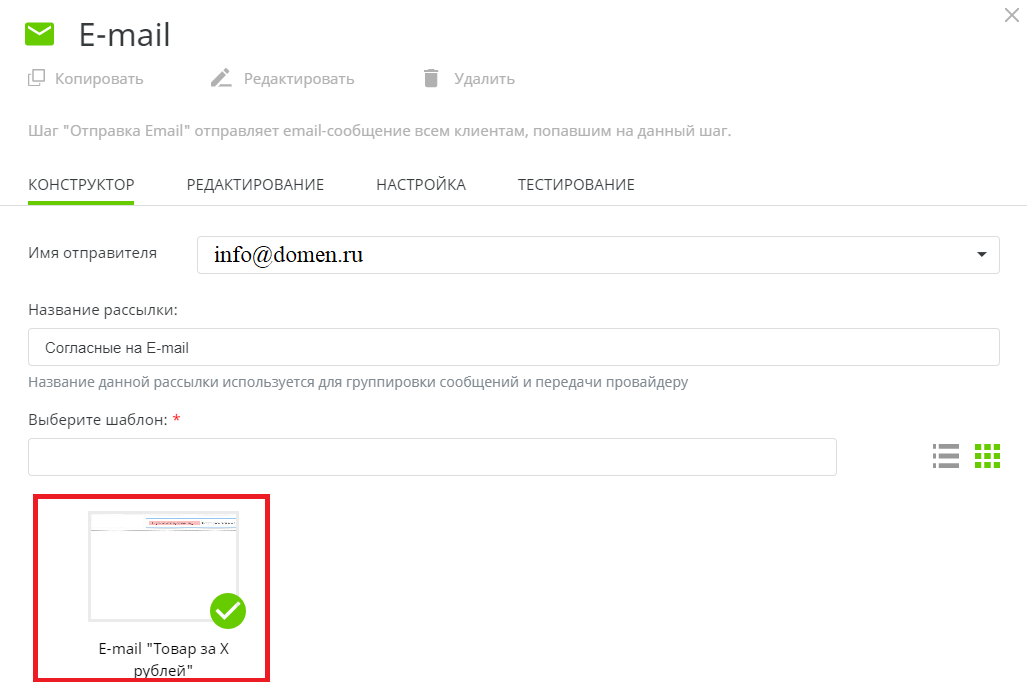
Двойным кликом открываем модальное окно настройки шага "E-mail", выбираем шаблон, имя отправителя и при необходимости активируем UTM метки (вкладка Настройки), предварительно доступно тестирование (вкладка Тестирование) и локальное редактирование шаблона (вкладка Редактирование).
Добавляем шаг "Завершение".
Активируем коммуникацию, Мanzana Campaign в указанное в шаге "Старт акции" время автоматически осуществит E-mail рассылку.
Далее провайдер по готовности будет присылать статусы по каждому E-mail сообщению.
3. Проанализируем результат в Manzana BI
С помощью дашборда по продажам можно проанализировать прирост товара во время акции, сравнить его с аналогичным периодом до акции.
Открываем Manzana BI (https://update-cloud.manzanagroup.ru/), вводим логин и пароль и переходим на страницу со списком дашбордов.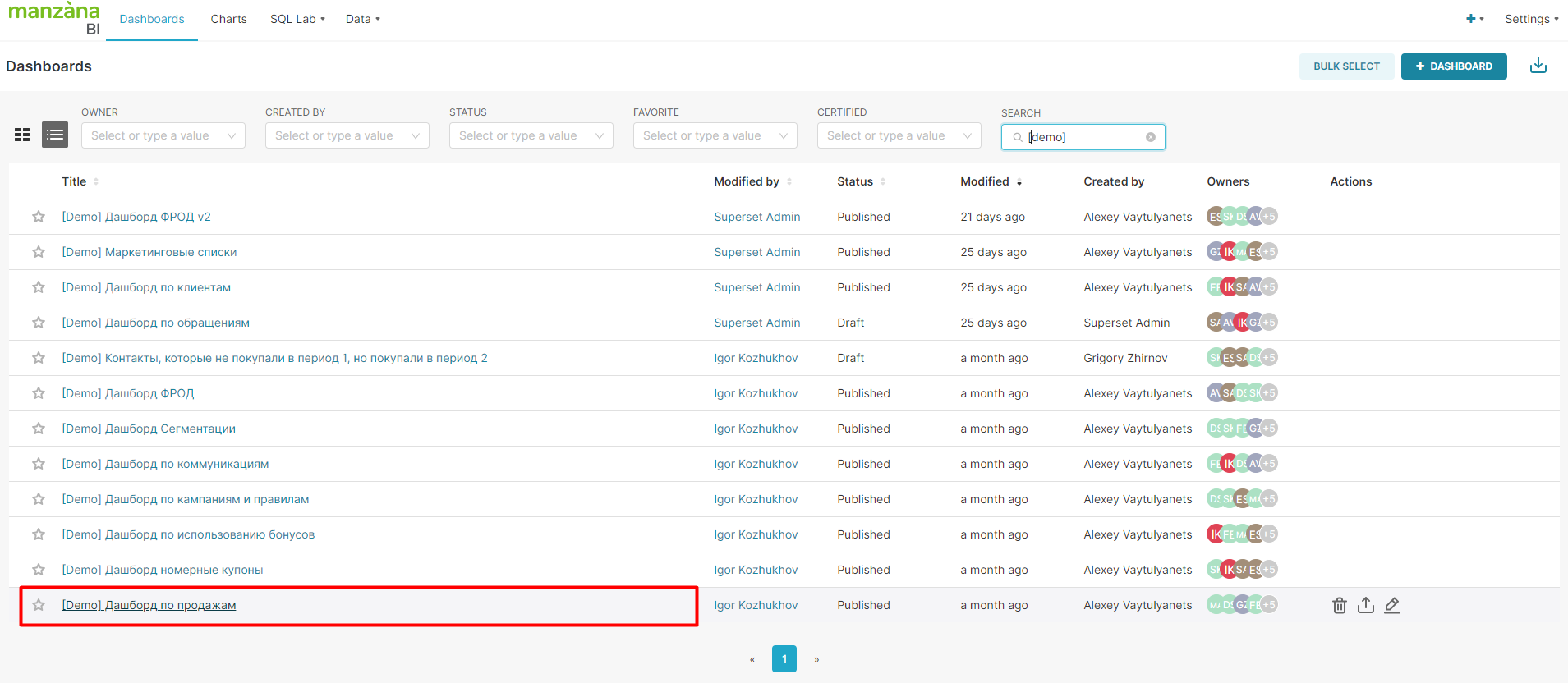
Выбираем "Дашборд по продажам". Перед нами открываются чарты с информацией по продажам, в том числе по определённым купленным товарам. Зададим в области фильтрации период действия акции и выберем интересующий нас товар: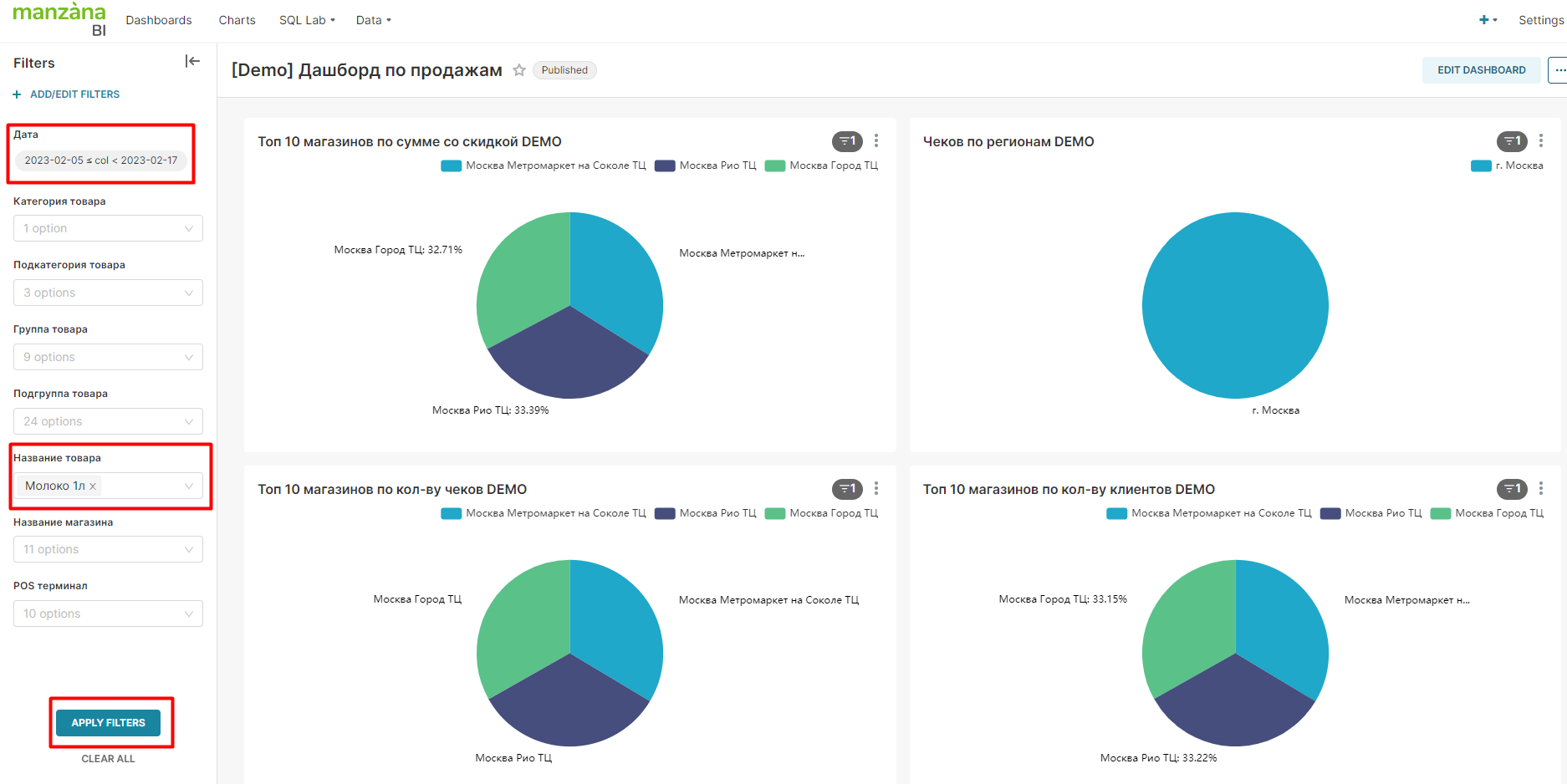
Нажимаем на "APPLY FILTERS". К чартам применится выбранная фильтрация. В результатах мы видим информацию только по выбранному нами товару. Мы можем проанализировать информацию по купленному товару за период акции: количество чеков, суммы продаж, суммы предоставленных скидок, магазины (в которых приобретался данный товар)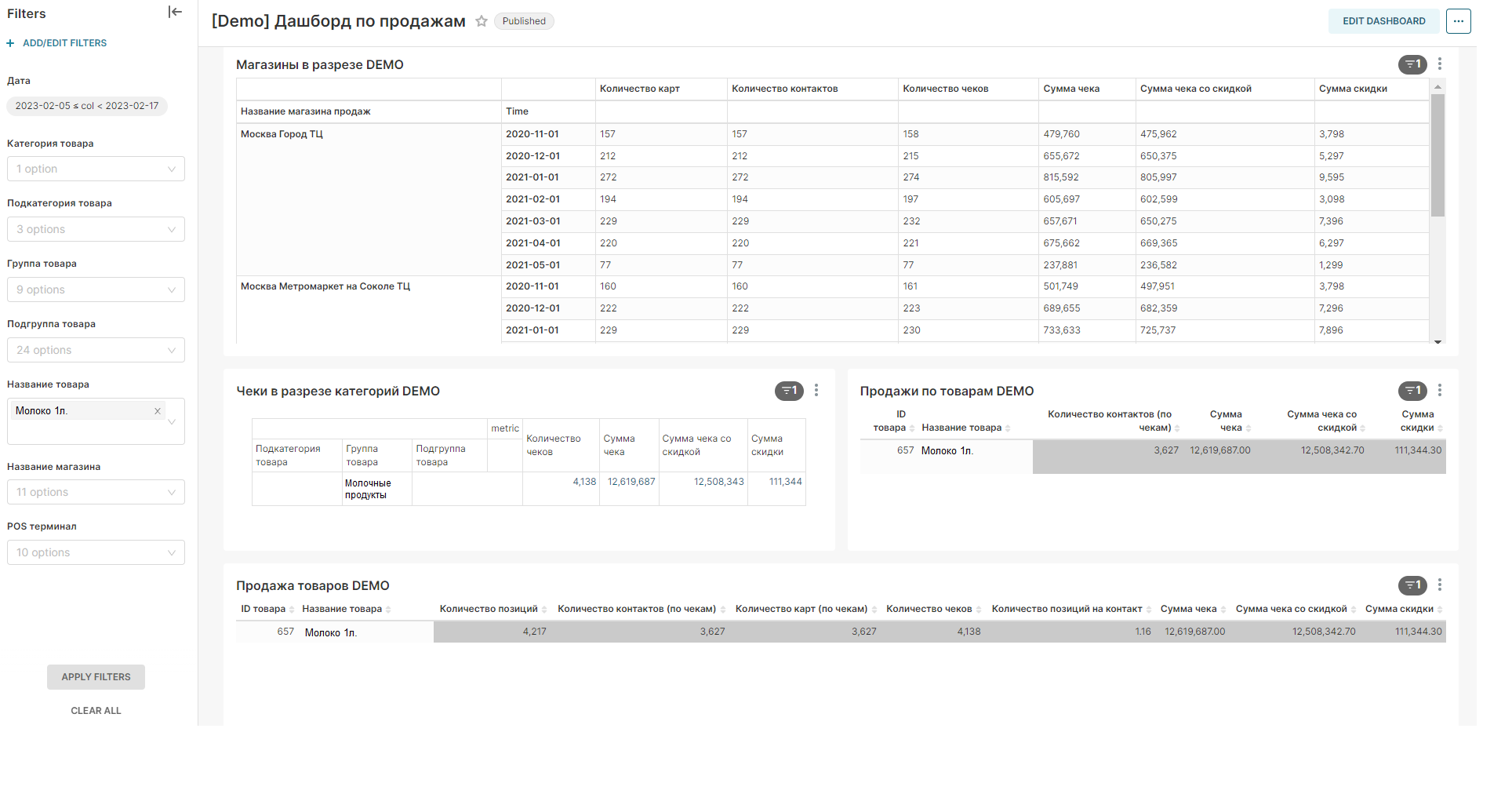
Аналогичным образом подходим к анализу продаж определенного товара за период после акции: в области фильтрации в "Дата" выбираем следующий диапазон времени и нажимаем "APPLY FILTERS".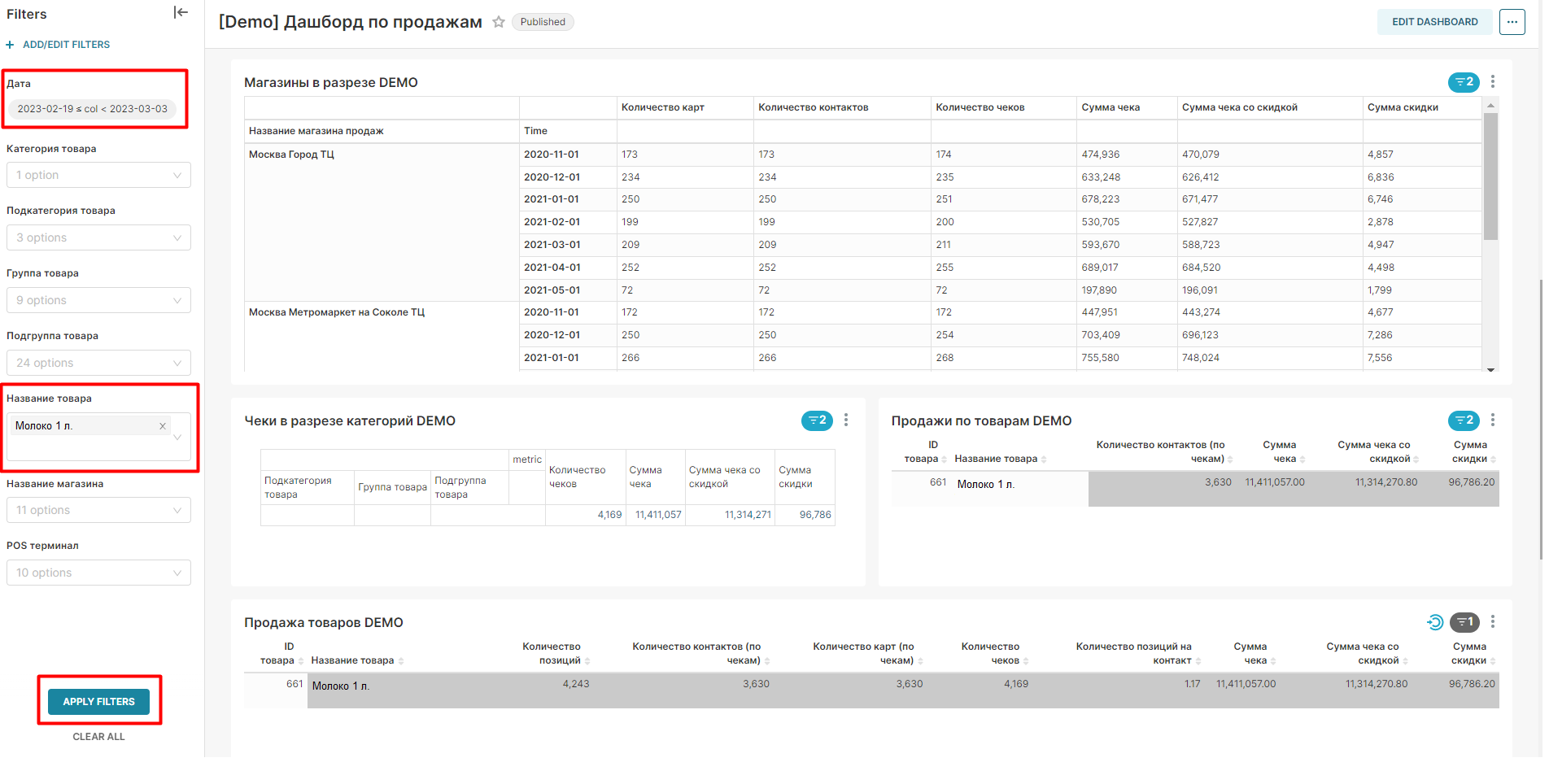
Путем сравнения двух временных периодов можно увидеть увеличение (или уменьшение) количества и сумм по анализируемому товару, и, таким образом, оценить эффективность запущенной маркетинговой кампании "Товар за X рублей".