
Увеличение частоты покупок: электронные фишки
Бизнес-цель
Электронные фишки способствуют достижению двух целей:
1. Повышение частоты покупок участников акции в период акции
2. Повышение продаж товаров-спонсоров акции (доп фишки за некоторые товары)
Сценарий для покупателя
В период акции за каждые 100 рублей чека участнику начисляется одна "фишка". Фишки учитываются на отдельном счете. За покупки некоторых товаров начисляется больше фишек (к примеру, +2 фишки за каждый товар "Сметана 200гр" в чеке).
За 20, 30, 40 и 100 фишек доступны купоны на скидку 50% на различные товары (чем "дороже" купон, тем дороже товар). К примеру, за 20 фишек - скидка на ковш 1 литр, а за 100 купонов - скидка на чемодан.
Участник обменивает фишки на купоны в мобильном приложении.
План настройки
2. Создадим маркетинговый список для анализа
Настройка
1. Настроим акцию
- Заведем маркетинговую кампанию, по которой будем начислять участникам фишки и менять их на купоны на скидку. Заходим Loyalty->Правила программы -> Кампании и нажимаем кнопку <Создать>. Создаем маркетинговую кампанию.
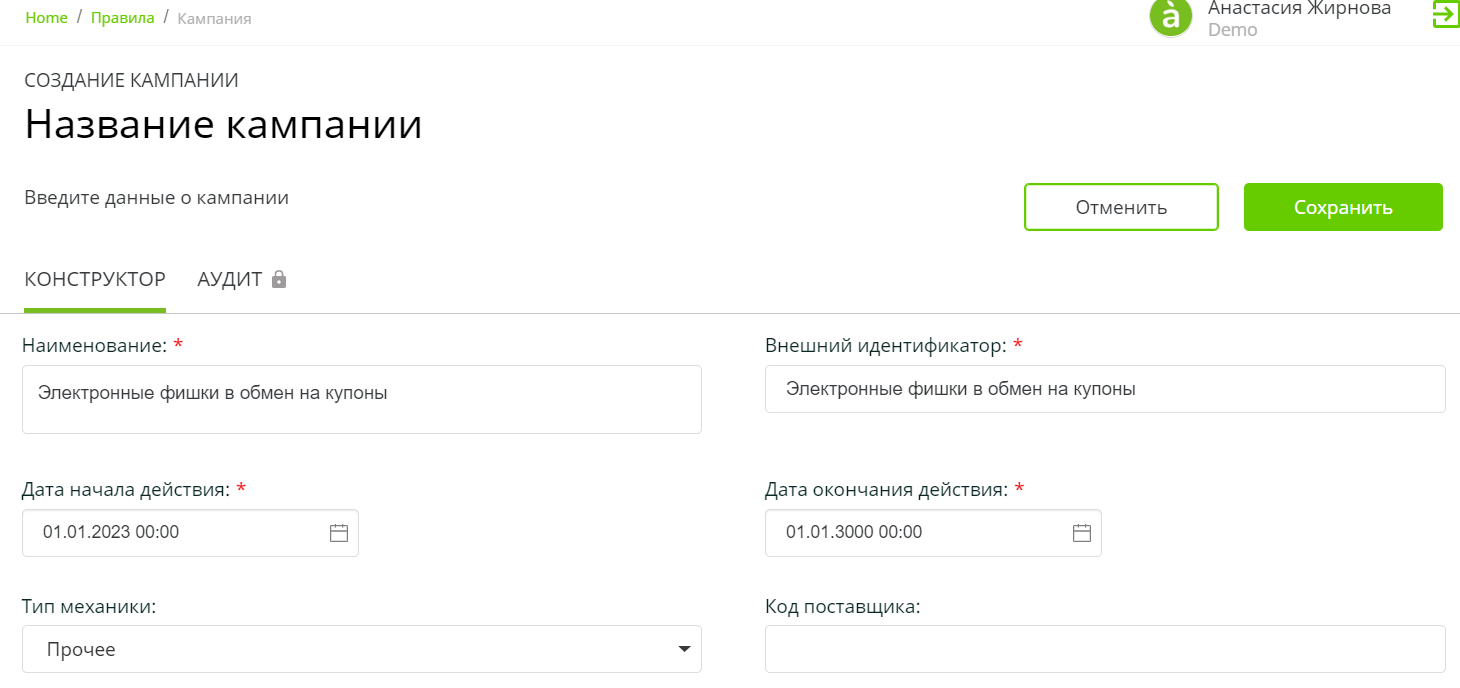
- Настроим правило начисления по электронным фишкам. Заходим Loyalty->Правила программы -> Базовые правила и нажимаем <Создать>.
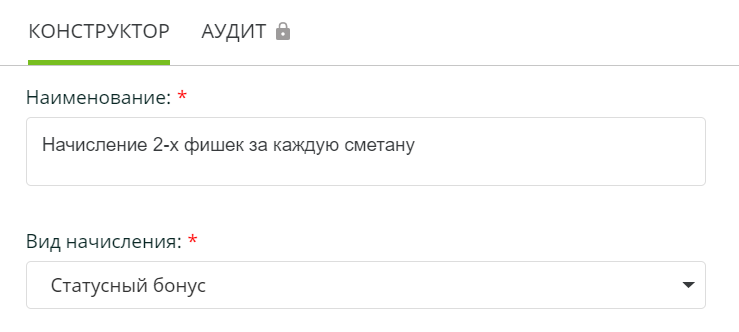
- Создаем правило начисления для фишек, для этого в MO предусмотрен вид начисления "Статусный бонус".
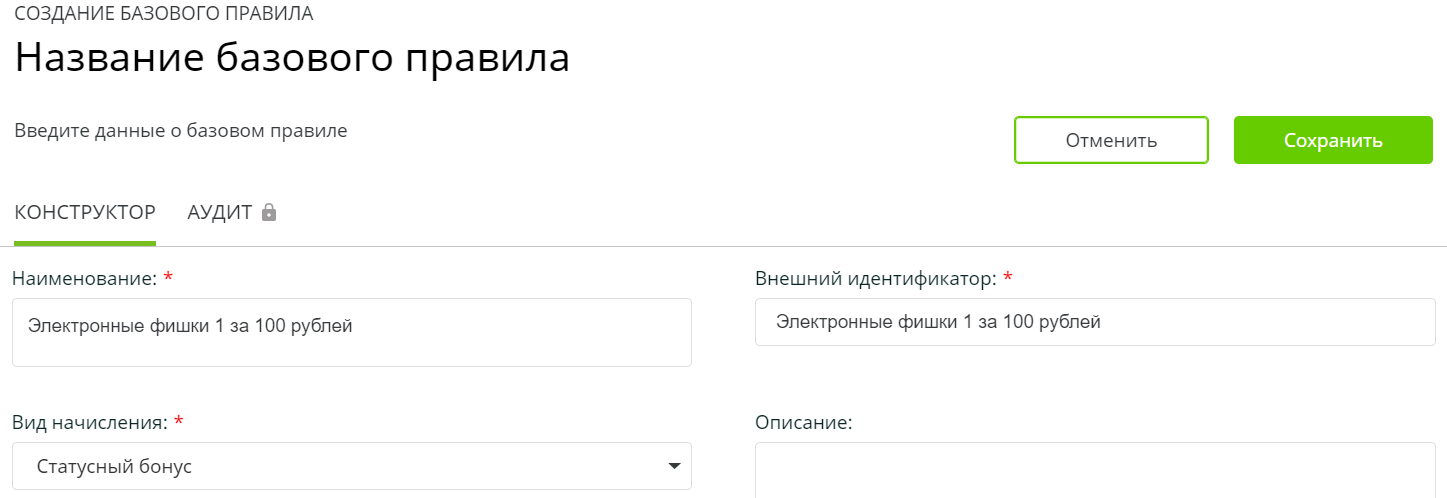
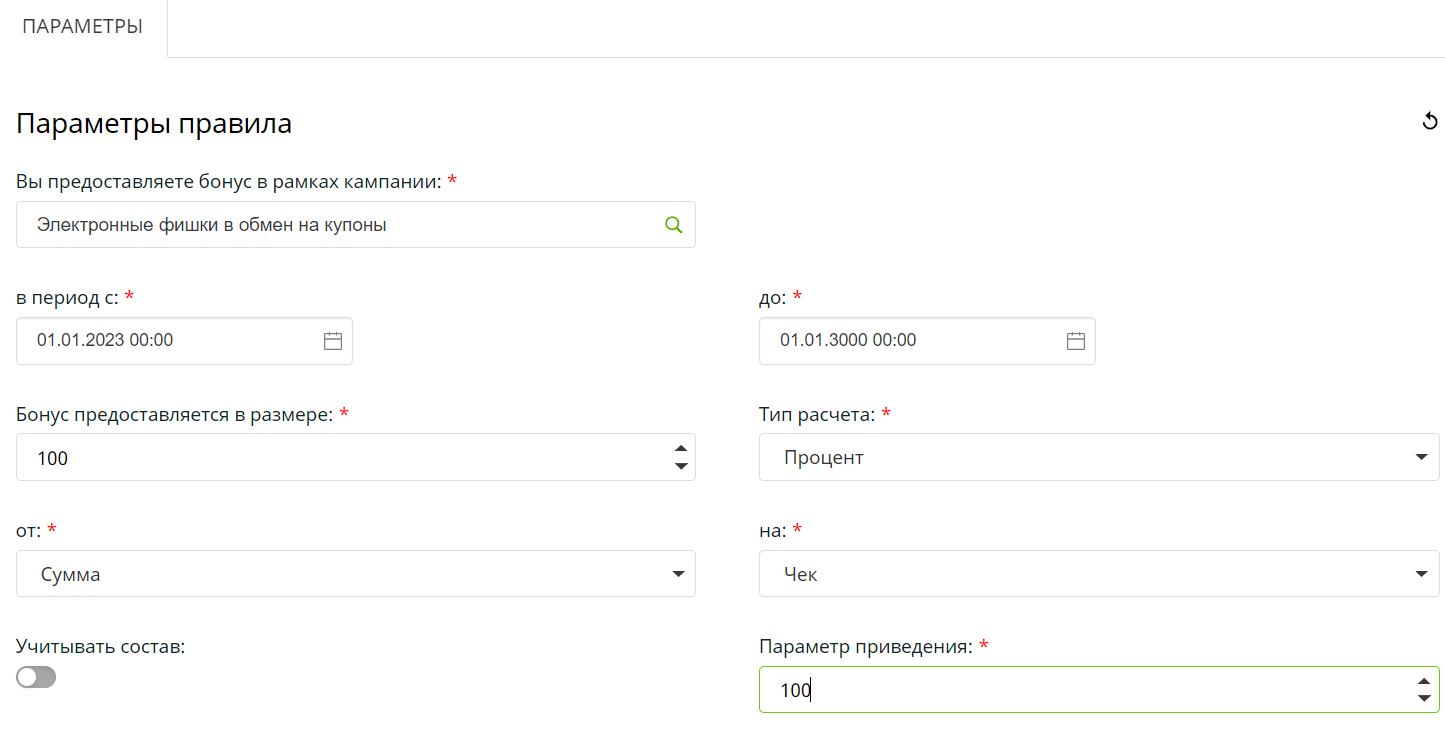
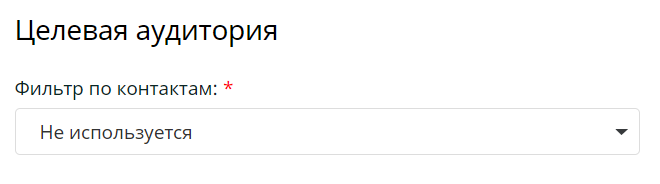
- В секции "Параметры правила" указываем кампанию для фишек, которая была создана на шаге 1. Надо начислить 1 фишку за каждые 100 рублей со всего чека, для этого в параметрах начисления делаем следующие настройки: указываем, что параметр привидения равен 100 за 100 процентов чека. В секции "Целевая аудитория" указываем, что фильтр по контактам не используется, т.к. наше правило действует для всех.
- Поднимаемся вверх карточки настройки базового правила и нажимаем кнопку <Сохранить>.
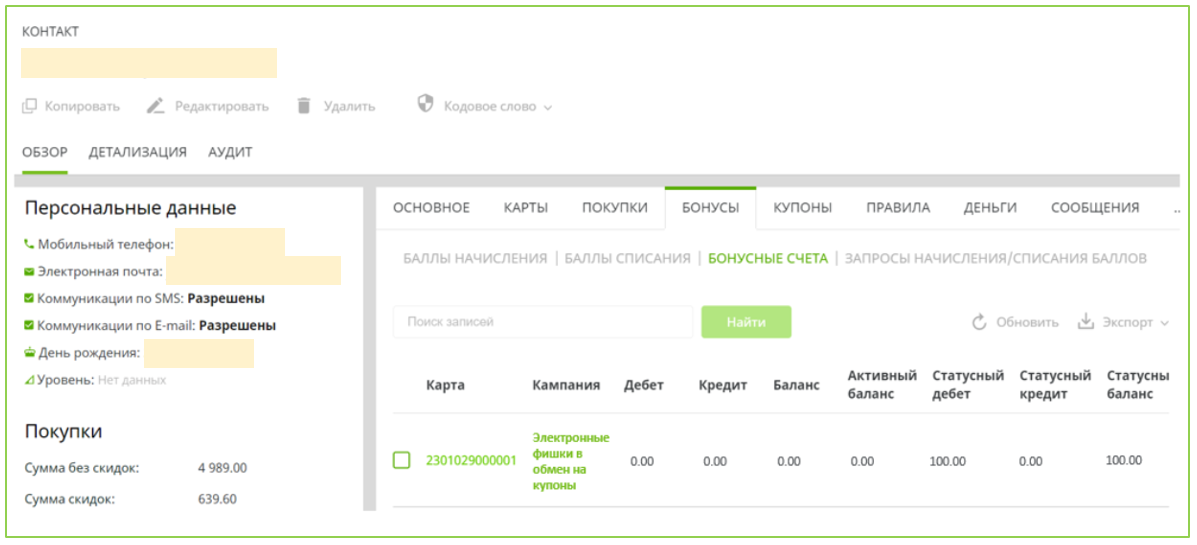
- Фишки теперь будут учитываться на отдельном счете. Для примера контакта это будет выглядеть следующем образом. Заходим в карточку контакта -> вкладка "Бонусы"-> Бонусные счета. По каждой кампании будет видно баланс. Т.е. в столбце "Кампания" будет указано "Электронные фишки в обмен на купоны" и будет указан статусный дебет, статусный кредит и статусный баланс.
- Теперь настроим второе правило начисление большего количества фишек за покупки некоторых товаров в чеке. Начислим +2 фишки за каждый товар "Сметана 200гр" в чеке. Создаем новое базовое правило в рамках той же кампании "Электронные фишки в обмен на купоны".
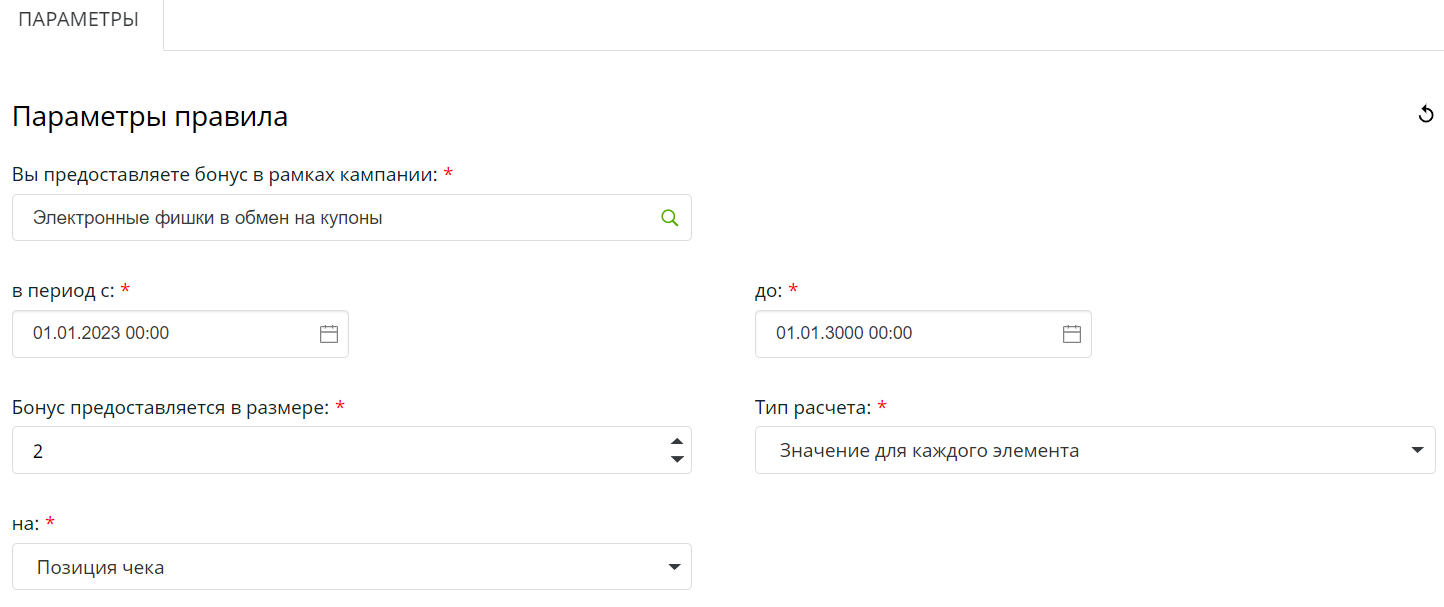
- Далее в секции "Параметры" указываем параметры начисления фишек. Указываем размер бонуса за каждую единицу товара и тип расчета "Значение для каждого элемента" на "Позицию чека".
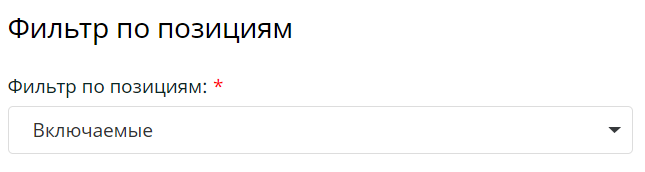
- Указываем сам товар, на который нужно начислять дополнительные фишки. Для этого опускаемся вниз карточки настройки базового правила и добавляем секцию "Фильтр по позициям".

- В добавленной секции указываем, что фильтр по позициям "Включаемые". Далее поднимаемся вверх карточки Базового правила и нажимаем "Сохранить"
- Для добавления позиции товара, нажимаем кнопку "Редактировать" и снова опускаемся в секцию "Фильтр по позициям" и через добавление нового элемента создаем Фильтр по позиции сметана. В карточке добавления фильтра по позициям чеков нажимаем "Создать фильтр по позициям чеков"
- Создаем фильтр по позиции, указываем, что списки товаров "Включаемые" и нажимаем "Сохранить"
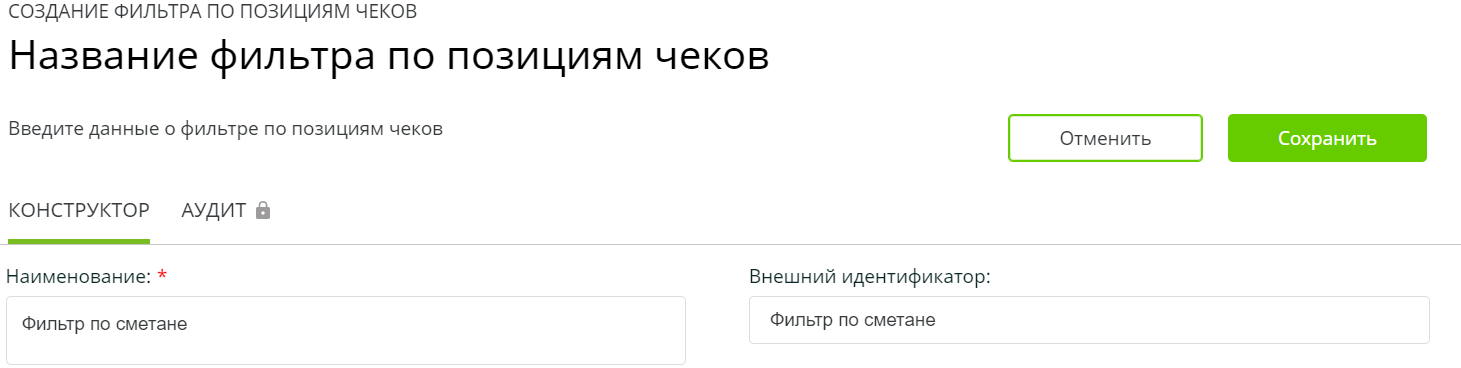
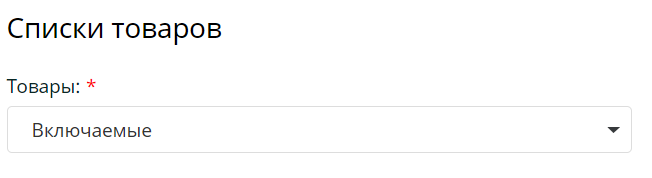
- Снова через редактирование переходим в карточку настройки базового правила "Начисление 2-х фишек за каждую сметану", опускаемся в секцию "Фильтр по позициям". В фильтр по сметане добавляем список товаров "Сметана", в который добавляем товар "Сметана деревенская".
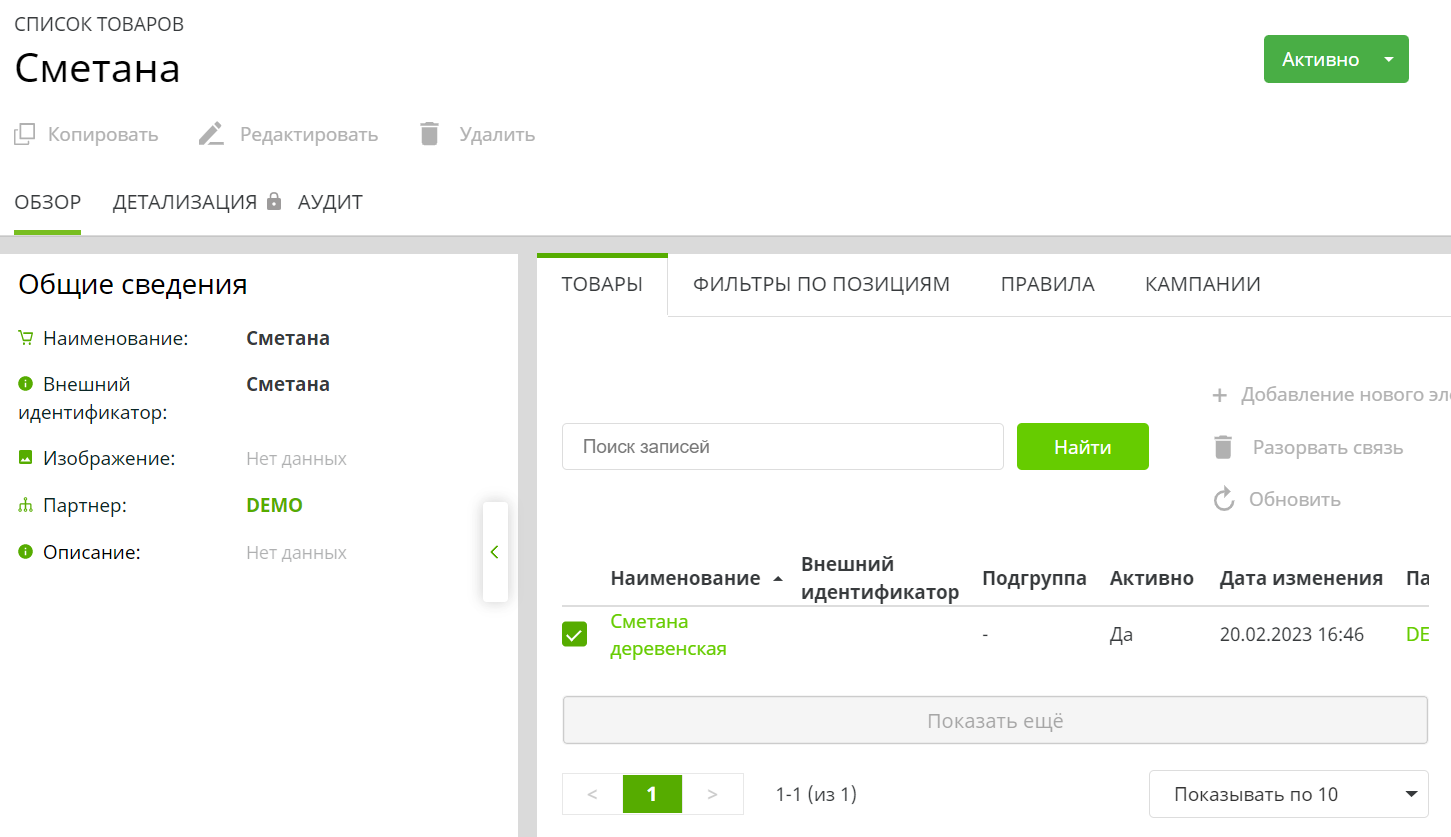
- Снова заходим в карточку базового правила "Начисление 2-х фишек за каждую сметану" и проверяем, что правило настроено корректно.
- Мы настроили основное правило начисления электронных фишек за каждые 100 рублей чеков и одно дополнительное правило 2 электроннные фишки за каждый товар "Сметана", дополнительные правила начисления на другие товары настраиваются аналогично. Если по всем дополнительным правилам нужно настроить одинаковое количество фишек, то можно использовать один список товаров, куда включить все нужные товары.
- Теперь переходим к настройке правил списания фишек на купоны. Для примера настроим правило списания на 1 купон: за 20 фишек дается купон на скидку 50% на товар "Ковш 1 литр". Остальные купоны настраиваются по тому же принципу.
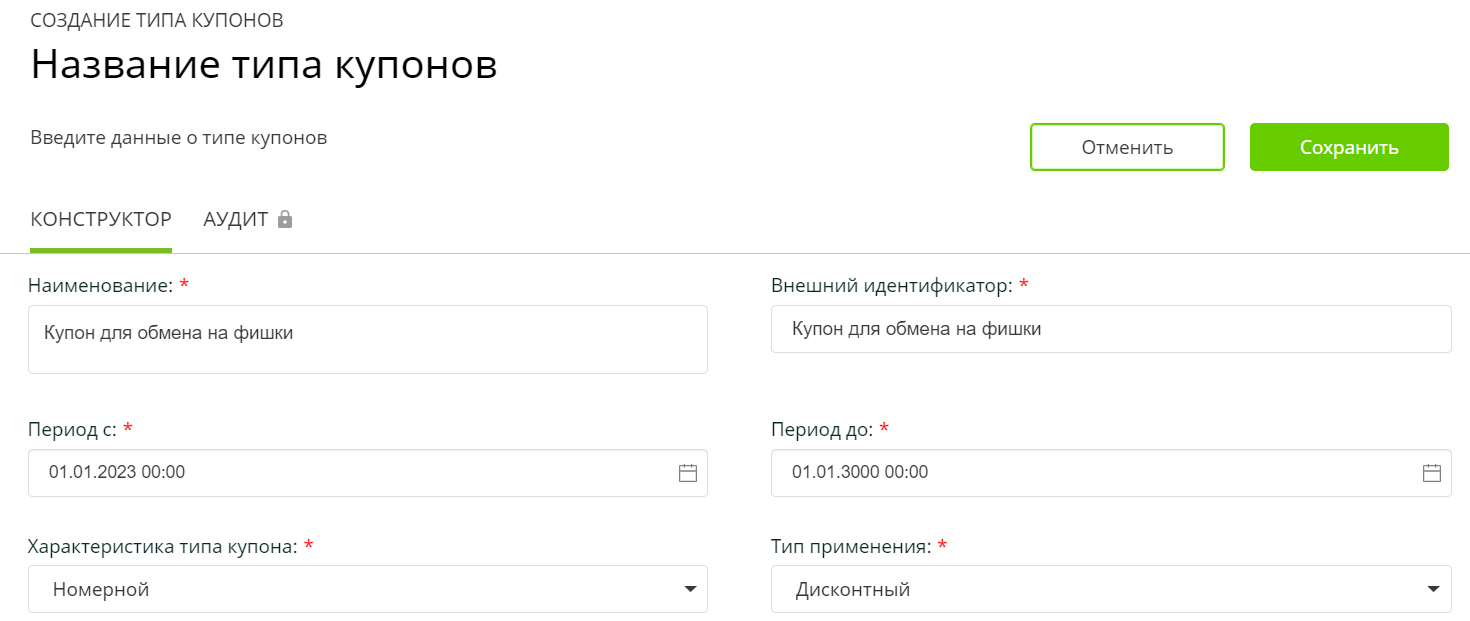
- Сначала создадим специальный тип купона, который будет предназначен для обмена на него фишек. Заходим Loyalty->Правила программы -> Работа с купонами -> Типы купонов и нажимаем кнопку <Создать>. Создаем тип купона "Купон для обмена на фишки", указываем, что он номерной и дисконтный и нажимаем "Сохранить"
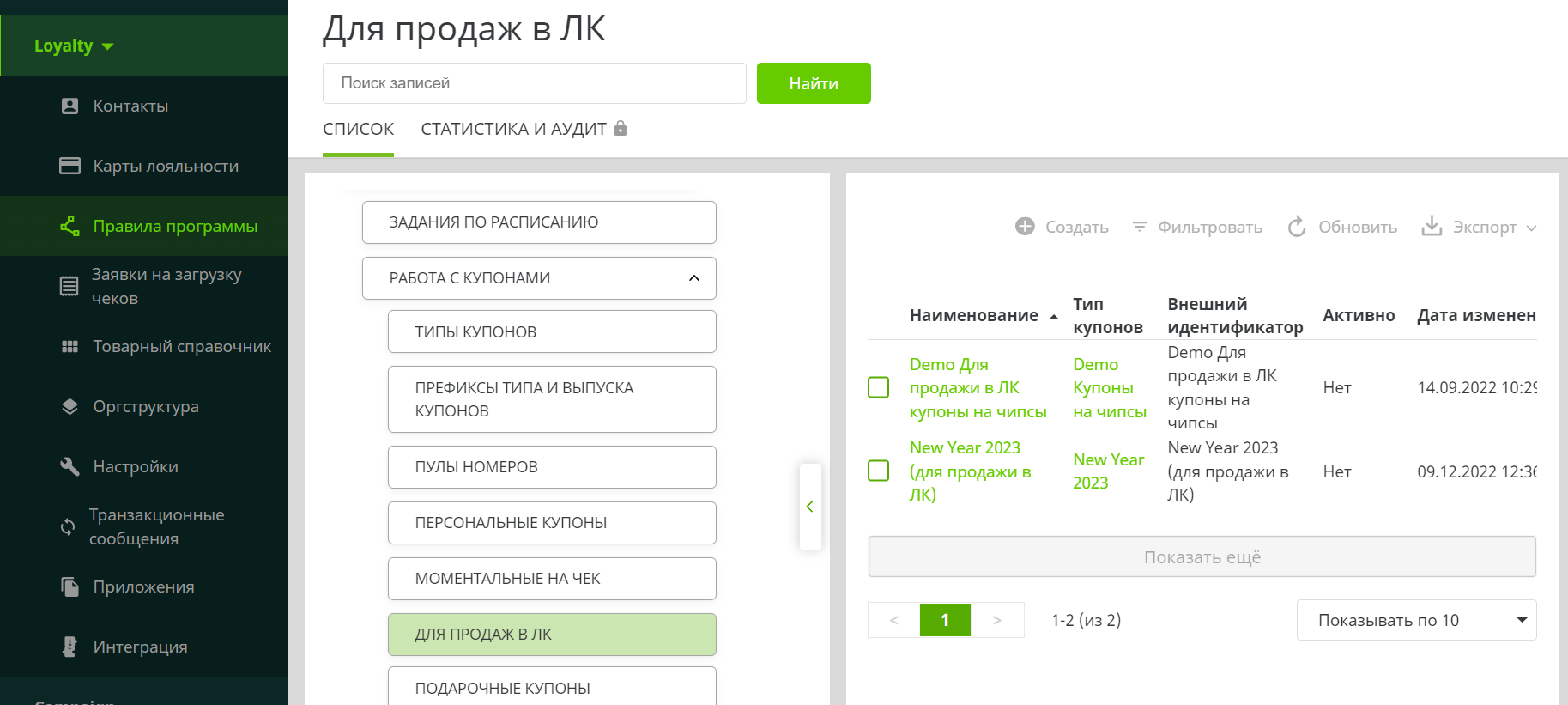
- Далее создаем пулы конкретных купонов по каждой градации фишек (20, 30, 40, 100), которые дают скидку 50% на определенные товары в зависимости от градации. Заходим Loyalty->Правила программы -> Работа с купонами -> Для продажи в ЛК, нажимаем кнопку "Создать"
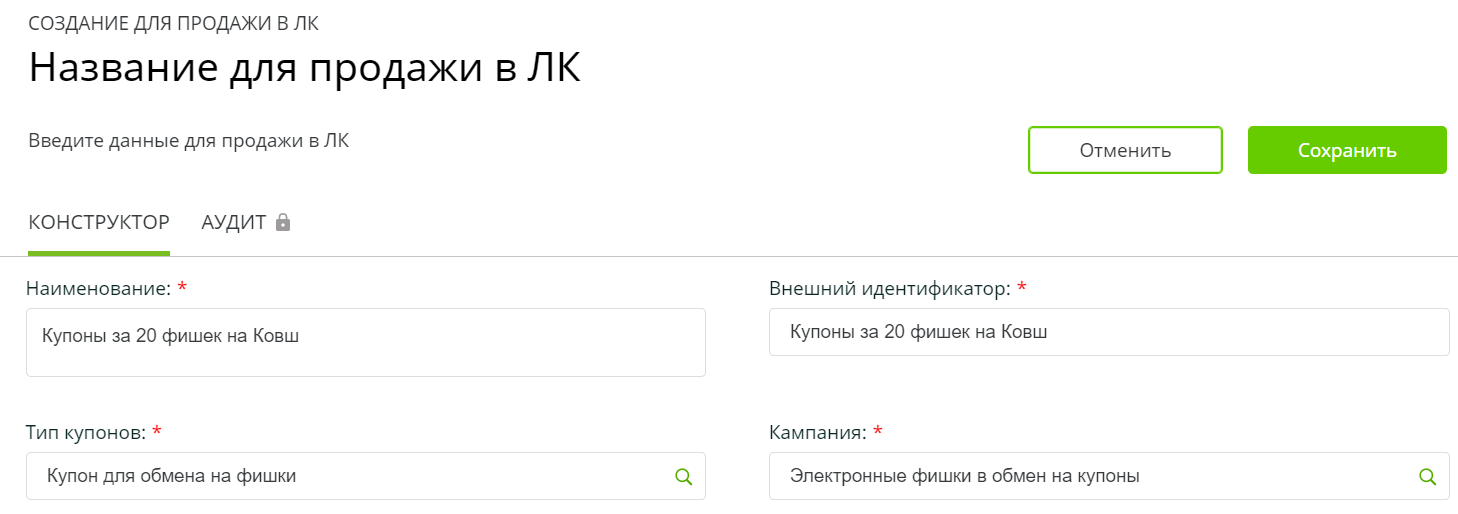
- Для примера создаем купон который будет даваться в обмен на 20 фишек и применяться со скидкой 50% на Ковш. Даем название этому купону и заводим название, предусмотренный ранее тип купона "Купон для обмена на фишки", указываем кампанию, заведенную в п.1. "Электронные фишки в обмен на купоны"
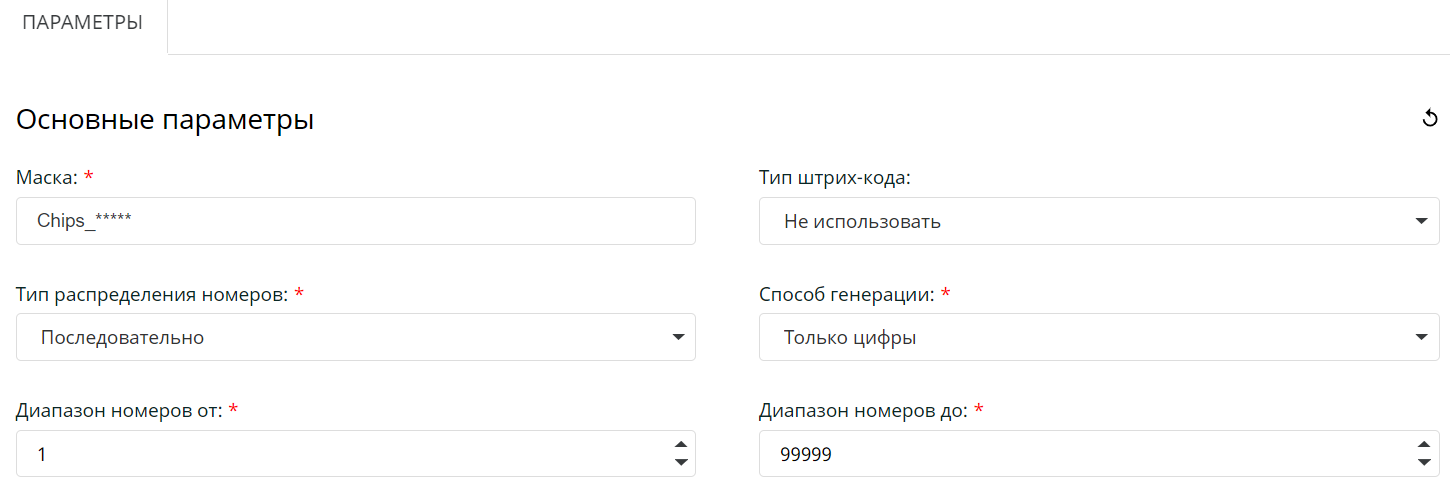
- Далее опускаемся в секцию "Параметры" и заводим маску купона и диапазон номеров
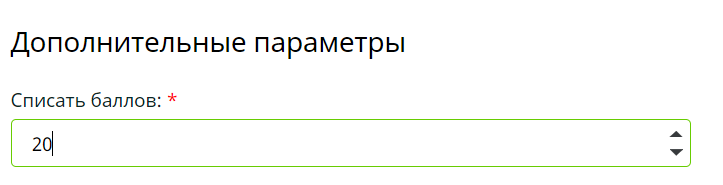
- Теперь прописываем сами правила обмена на купон. Опускаемся в секцию "Дополнительные параметры" и указываем, что нужно списать 20 баллов за купон. Далее поднимаемся вверх карточки создания для продажи в ЛК и нажимаем "Сохранить"
- Теперь при заходе в ЛК клиент может нажать "Акцептировать", то что он хочет поменять свои электронные фишки на такой купон, и в МО по API придет запрос на выпуск для клиента настроенного нами купона. Для выполнения этой операции ваше мобильное приложение должно быть интегрировано с МО по методам работы с электронными фишками. Номера купонов будут выпускаться клиентам последовательно по мере их запроса.
- Осталось настроить правило поощрения за купон. Для примера настраиваем правило, что за купон "Купоны 20 фишек за ковш" будет даваться скидка 50% на ковш. По остальным купонам правила поощрения будут настраиваться точно также.
- Loyalty->Правила программы -> Правила начисления-> Поощрения за купон и нажимаем "Создать". Указываем название поощрения "Скидка 50% на Ковш по купону за 20 фишек", указываем тип поощрения "Скидка"
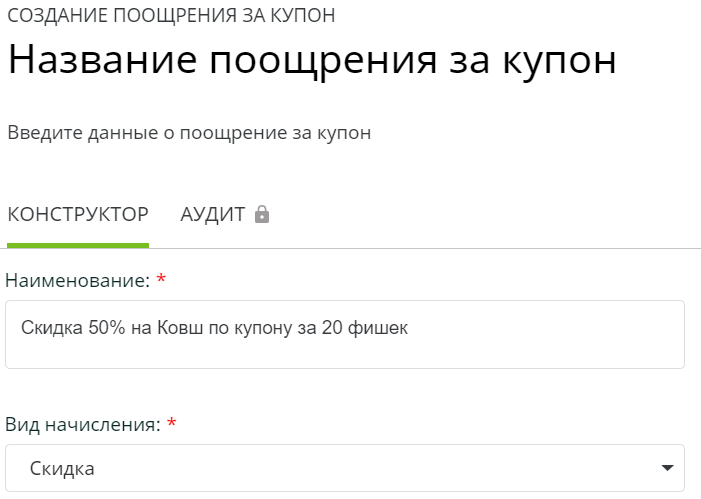
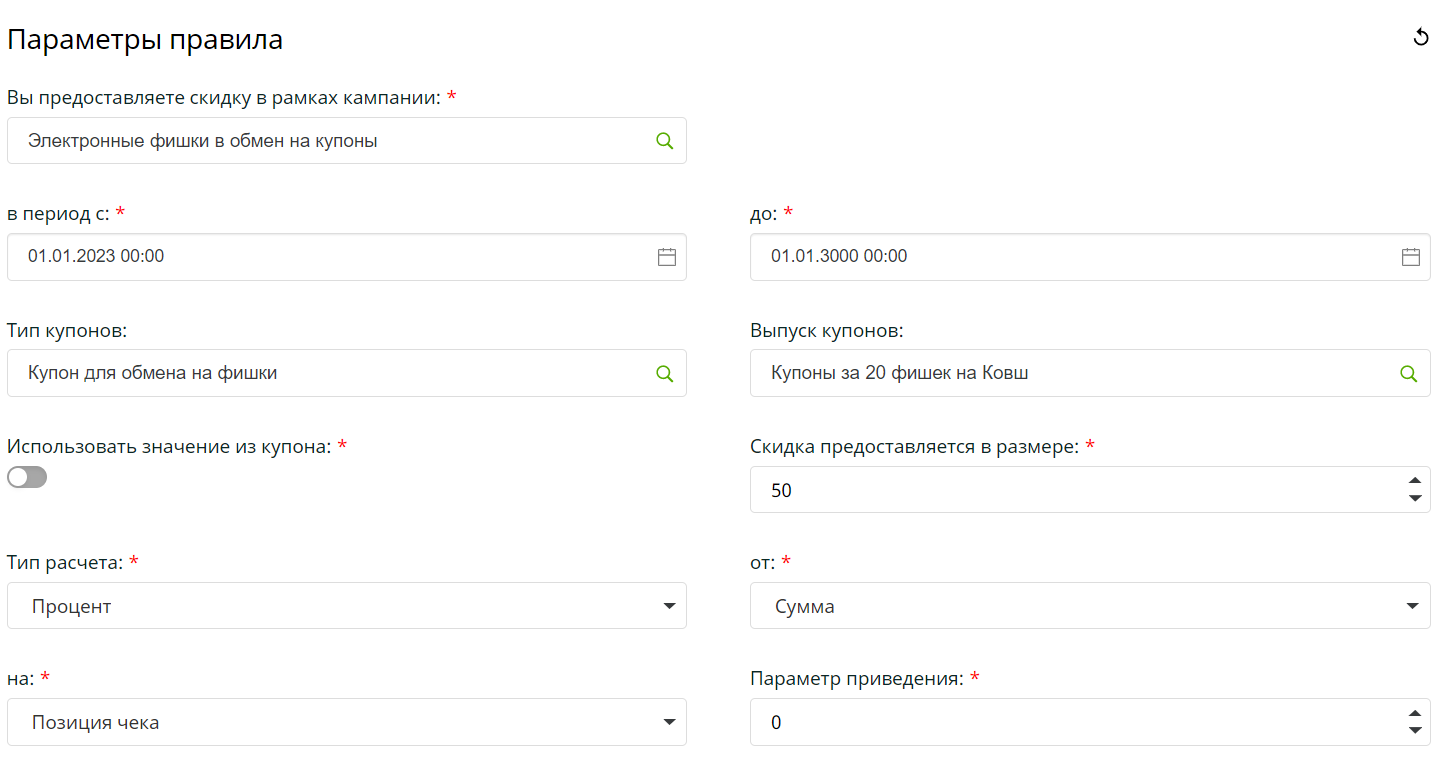
- Опускаемся в секцию "Параметры", указываем ту же кампанию, созданную в п.1. "Электронные фишки в обмен на купоны", тип купона, который мы создавали "Купон для обмена на фишки", Выпуск купонов "Купоны за 20 фишек на ковш", указываем размер скидки, тип расчета "процент" и то, что действует на позицию чека.
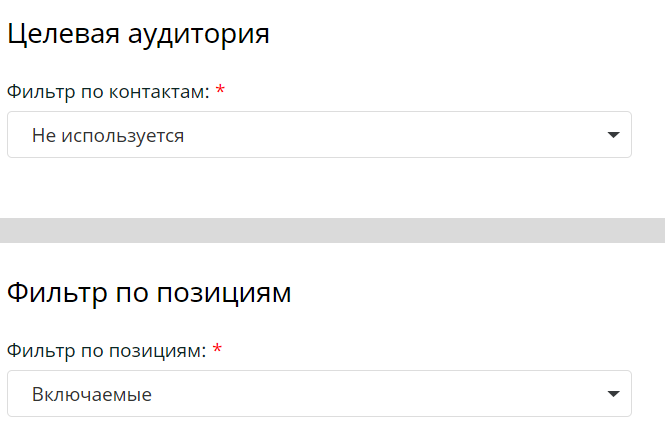
- Опускаемся вниз карточки создания поощрения за купон, указываем, что фильтр по контактам не используется и добавляем секцию "Фильтр по позициям". Поднимаемся вверх карточки и нажимаем "Сохранить"
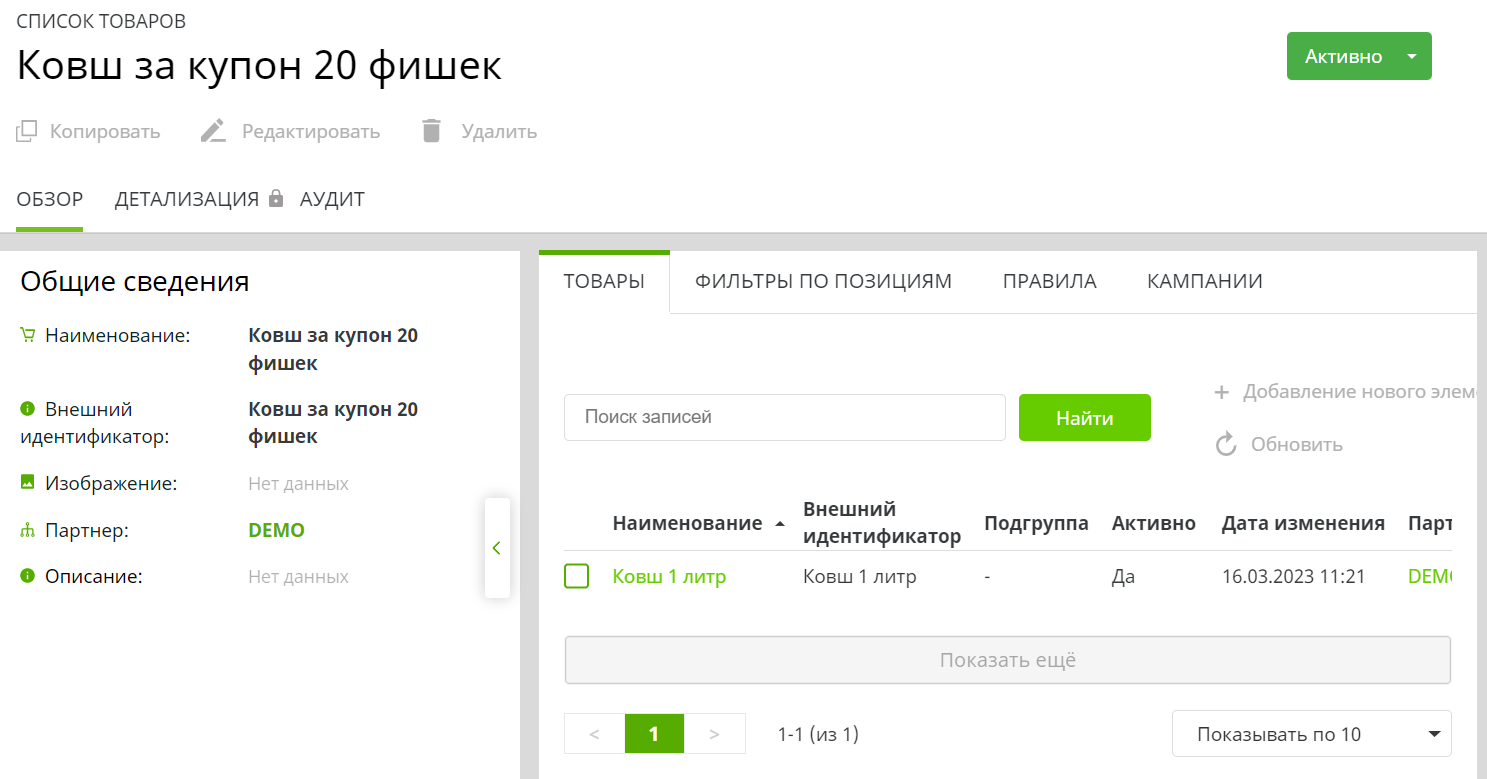
- Осталось настроить товарную позицию, на которую будет действовать скидка (Ковш 1 л). Нажимаем "Редактировать" и опускаемся в секцию "Фильтр по позициям". Через кнопку добавления нового элемента переходим в карточку добавления фильтра по позициям чеков и нажимаем "Создать фильтр по позициям чеков". Называем его "Ковш за купон". Сохраняем фильтр.
- Заходим в Loyalty->Правила программы -> Фильтры-> Фильтры по позициям чеков и через поиск находим созданный фильтр "Ковш за купон". Переходим в карточку этого фильтра, нажимаем "редактировать" и добавляем в него нужный товар. Для этого опускаемся в секцию "списки товаров", через добавление нового элемента создаем список товаров и добавляем в него нужный товар.
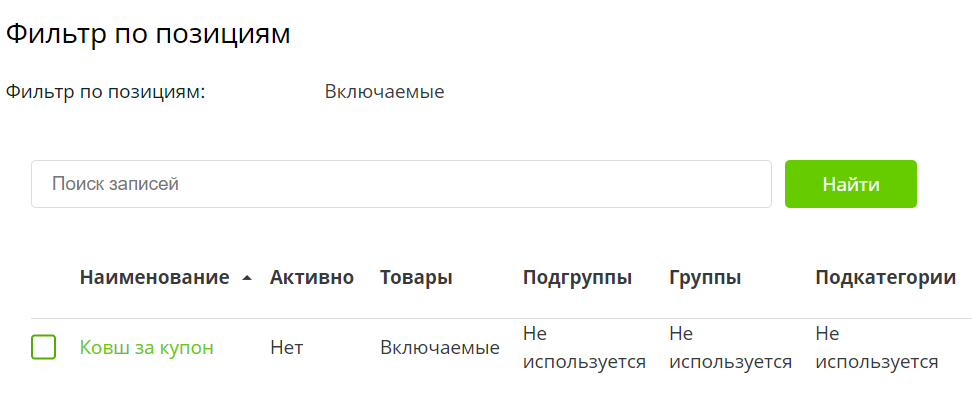
- Заходим в Loyalty->Правила программы -> Правила начисления-> Поощрения за купон . Ищем через фильтр название поощрения "Скидка 50% на Ковш по купону за 20 фишек", переходим в карточку поощрения за купон, нажимаем "редактировать" и опускаемся вниз карточки. Находим фильтр по позициям "Ковш за купон" и нажимаем "Добавить"
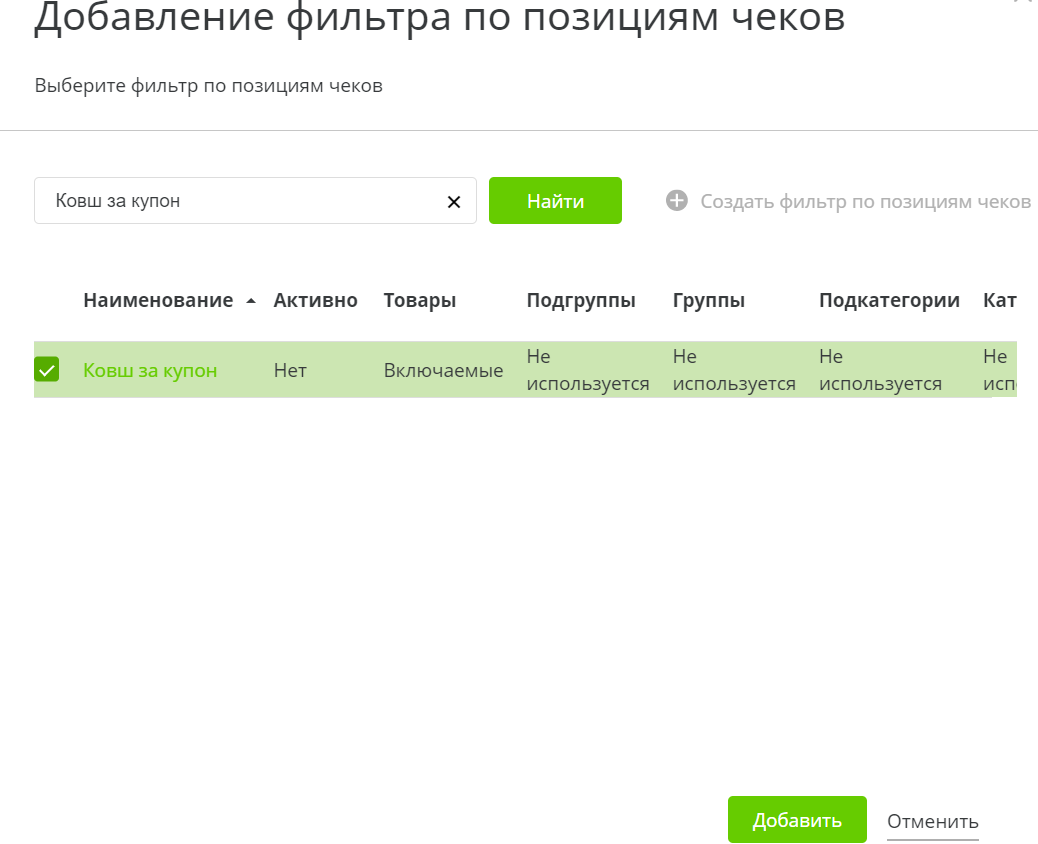
- Для проверки правильности настроек рекомендуется пройти по всей карточке поощрения за купон "Скидка 50% на Ковш по купону за 20 фишек" и проверить, что все настройки прогружены, провалившись во все настроенные сущности в секции "Фильтр по позициям".
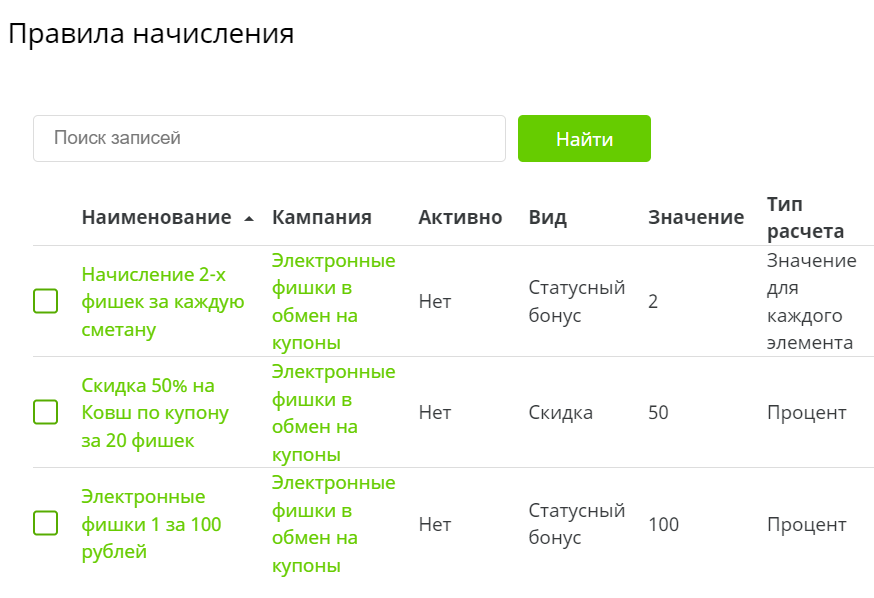
- Далее зайти в Loyalty->Правила программы -> Кампании, найти кампанию "Электронные фишки в обмен на купоны". По этой кампании будут видны три правила начисления
- Акция на примере получения купона на 20 фишек на ковш настроена. Остальные купоны необходимо настроить по аналогии в рамках той же кампании.
2. Создадим маркетинговый список для анализа
С помощью фильтров в редакторе сегментов Мanzana Campaign сформируем маркетинговый список получивших фишки контактов.
Зайдем в Мanzana Campaign и создадим новую запись в разделе Коммуникации, тип записи "По расписанию".
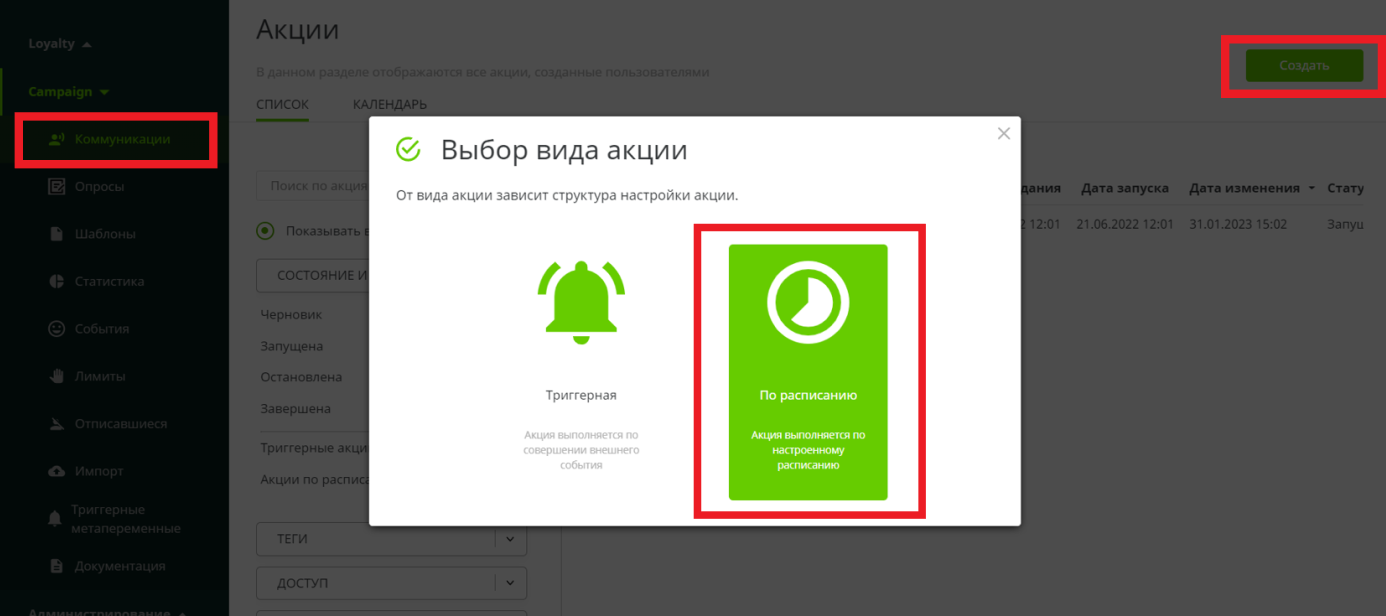
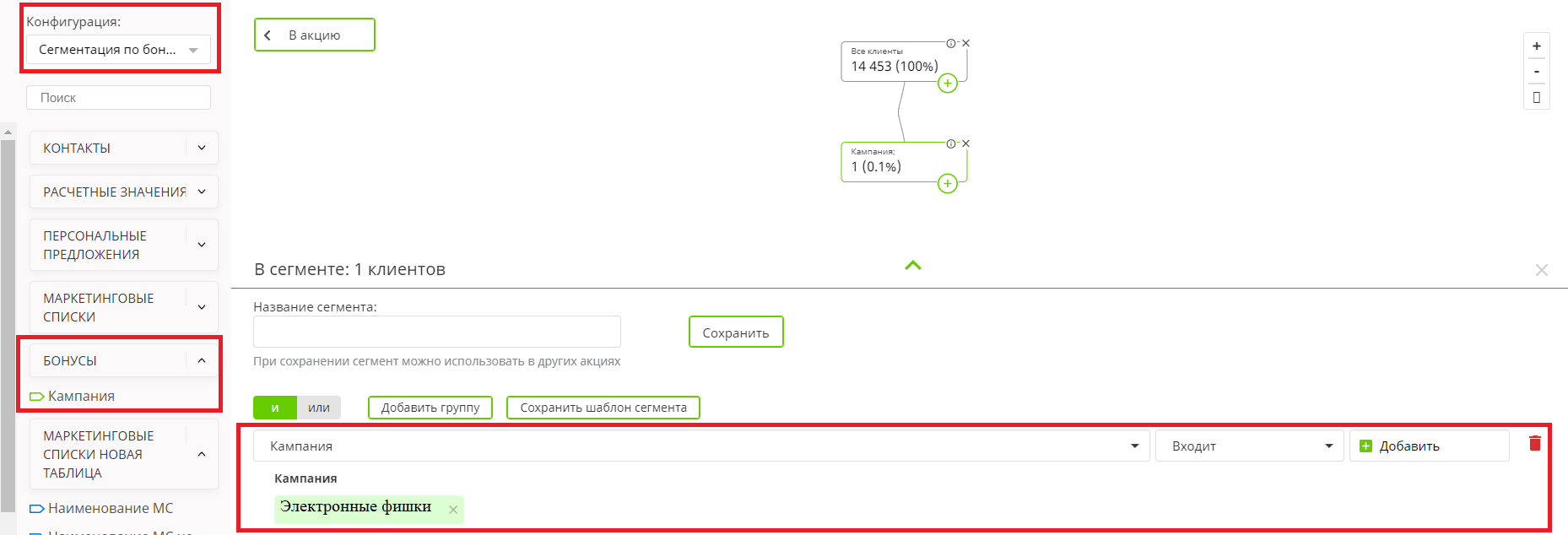
В редакторе сегментов выбираем конфигурацию по бонусам, далее перетягиваем необходимые фильтры и указываем значения, затем помечаем сегмент к использованию - над сегментом появится зелёная стрелка.
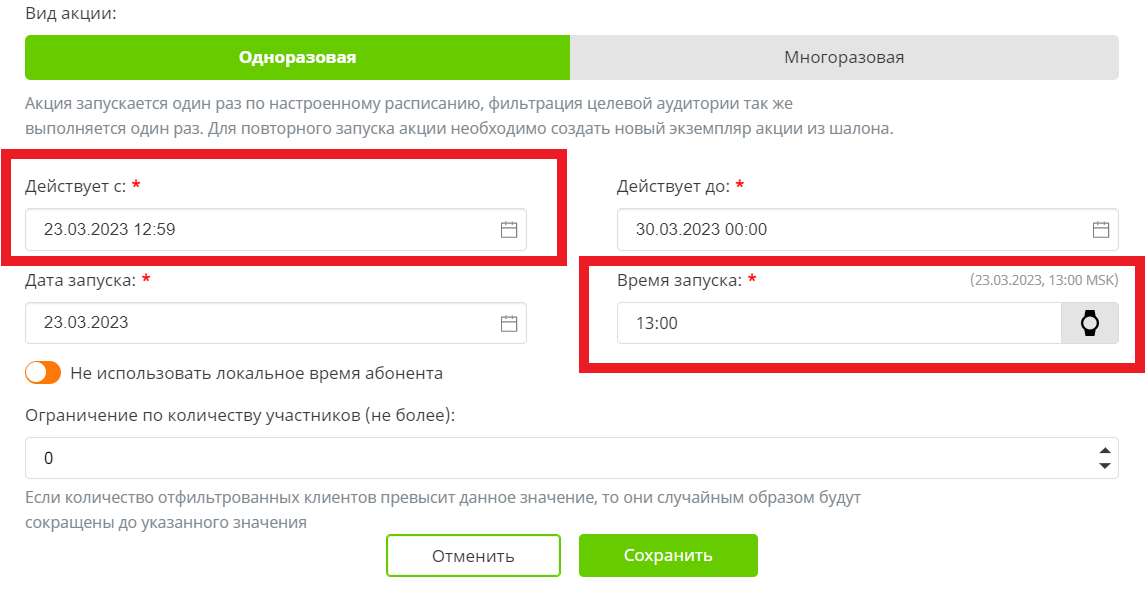
Возвращаемся в Акцию, в шаге "Старт акции" указываем дату и время сохранения маркетинговых списков в Мanzana Campaign. Можно указать текущие дату и время, маркетинговые списки сразу появятся в Manzana Campaign, а можно указать будущие дату и время, чтобы в маркетинговых списках были актуальные данные перед рассылкой.
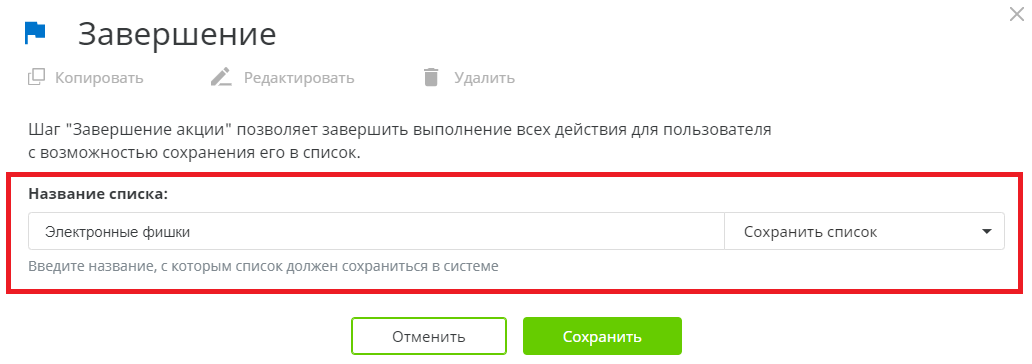
В конструкторе коммуникаций Добавляем шаг "Завершение". Открываем двойным кликом левой кнопкой мыши модальное окно шага "Завершение", вводим название маркетингового списка и выбираем действие "Сохранить и выгрузить в Мanzana Online"
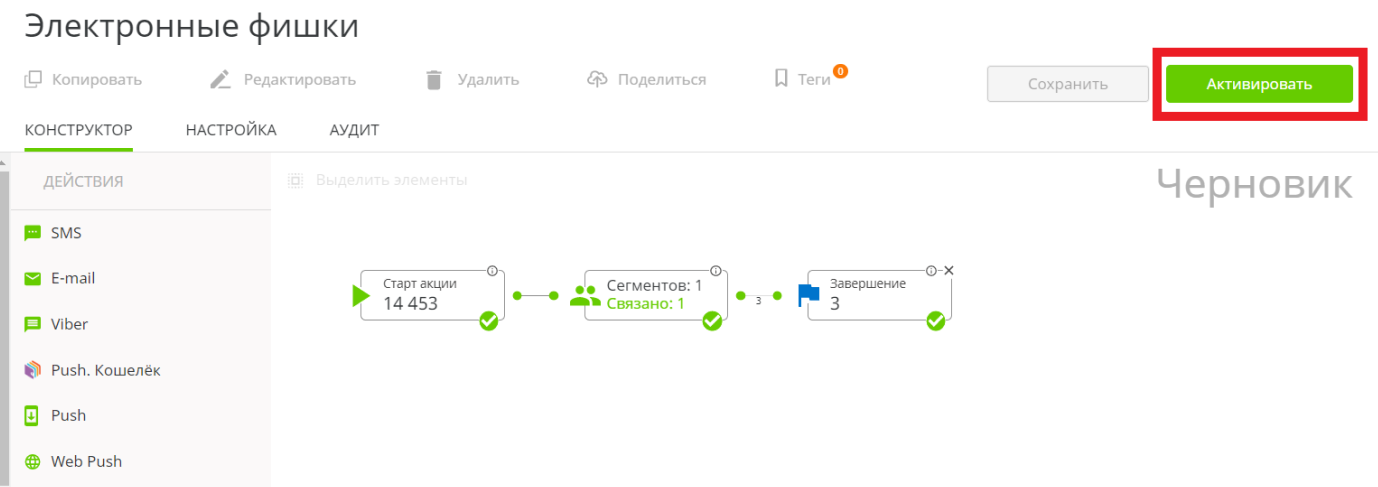
Активируем коммуникацию, Мanzana Campaign в указанное время автоматически создаст маркетинговый список "Электронные фишки".
3. Проанализируем результат
Анализ результатов проведем в двух срезах: увеличения частоты покупок и увеличение продаж товаров-спонсоров.
Открываем Manzana BI (https://update-cloud.manzanagroup.ru/), вводим логин и пароль и переходим на страницу со списком дашбордов.
Увеличение частоты покупок
С помощью дашборда по маркетинговым спискам можно проанализировать частоту покупок во время акции, сравнить его с аналогичным периодом до акции.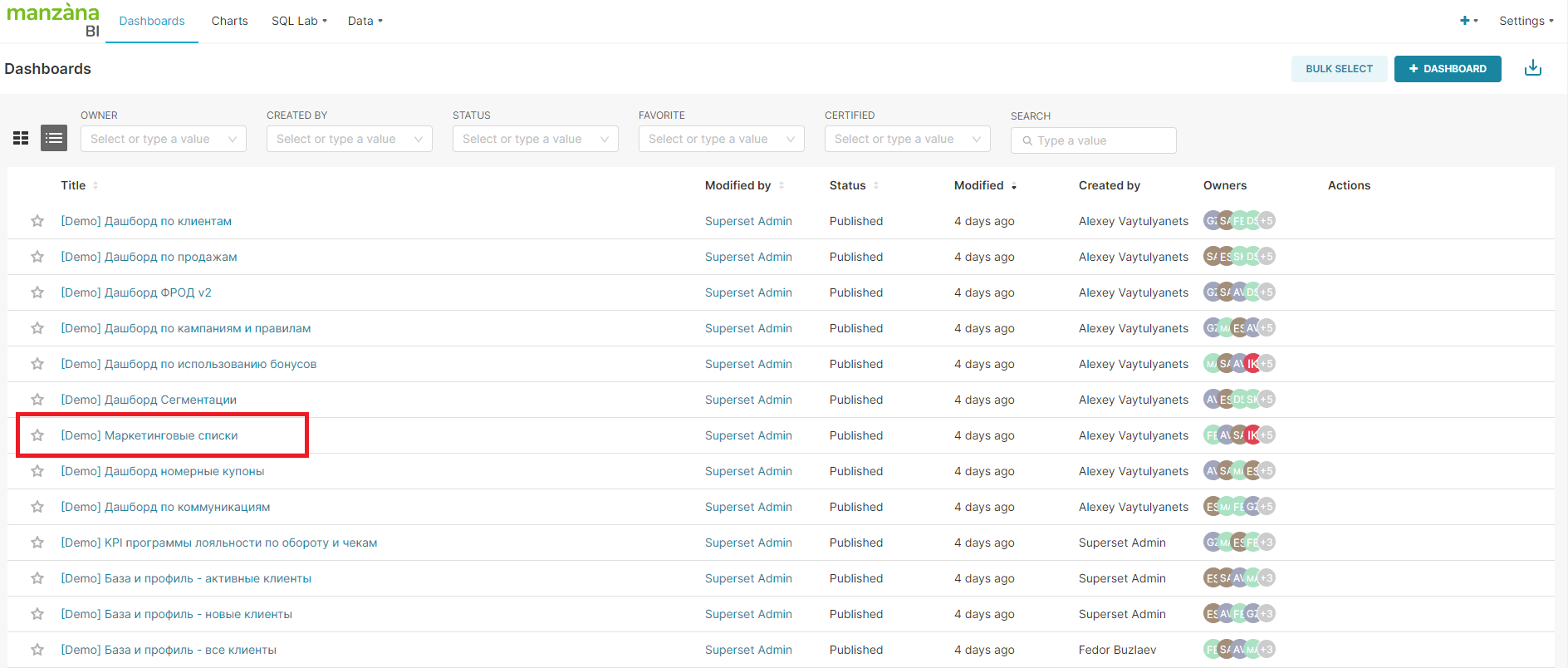
Открываем дашборд, в фильтрации выбираем имя списка, которое ранее задавалось в Campaign на шаге 2. Также выбираем дату, включающую период до акции и период самой акции. Нажимаем "APPLY FILTERS". На получившемся отчете можно проанализировать изменение частоты покупок клиента за периоды времени.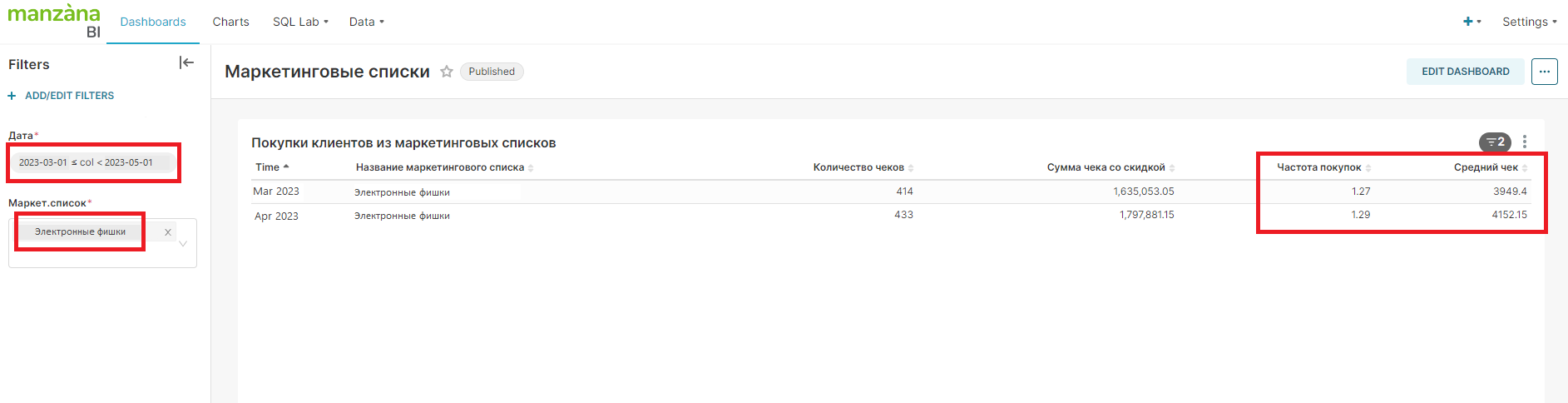
Увеличение продаж товаров-спонсоров
С помощью дашборда по продажам проверим увеличение продаж товаров-спонсоров акции (тех товаров, за которые давали повышенное начисление фишек).
Зададим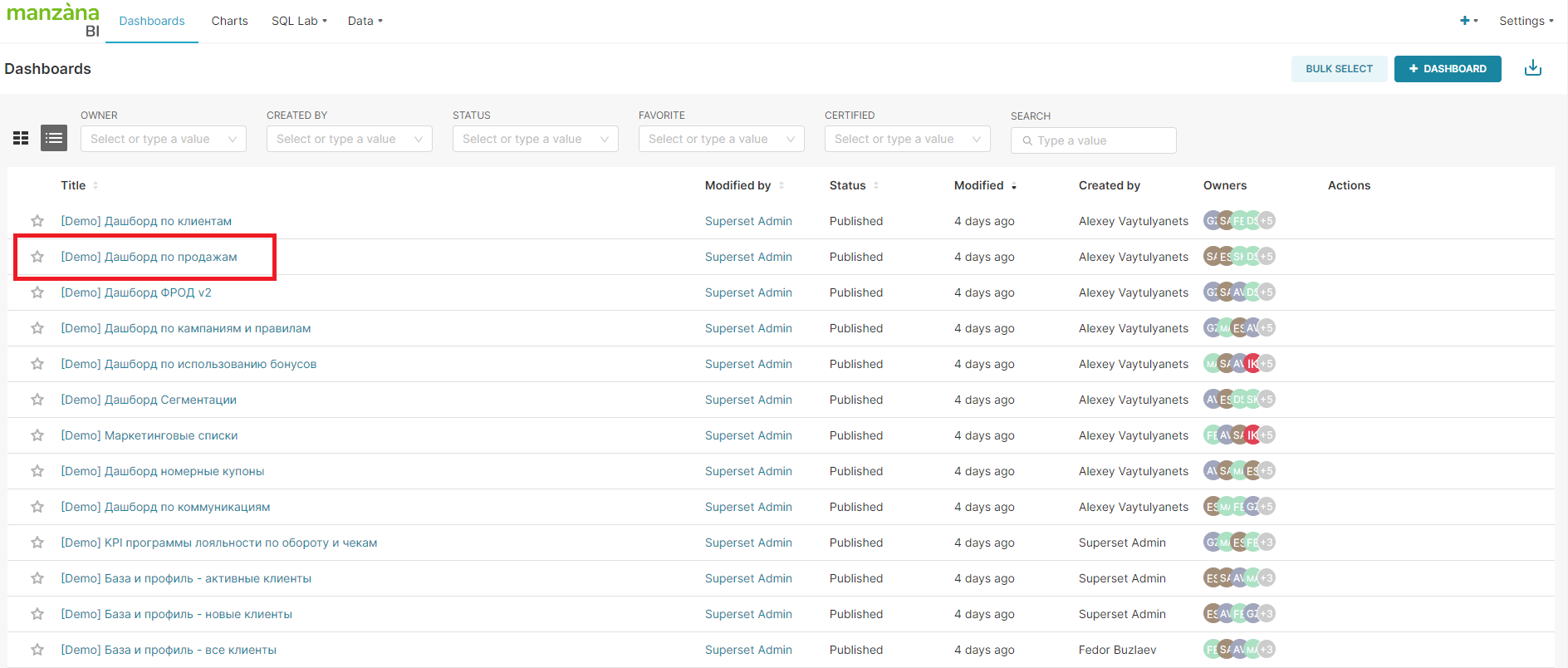 В области фильтрации период действия акции и выберем интересующий нас товар(ы). Нажимаем на "APPLY FILTERS". К чартам применится выбранная фильтрация.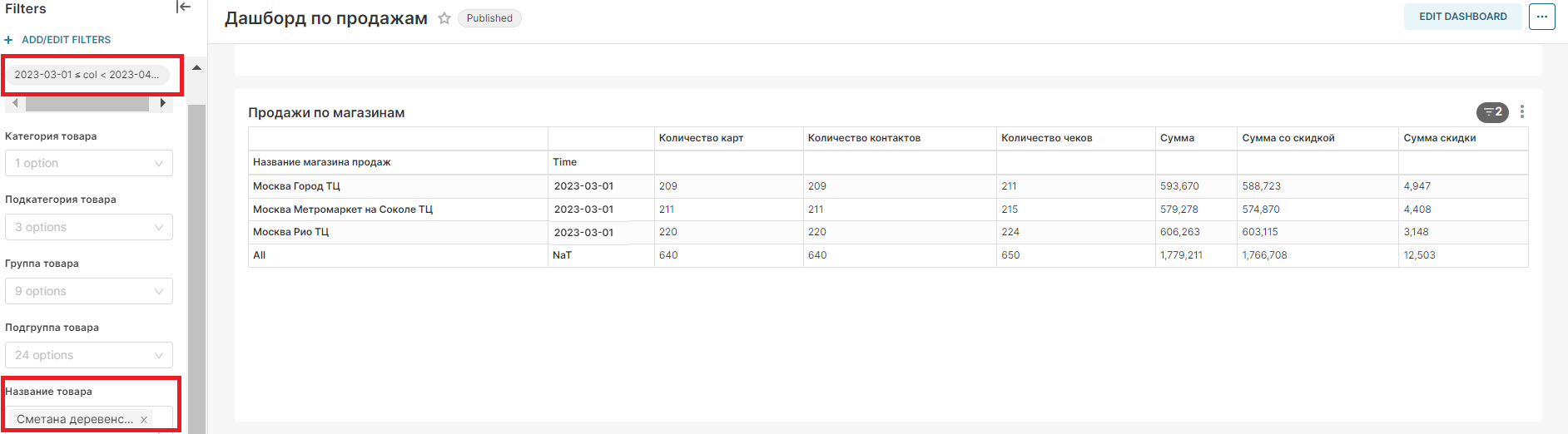
Проанализируем информацию по купленному товару за период акции: количество чеков, суммы продаж, суммы предоставленных скидок, магазины (в которых приобретался данный товар).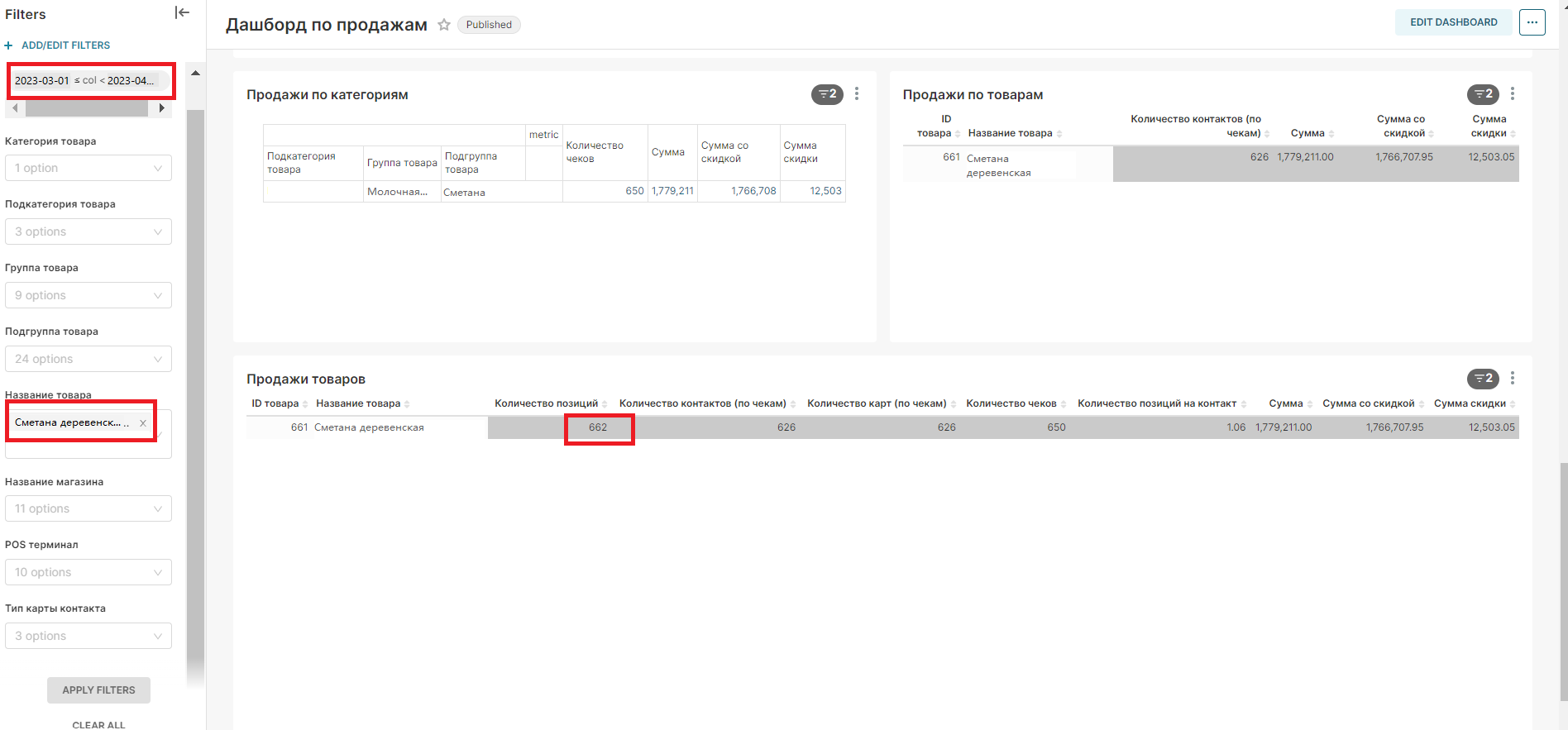
Аналогичным образом подходим к анализу продаж определенного товара за период после акции: в области фильтрации в "Дата" выбираем следующий диапазон времени и нажимаем "APPLY FILTERS".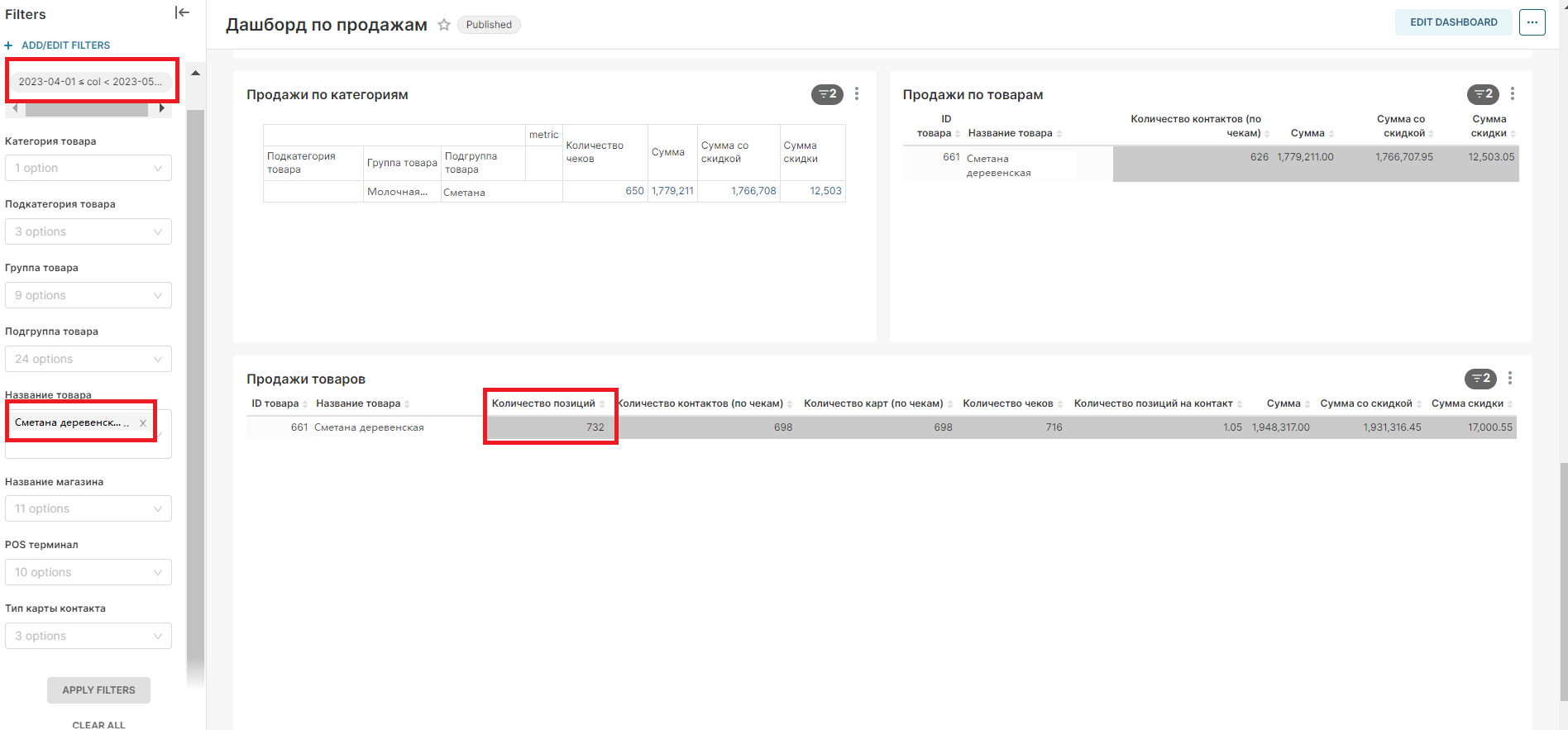
Путем сравнения двух временных периодов можно увидеть динамику покупки товара(ов) -спонсора(ов) акции за период.