
Сайт: брошенный просмотр категории
Бизнес-цель
Чтобы повысить конверсию на еКом сайте, можно отслеживать действия пользователей, запоминать эти действия, и формировать рассылки и акции на основе полученных данных.
В Manzana Campaign есть сервис событийности. С его помощью можно отслеживать и сохранять в базу любое событие на вашем сайте.
Например, можно отслеживать посещение конкретных разделов каталога, брошенную корзину, брошенный поиск товаров и т.п.
Сценарий для покупателя
Посетитель сайта заходит в категорию "Детские товары", но ничего не заказывает. Через час получает емейл с информацией об ассортименте товаров для детей, и с приглашением вступить в "Клуб молодых родителей", чтобы своевременно получать анонсы акций на эти товары.
Важно, что посетитель сайта должен быть авторизован: то есть либо ввел логин и пароль в текущей сессии, либо вводил их раньше, и запомнил этого посетителя.
План настройки
Настройка
1. Настроим сценарий
* Если у вас нет сервиса событийности обратитесь к Вашему персональному менеджеру.
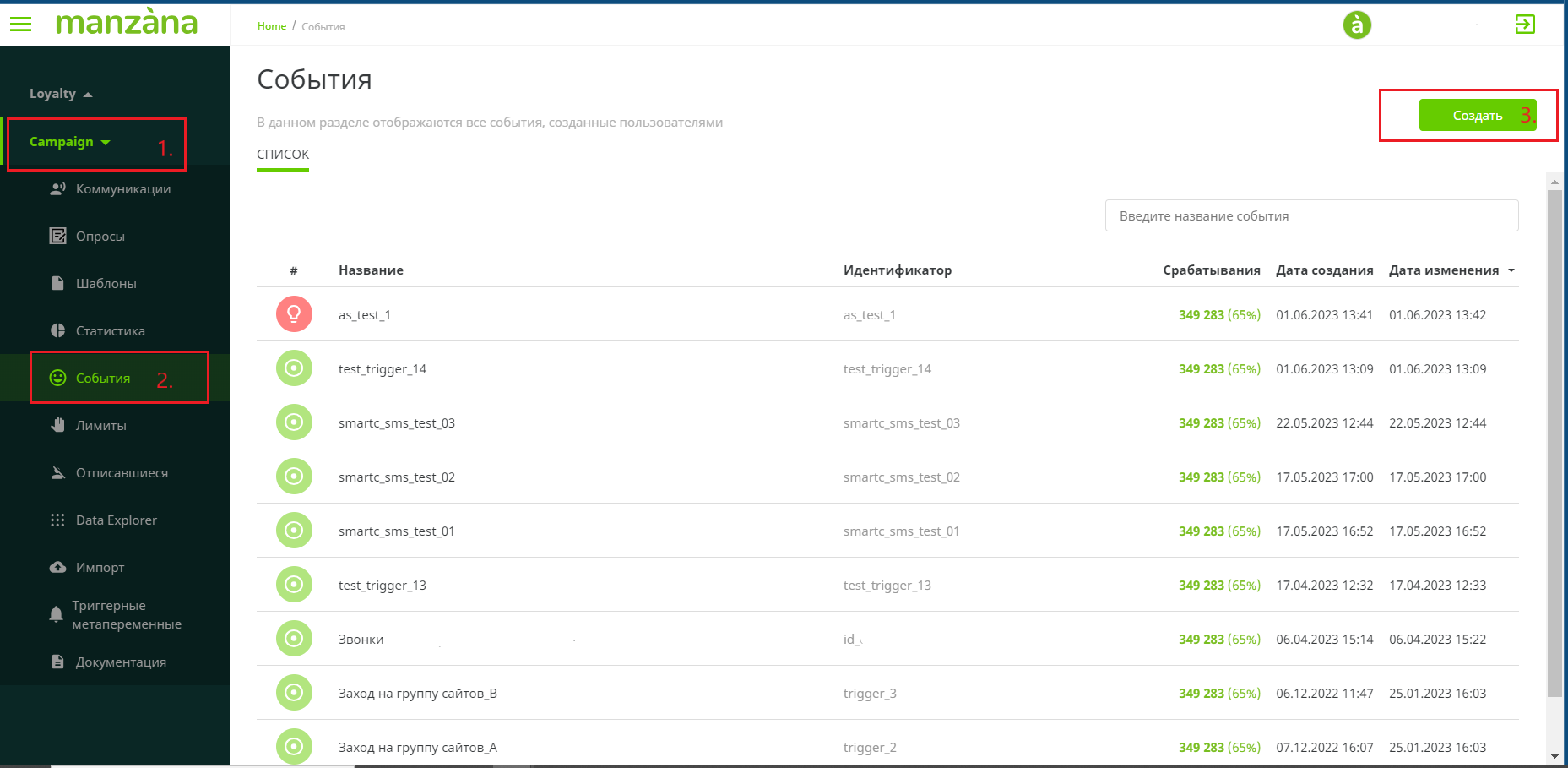
1. Заходим в Campaign (1) раздел " События" (2) и нажимаем кнопку "Создать" (3) откроется "Редактор" события.
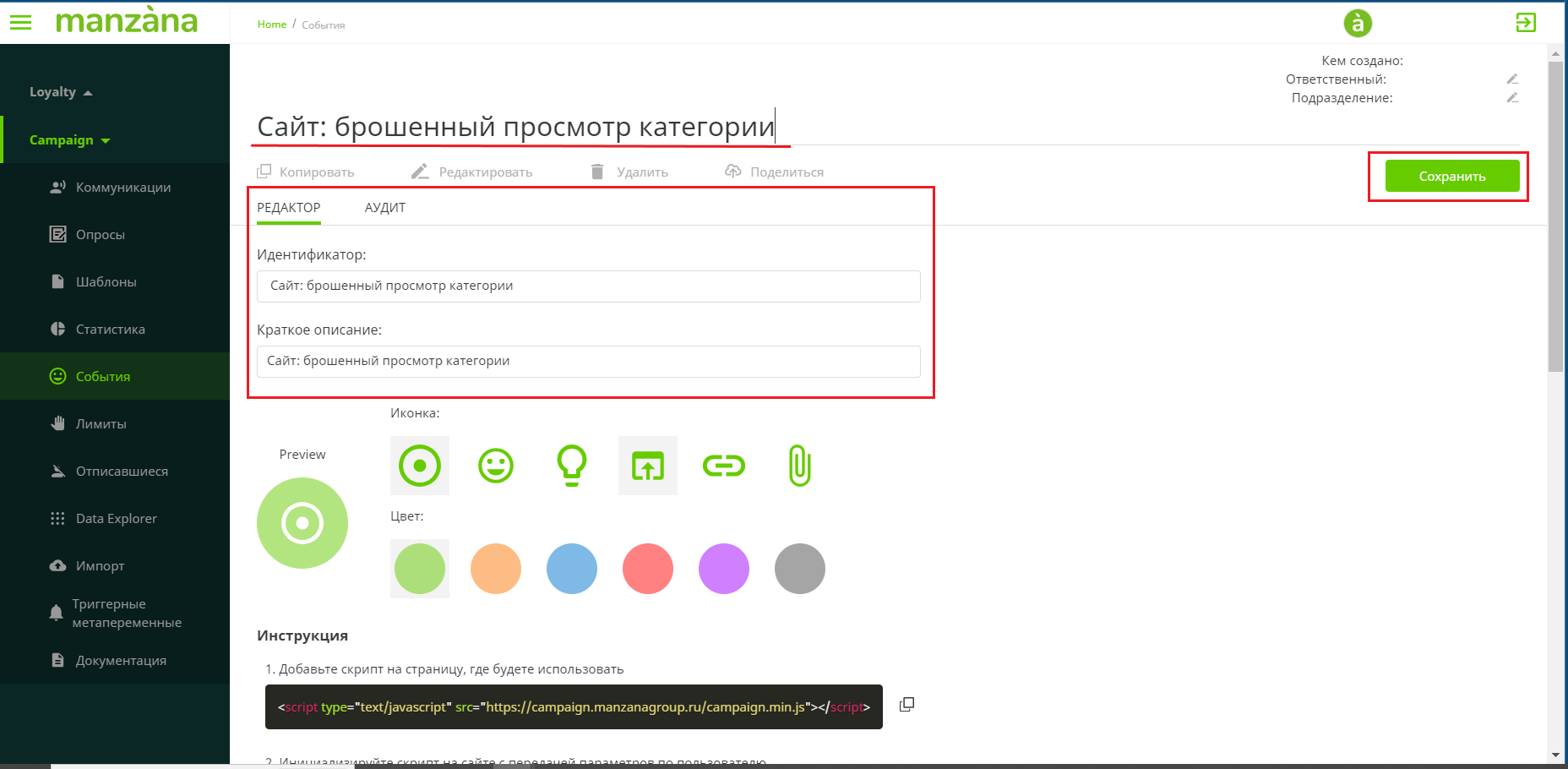
2. В редакторе события вводим уникальное название, "Идентификатор:" и "Краткое описание:" события. Затем нажимаем кнопку "Сохранить".
3. Для передачи данных о действиях пользователя на вашем сайте, на стороне сайта вам необходимо реализовать передачу данных с помощью Сервиса событийности.
Пример адрес сервиса событийности , который необходимо добавить в скрипт на страницу, где будет использоваться:
https://eventscampaign.manzanagroup.ru/имя_партнёра/events/triggers
* За детальной инструкцией с дополнительными параметрами обратитесь к вашему ПМ.
Подробнее об отправке событий в сервис событийности смотрите по ссылке https://docs.manzanagroup.ru/xwiki/bin/view/campaign/integration/events/
Теперь настроим саму цепочку действий - чтобы по сработавшему триггеру (событию) срабатывала емейл-рассылка.
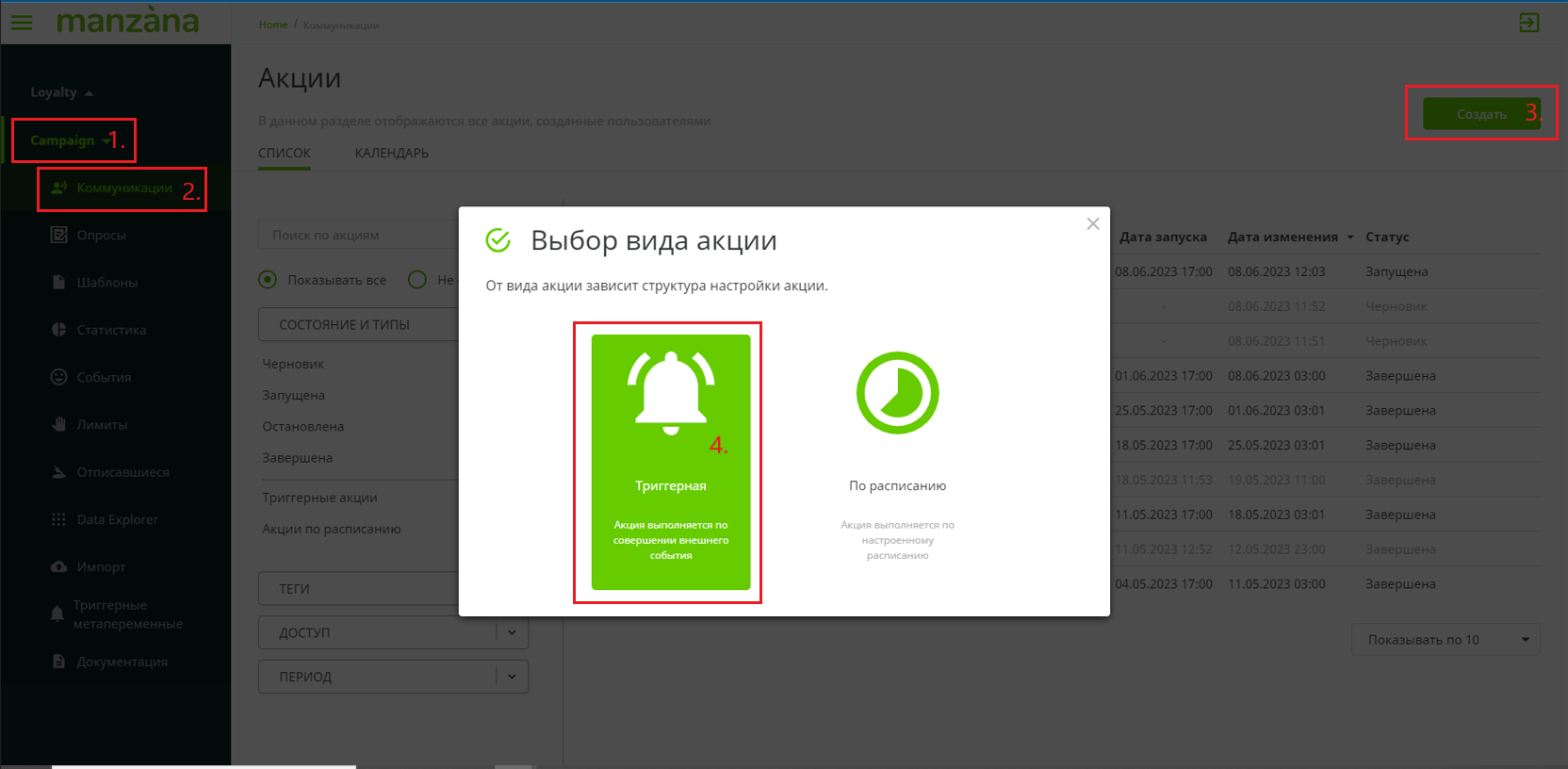
4. Затем заходим в Campaign (1) раздел " Коммуникации" (2), нажимаем кнопку "Создать" (3) и выбираем "Триггерная".
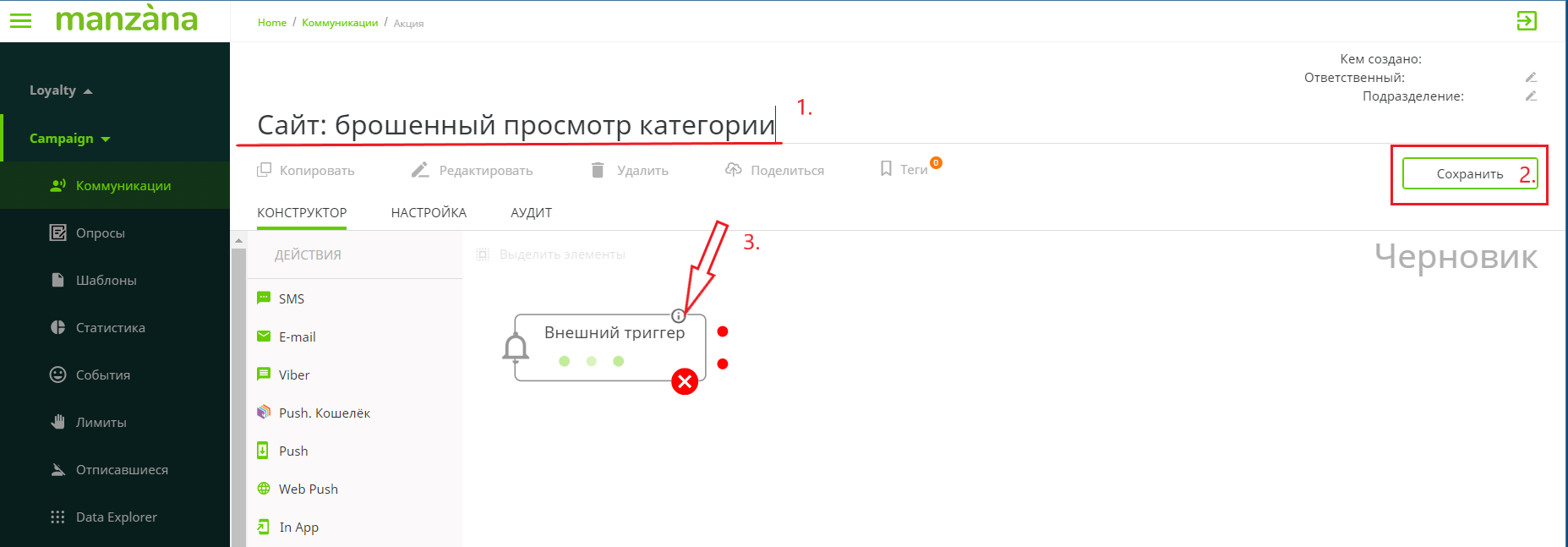
5. Задаём уникальное имя рассылки, нажимаем кнопку "Сохранить" и переходим к заполнению шага "Внешний триггер" в конструкторе рассылки.
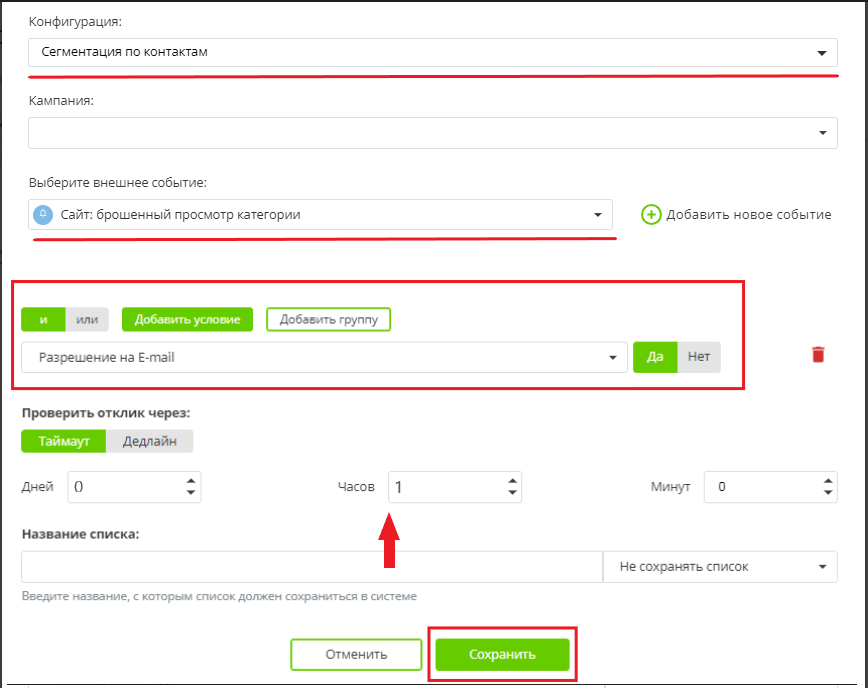
6. Заполняем шаг "Внешний триггер" - выбираем конфигурацию "Сегментация по контактам" и добавляем внешнее событие ранее созданное нами (см. пункт 2.). Добавляем фильтр "Разрешение на E-mail" ДА с помощью кнопки "Добавить условие". Выставляем таймаут 1 час. Нажимаем кнопку "Сохранить".
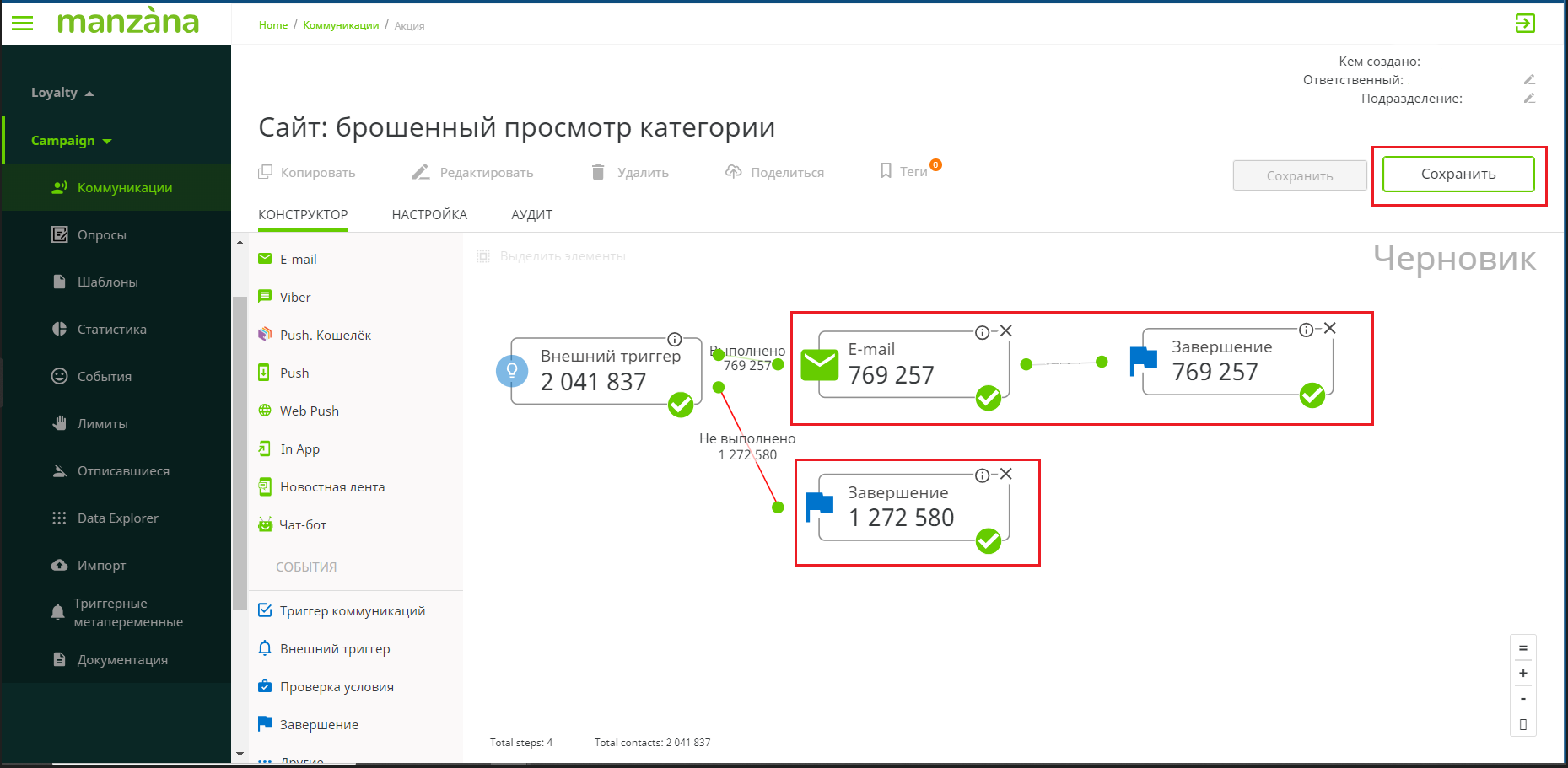
7. Из шага "Внешний триггер" будет 2 ветки: 1) верхняя ветка "Выполнено" - условие по заданному событию выполнено и 2) нижняя ветка "Не выполнено" - условие по событию не выполнено. Далее в конструкторе рассылки добавляем шаг-коммуникации E-mail к верхней ветке и заполняем его ранее подготовленным макетом письма. Добавляем шаг "Завершение" после шага-коммуникации и к нижней ветке. Нажимаем кнопку "Сохранить".
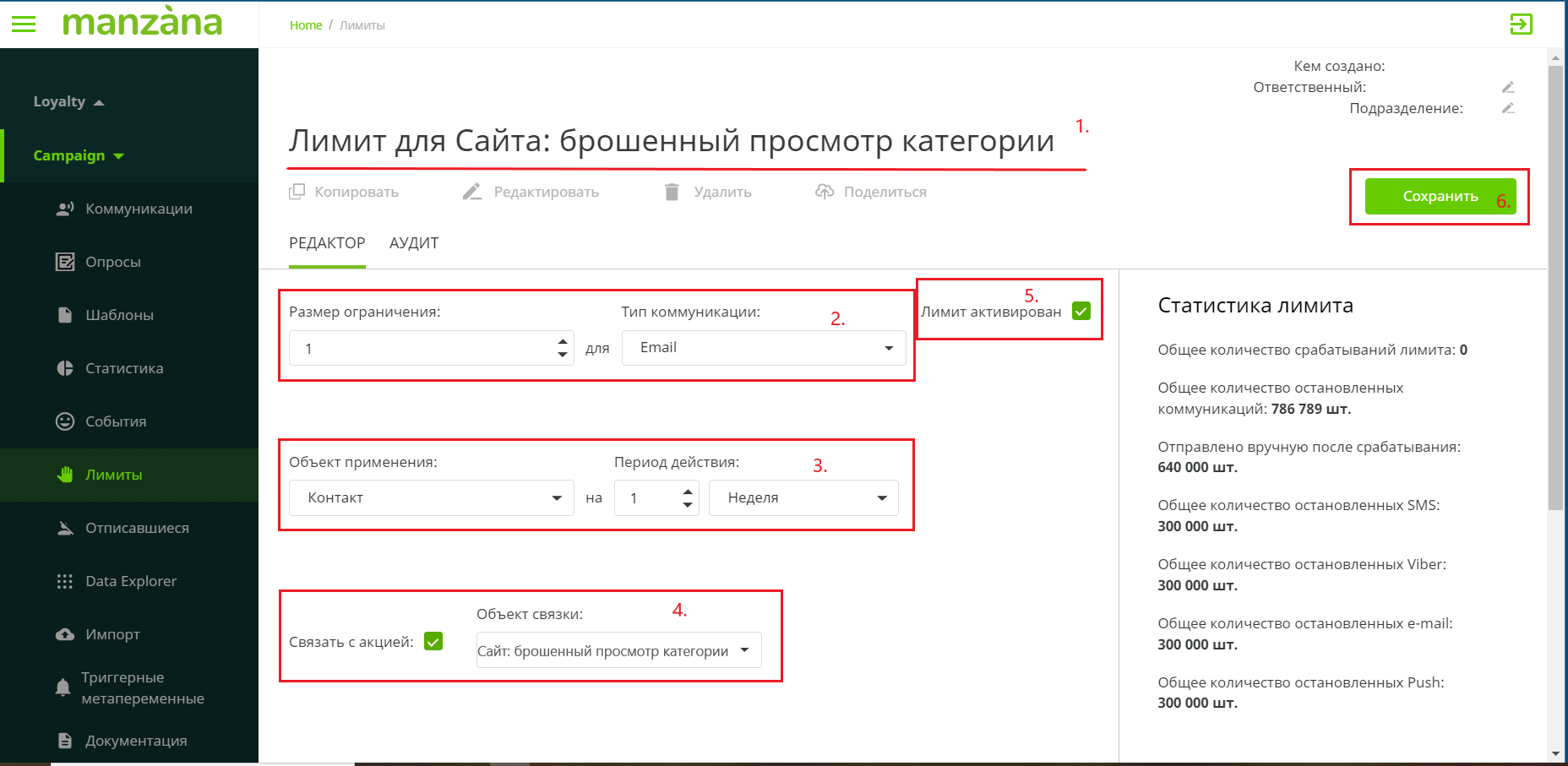
8. Задаём лимит на контакт по рассылке, чтобы исключить дублирования писем одному и тому же контакту. Допускаем дублирование 1 раз в неделю.
8.1. Заходим в раздел "Лимиты" и нажимаем кнопку "Создать". 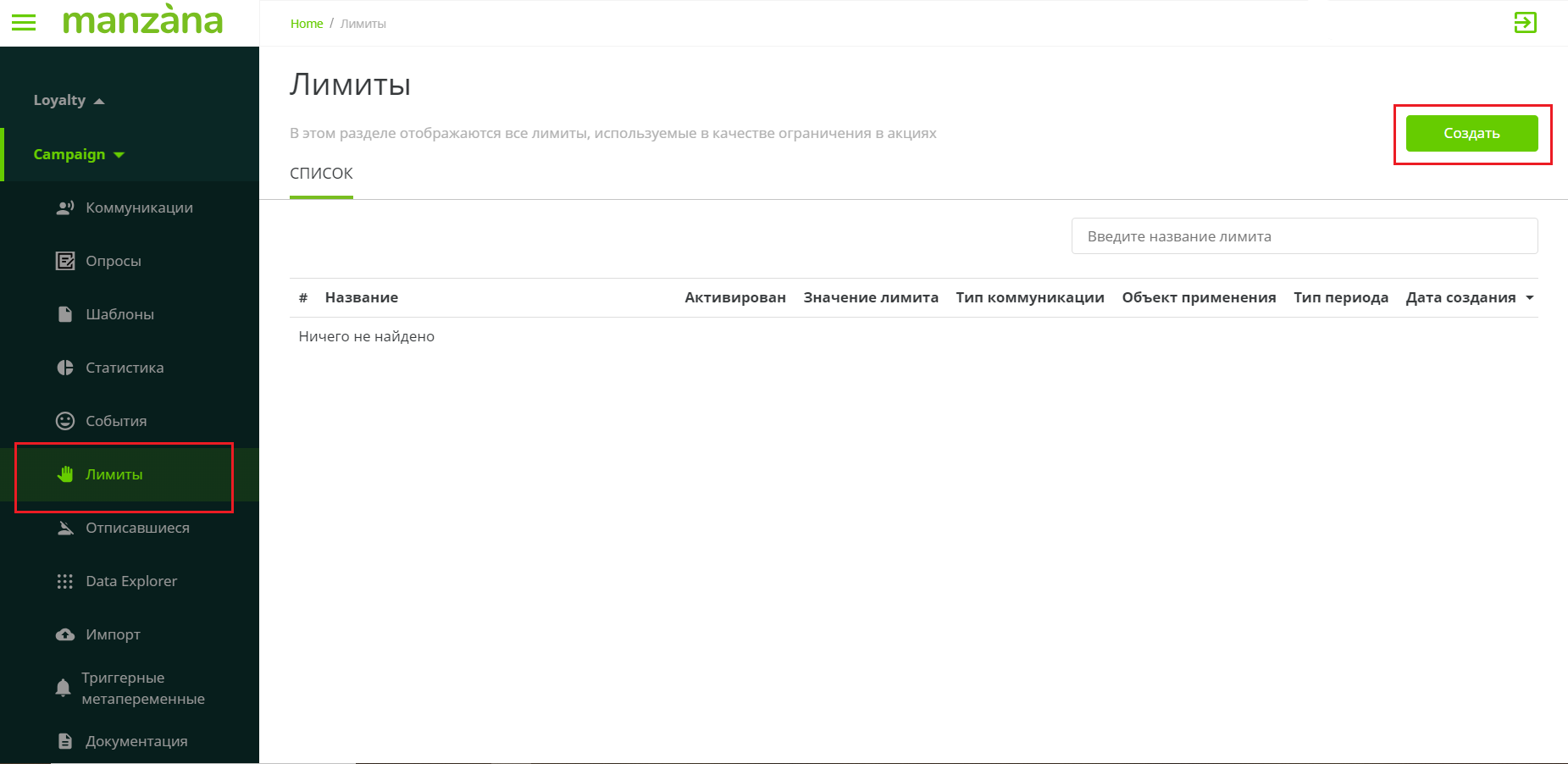
8.2. Затем (1) задаём уникальное название для лимита. (2) Выставляем размер ограничения 1 Email. (3) Выбираем объект применения "Контакт" и добавляем период 1 Неделя. (4) Связываем лимит с рассылкой - нажимаем галку в "Связать с акцией" и выбираем настроенную ранее рассылку по уникальному имени (пункты 5-7). (5) Для активации лимита необходимо проставить галку в "Лимит активирован" и (6) нажать "Сохранить".
9. Возвращаемся в настроенную ранее рассылку. Раздел "Коммуникации" и в списке рассылок выбираем ранее подготовленную и сохранённую рассылку (пункт 5-7). Заходим в неё и нажимаем "Активировать". Рассылка запущена. 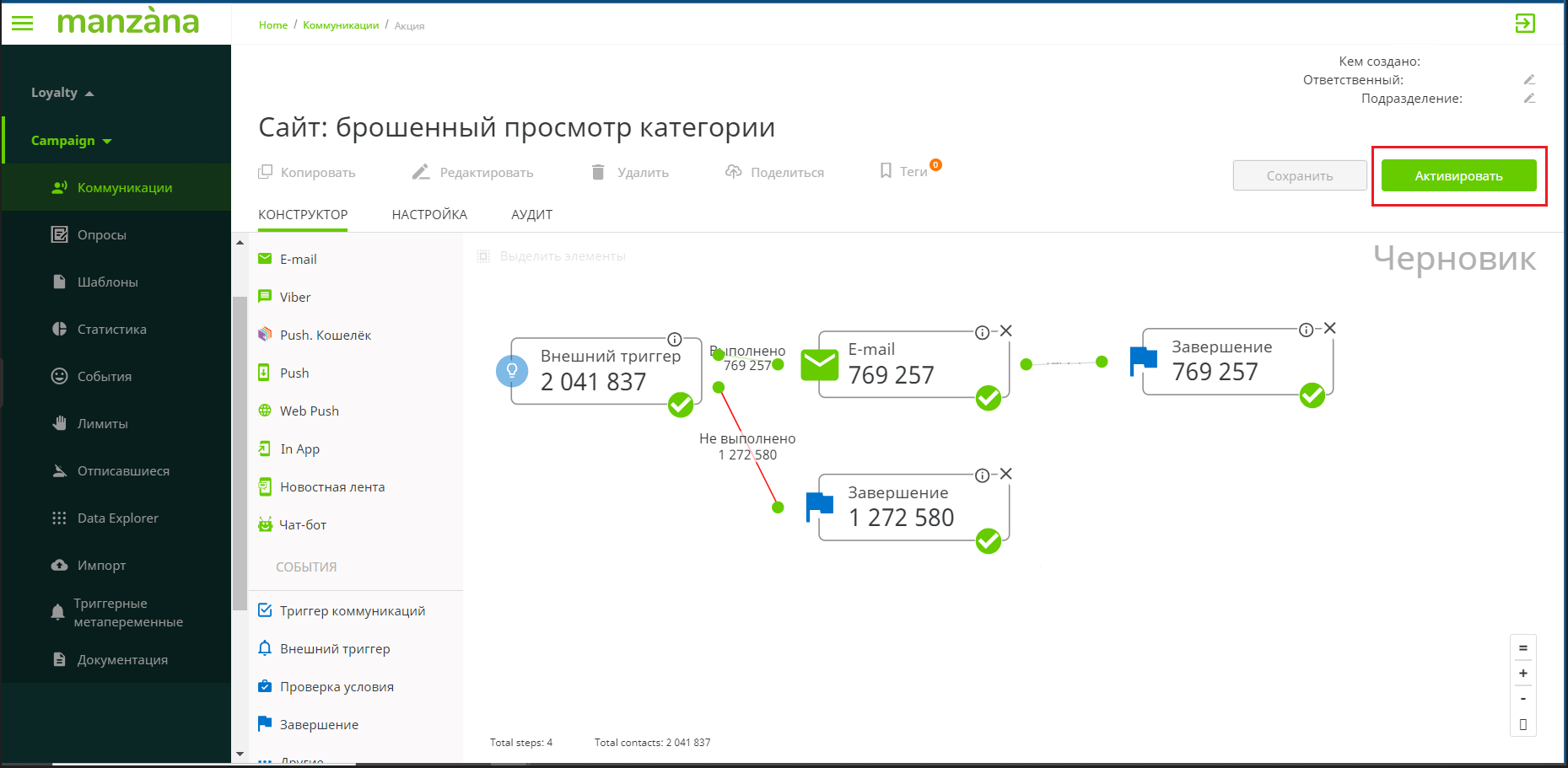
2. Проанализируем результат
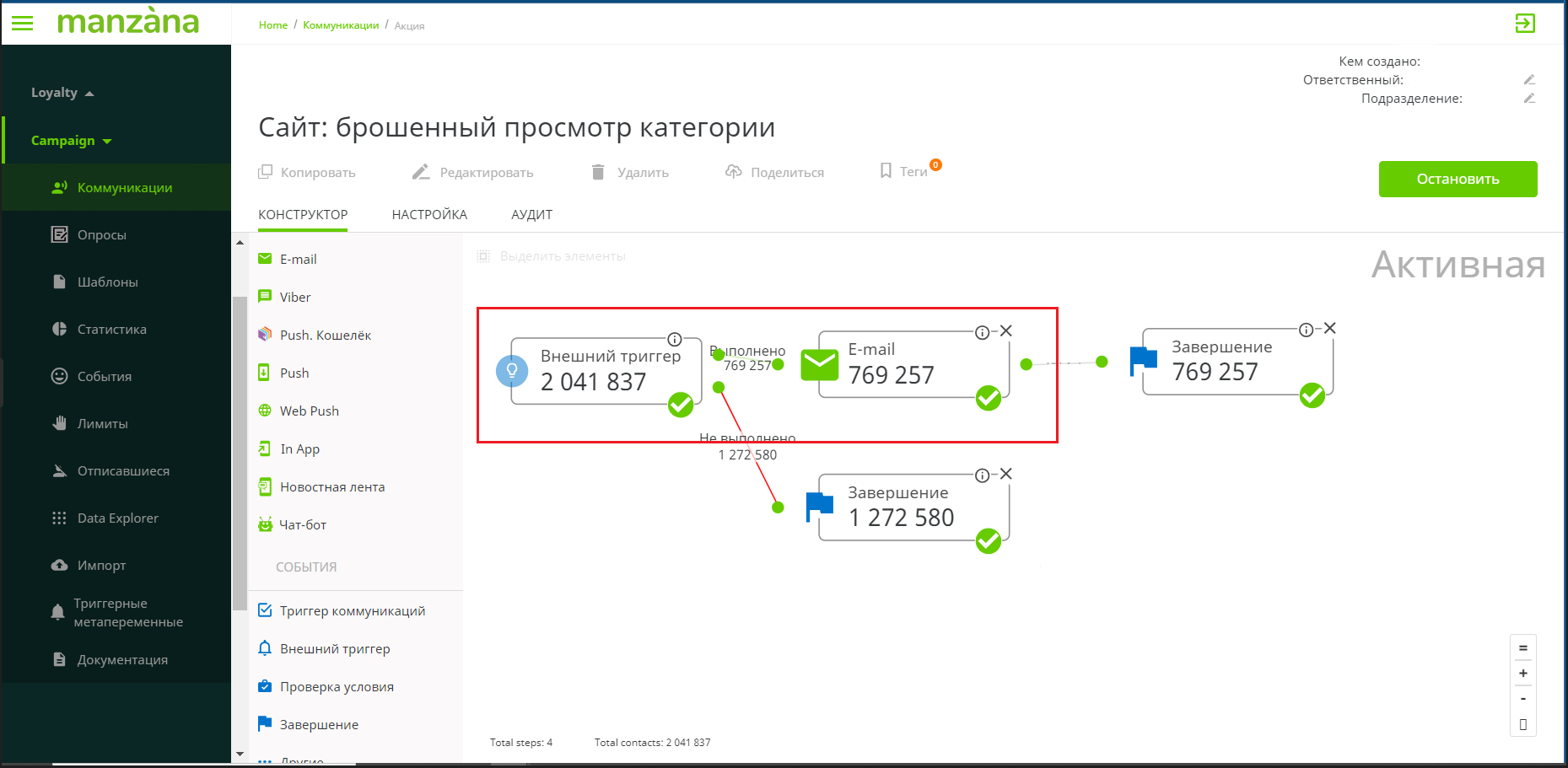
Можно посмотреть, сколько раз сработал триггер, и сколько раз был отправлен емейл. Откроем раздел "Коммуникации" и в списке рассылок выбираем рассылку с названием "Сайт: брошенный просмотр категории" (рассылку настраивали в пунктах 5-7 и активировали в пункте 9). Заходим в неё и в конструкторе рассылки смотри на шаги "Внешний триггер" и шаг-коммуникации "Email". В шаге "Внешний триггер" отображается количество событий сработавших на период просмотра. В шаге-коммуникаций "Email" отображается количество отправленных писем по заданным параметрам на период просмотра.
Ссылка на кейсы