
Удержание персонала: скидка сотрудника
Бизнес-цель
Целью программы "Скидка сотрудника" обычно является удержание персонала: компания предоставляет сотрудникам некоторую скидку на собственные товары и услуги, тем самым предоставляя еще одно преимущество и выгоду от работы в текущей компании.
Также скидка сотрудника увеличивает продажи компании, часто за счет того что сотрудники покупают товары для своих знакомых и близких.
Помимо этого, покупающие сотрудники - это ценный источник обратной связи о качестве товаров и услуг: если что-то не так, то лучше сначала узнать это от "своих" и исправить, чем от обычных покупателей "извне".
Сценарий для покупателя
Покупателями в данном сценарии выступают сотрудники.
Обычно работодатель организует выпуск специальных "Карт сотрудника" - пластиковых или виртуальных карт со штрих-кодом. При предъявлении этой карты на кассе срабатывает скидка сотрудника.
План настройки
1. Настроим карты сотрудников и скидку
2. Проанализируем покупки сотрудников
Настройка
1.Настроим карты сотрудников и скидку
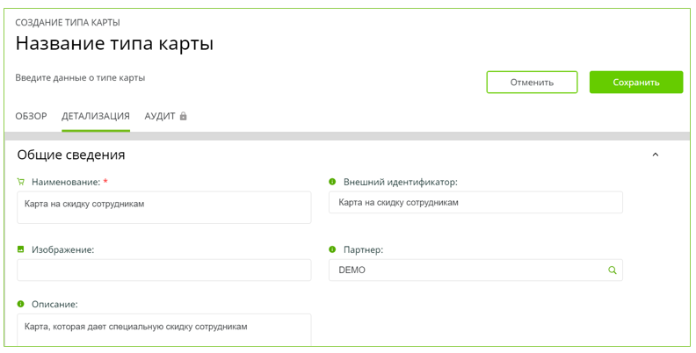
- Заведем специальный тип карты для сотрудников. Заходим Loyalty -> Настройки -> Типы карт и нажимаем "Создать". Создаем тип карты "Карта сотрудника"
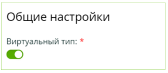
Опускаемся в секцию "Общие настройки" и задаем настройки для этого типа карт. Указываем, что карта может быть виртуальной, остальные настройки оставляем системными.
Далее поднимаемся вверх карточки создания типа карты и нажимаем "Сохранить"
2. Создадим шаблон выпуска карт, в котором определим постоянные параметры создаваемых карт. Заходим Loyalty -> Настройки -> Шаблоны выпуска карт и нажимаем "Создать". Создаем шаблон выпуска карт "Шаблон - карта сотрудника со скидкой"

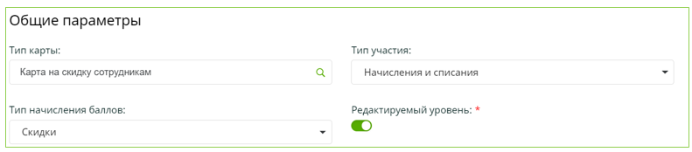
Опускаемся в секцию "Общие параметры", выбираем тип карты, который завели в п.1, выбираем тип начисления баллов "Скидки" и указываем, что уровень "Редактируемый".
Проставляем начальную скидку сотрудника, например, 10%

Остальные настройки оставляем системными.
Поднимаемся вверх карточки шаблона выпуска карт и нажимаем <сохранить>.
- Теперь подготовим задание на выпуск карт по предусмотренному шаблону. Заходим Loyalty -> Настройки -> Задания на выпуск карт. Нажимаем <Создать>.
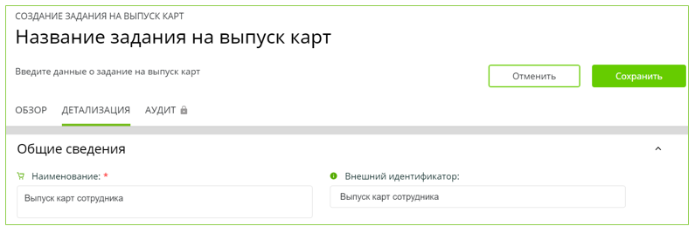
Опускаемся в секцию "Параметры генерации карт", выбираем шаблон выпуска карт, заведенный в п.2 и вводим параметры
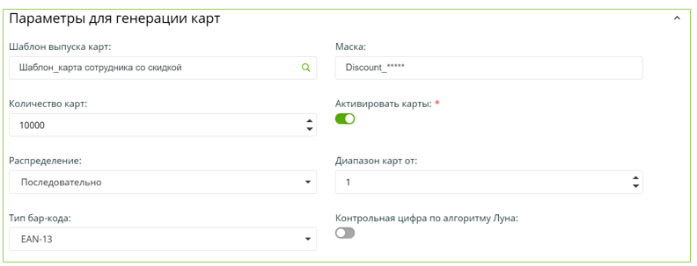
Поднимаемся вверх карточки названия задания на выпуск карт и нажимаем <Сохранить>. После сохранения задание сразу становится "Активно"
- Сгенерировать карты сотрудников нужно по кнопке "Генерация"
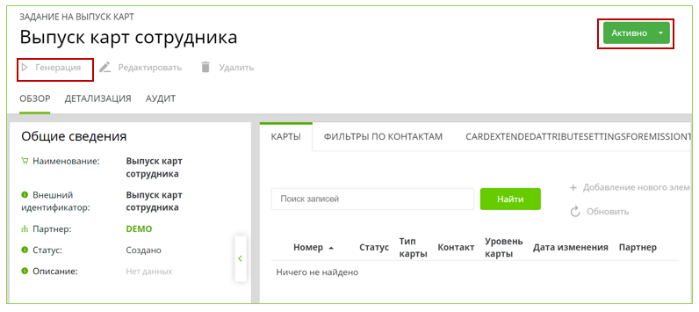
- Когда генерация завершится, то форма задания на выпуск карт автоматически перезагрузится и на экране появятся сгенерированные карты по той маске, которую мы завели. Выгрузить список карт можно по кнопке "Экспорт". Экспортированные номера карт нужно передать производителю пластиковых карт, чтобы они нанесли на карты штрих-коды или QR-коды со сгенерированными номерами.
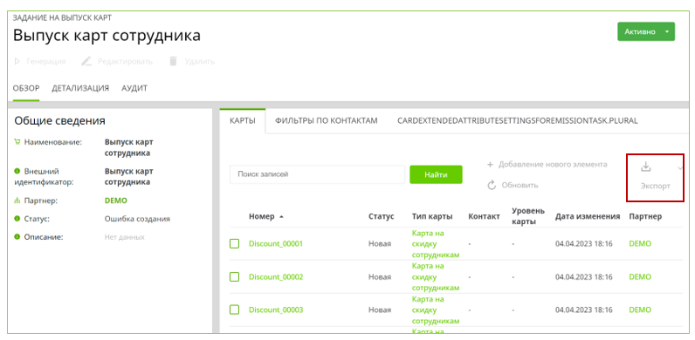
- Создадим фильтр по контактам, у которых есть карты сотрудника. Заходим Loyalty->Правила программы -> Фильтры - > Фильтр по контактам
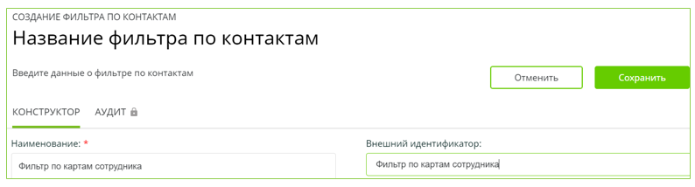
Указываем, что фильтр по маркетинговым спискам не используется и добавляем секцию "Параметры карты"

Указываем тип карты "Карта на скидку сотрудникам", задание на выпуск "Выпуск карт сотрудника", указываем, что карта находится в активном статусе. Поднимаемся вверх карточки и нажимаем "Сохранить".
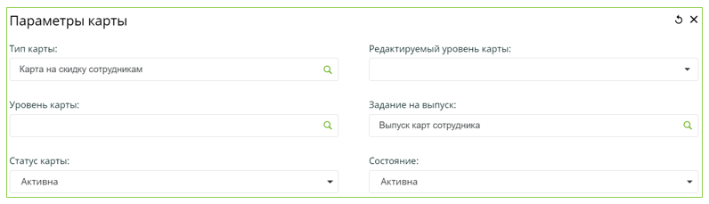
- Теперь для предоставления скидки по карте с каждого чека нужно настроить дисконтное правило для предоставления скидки.
Заходим Loyalty->Правила программы -> Правила начисления - > Базовые правила
Создаем правило "Скидка 10% по карте сотрудника",
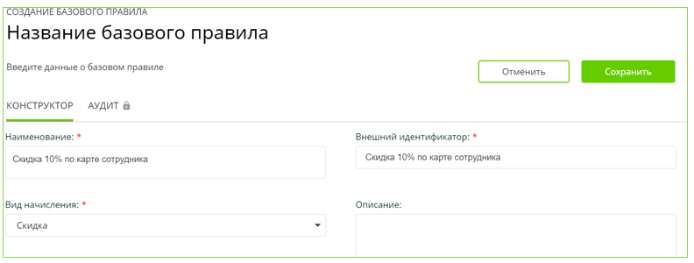
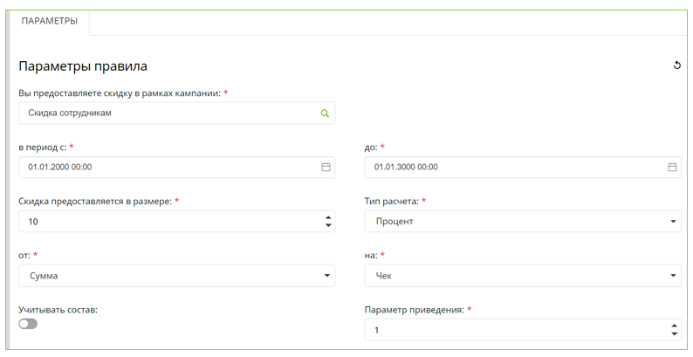
Опускаемся в раздел "Параметры", сразу из карточки названия базового правила создаем кампанию "Скидка сотрудника", указываем размер скидки и тип расчета "процент" от суммы чека.
Опускаемся в раздел "Целевая аудитория" и добавляем созданный фильтр по контактам.
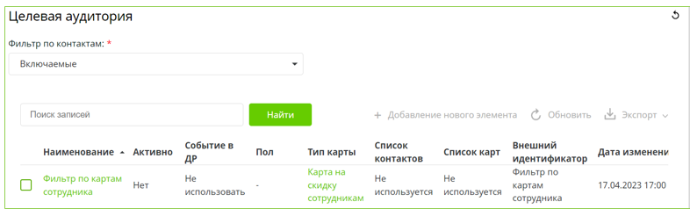
Поднимаемся вверх карточки правила и нажимаем "Сохранить"
- Теперь карты можно выдавать сотрудникам, по предъявлении карты на кассе сотрудник будет получать скидку 10%.
2. Проанализируем покупки сотрудников
Для анализа чеков покупателей-сотрудников воспользуемся дашбордом по продажам. Открываем Manzana BI (https://update-cloud.manzanagroup.ru/), вводим логин и пароль и переходим на страницу со списком дашбордов.
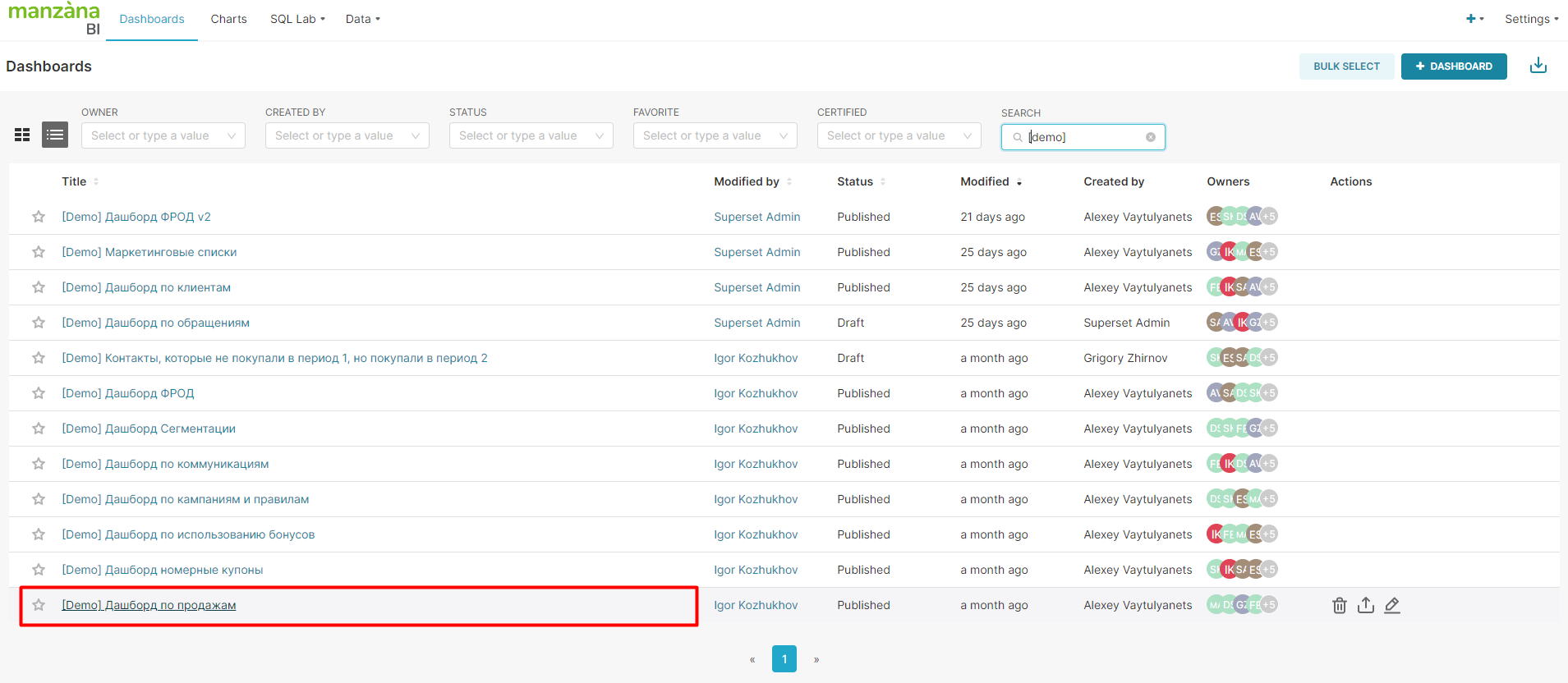
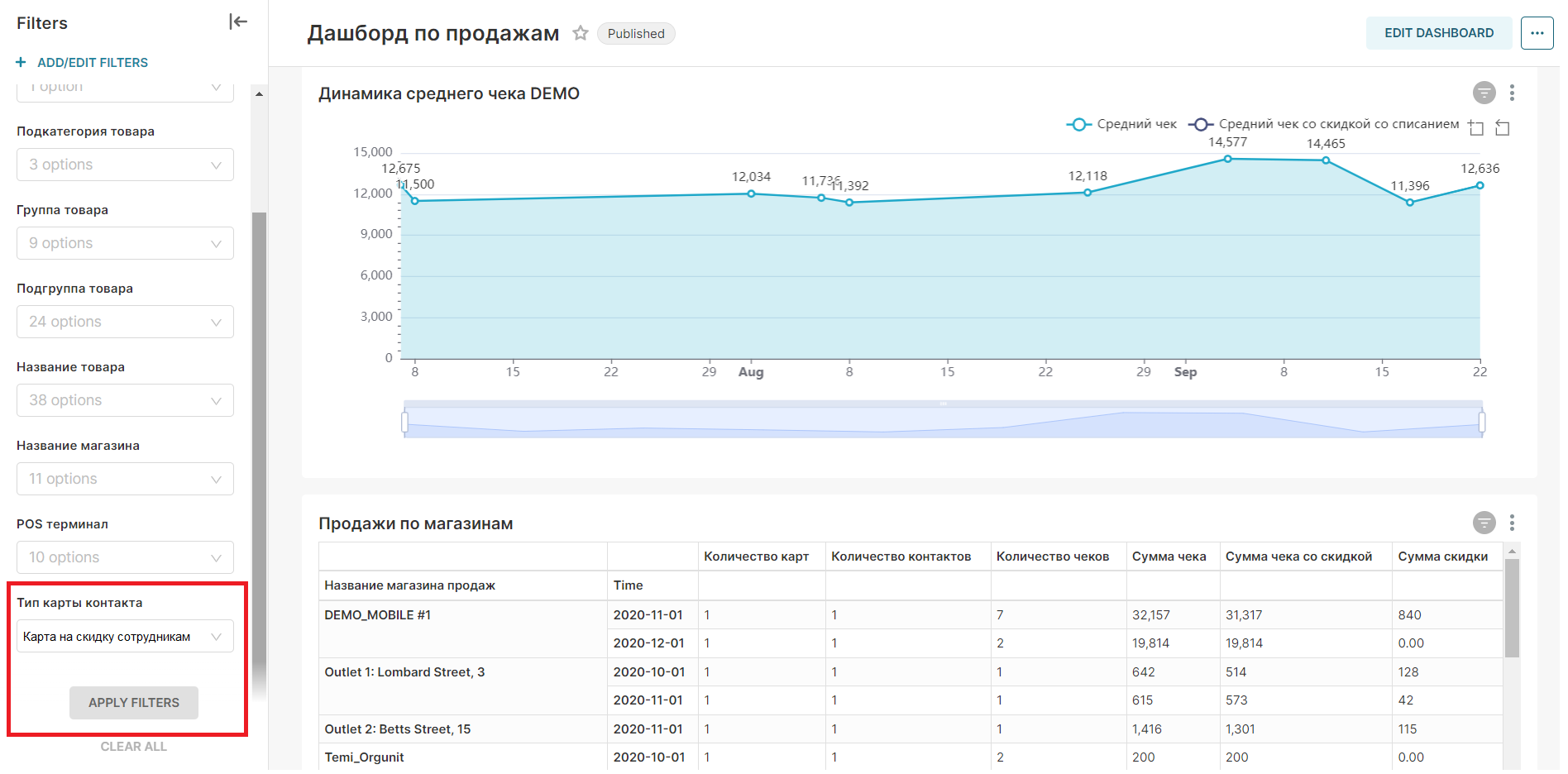
Выбираем "Дашборд по продажам". Задаем в области фильтрации Тип карты контакта = "Карта на скидку сотрудникам" и нажимаем "APPLY FILTERS". Таким образом мы можем анализировать покупки сотрудников, содержимое их чеков, в том числе в определенных магазинах, за определенный период.
Также посмотрим количество начисленных бонусов на карты сотрудников. Для этого в дашборде по использованию бонусов мы задаём интересующий тип карты контакта и нажимаем "APPLY FILTERS". Те чарты, к которым применилась фильтрация, будут отображать данные только по картам выбранного типа.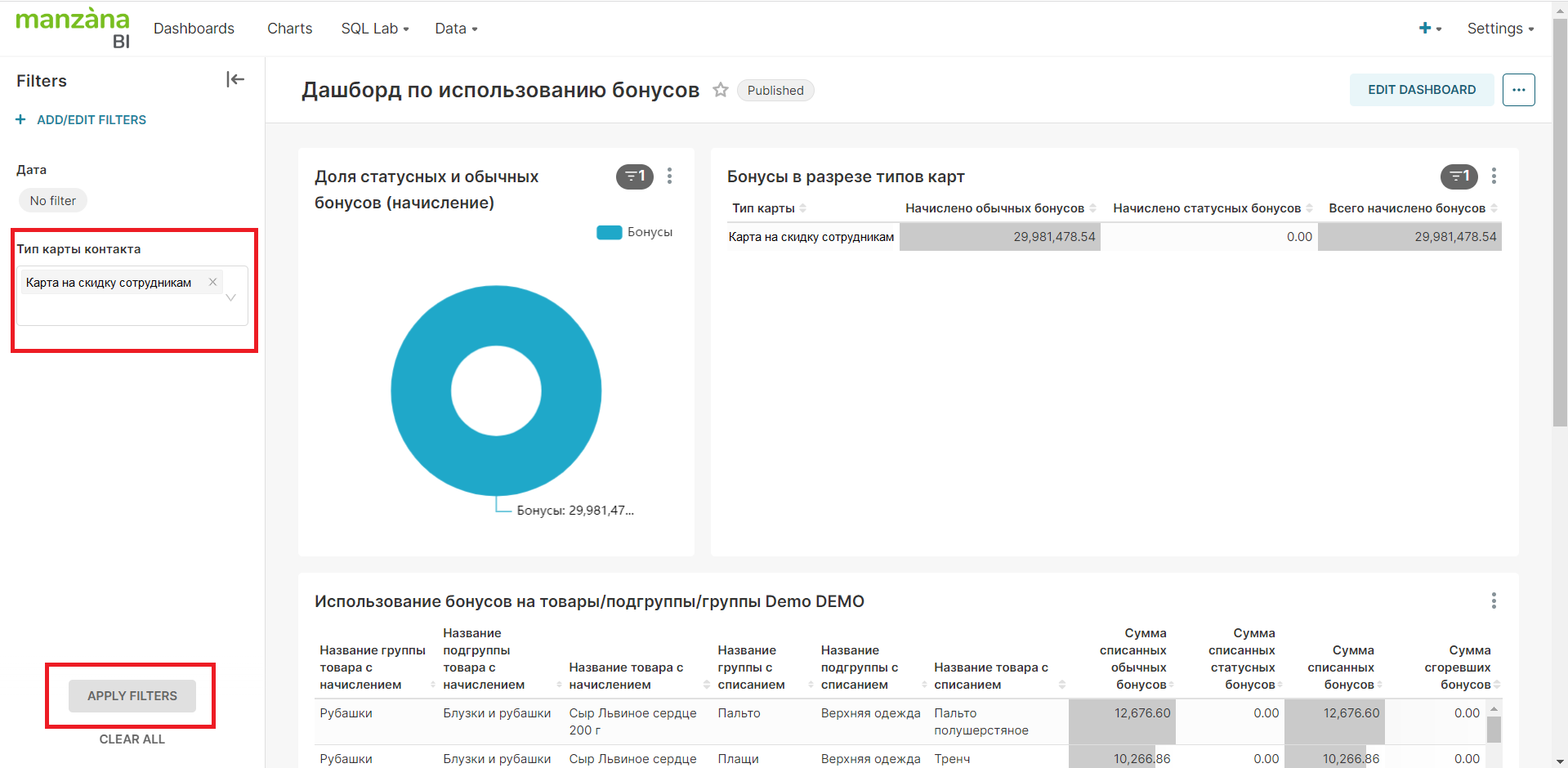
Остальные дашборды, в которых возможно добавление фильтра по типу карты контакта, также могут быть использованы для аналитики в разрезе карт сотрудников.
Ссылка на кейсы