
Вовлечение лояльных клиентов: годовщина регистрации в Программе лояльности
Бизнес-цель
Компании используют различные поводы, чтобы обратиться к покупателям. Один из таких поводов - это годовщина регистрации в программе лояльности. Обычно в эту коммуникацию не включают продающие офферы, а стремятся создать эмоциональный повод для общения. К примеру, можно напомнить про основные бенефиты программы лояльности, если есть уровни - рассказать о них, напомнить как копить и тратить бонусы, напомнить бонусный баланс.
Если к годовщине регистрации привязаны значимые события с бонусами, то лучше рассказать о них. К примеру, в некоторых программах бонусный баланс обнуляется в годовщину регистрации. В таком случае обязательно нужно предупредить о сгорании.
Сценарий для покупателя
Покупатель давно зарегистрирован в программе лояльности. Каждый год в годовщину регистрации ему приходит емейл от программы с описанием бенефитов программы лояльности.
План настройки
Настройка
1. Настроим E-mail рассылку
1. Создадим многоразовую автоматическую E-mail-рассылку. Время запуска рассылки ежедневно в 12:00 утра. Заходим в Campaign (1) раздел " Коммуникации" (2), нажимаем кнопку "Создать" (3) и выбираем "По расписанию". 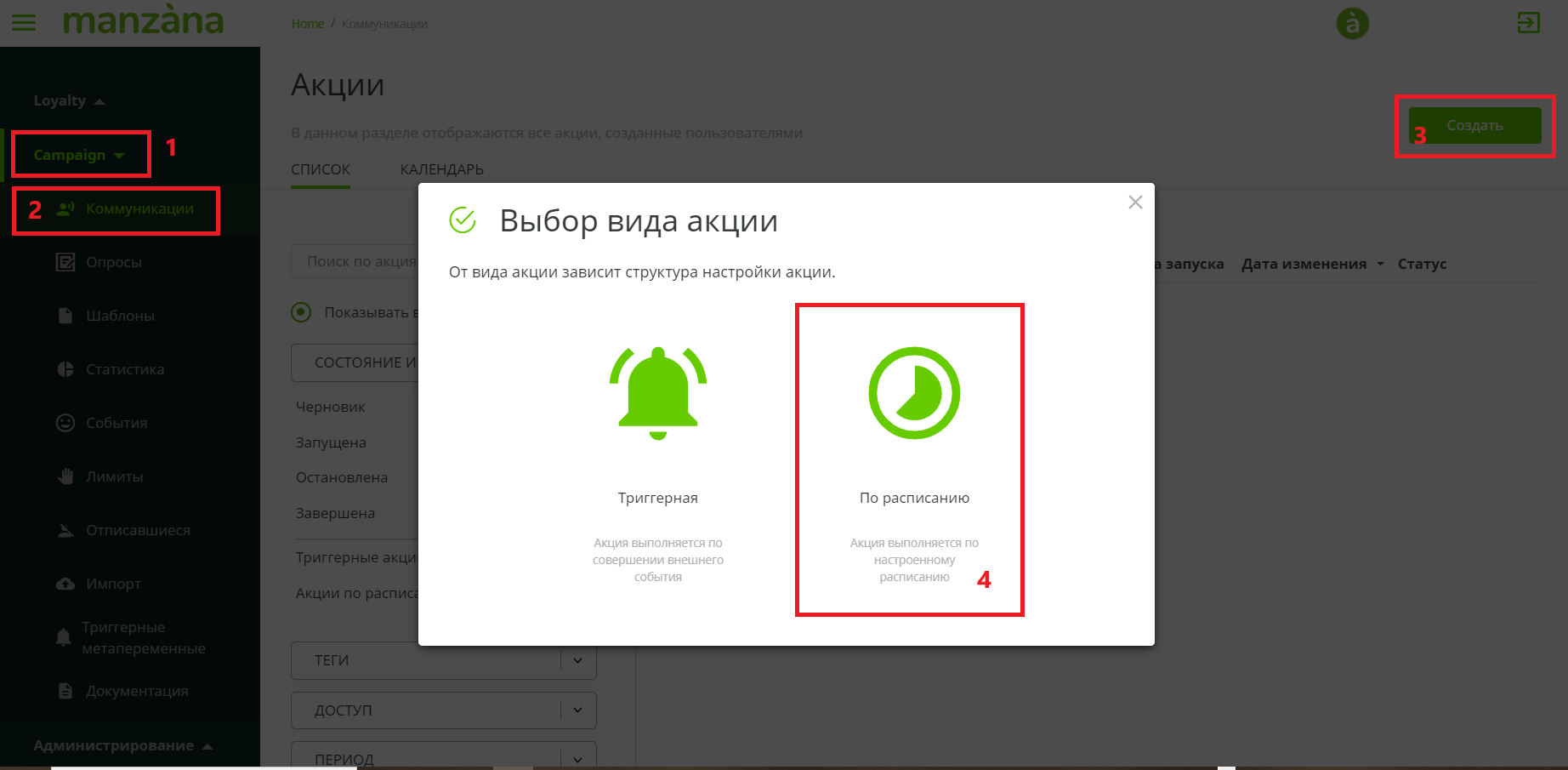
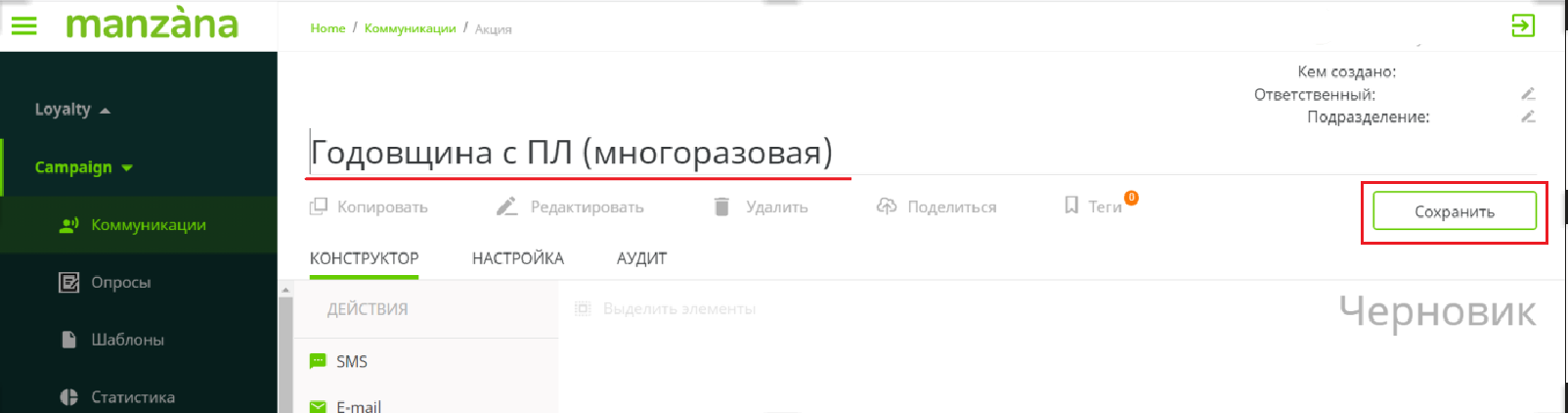
2. Задаём уникальное имя рассылки и нажимаем кнопку "Сохранить".
3. Открываем шаг "Старт акции" и выбираем тип рассылки "Многоразовая". Задаём время жизни многоразовой рассылки указав дату начала "Дата запуска:" 1 сентября 2023 года и дату окончания рассылки "Действует до:" 30 сентября 2030. Выставляем расписание рассылки "Ежедневная" и время 12 часов 00 минут. Нажимаем кнопку "Сохранить". 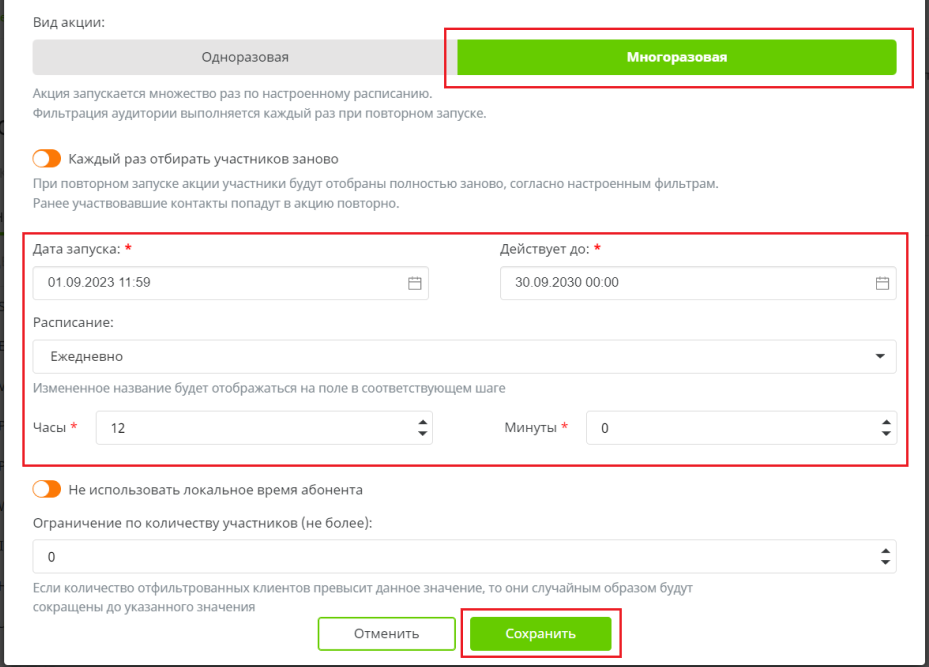
4. В шаге "Портрет участника" при помощи редактора сегментов делаем выборку клиентов, которые будут получать письма. (1) В конфигураторе "Конфигурация:" выбираем "Сегментация по контактам", затем добавляем фильтры: "Разрешение на E-mail" Да и "Дней до даты регистрации" Равно 7. (3) Нажимаем кнопку "Использовать в акции". Для сохранения выбранного сегмента возвращаемся в конструктор рассылки используя кнопку (4) "<В акцию" и нажимаем "Сохранить". 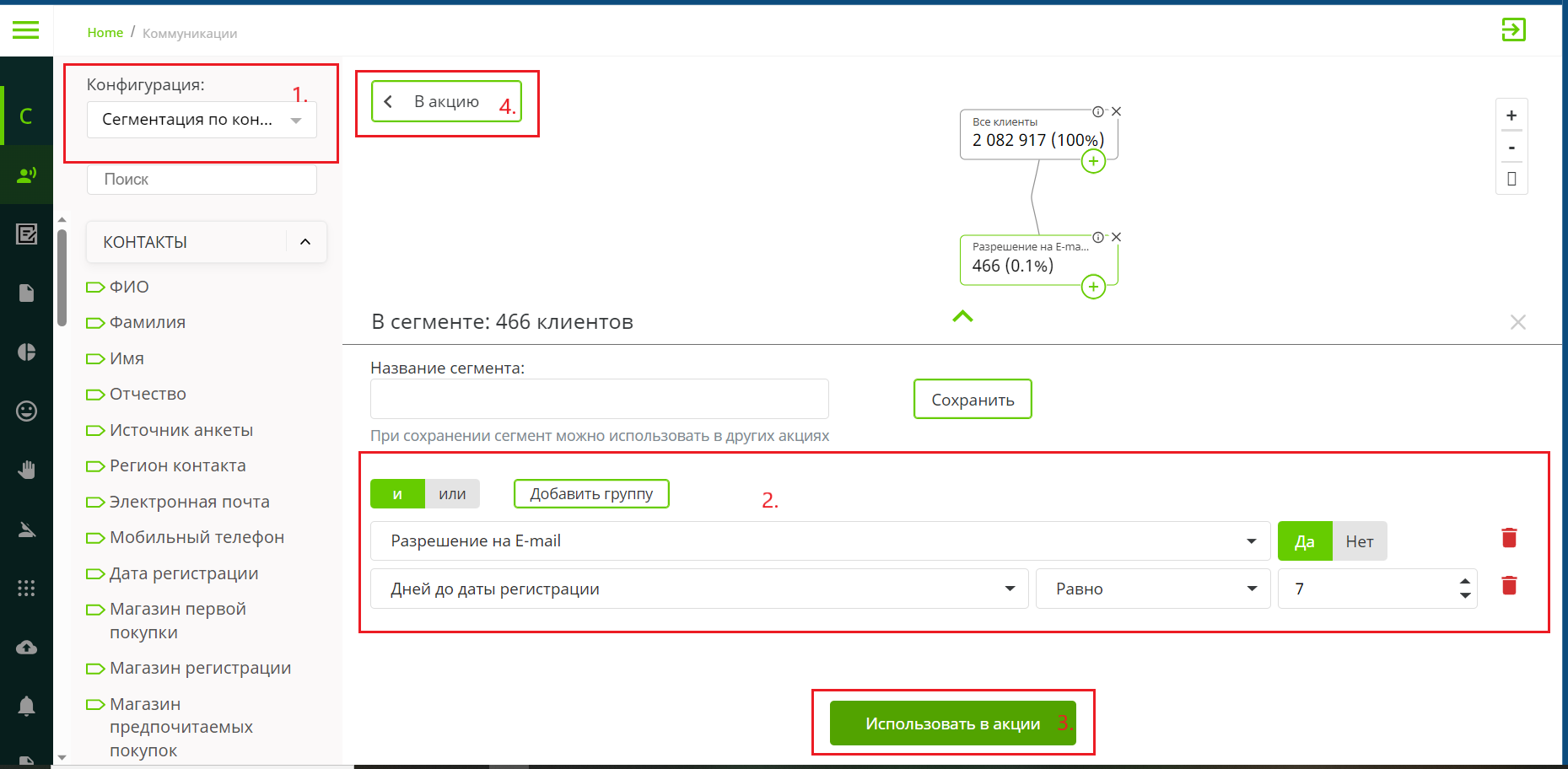
5. Добавляем шаг коммуникации "E-mail". Заполняем шаг коммуникации "E-mail" ранее подготовленным шаблоном. Выбираем шаблон и нажимаем кнопку "Сохранить". 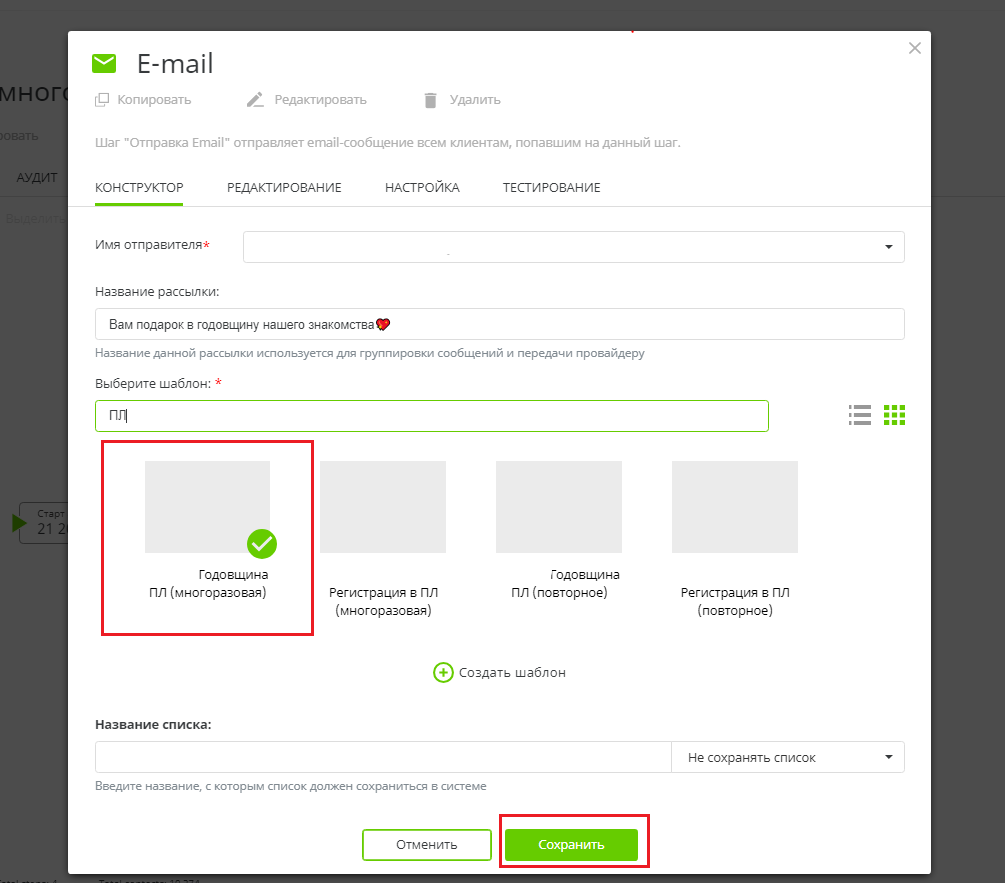
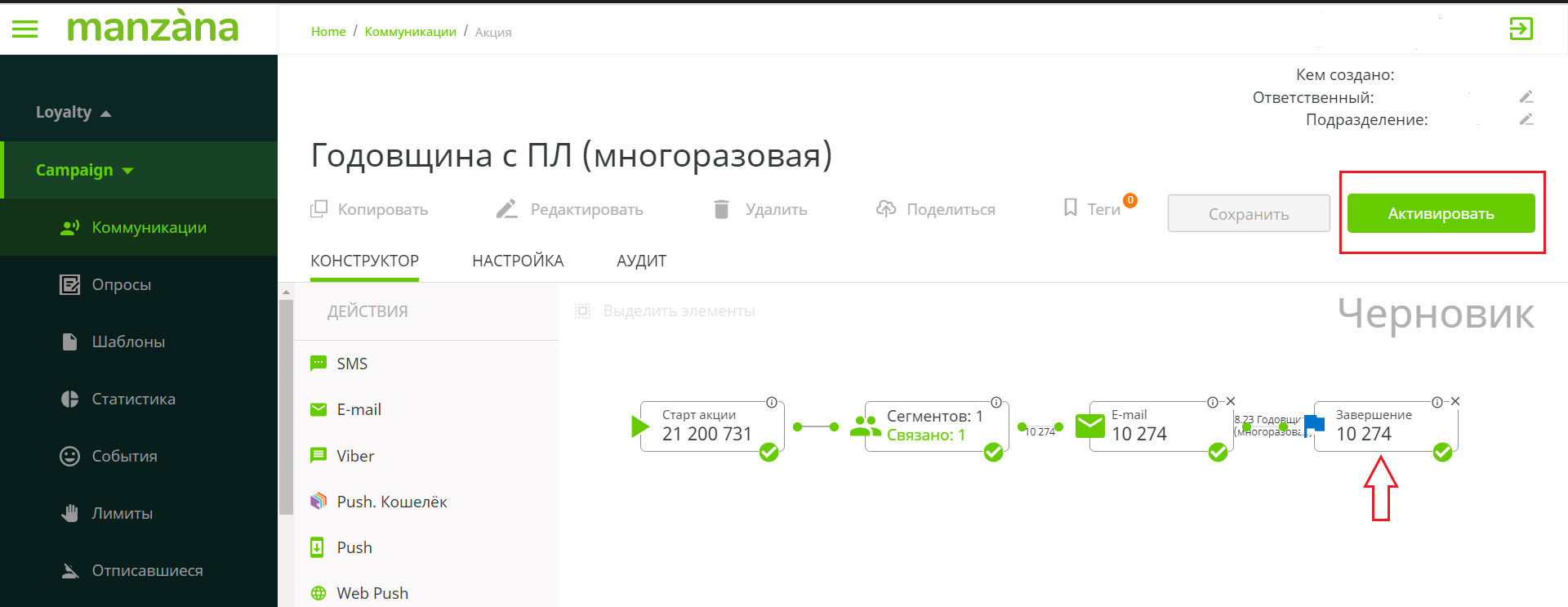
6. Добавляем шаги "Завершение" в конструкторе рассылки. Нажимаем кнопку "Сохранить". Подготовка рассылки завершена. Запускаем рассылку на кнопку "Активировать".
2. Проанализируем результат
Основную статистику по акции - сколько было отправлено емейлов - можно посмотреть прямо в самой коммуникации. Как указано на скриншоте чуть выше.
Ссылка на кейсы