
Вовлечение лояльных клиентов: уровни в ПЛ
Бизнес-цель
Чтобы мотивировать редких покупателей стать частыми, а частых - стать адвокатами бренда, компании добавляют уровни в свои программы лояльности. Уровень клиента в программе может зависеть от потраченной суммы, или от накопленных баллов, или от накопленных статусных баллов и т.п. Каждое повышение уровня - это достижение клиента, которое он получает за счет выполнения некоторых условий. Таким образом программа из превращается в своего рода вовлекающую игру с миссиями, где миссия - это достижение уровня.
Чтобы сохранить полученный уровень, обычно требуется поддерживать некоторую активность: покупать с нужной частотой ил или суммой. Таким образом, и получение, и поддержание уровня позволяет увеличивать частоту покупок вовлеченных клиентов.
Сценарий для покупателя
Добавим в уже настроенную обычную программу лояльности два уровня: при сумме покупок за месяц от 0 до 10 000 тысяч назначается уровень "Серебряный", а при сумме покупок 10 тысяч и более - уровень "Золотой".
На Золотом уровне настроим повышенное начисление баллов, +2%.
План настройки
Настройка
1. Настроим акцию
- Сначала настроим кампанию, в рамках которой будут рассчитываться уровни участников. Заходим Loyalty->Правила программы->Кампании и нажимаем "Создать". Если у вас уже настроено базовое правило начисления, к которому уровни будут давать дополнительно 2% бонусами, то используйте ту кампанию, в рамках которой оно настроено, если нет, то создайте новую кампанию и в рамках нее настройте базовое правило начисления бонусов.
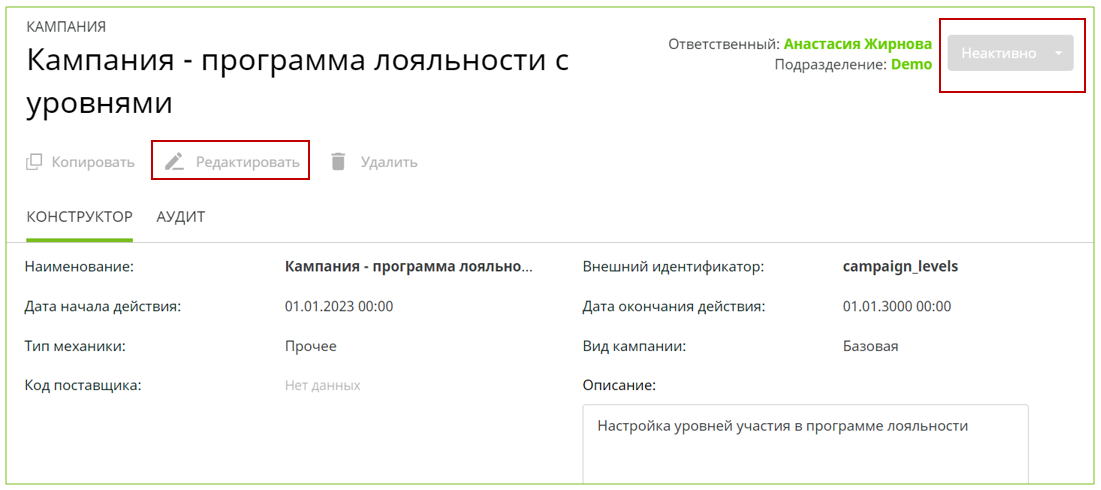
Т.к. уровни будут рассчитываться в рамках партнёра, то в кампании обязательно должен быть указан фильтр по партнёру. Заходим Loyalty-> Правила программы -> Кампании, через строку поиска находим нужную кампанию, заходим в нее, деактивируем и нажимаем "Редактировать"
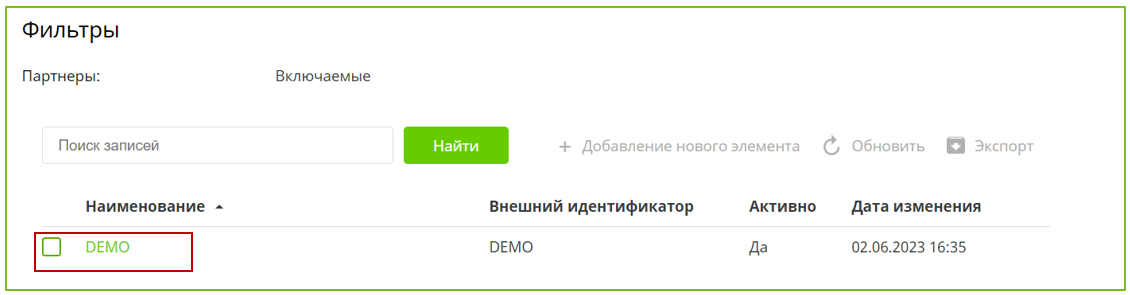
Опускаемся в секцию "Фильтры" и указываем, что будет фильтр по партнёру. Далее поднимаемся вверх карточки кампании и нажимаем "Сохранить", после чего через редактирование добавляем в фильтр конкретного партнёра, на контакты которого будут рассчитываться уровни.
- Уровни участия можно настроить на уровне контакта в рамках партнёра. Создадим настройку для уровней. Заходим Loyalty-> Настройки -> Уровни участников ->Настройки уровня и нажимаем "Создать"
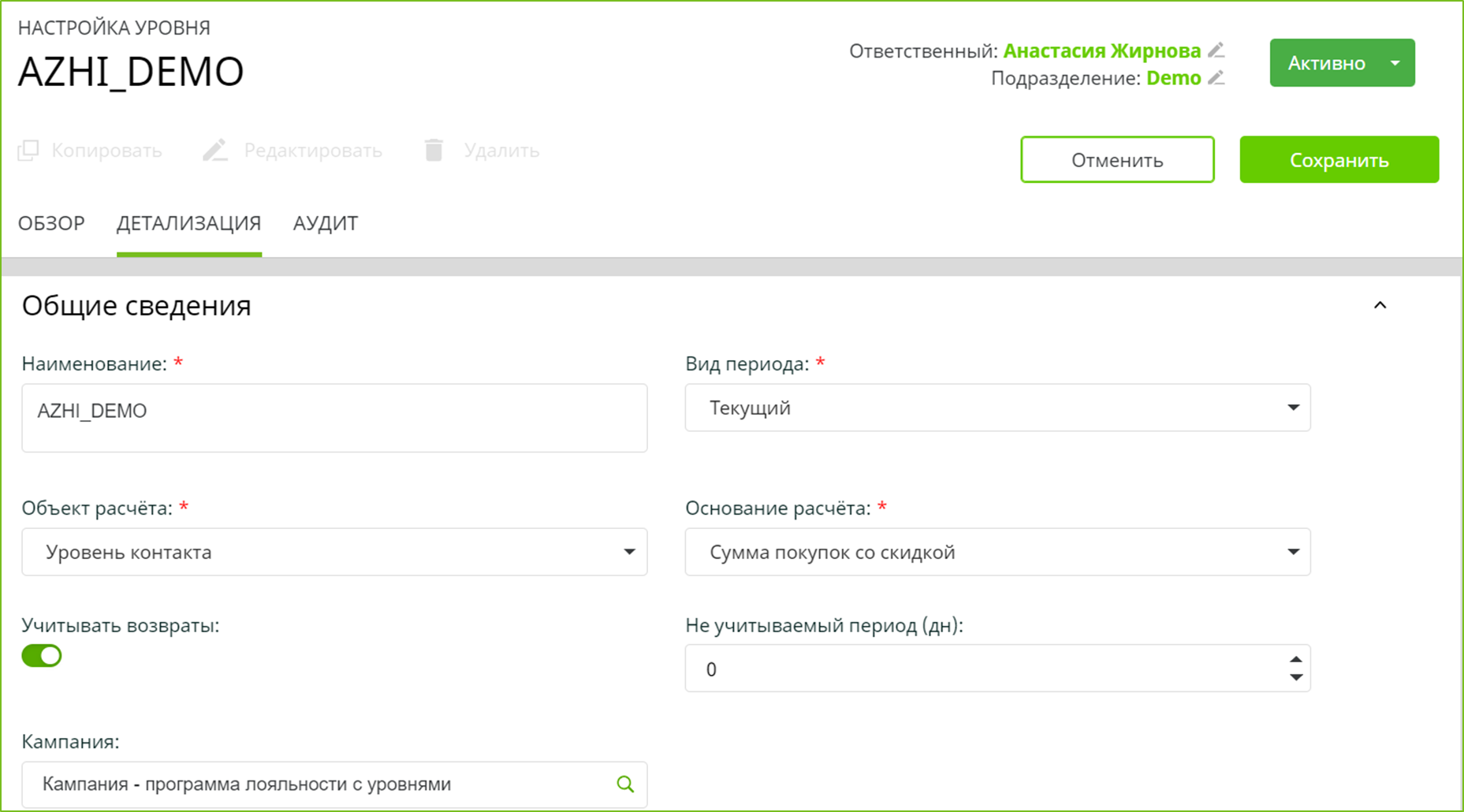
Указываем, что период для расчёта уровня будет "Текущий", уровень будем рассчитывать по контакту, на основании покупок со скидкой за период, при расчете уровня будем учитывать возвраты. Кампанию указываем ту, которую создали в п.1.
Теперь нужно внести настройки расширенных атрибутов контакта, в которые будет записываться информация по уровню для контакта: накопления для действия уровня, сумма накоплений для перехода, сумма накоплений для сохранения, дата начала, общие накопления и дата завершения. Мы рекомендуем обратиться к руководителю вашего проекта со стороны Manzana, чтобы выполнить эти настройки.
Далее опускаемся в секции "Настройки" и "Дополнительные настройки", где указываем названия дополнительных атрибутов, заведенных для вывода информации по уровням. Также указываем, что период длится месяц (т.е. при совершении очередной покупки будет происходить пересчет суммы покупок с учетом скидки на месяц назад, включая текущую покупку и будут предоставляться дополнительные условия в соответствии с рассчитанным уровнем).
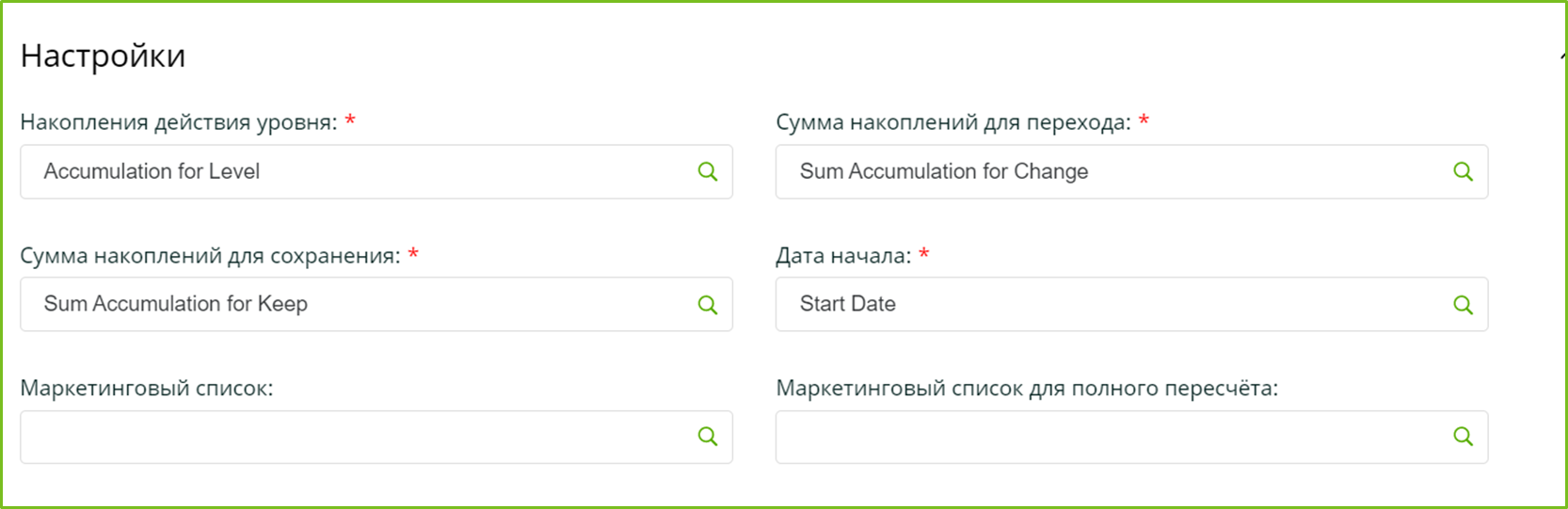
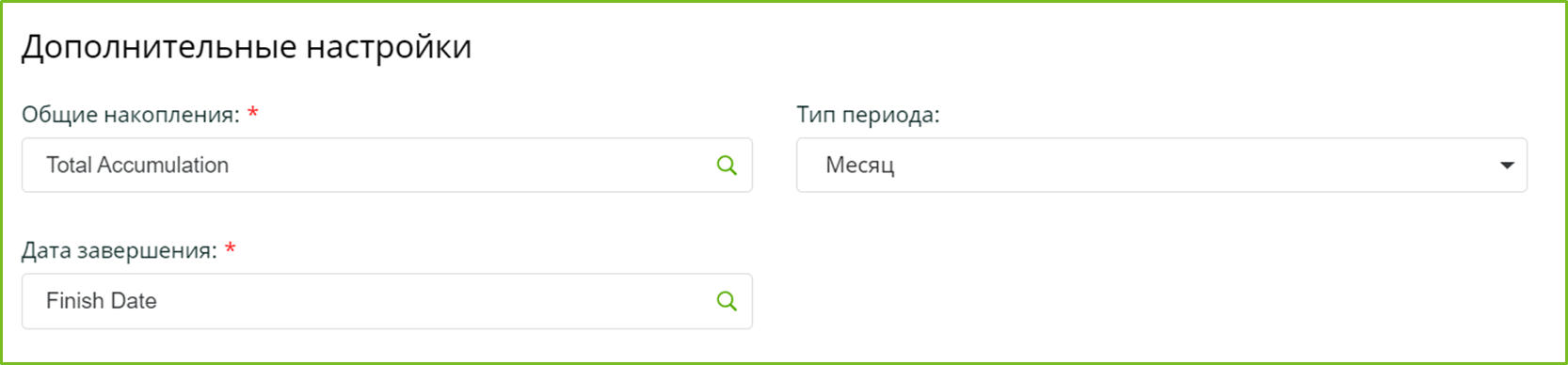
Настройка для уровней готова.
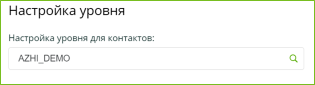
- Укажем в карточке партнёра ссылку на настройку уровней, чтобы в рамках данного партнёра начал действовать расчёт. Заходим Loyalty-> Оргструктура -> Партнёры и через строку поиска находим нужного партнёра, переходим в его карточку и нажимаем "Редактировать". Опускаемся в самый низ карточки в раздел "Настройка уровня" и указываем настройку, созданную в п.2.
- Определим условия для самих уровней "Серебряного" и "Золотого" . Loyalty-> Настройки -> Уровни участников -> Уровни и нажимаем "Создать"
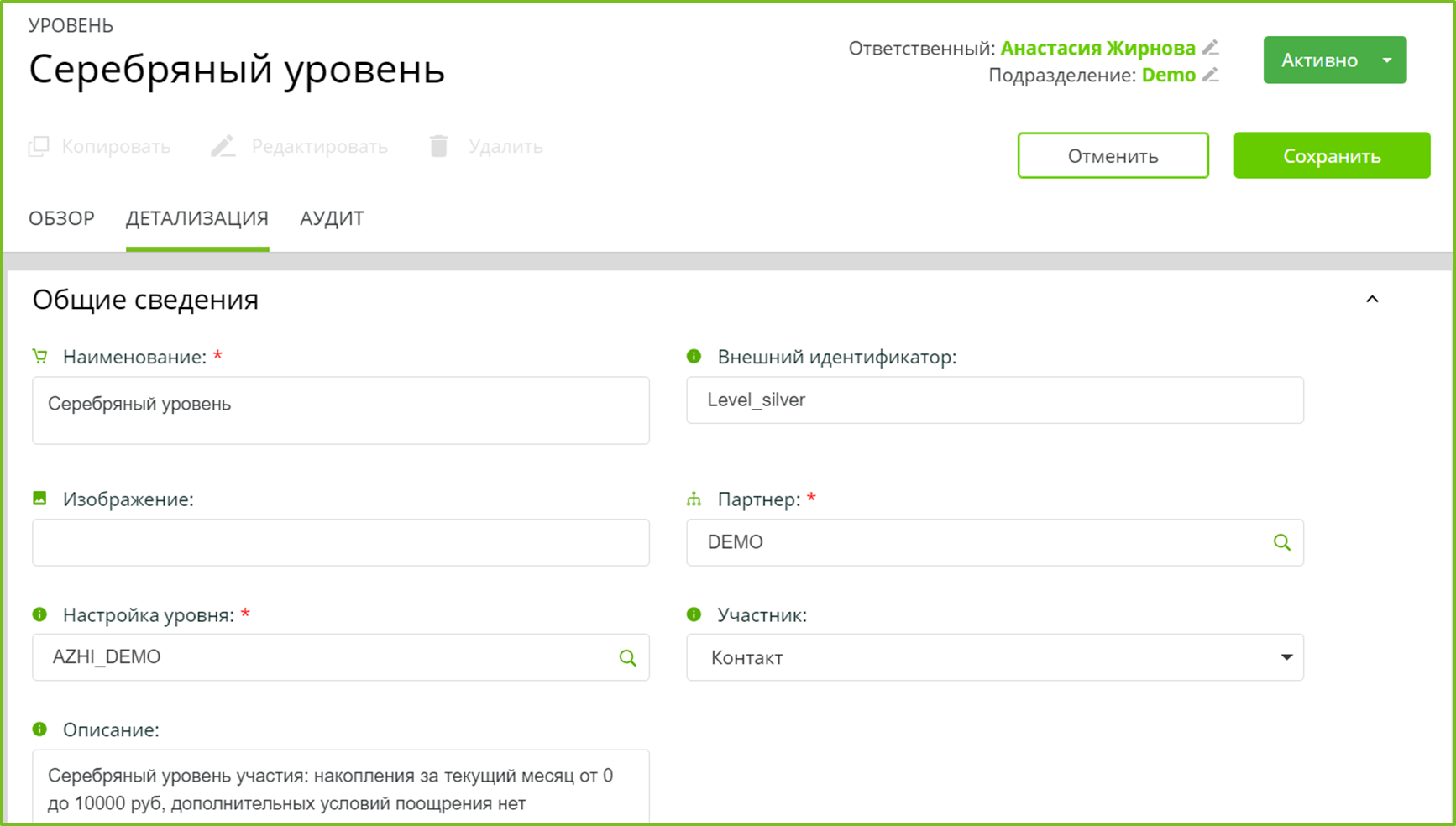
В общих настройках указываем, что накопления для перехода и сохранения не нужны и бонусы и скидки на серебряном уровне не повышаются. Указываем, что понижения уровня нет и период накопления единица расчета, указанная в настройке уровней "тип периода" (1 месяц). Далее сохраняем карточку уровня.
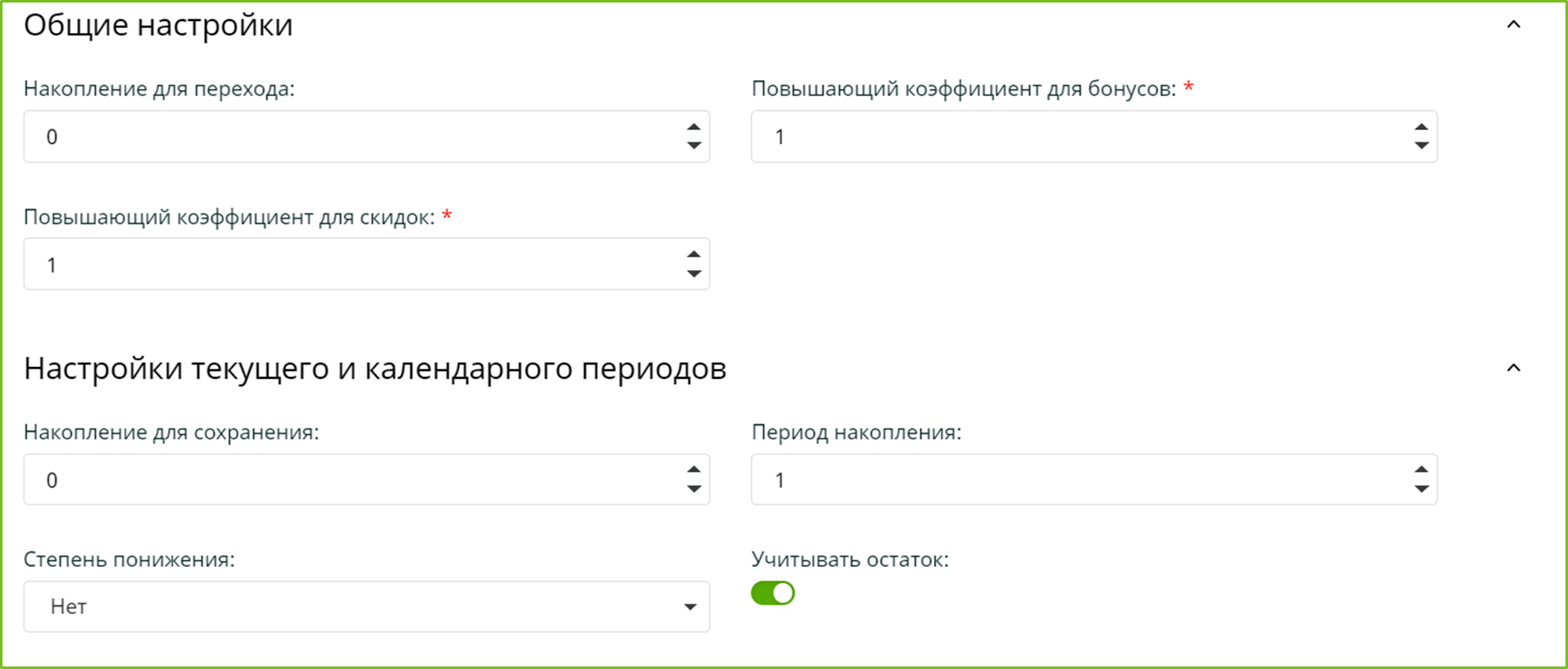
На основе созданного серебряного уровня создаем золотой уровень через кнопку "Копировать"
Вносим исправления в общие сведения карточки
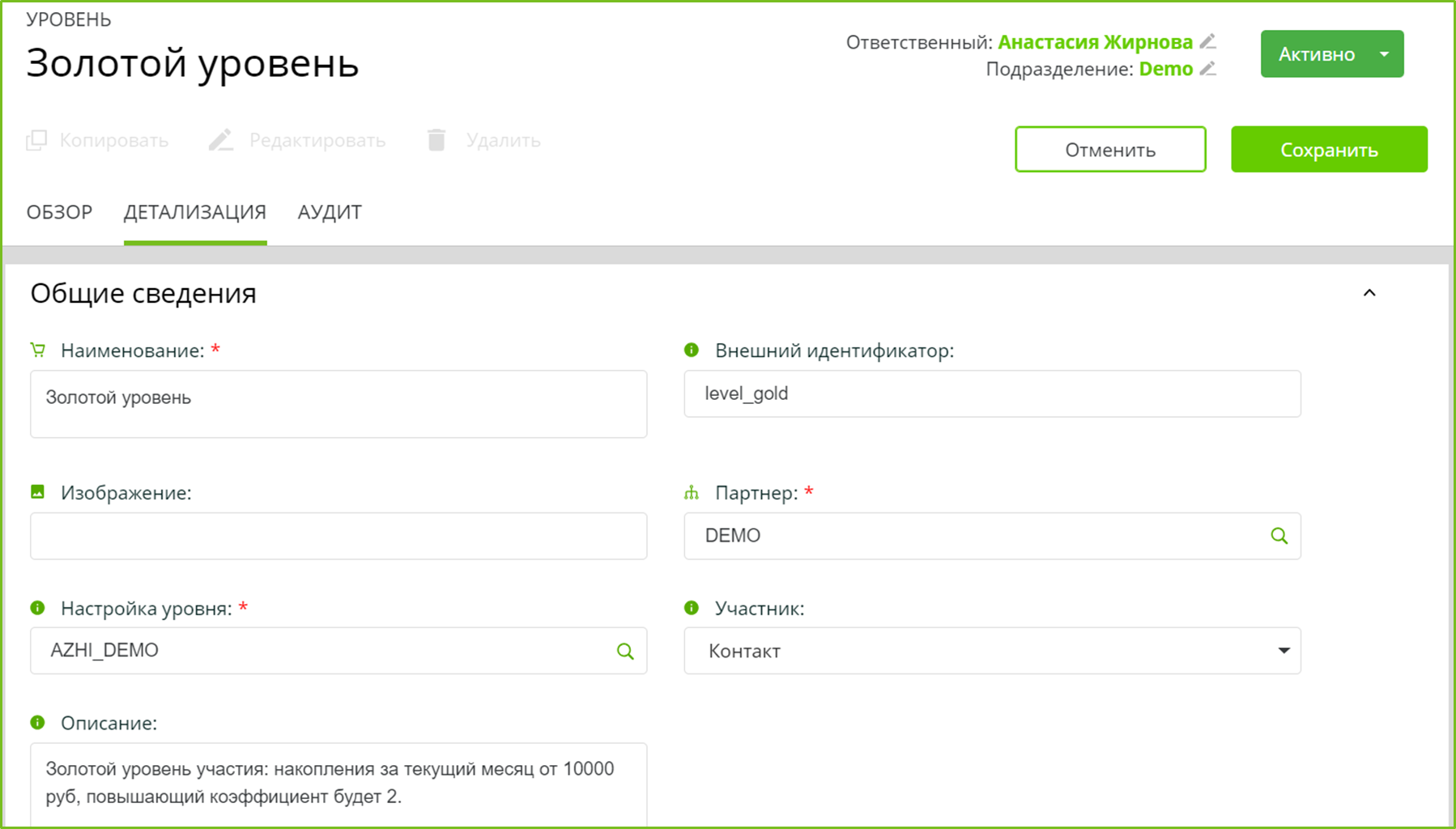
и заполняем секцию "Общие настройки", где указываем порог перехода на золотой уровень и повышающий коэффициент для бонусов. Указываем, что при невыполнении условия для сохранения за месяц происходит понижение уровня на один.
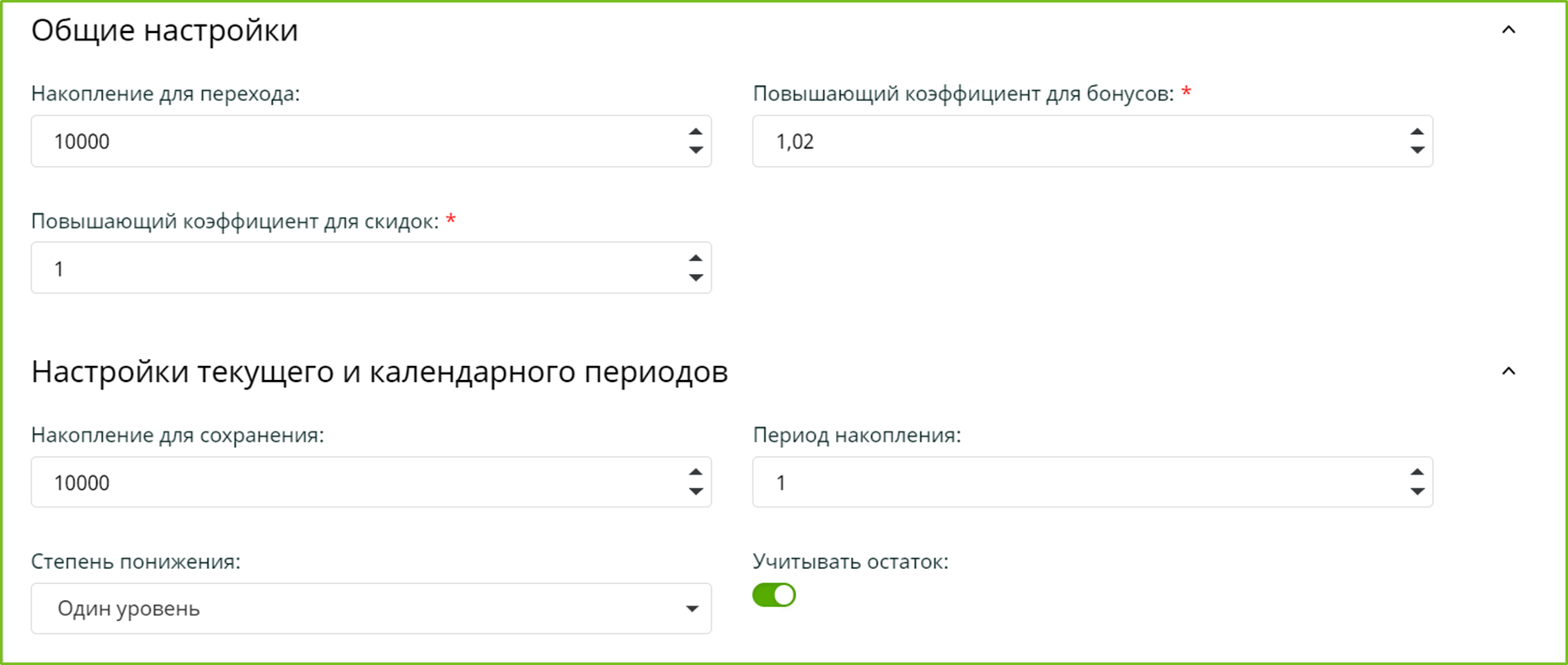
Сохраняем карточку золотого уровня.
Теперь заходим в карточку настройки уровней и проверяем, что к ней прикреплены оба уровня, для этого нужно справа раскрыть вкладку "Уровни"
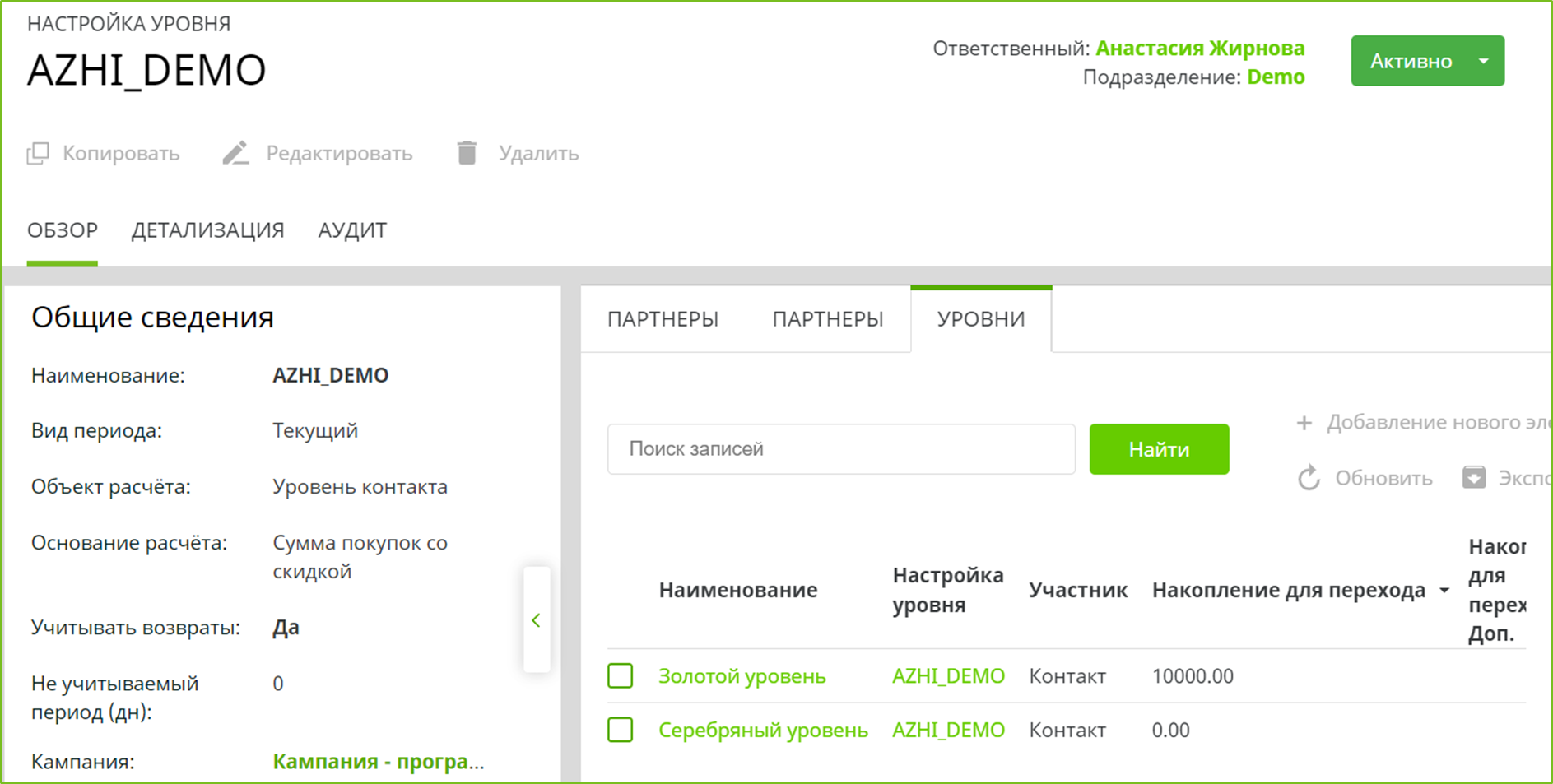
Настройка уровней для партнера на контакте готова. Необходимо проверить, что в правом верхнем углу настройка кампании, партнера, уровня и уровни имеют статус "активно". Уровни будут рассчитываться для каждого контакта каждую ночь на основе анализа поступивших за предыдущие сутки чеков.
Чтобы изменить уровень контакта вручную нужно проставить дополнительную настройку
- Рассчитанный уровень будет отражаться в карточке контакта.
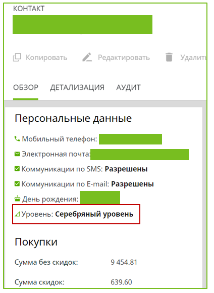
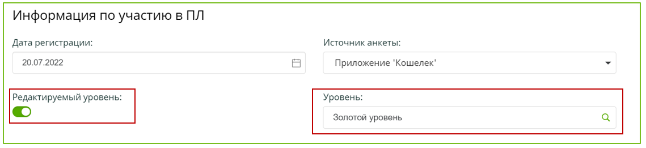
Сделать уровень на контакте редактируемым вручную можно через настройку в карточке контакта. Нажимаем "Редактировать", опускаемся в раздел "Информация по участию в ПЛ" и ставим флаг "Редактируемый уровень", далее вручную проставляем нужный уровень.
- Добавим настройки в правило начисления для добавления дополнительных 2% бонусами за золотой уровень. Пусть уже имеется базовое правило начисления "ПЛ с уровнями - базовое правило". Правило должно быть настроено в рамках той же кампании, в нашем случае "Кампания - программа лояльности с уровнями".
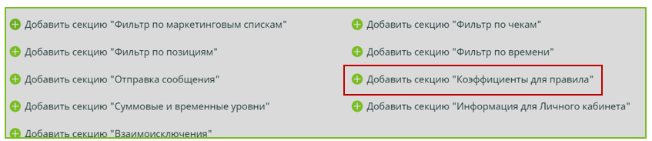
Открываем это правило для редактирования, опускаемся вниз карточки правила и добавляем секцию "Коэффициенты для правила"
В появившейся секции отмечаем настройку "от уровней участия", поднимаемся вверх карточки и нажимаем "Сохранить", далее активируем правило.

Теперь, при прохождении чека согласно правилу будет начисляться дополнительно 2% бонусами к базовым начислениям согласно правилу в случае, если по контакту проставлен "Золотой уровень". Сам уровень будет пересчитан на контакте ночью после прохождения чека.
2. Настроим рассылку
Настроим E-mail уведомление новых VIP клиентов на уровне Золотой, что у них уровень Золотой 
1. Создадим многоразовую автоматическую E-mail-рассылку. Время запуска рассылки ежедневно в 16:00 утра. Заходим в Campaign (1) раздел " Коммуникации" (2), нажимаем кнопку "Создать" (3) и выбираем "По расписанию". 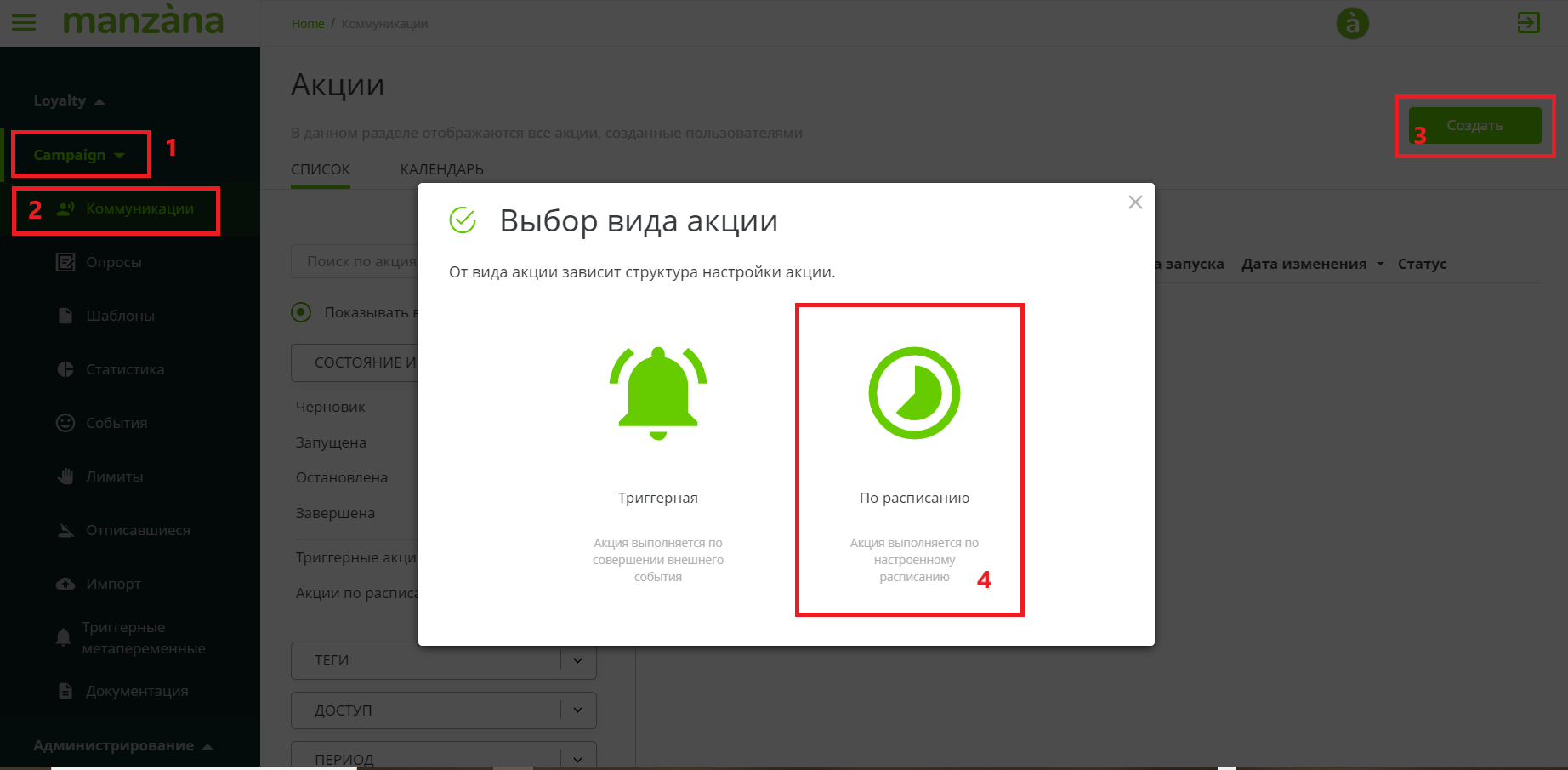
2. Задаём уникальное имя рассылки и нажимаем кнопку "Сохранить". 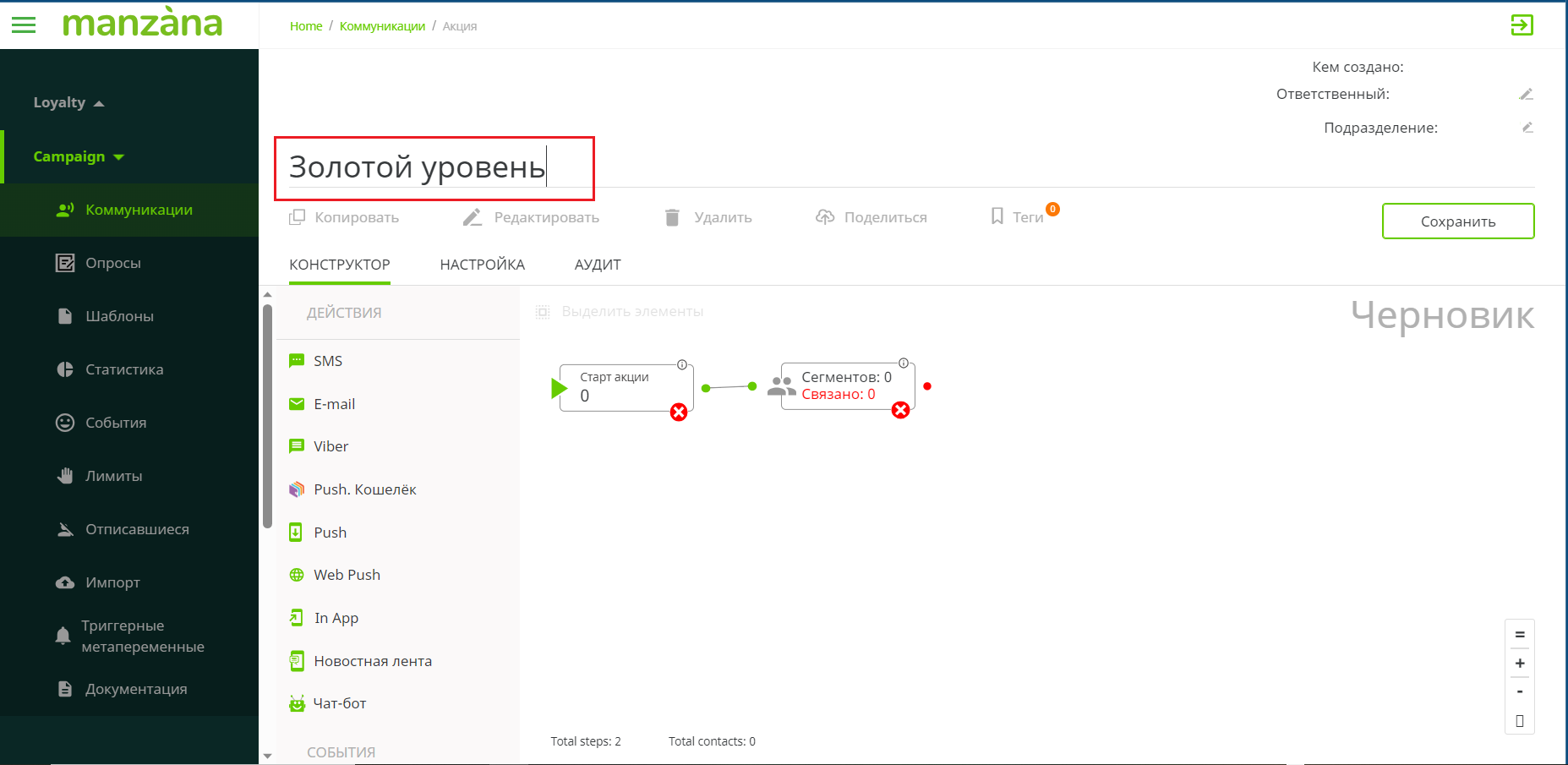
3. Открываем шаг "Старт акции" и выбираем тип рассылки "Многоразовая". Задаём время жизни многоразовой рассылки указав дату начала "Дата запуска:" 1 сентября 2023 года и дату окончания рассылки "Действует до:" 30 ноября 2023. Выставляем расписание рассылки "Ежедневная" и время 16 часов 00 минут. Нажимаем кнопку "Сохранить". 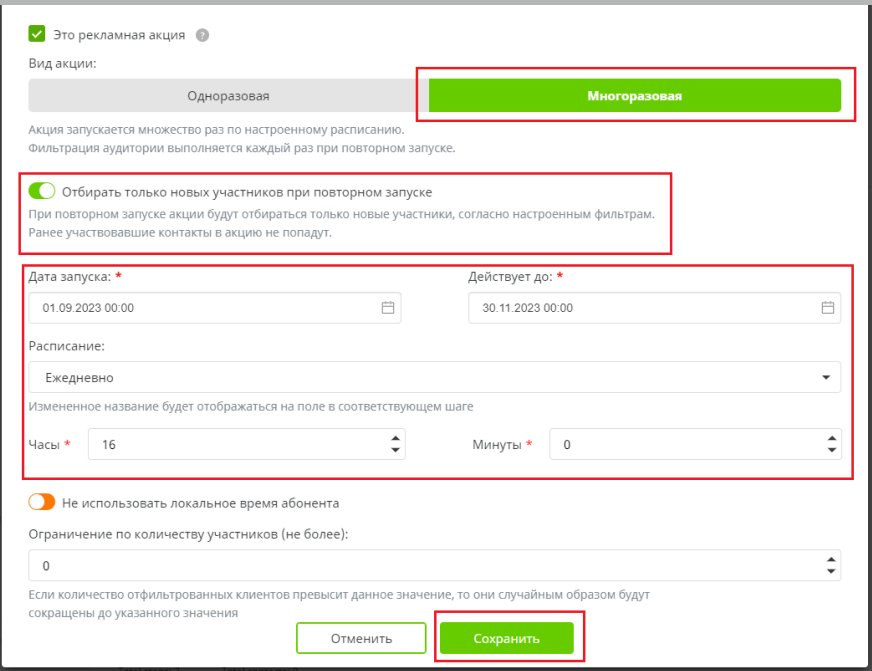
4. В шаге "Портрет участника" при помощи редактора сегментов делаем выборку клиентов, которые будут получать письма. (1) В конфигураторе "Конфигурация:" выбираем "Сегментация по контактам", затем добавляем обязательные фильтры для E-mail коммуникации, например, "Разрешение на E-mail" Да и "Исключить Black-List" Да. Добавляем фильтр "Уровень" Входит "Золотой уровень". (3) Нажимаем кнопку "Использовать в акции". Для сохранения выбранного сегмента возвращаемся в конструктор рассылки используя кнопку (4) "<В акцию" и нажимаем "Сохранить". 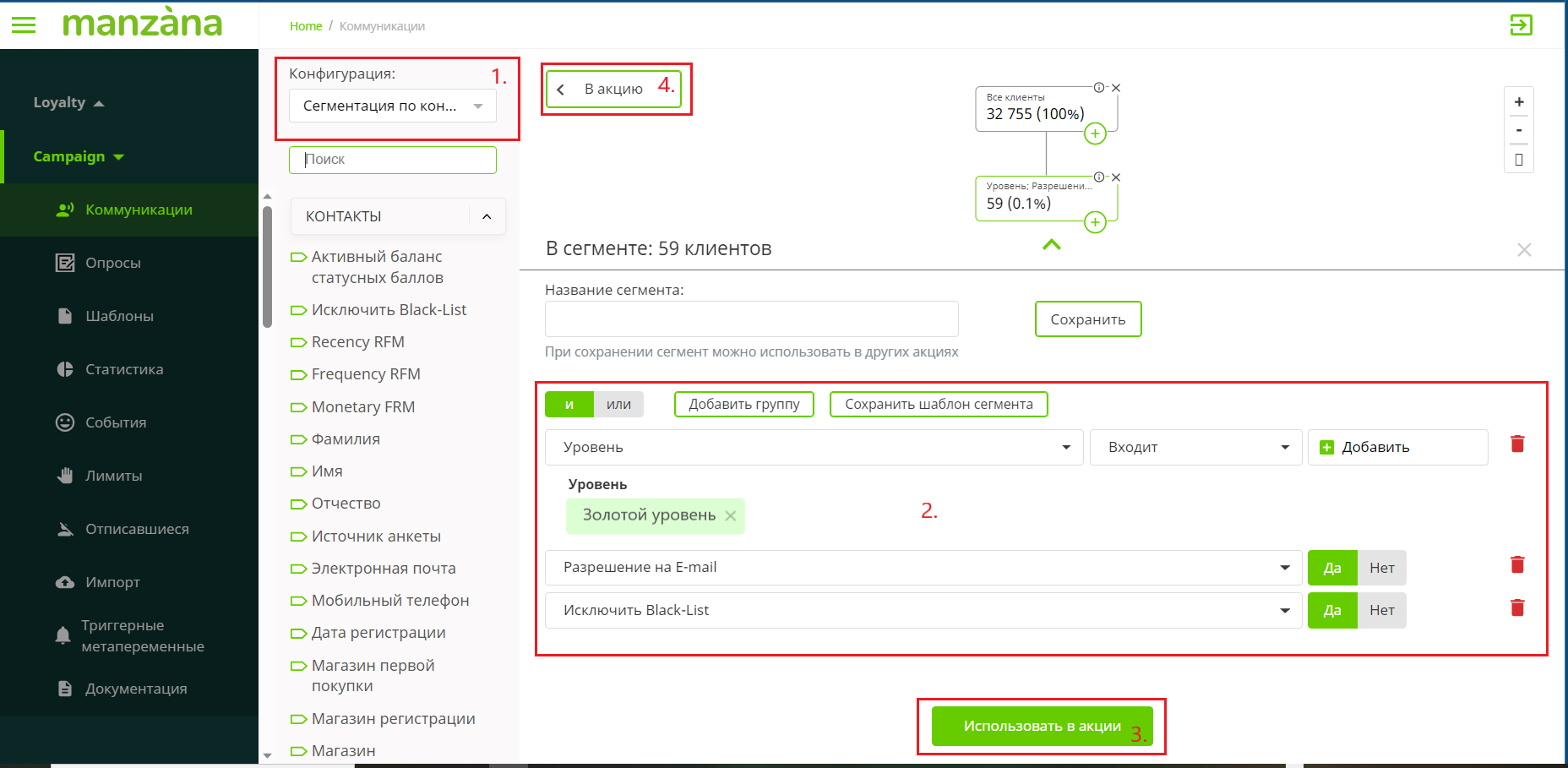
5. Добавляем шаг коммуникации "E-mail". Заполняем шаг коммуникации "E-mail" ранее подготовленным шаблоном. Выбираем шаблон и нажимаем кнопку "Сохранить". 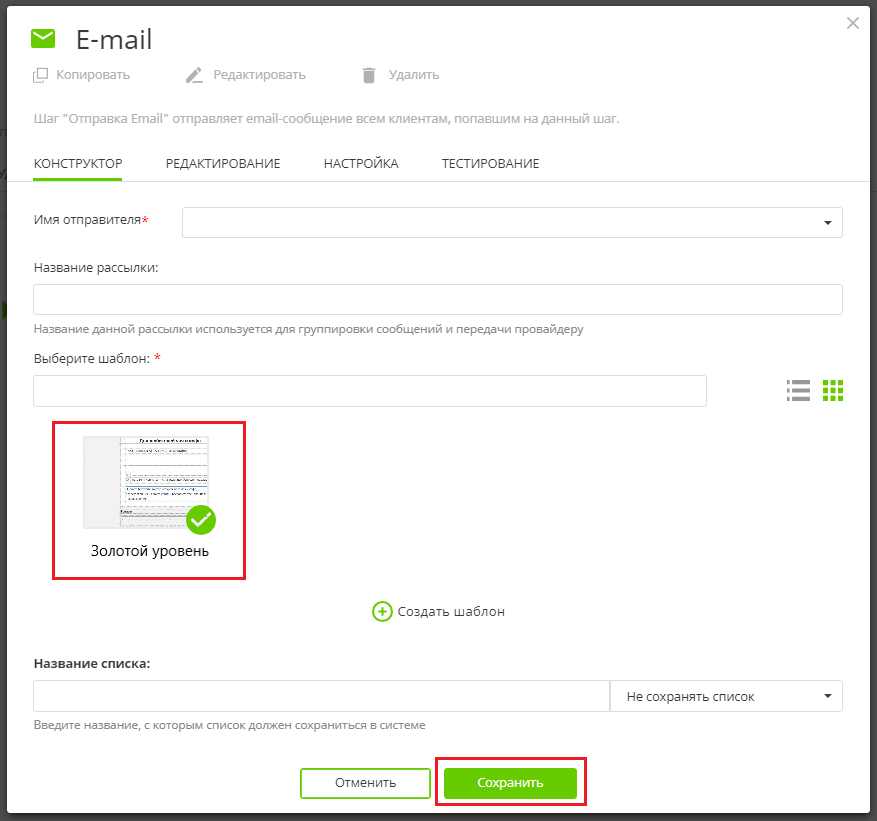
6. Добавляем шаги "Завершение" в конструкторе рассылки. Нажимаем кнопку "Сохранить". Подготовка рассылки завершена. Запускаем рассылку на кнопку "Активировать". 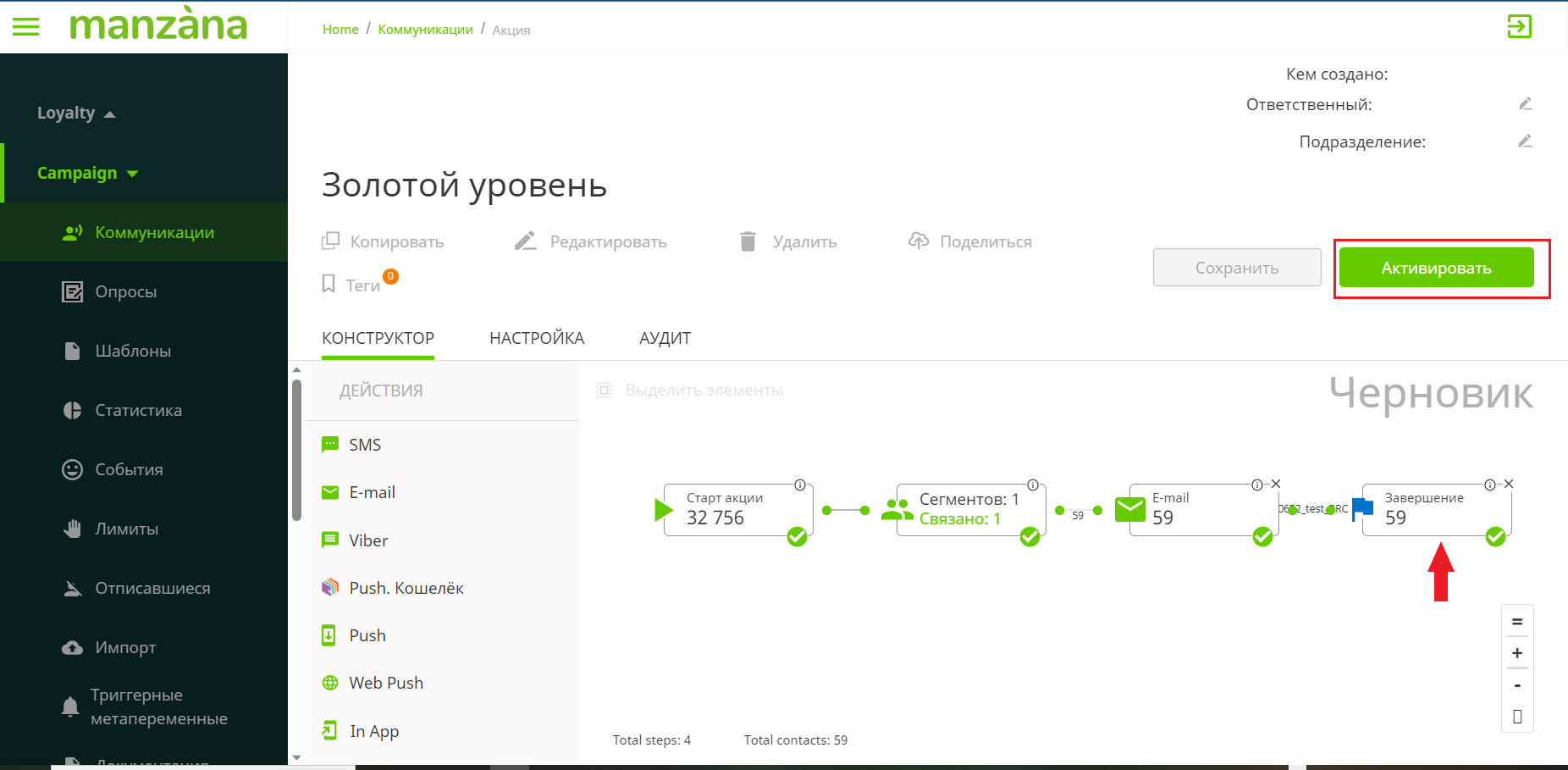
3. Проанализируем результат
1. Проанализируем распределение клиентов по уровням. Открываем Manzana BI (https://update-cloud.manzanagroup.ru/), вводим логин и пароль и переходим на страницу со списком дашбордов.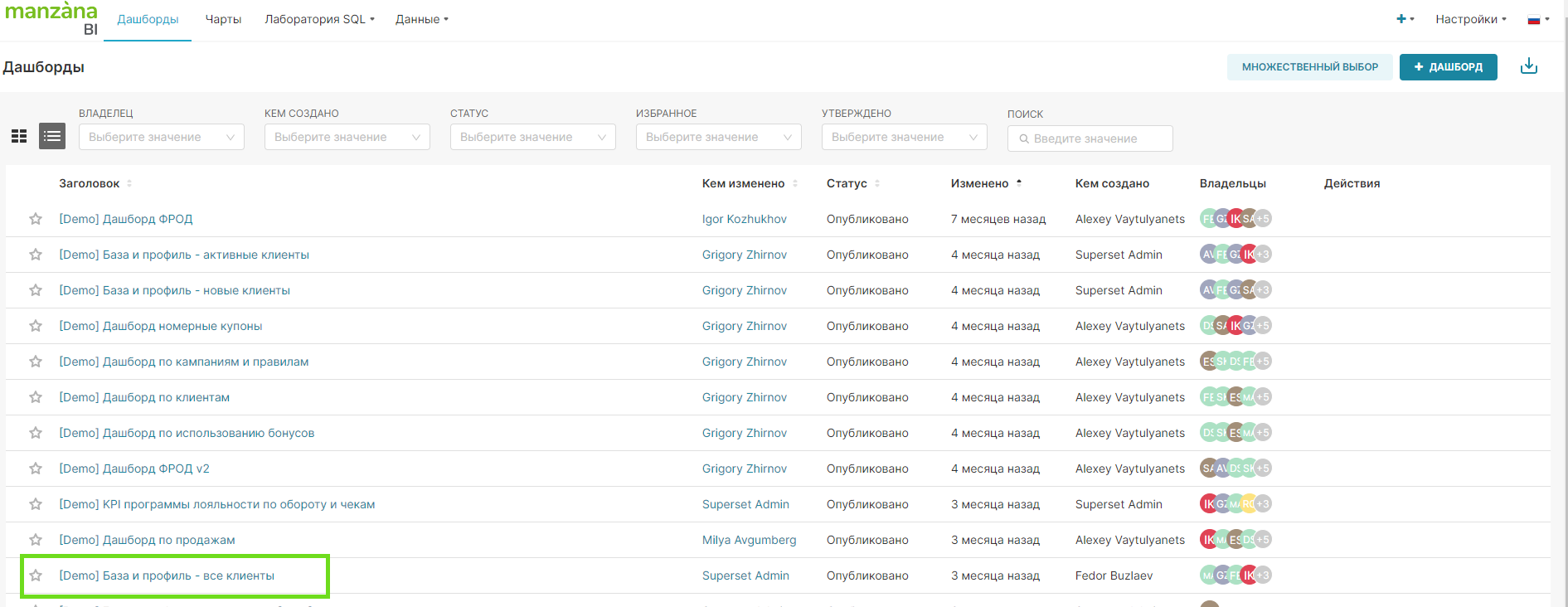
На дашборде "База и профиль - все клиенты" увидим, как распределились контакты по уровням.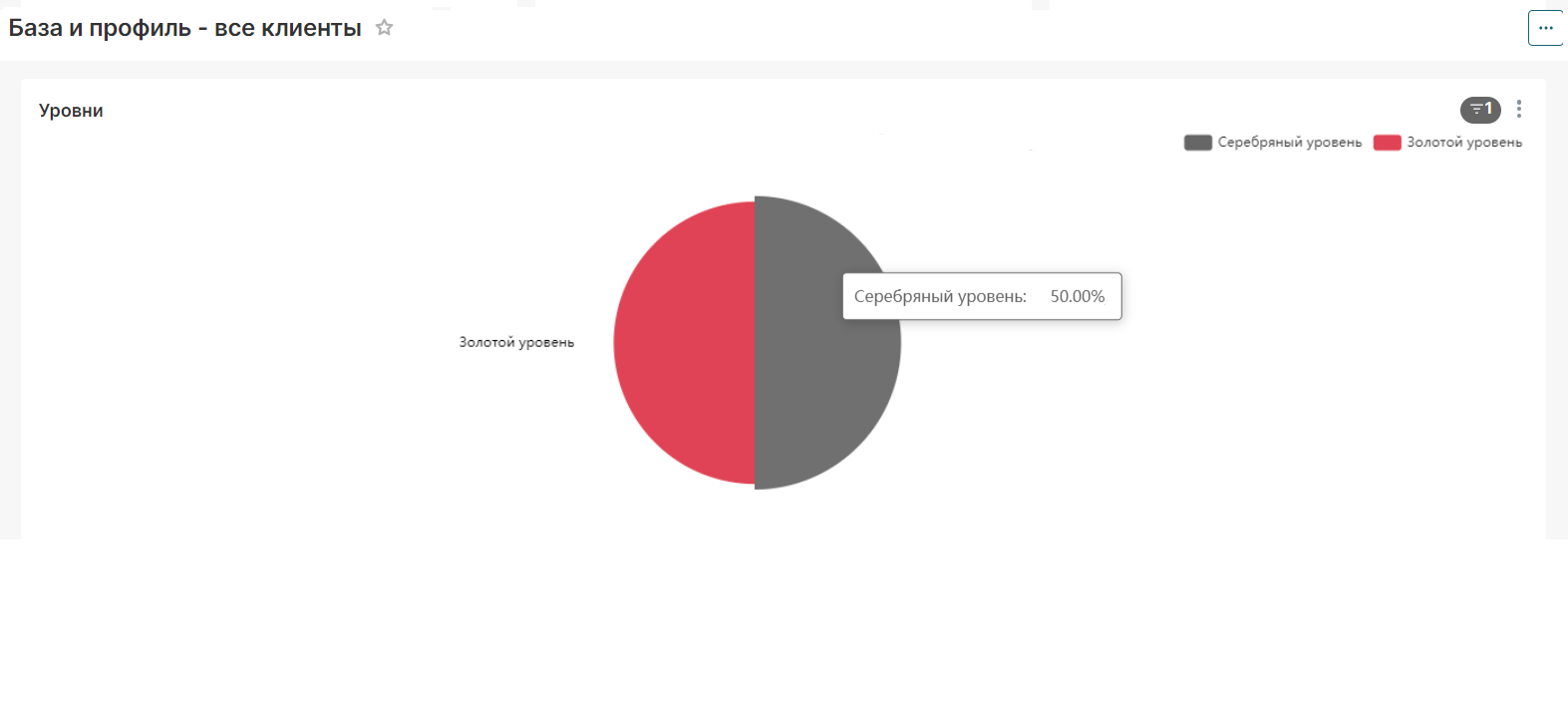
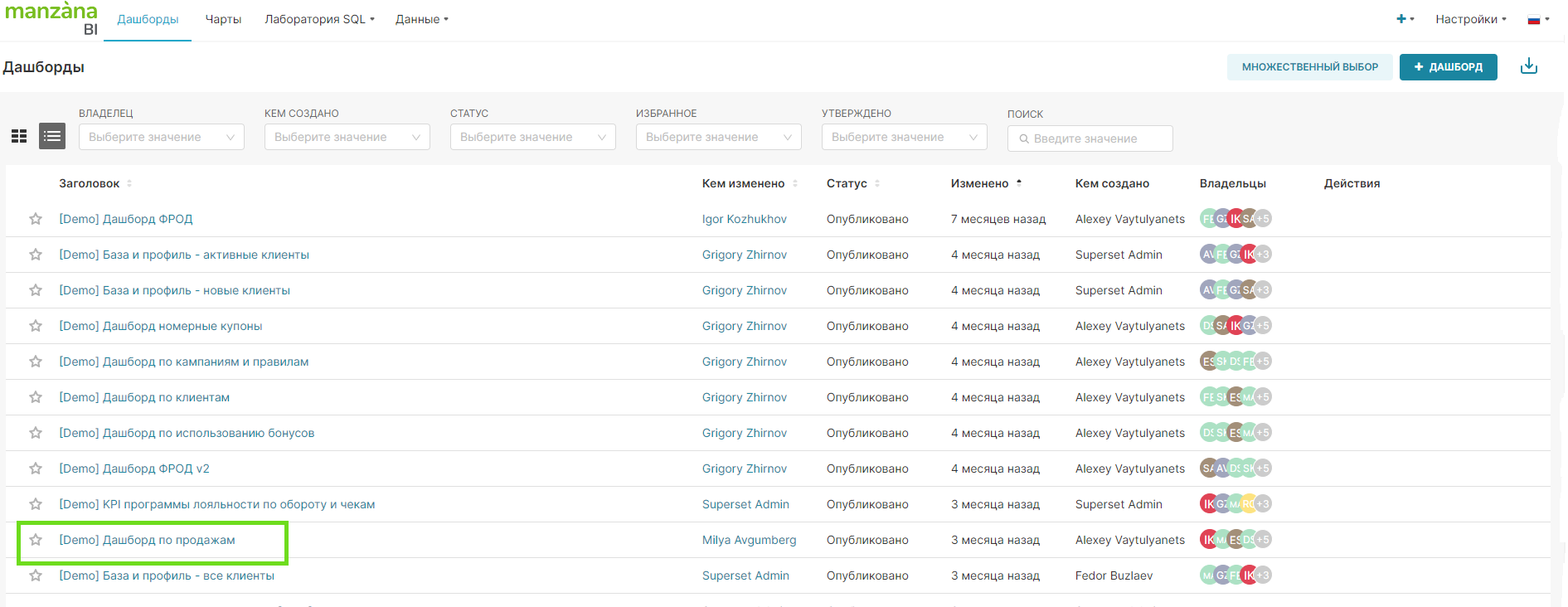
2. Проанализируем продажи по уровням (на текущий момент). В списке дашбордов выбираем "Дашборд по продажам".
Устанавливаем интересующий диапазон дат и кликаем на чарт "Продажи по товарам"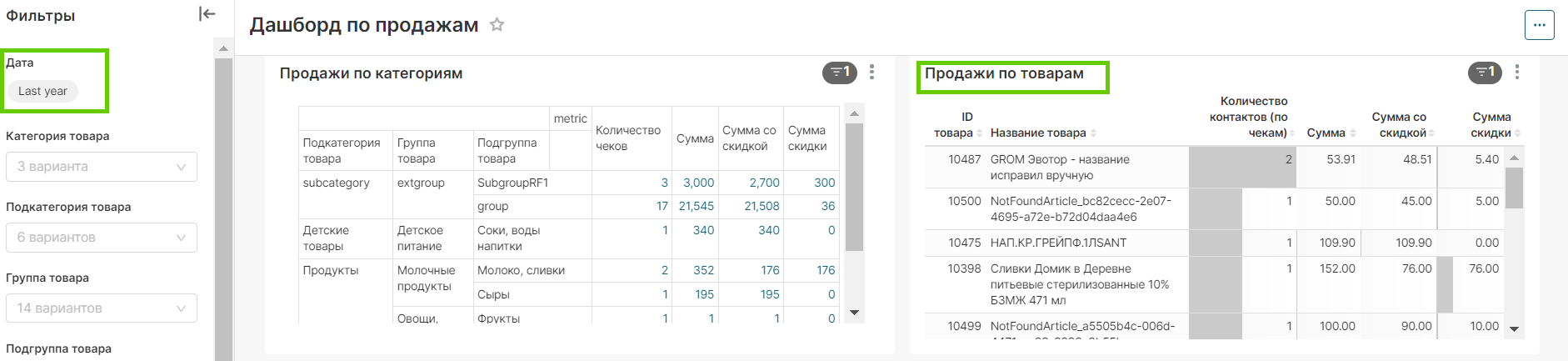
Удаляем измерения "ID" и "Название товара", перетягиваем "Уровень контакта".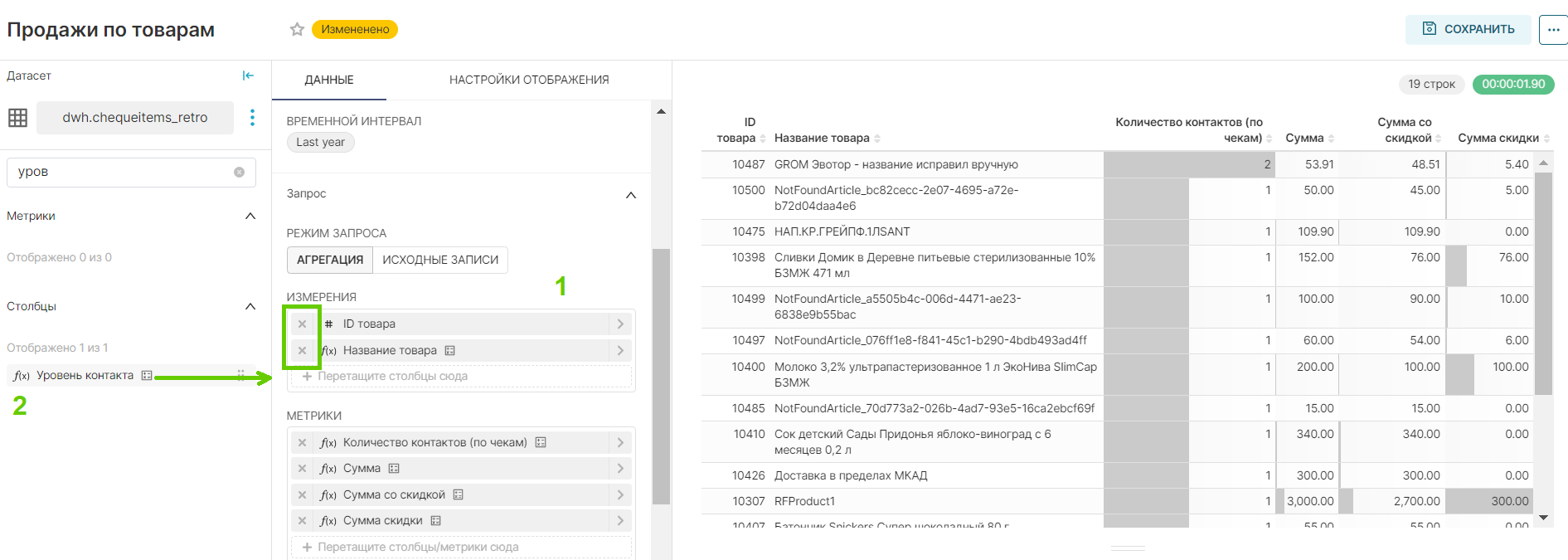
Далее добавляем интересующие метрики и обновляем график.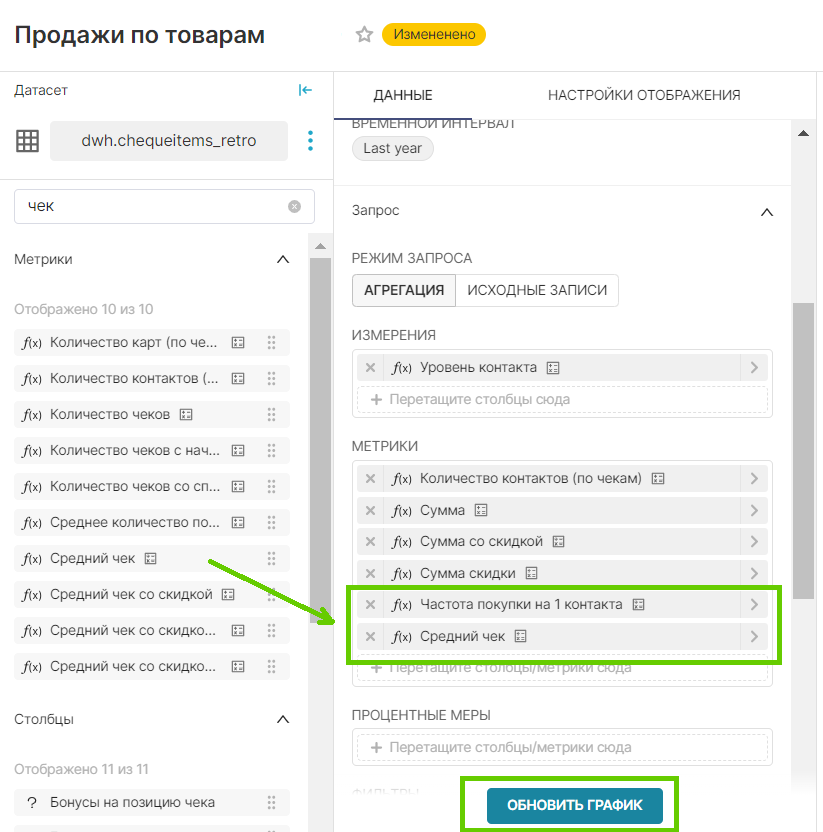
С помощью полученного отчёта можем сравнить поведение покупателей разных уровней. Следует принять во внимание, что измерение "Уровень контакта" соответствует уровню на момент построения отчёта и не учитывает историчность.
Ссылка на кейсы