
Вовлечение VIP клиентов: VIP карты на увеличенную скидку
Бизнес-цель
Руководители B2C компаний часто стремятся поддерживать отношения с VIP персонами, которые потенциально могут оказывать сильное влияние на бизнес. Это могут быть значимые партнеры, государственные служащие, кредиторы и т.п. Для поддержания их лояльности для них и членов их семей можно выпустить специальные VIP карты с особой скидкой.
Сценарий для покупателя
Компания передает VIP персоне особую пластиковую карту. Такую карту принимают в магазине наравне с прочими картами лояльности, но по ним действуют особые условия - скидка 20% на все товары чека, кроме товаров из категории "Услуги".
План настройки
1. Настроим карты, кампанию и правила в Manzana Loyalty Online
Настройка
1. Настроим карты, кампанию и правила
- Создадим кампанию для предоставления условий по программе лояльности. Loyalty-> Правила программы -> Кампании и нажимаем кнопку "Создать", указываем ее дату начала и окончания действия и нажимаем "Сохранить".
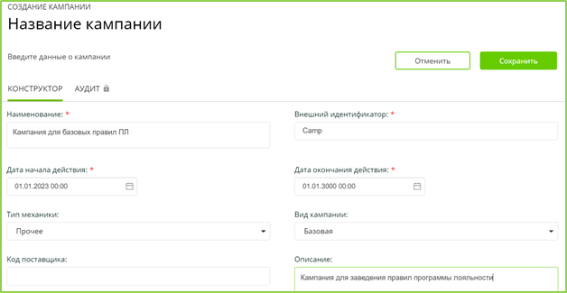
Если кампания, в рамках которой прописаны правила программы лояльности для основных карт лояльности (не VIP), уже заведена, то можно воспользоваться ею.
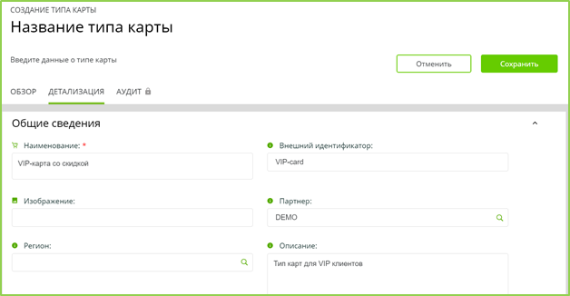
- Создадим специальный тип карты лояльности для VIP-карт. Заходим Loyalty-> Настройки -> Выпуск карт -> Типы карт и нажимаем кнопку "Создать"
Указываем Наименование, виртуальный тип (если это требуется), предельное количество карт для контакта указываем 1 (т.к. это дорогие карты, по ним может быть фрод и они должны учитываться для каждого клиента). Нажимаем "Сохранить".

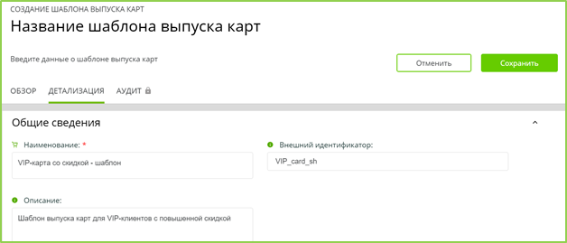
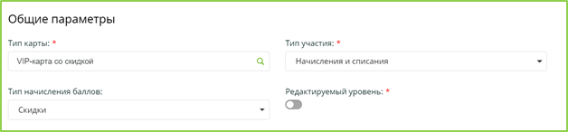
- Создадим шаблон выпуска карт. Заходим Loyalty-> Настройки -> Выпуск карт -> Шаблоны выпуска карт и нажимаем кнопку "Создать". Указываем наименование и заводим общие параметры: созданный ранее тип карты, тип начисления баллов "скидки", предусмотренную кампанию. Если для карты предусмотрен срок действия (например, в случае, если вы обновляете список VIP клиентов каждый год), то укажите срок действия карты. После заведения всех параметров нажимаем "Сохранить"
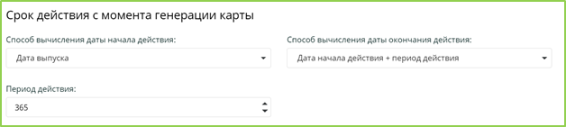
- Теперь выпустим пул карт по заданному шаблону. Заходим Loyalty-> Настройки -> Выпуск карт -> Задания на выпуск карт и нажимаем кнопку "Создать".
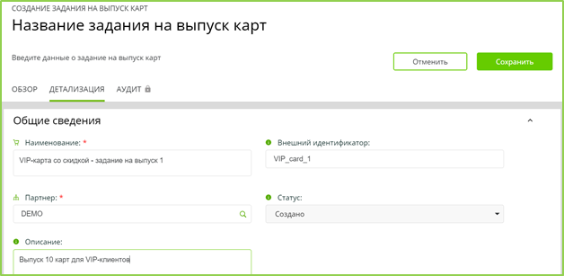
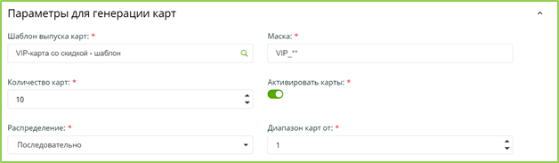
Указываем параметры генерации карт: созданный ранее шаблон выпуска карт, маску (символом звездочка указываем разрядность для цифр), количество карт (10), тип распределения и диапазон карт. после заведения всех параметров поднимаемся вверх карточки задания на выпуск и нажимаем "сохранить"
Задание будет сразу активно. Теперь можно выпустить эти карты и отправить их на производство. Для этого нужно нажать кнопку "генерация" в карточке сохраненного задания на выпуск и подтвердить запуск генерации карт. После чего статус задания поменяется на "В очереди" и генерация продлится несколько минут.
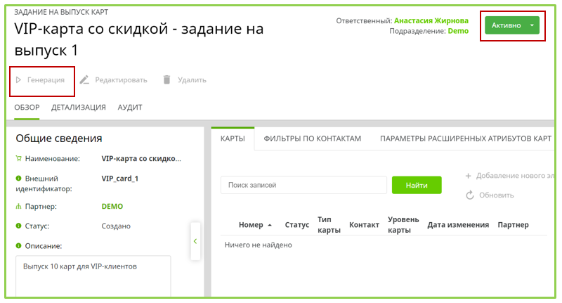
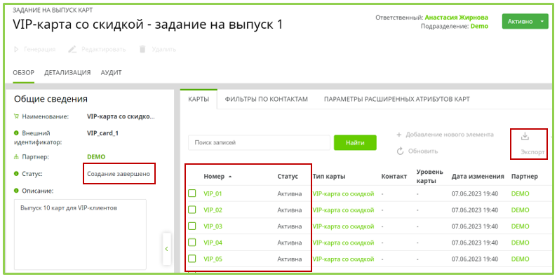
- По окончании процесса генерации карт, экран обновится и статус поменяется на "Создание завершено". В правой части отразится список карт, созданных по маске, указанной в задании на выпуск, все карты будут сразу в статусе "Активна". Для передачи на производства список карт нужно выгрузить при помощи кнопки "Экспорт" в правом углу.
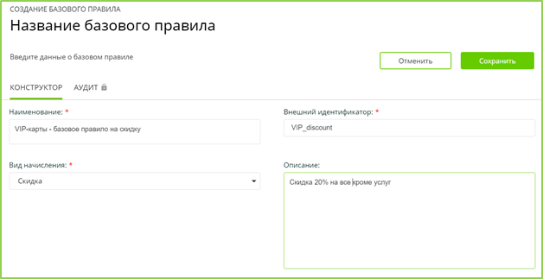
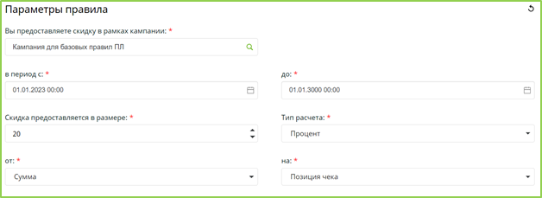
- Теперь настроим правило, по которому будет даваться специальная скидка 20% по предъявлении VIP-карты. Loyalty-> Правила программы -> Кампании -> Правила начисления -> Базовое правило и нажимаем кнопку "Создать". Указываем название правила, кампанию из п.1, период действия самого правила. Если у нас VIP-карта имеет период действия, то скидка будет предоставляться в период действия карты и этого правила одновременно. Указываем размер скидки (20%), указываем, скидка должна действовать на позицию чека, т.к. часть позиций (услуги) нам надо будет из действия исключить.
Далее опускаемся в секцию "Целевая аудитория", где указываем, что в правиле будет фильтр по контактам
Добавляем также секцию "Фильтр по позициям"
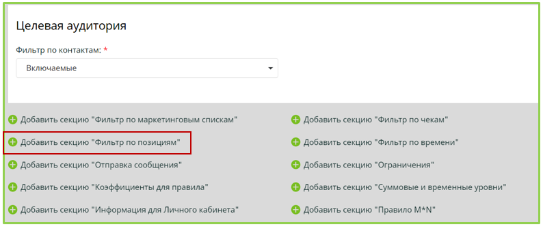
В секции "Фильтр по позициям" указываем "Исключаемые"
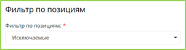
Теперь поднимаемся вверх карточки названия базового правила и нажимаем "Сохранить"
- Создадим фильтр по контакту, который будет отбирать клиентов, у которых есть VIP-карты в активном статусе. Заходим Loyalty-> Правила программы -> Фильтры -> Фильтры по контактам и нажимаем кнопку "Создать". Указываем название фильтра
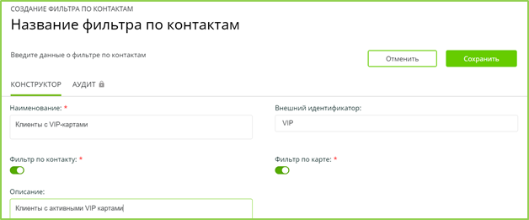
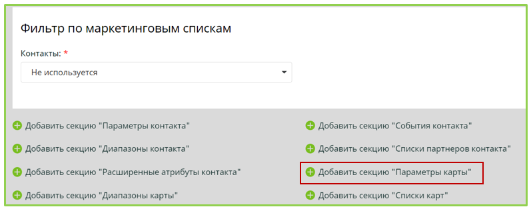
Далее опускаемся в секцию "Параметры" и указываем, что фильтр по маркетинговым спискам не используется и добавляем секцию "Параметры карты"
В секции "Параметры карты" указываем созданный ранее тип карты и статус карты "Активна"
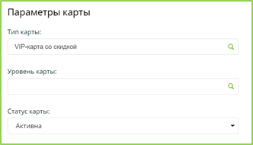
Далее поднимаемся вверх карточки фильтра по контактам и нажимаем "Сохранить"
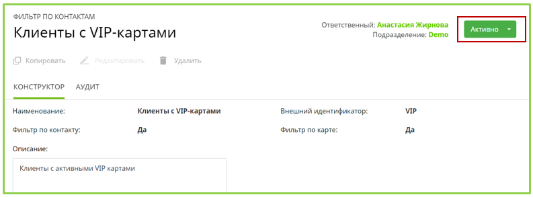
Мы создали фильтр по контактам с активными VIP-картами, который можно использовать, как в нашем базовом правиле предоставления скидки по VIP-карте, так и в других правилах, которые вы захотите настроить для VIP-клиентов. Чтобы активировать этот фильтр нужно в правом верхнем углу карточки созданного фильтра по контактам выбрать значение "Активно"
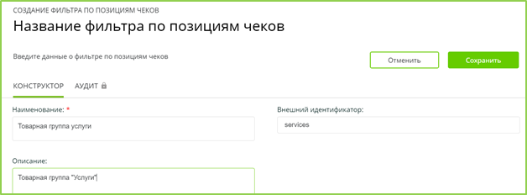
- Создадим фильтр по позиции чека, который будет отбирать позиции группы "Услуги". Заходим Loyalty-> Правила программы -> Фильтры -> Фильтры по позициям чеков и нажимаем кнопку "Создать". Указываем название фильтра.
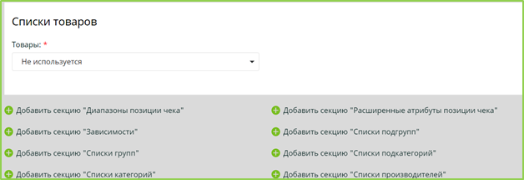
Опускаемся в секцию "Списки товаров" и указываем "не используется", добавляем секцию "Списки групп"
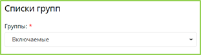
В секции "Списки групп" указываем "Включаемые"
Далее поднимаемся вверх карточки фильтра по позициям чеков и нажимаем "сохранить"
Осталось добавить в список групп "Услуги". Для этого в сохраненной карточке фильтра по позициям чеков нажимаем "Редактировать"
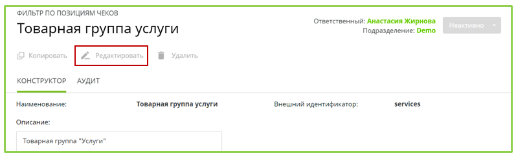
Опускаемся в секцию "Списки групп" и нажимаем "Добавление нового элемента"
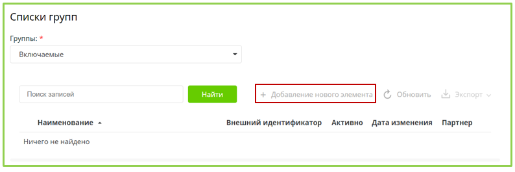
Создаем список групп
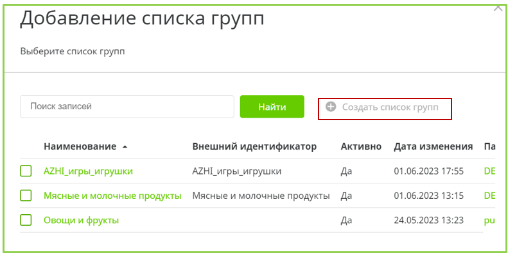
Вводим название списка групп и нажимаем "Сохранить"
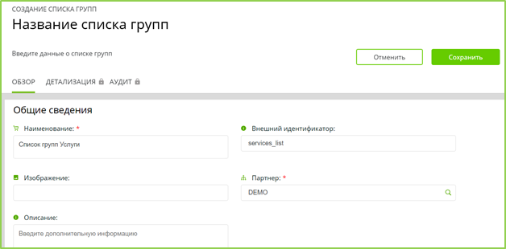
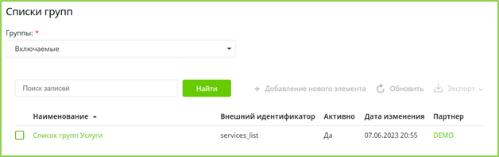
После сохранения списка групп мы сразу попадаем в сохраненную карточку фильтра по позициям чека "Товарная группа услуги", где нужно теперь добавить саму товарную группу услуг. Для этого в карточке снива нажимаем "Редактировать" и опускаемся в секцию "списки групп", куда уже подтянулся наш список групп. Необходимо на него кликнуть.
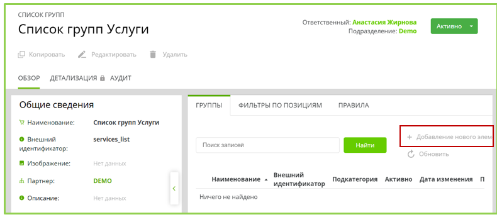
Справа карточки нажимаем "Добавление нового элемента"
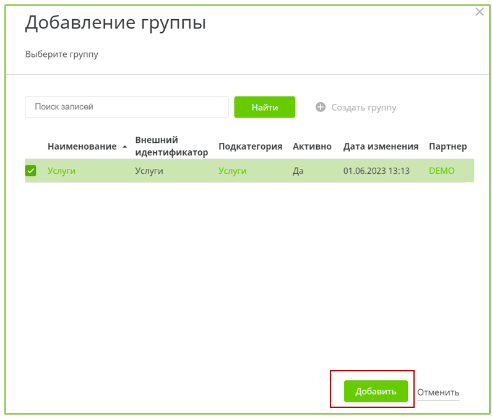
Выбираем группу "Услуги" и нажимаем "Добавить"
Группа "Услуги" Добавлена в список групп.
- Теперь добавим настроенные фильтр по контактам и фильтр по позициям чеков в карточку базового правила "VIP-карты - базовое правило на скидку". Заходим Loyalty ->Правила программы -> Правила начисления -> Базовые правила и сверху через строку поиска ищем наше правило
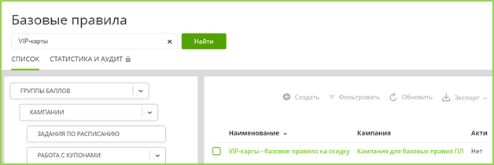
Переходим в карточку правила и нажимаем "Редактировать"
Опускаемся в секцию "Целевая аудитория", нажимаем "Добавление нового элемента". В строке поиска ищем настроенный ранее фильтр по контакту "Клиенты с VIP-картами". Выбираем этот фильтр и нажимаем "Добавить"
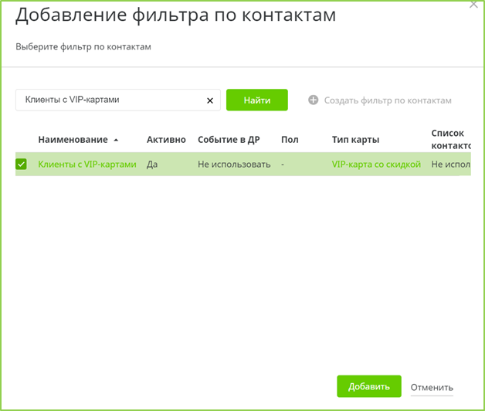
После этого возвращаемся в карточку базового правила.
Далее опускаемся в секцию фильтр по позициям и по тому же принципу подцепляем настроенный ранее фильтр "Товарная группа услуги"
Вернувшись в карточку базового правила видим настройку согласно которой будут исключены позиции с товарной группой "Услуги"
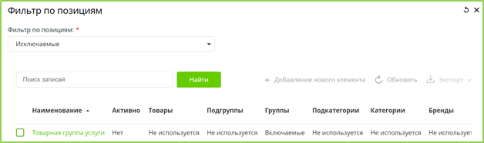
Теперь поднимаемся вверх карточки базового правила, нажимаем "Сохранить" и в правом верхнем углу активируем правило выбирая "Активно".
Базовое правило, которое будет давать скидку 20% участникам с активными VIP-картами на все товары в чеке кроме услуг настроено.
- Клиенты, которым будут выданы VIP-карты могут совершать по ним покупки и получать скидки 20% на все товары в чеке кроме услуг. В случае блокировки VIP-карты или истечения ее срока действия скидка предоставляться не будет.
2. Проанализируем покупки по VIP-картам
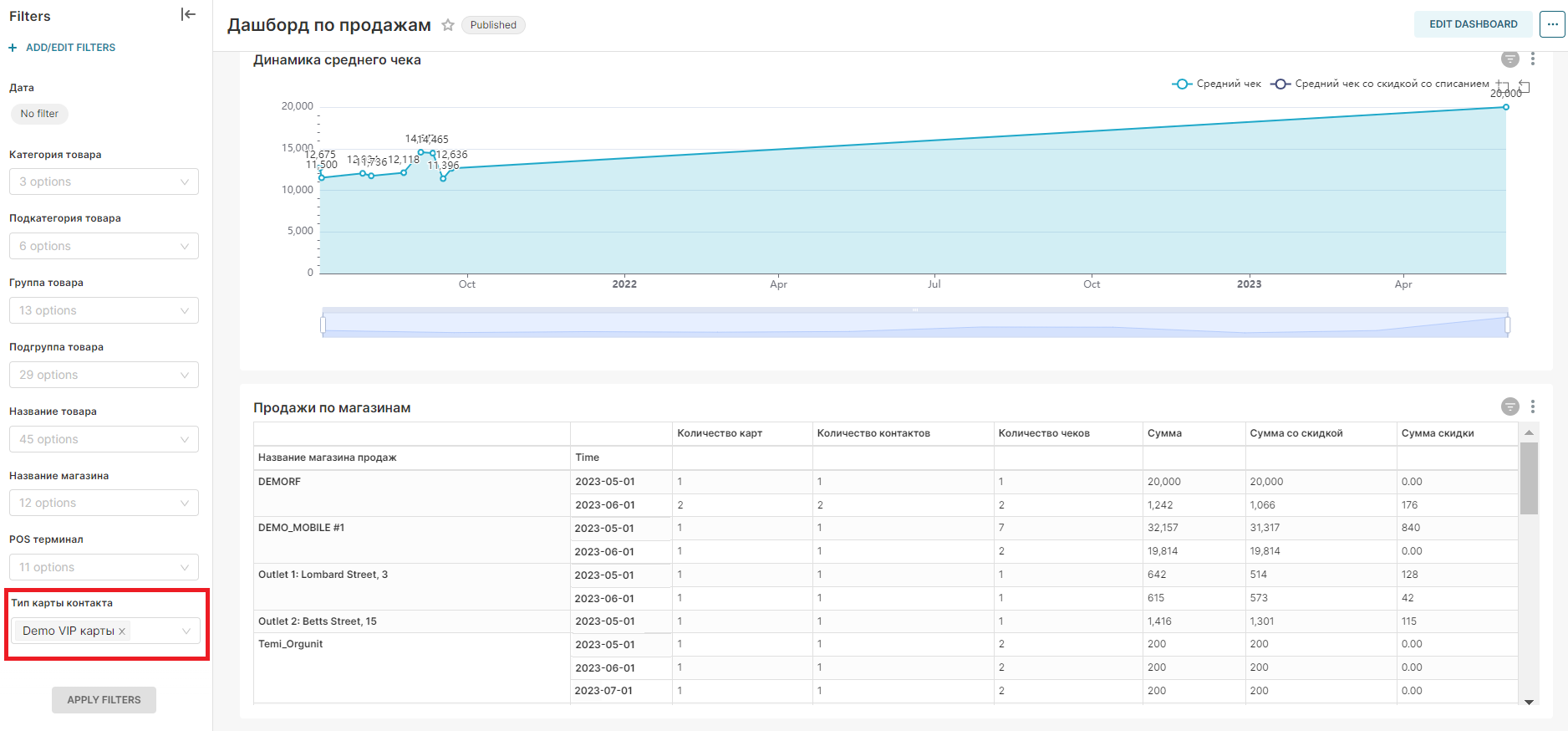
Для анализа покупок по VIP-картам воспользуемся дашбордом по продажам. Открываем Manzana BI (https://update-cloud.manzanagroup.ru/), вводим логин и пароль и переходим на страницу со списком дашбордов.

Выбираем "Дашборд по продажам". Задаем в области фильтрации Тип карты контакта = "VIP карты" и нажимаем "APPLY FILTERS". Таким образом мы можем проанализировать динамику среднего чека, оборот, сумму скидки, количество активных клиентов по месяцам в том числе в определенных магазинах, за определенный период.
Ссылка на кейсы