Активация лидов: вовлечение без доп. скидок
Бизнес-цель
Лиды - это потенциальные клиенты, которые попали в базу, но еще ни разу не купили.
Важно настроить автоматический сценарий коммуникации с ними, чтобы вовремя вовлекать их во взаимодействие с брендом и мотивировать на первую покупку.
Сценарий для покупателя
Клиент регистрируется в программе лояльности, но не покупает. Через 3 дня после регистрации получает емейл с описанием преимуществ программы лояльности и приглашением на покупки.
План настройки
Настройка
1. Настроим рассылку
Настроим многоразовую автоматическую Email-рассылку. Время запуска рассылки ежедневно в 15:00.
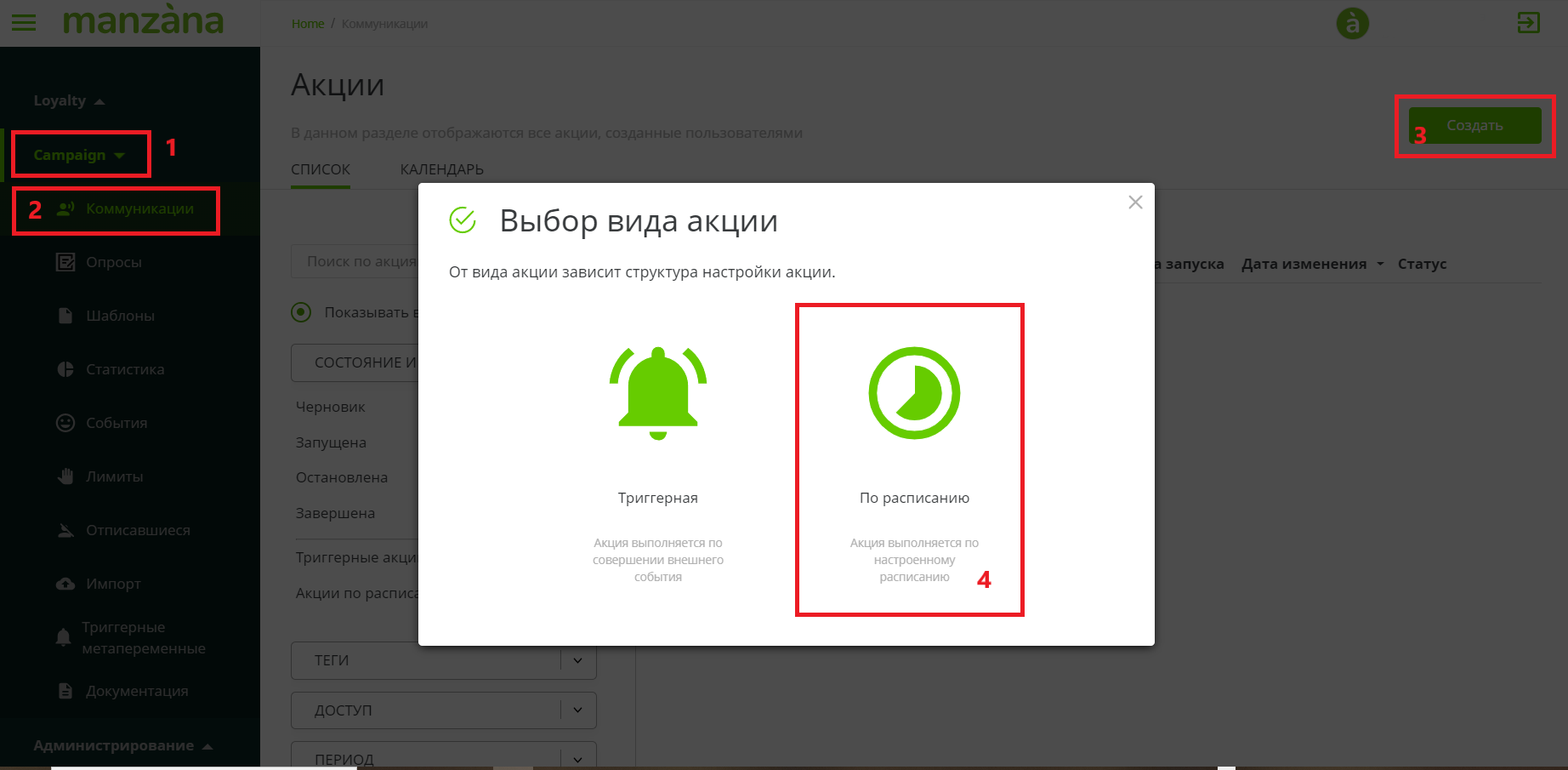
1. Заходим в Campaign (1) раздел " Коммуникации" (2), нажимаем кнопку "Создать" (3) и выбираем (4) "По расписанию".
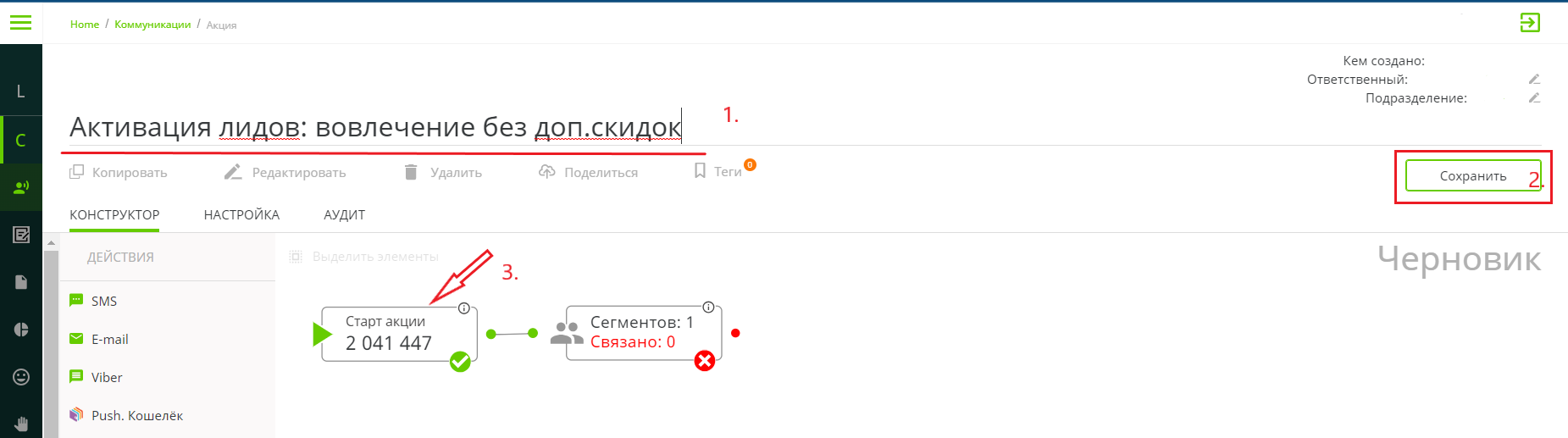
2. Задаём уникальное имя рассылки (1), нажимаем кнопку "Сохранить" (2) и переходим в шаг "Старт акции" (3).
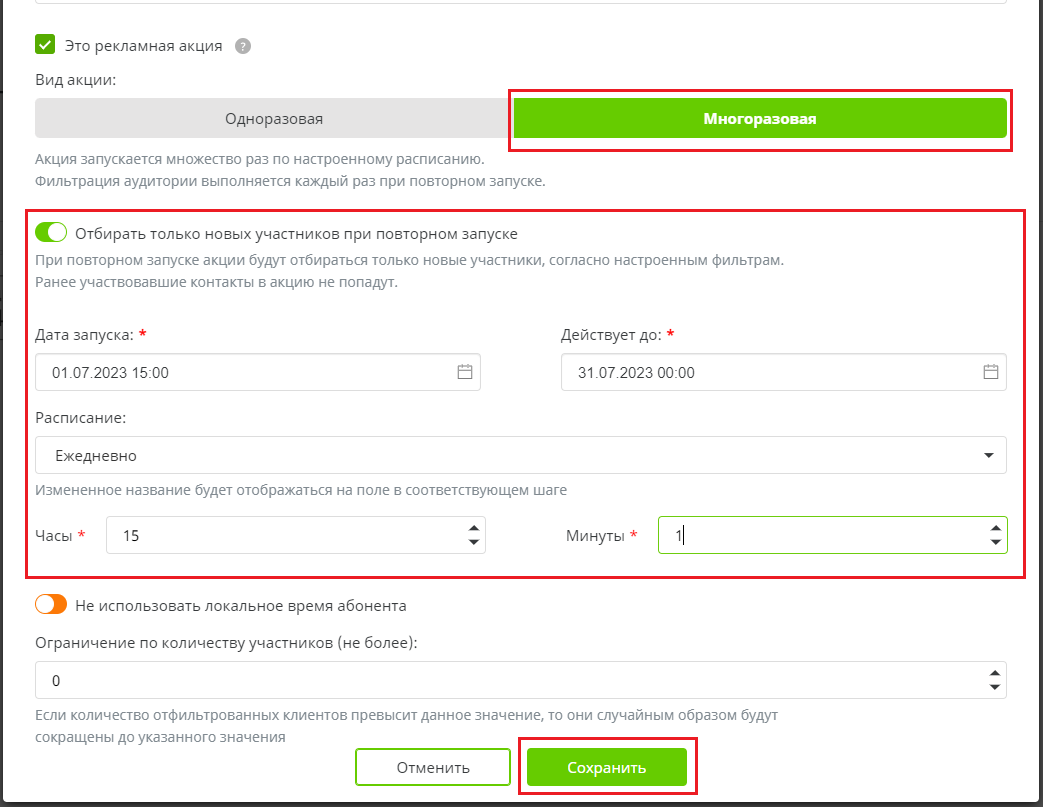
3. В шаге "Старт акции" в конструкторе рассылки выбираем тип рассылки "Многоразовая". Отбираем только новых участников. Задаём время жизни многоразовой рассылки указав дату начала "Дата запуска:" 1 июля и дату окончания рассылки "Действует до:" 31 июля. Выставляем расписание рассылки "Ежедневная" и время 15 часов 00 минут. Нажимаем кнопку "Сохранить".
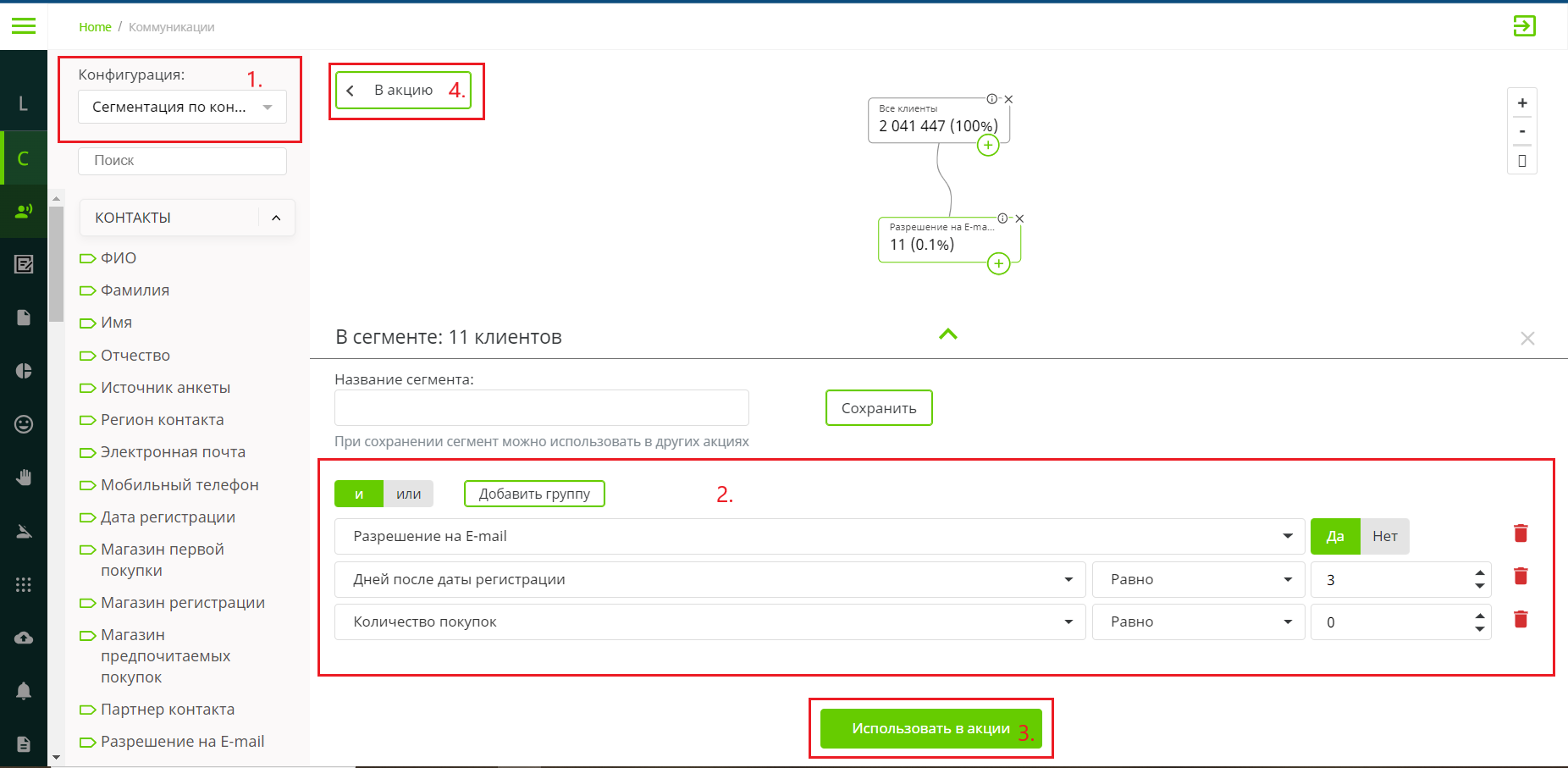
4. В шаге "Портрет участника" при помощи редактора сегментов делаем выборку клиентов, которые будут получать Email-уведомления. (1) В конфигураторе "Конфигурация:" выбираем "Сегментация по контактам", (2) затем добавляем фильтры: "Разрешение на E-mail" ДА, "Дней после даты регистрации" Равно 3, "Количество покупок" Равно 0. (3) Нажимаем кнопку "Использовать в акции". Для сохранения выбранного сегмента возвращаемся в конструктор рассылки используя кнопку (4) "<В акцию" и нажимаем "Сохранить".
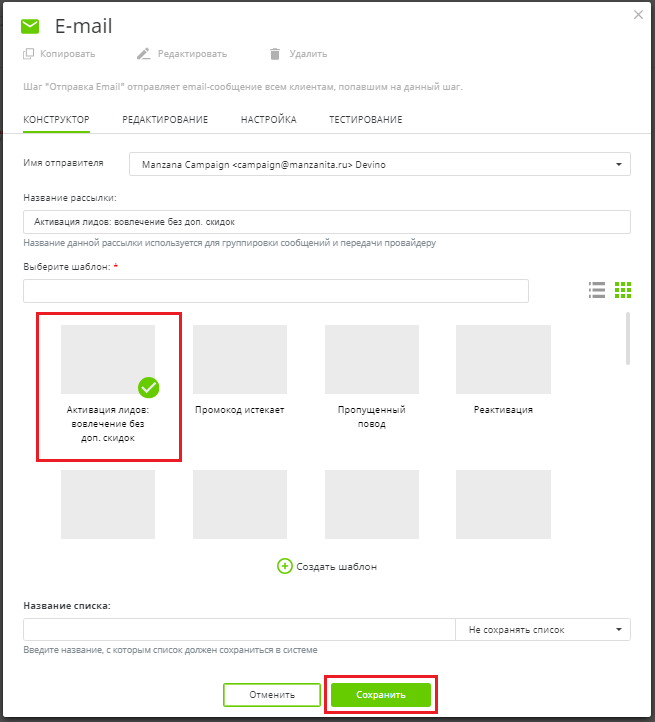
5. Затем в конструкторе рассылки добавляем шаг коммуникации "E-mail". Заполняем шаг коммуникации "E-mail" ранее подготовленным шаблоном. Выбираем шаблон и нажимаем кнопку "Сохранить".
6. Добавляем шаг "Завершение" в конструкторе рассылки. Нажимаем кнопку "Сохранить". Подготовка рассылки завершена. Запускаем рассылку на кнопку "Активировать". 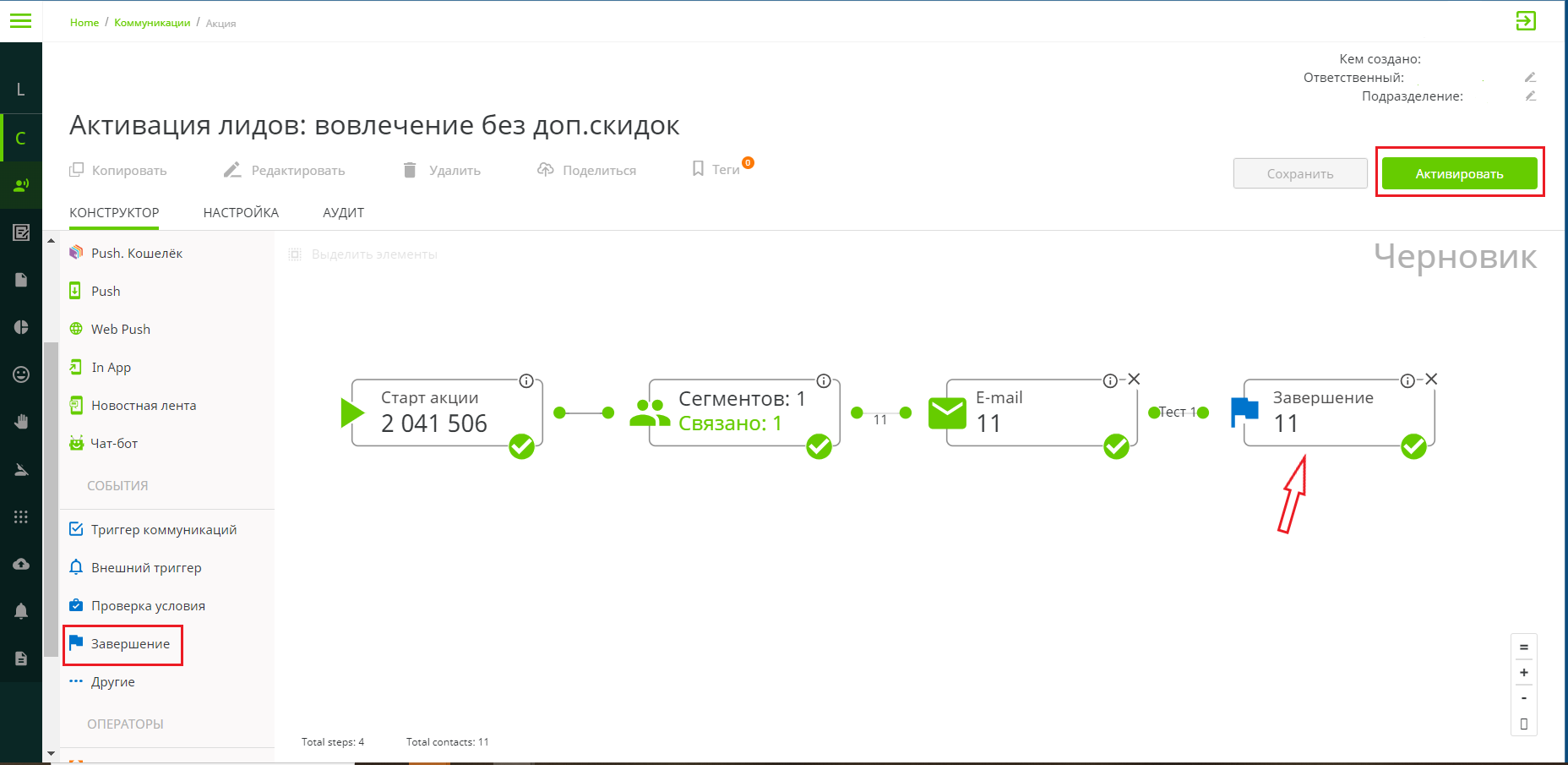
2. Проанализируем результат
В основном окне Коммуникации в Campaign видна базовая статистика по акции - сколько клиентов находится на каждом этапе коммуникации: сколько вошло в акцию, скольким отправлена рассылка и т.п.
Посмотрим, сколько лидов удалось привлечь к покупке. Для этого нужно сохранить лидов, которым была отправлена рассылка, в маркетинговый список, и его проанализировать.
Создадим и сохраним список по рассылке после её завершения
1. Заходим в Campaign после завершения рассылки в раздел " Коммуникации", нажимаем кнопку "Создать" и выбираем (4) "По расписанию" (как в пункте 1 при создании рассылки).
2. Далее заходим в шаг "Портрет участника" при помощи редактора сегментов добавляем (1) в конфигураторе "Конфигурация:" выбираем "Сегментация по контактам", (2) затем добавляем фильтры: "Имя акции" выбираем по уникальному названию (заданному в пункте 1 при создании рассылки), "Дата получения статуса коммуникации" Между 01.07.2023 и 31.07.2023 (период действия рассылки заданный в пункте 3), "Статус" Входит "Доставлено". (3) Нажимаем кнопку "Сохранить". 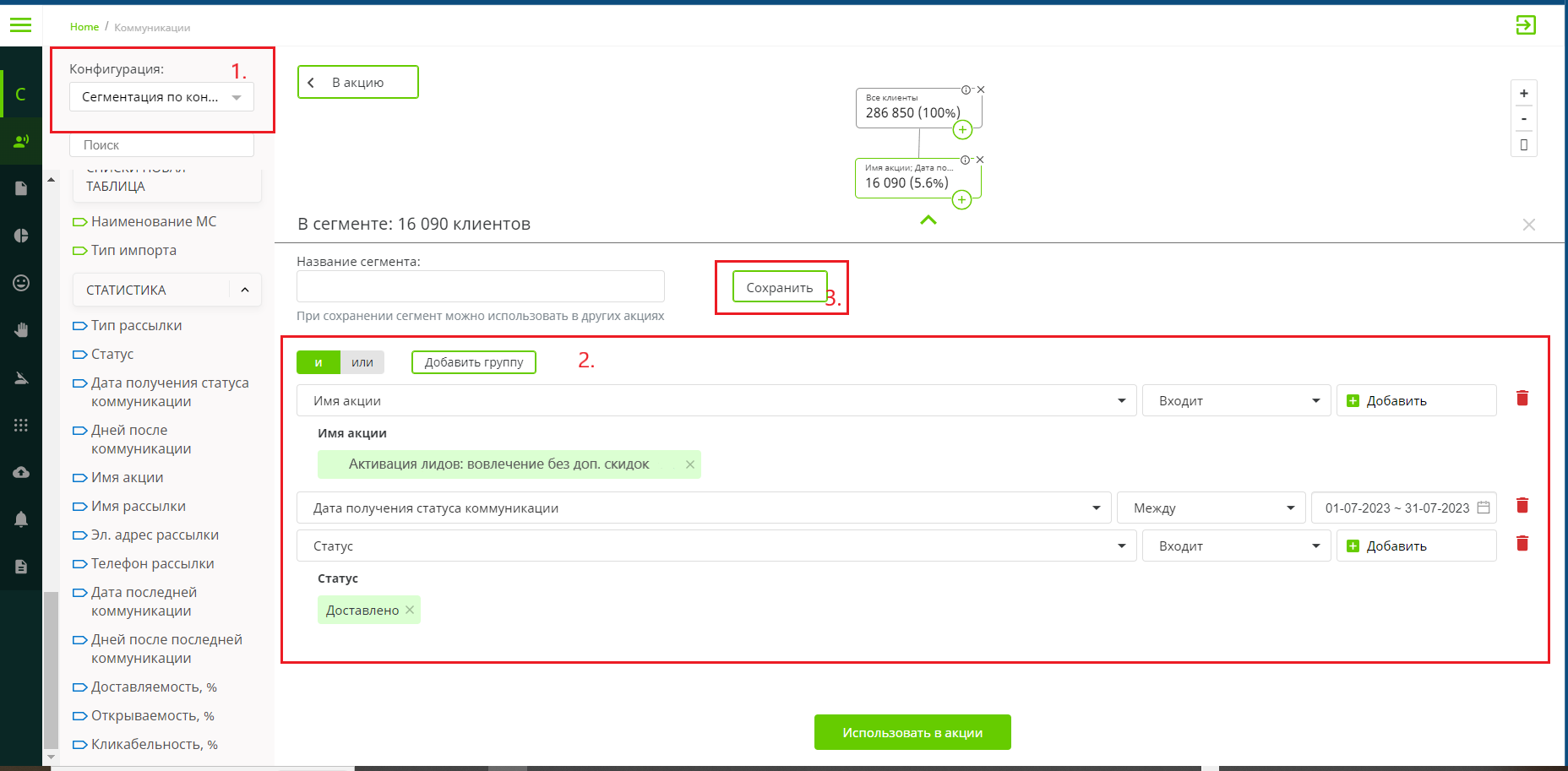
3. В открывшемся окне добавляем уникальное название для маркетингового списка и нажимаем "Сохранить". Данный список будет доступен для анализа. 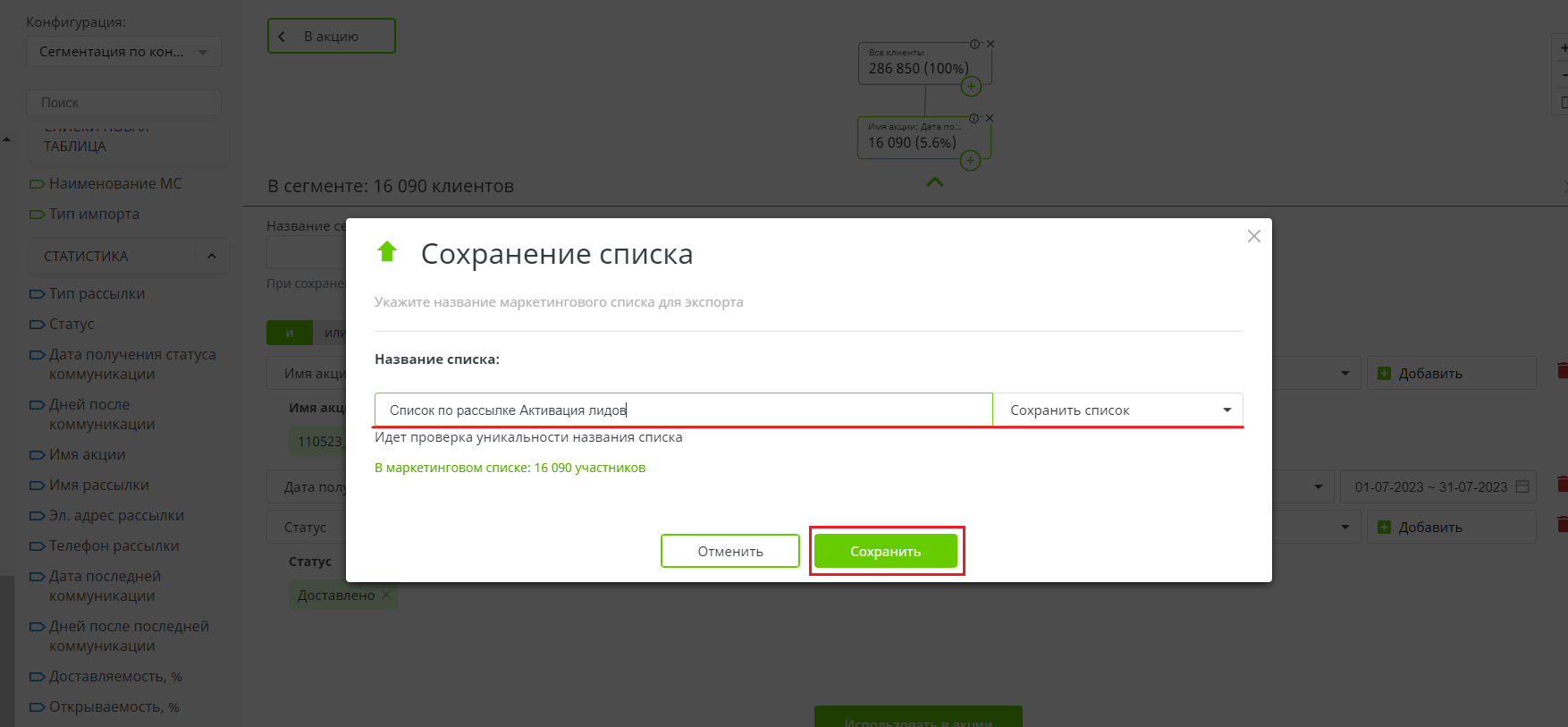
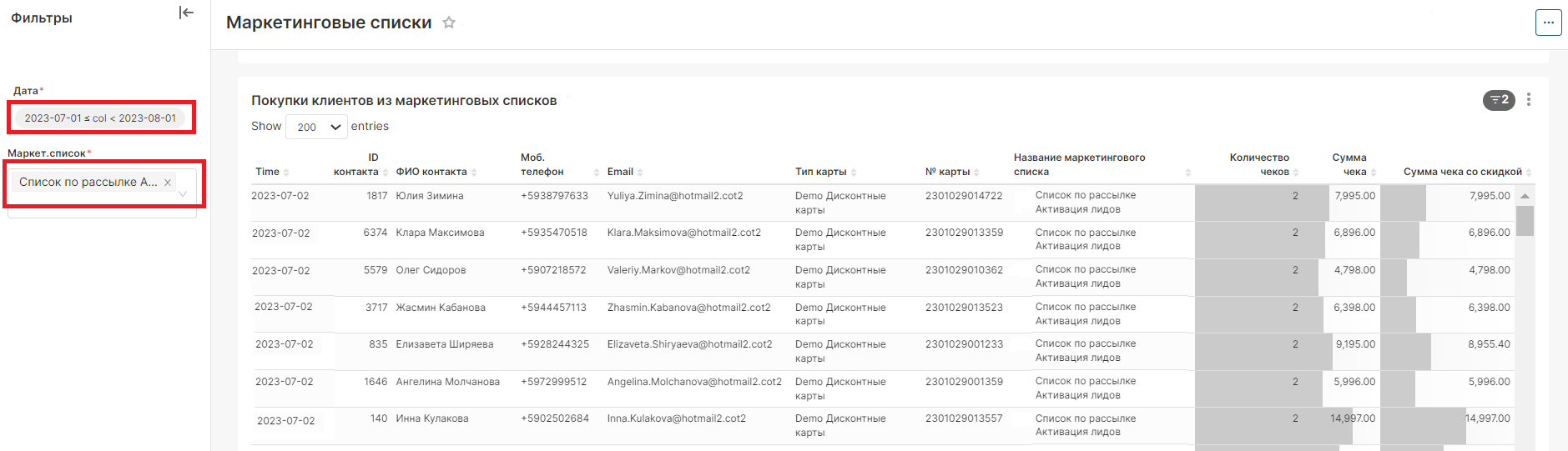
Открываем дашборд "Маркетинговые списки" в Manzana BI (https://update-cloud.manzanagroup.ru/).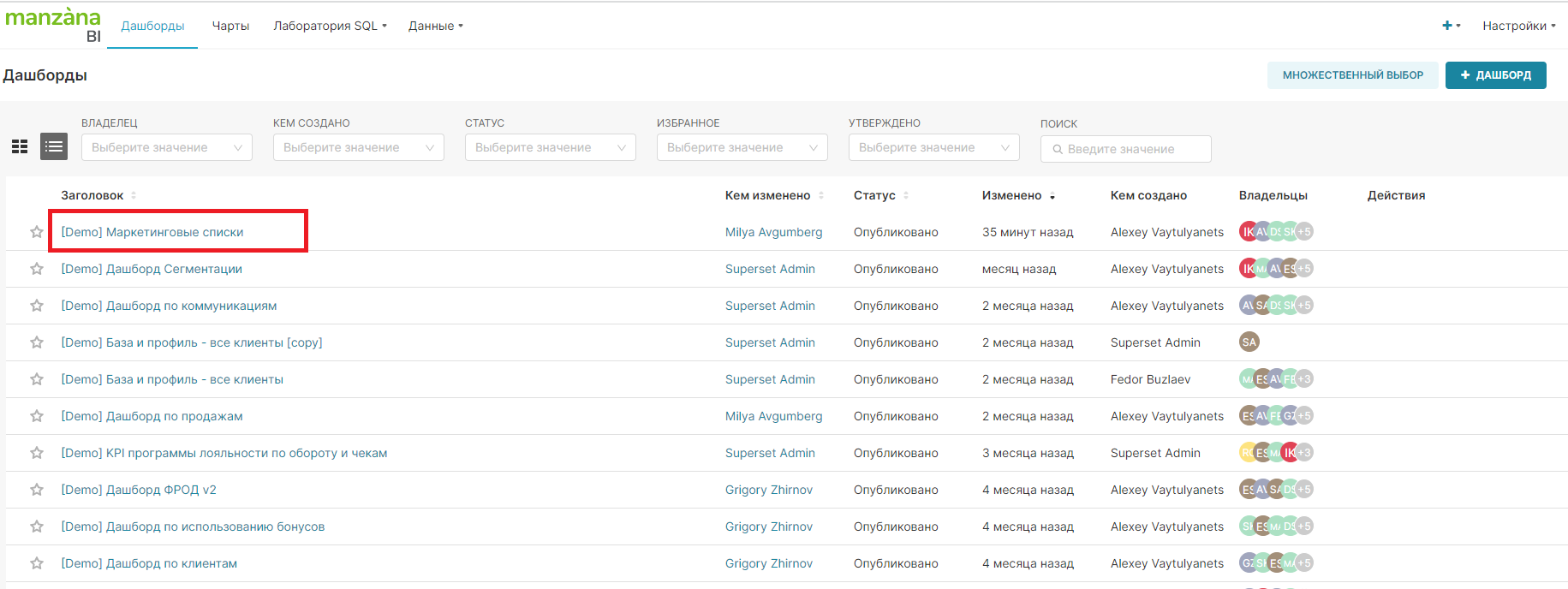
Выбираем диапазон дат покупок после рассылки Campaign и название маркетингового списка, применяем фильтр. В отчёте мы увидим, когда и в каком количестве совершили покупки пользователи, у которых ранее не было покупок.