
Активация новичков: welcome-купон с коротким сроком действия
Бизнес-цель
Новые клиенты, или новые участники программы лояльности - важный сегмент для маркетинга. Обычно компании стараются как можно быстрее вовлечь новых клиентов в свой бизнес, мотивировать их на первую или вторую покупки, рассказать про свои товары и услуги, подчеркнуть отличия от конкурентов.
Обычно настраивают автоматическую цепочку рассылок и акций, направленных именно на новичков. Такие цепочки называют Welcome-рассылками. Внутри цепочки могут быть специальные промо. Количество шагов и этапов определяется бизнесом. В целом рекомендуется не меньше трех "касаний" в рамках цепочки, до достижения ее цели - например, покупки (первой или второй). В типичном случае Welcome цепочку настраивают от входа в программу лояльности до перехода клиента в другой сегмент из сегмента "Новичков".
Рекомендуем использовать не один, а несколько каналов коммуникации (SMS, email, мобильный пуш).
Типовые бизнес-цели такой цепочки:
- Познакомить клиента с условиями ПЛ
- Познакомить клиента с брендом (ассортимент, позиционирование)
- Вовлечь клиента на первую покупку, если ее не было при регистрации
Сценарий для покупателя
Настроим такую акцию:
- клиент регистрируется в программе лояльности
- в течение 30 минут после регистрации получает приветственное письмо с описанием программы лояльности (без промо предложения)
- через три дня после регистрации: если не было покупок, то получает мобильный пуш с купоном на 500 экстра баллов к любому чеку, сроком на два дня
План настройки
Настроим саму акцию, и емейл-рассылку с уведомлением о ней.
По шагам:
2. Настроим автоматические рассылки
Настройка
1. Настроим выпуск купонов
- Создадим маркетинговую кампанию, в рамках которой будут начисляться приветственные баллы. Заходим в Loyalty -> Правила программы ->Кампании и нажимаем <Создать> , создаем кампанию и нажимаем кнопку <Сохранить>
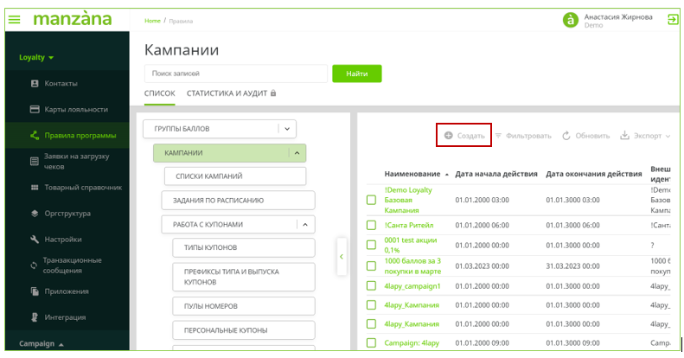
Заведем кампанию "Новички- welcome-бонус с коротким сроком действия"
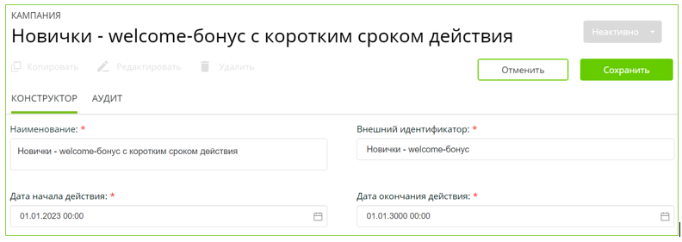
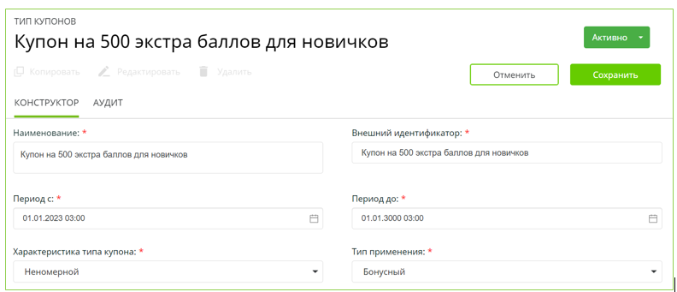
- Заведем специальный тип купона для начисления 500 баллов новичкам. Заходим в Правила программы->Работа с купонами -> Типы купонов. Нажимаем "Создать". Создаем номерной купон с типом применения "дисконтный", нажимаем кнопку "Сохранить"
- Создаем персональные купоны на третий день после регистрации. Заходим в Правила программы->Работа с купонами -> Персональные купоны. Нажимаем "Создать". Выбираем тип купонов созданный ранее "Купон на 500 экстра баллов для новичков" и кампанию, которую завели в п.1
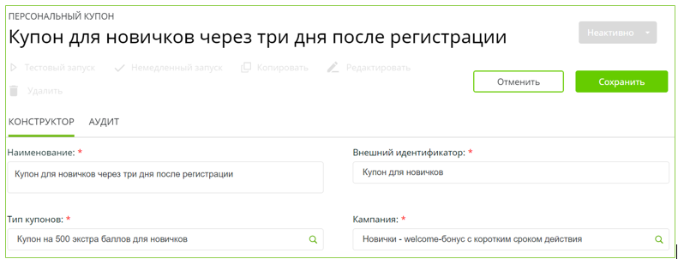
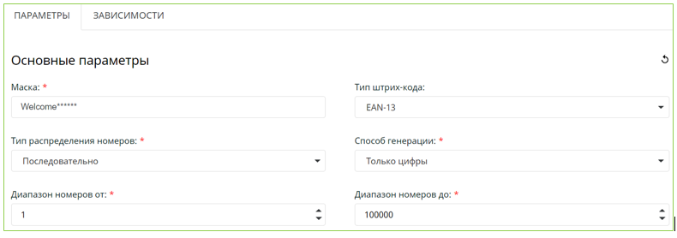
- Опускаемся в секцию "Параметры" и заводим технические параметры выпуска купонов. В маске со звездочкой указываем столько символов, какова будет размерность пула купонов.
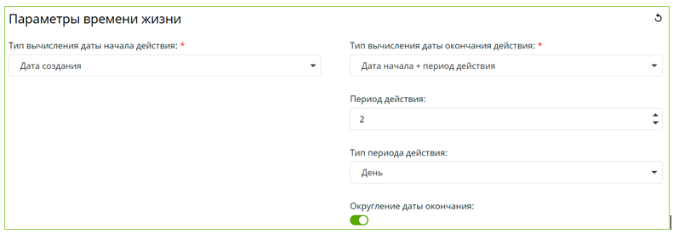
- Далее опускаемся в секцию "Параметры времени жизни" и указываем, что купон должен действовать 2 дня с даты создания.
- Идем в секцию "Дополнительные параметры" , оставляем стандартные настройки для контакта, разовое выполнение, 1 раз. Проставляем тип отображения штрих-кода "QR". Далее поднимаемся наверх карточки создания персонального купона и нажимаем "Сохранить"
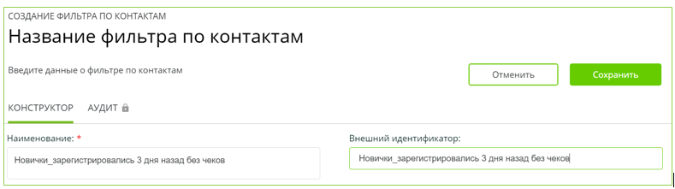
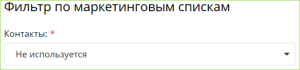
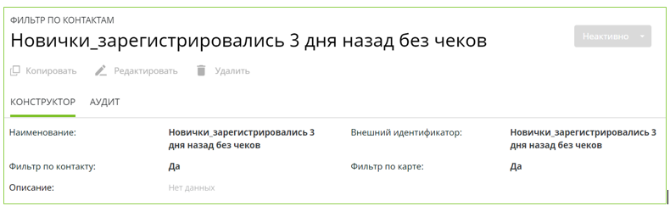
- Теперь настраиваем целевую аудиторию, на которую будет действовать купон. Заходим в Правила программы->Фильтры -> Фильтр по контактам. Нажимаем "Создать" и создаем новый фильтр "Новички, зарегистрировались 3 дня назад без чеков". Вводим название фильтра, в секции "Параметры" указываем, что фильтр по маркетинговым спискам не используется.
Теперь надо добавить фильтр по дате регистрации, это делается при помощи кнопки внизу карточки фильтра по контактам <Добавить секцию "События контакта">, три дня после регистрации настраивается в системе двумя настройками, как указано на картинке ниже. Чтобы указать, что у контакта не было чеков, добавляем секцию "Диапазоны мастер счета"
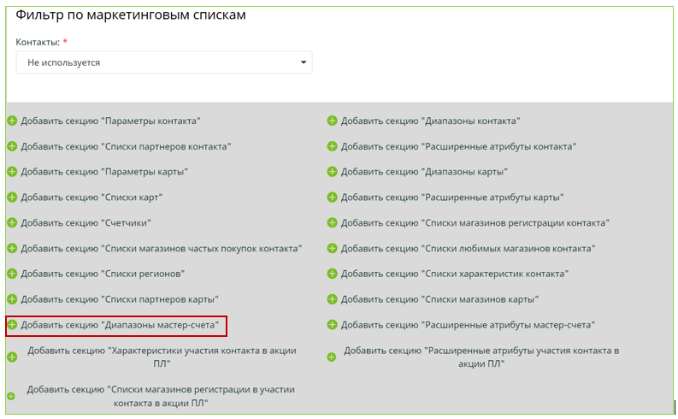
Изменяем только одну настройку по количеству покупок, учитывая что правая граница не включается. Остальные настройки данной карточки не меняем.

- Сохраняем фильтр по контакту
- Заканчиваем настройки персональных купонов. Заходим в Правила программы->Работа с купонами -> Персональные купоны. Через строку поиска находим купоны "Купон для новичков через 3 дня после регистрации". Заходим в карточку найденных купонов. Нажимаем "Редактировать"
Опускаемся в секцию "Целевая аудитория". Через добавление нового элемента находим фильтр "Новички,_зарегистрировались 3 дня назад без чеков". Нажимаем "Добавить"
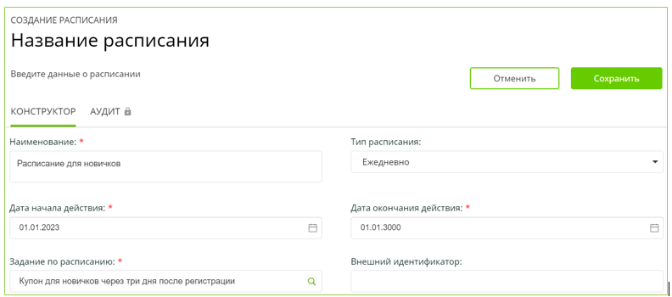
- Теперь добавляем секцию "Расписание".

Через добавление нового элемента создаем расписание. В карточке "Добавление расписания" нажимаем "Создать расписание", указываем, что оно выполняется ежедневно и время выполнения 11.00

- Настраиваем скидку 500 бонусов по купонам для новичков. Заходим Правила программы->Кампании -> Правила начисления -> Поощрения за купон. Нажимаем "Создать"
- Вводим название поощрения и указываем вид начисления "Бонус"
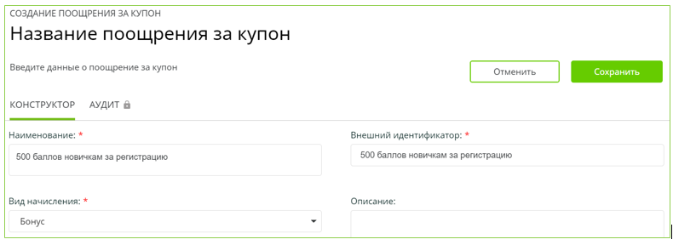
Выбираем кампанию, которую создали в п.1 "Новички-welcome-бонус с коротким сроком действия". Тип купонов "Купон на 500 экстра баллов для новичков", выпуск купонов "Купон для новичков через три дня после регистрации". Указываем, что бонус предоставляется в размере 500 баллов на весь чек.
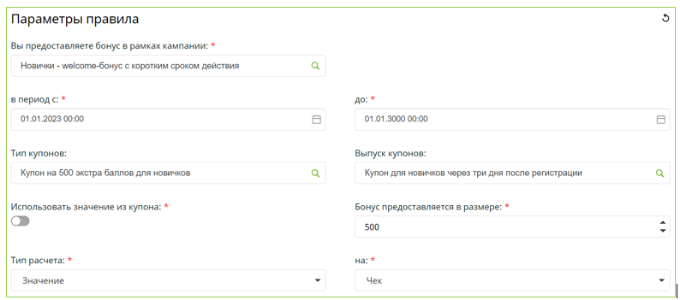
- Опускаемся в секцию "Целевая аудитория". Указываем, что фильтр по контактам не используется, т.к. на правило не надо ограничивать ЦА, ЦА уже ограничена для выпуска купонов. Нажимаем "Сохранить"
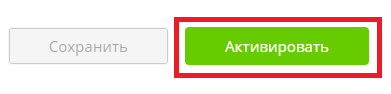
- Для старта действия активируем купон
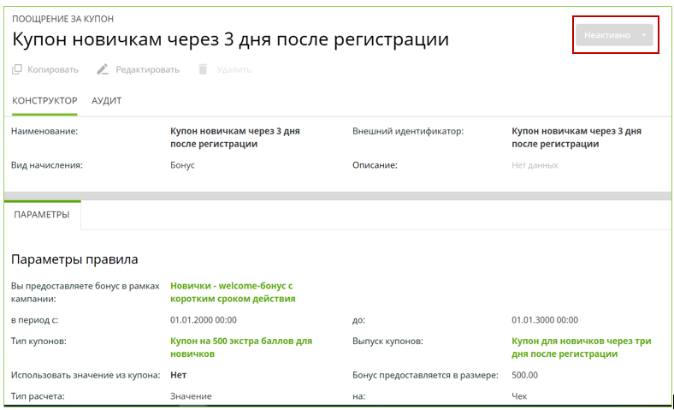
2. Настроим рассылки
С помощью Мanzana Campaign сформируем ежедневную рассылку:
а) приветственный email - тем клиентам, кто зарегистрировался сегодня. Письмо будет отправляться по факту синхронизации данных между модулями платформы, это примерно через 30 минут после регистрации в программе лояльности.
б) пуш-сообщение о выпущенном купоне на 500 баллов - тем, кто зарегистрировался три дня назад, у кого нет чеков, и есть выпущенный купон
При этом для удобства обе коммуникации оформим в виде каскада в одну рассылку. 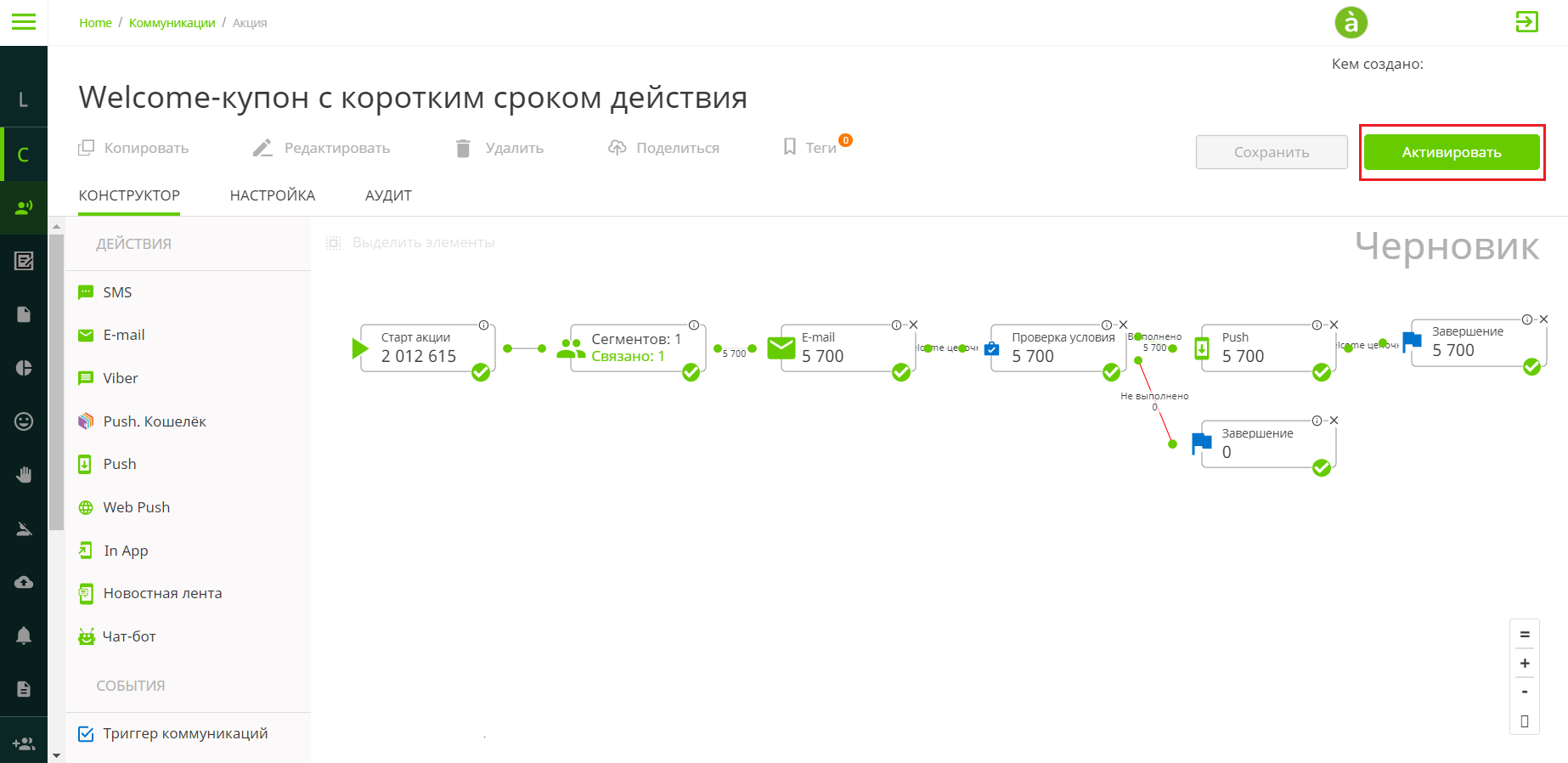
Приветственный email
Зайдем в Мanzana Campaign и создадим новую запись в разделе Коммуникации, тип записи "По расписанию".
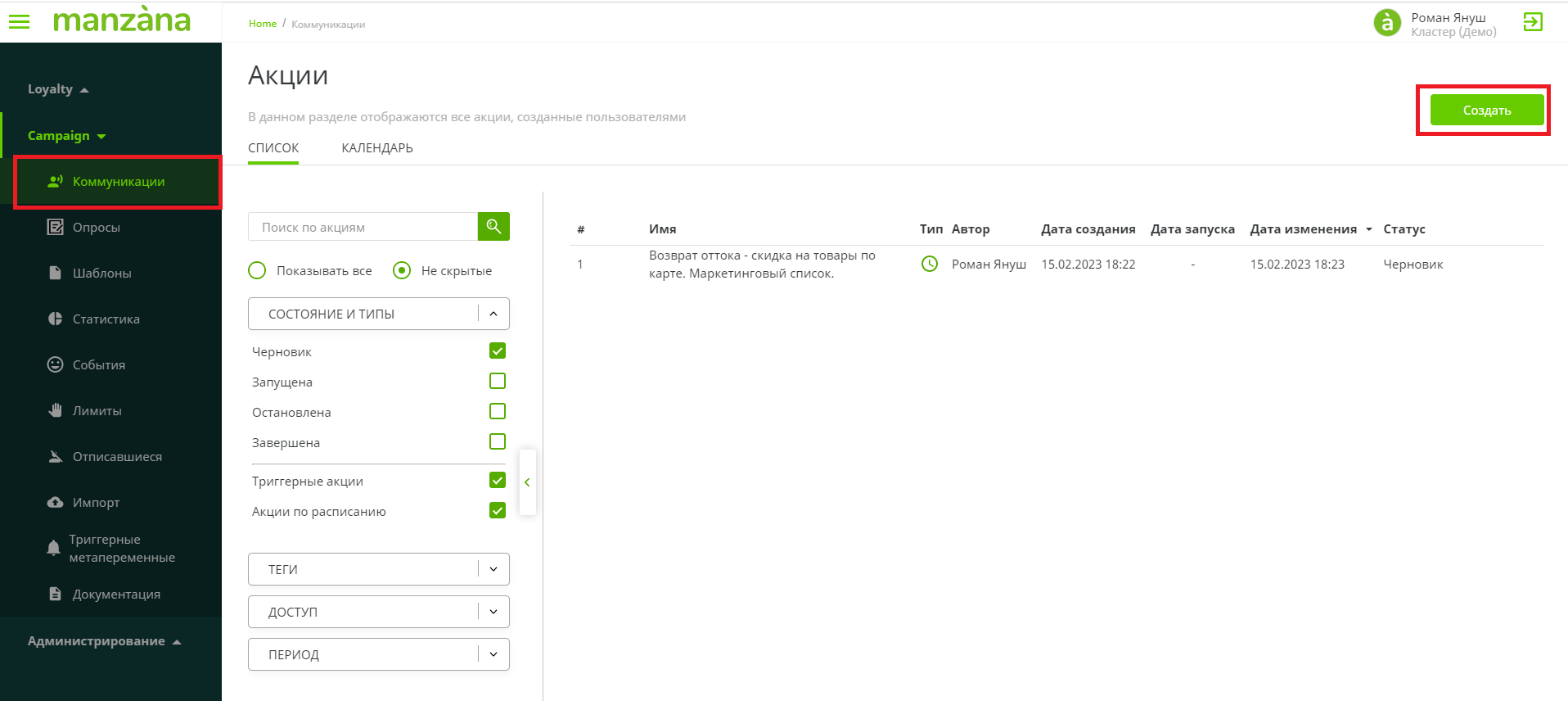
В шаге "Старт акции" указываем многоразовый запуск, уникальный отбор, период действия и расписание отправки рассылок, нажимаем Сохранить. 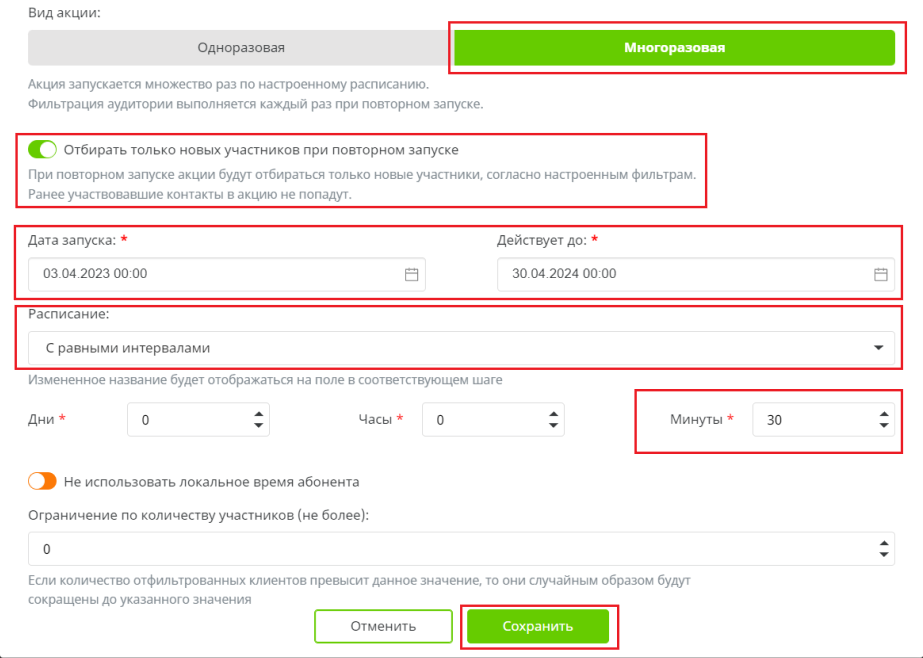
В редакторе сегментов выбираем конфигурацию по контактам, далее перетягиваем фильтры: "Дней до даты регистрации" и указываем "Равно" в значении 0 (ноль), "Разрешение на E-mail" и указываем значение "Да", затем помечаем сегмент к использованию - над сегментом появится зелёная стрелка.
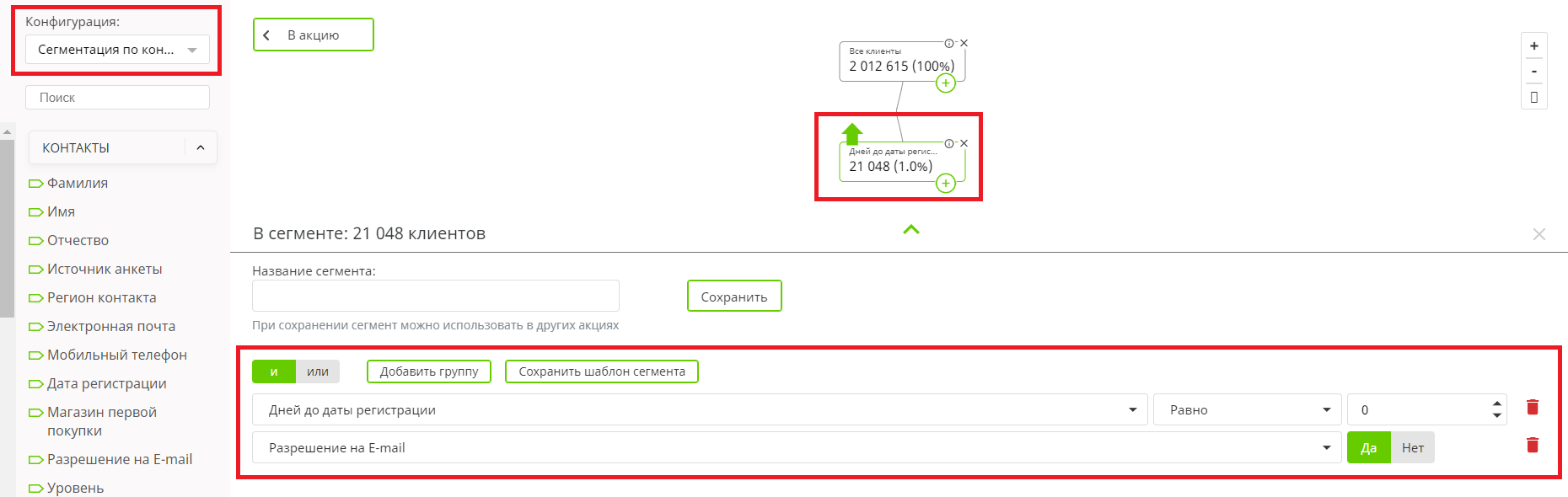
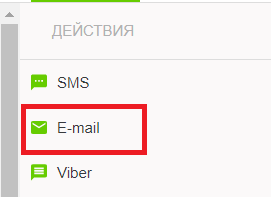
Возвращаемся в Акцию, переходим к настройке E-mail рассылки, добавляем шаг "E-mail"
Двойным кликом открываем окно настройки шага "E-mail", выбираем шаблон, имя отправителя и при необходимости активируем UTM метки (вкладка Настройки), предварительно доступно тестирование (вкладка Тестирование) и локальное редактирование шаблона (вкладка Редактирование).
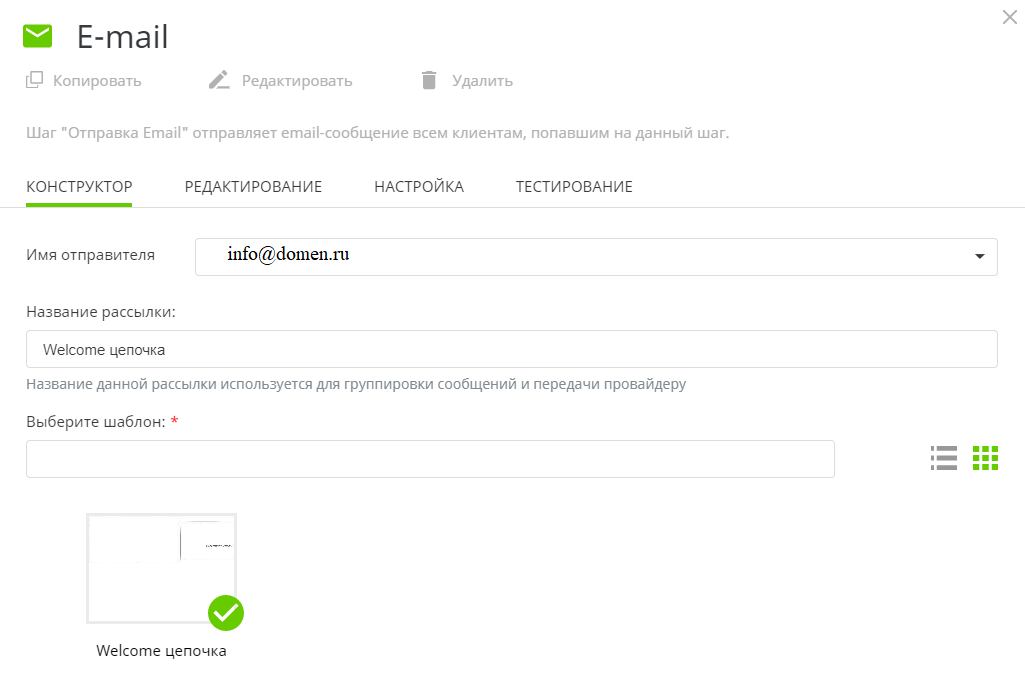
На этом настройка приветственного емейла завершена, и мы переходим к настройке пуш-сообщения. Он будет отправляться через три дня после приветственного емейла.
Обратите внимание: если клиент не дал согласие на емейл-коммуникацию, то ему не отправится приветственное письмо, а значит такой клиент никогда не попадет на шаг отправки пуш-сообщения о купоне. Если эта логика для вашего случая не подходит, можно настроить две отдельные независимые Коммуникации.
Пуш о купоне
Добавляем шаг "Проверка условия".
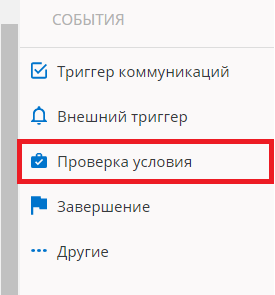
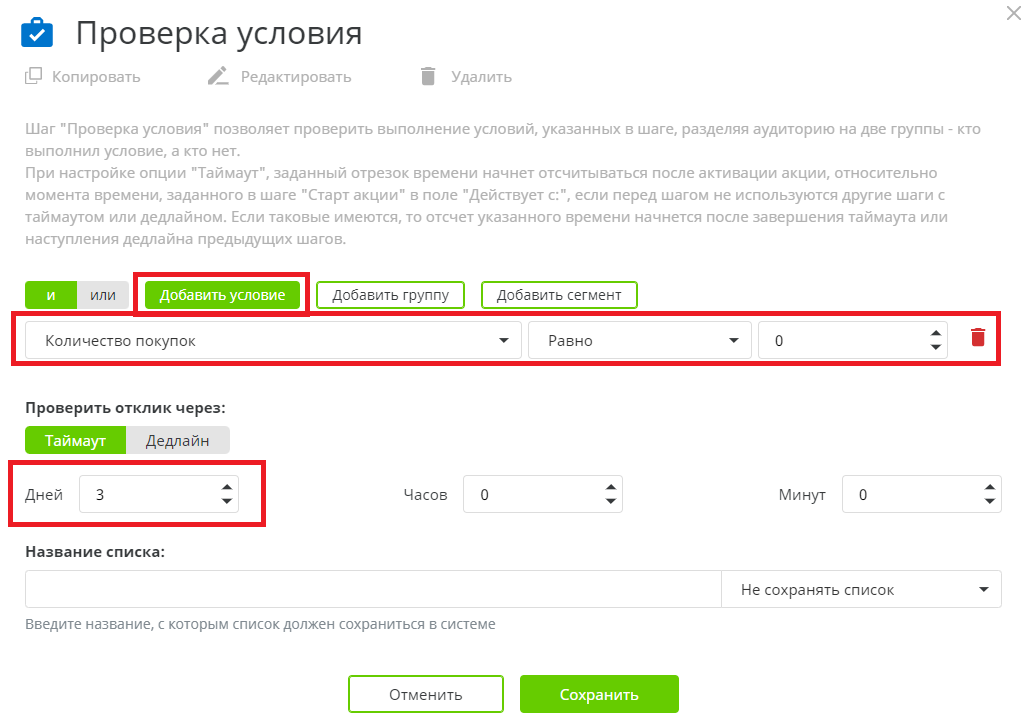
Двойным кликом открываем окно настройки шага "Проверка условия", далее настраиваем необходимые фильтры: "Количество покупок" и указываем "Равно" в значении 0 (ноль) и "Таймаут" в значении Дней равно 3 (три), затем нажимаем Сохранить.
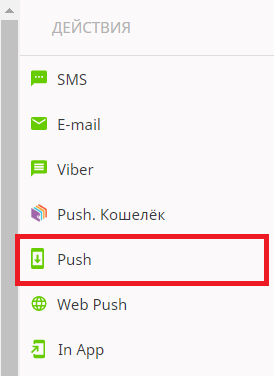
Добавляем к верхней ветке шаг "Push".
Двойным кликом открываем окно настройки шага "Push", выбираем шаблон, мобильное приложение и при необходимости активируем UTM метки (вкладка Настройки), предварительно доступно тестирование (вкладка Тестирование) и локальное редактирование шаблона (вкладка Редактирование).
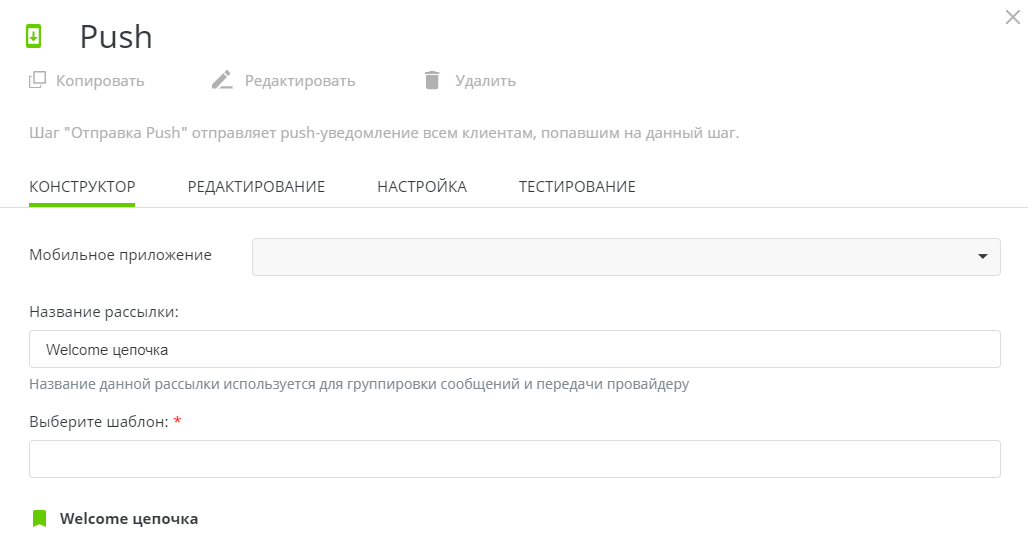
Проверяем настройку переменной "Купон" в Push макете, во вкладке Редактирование.
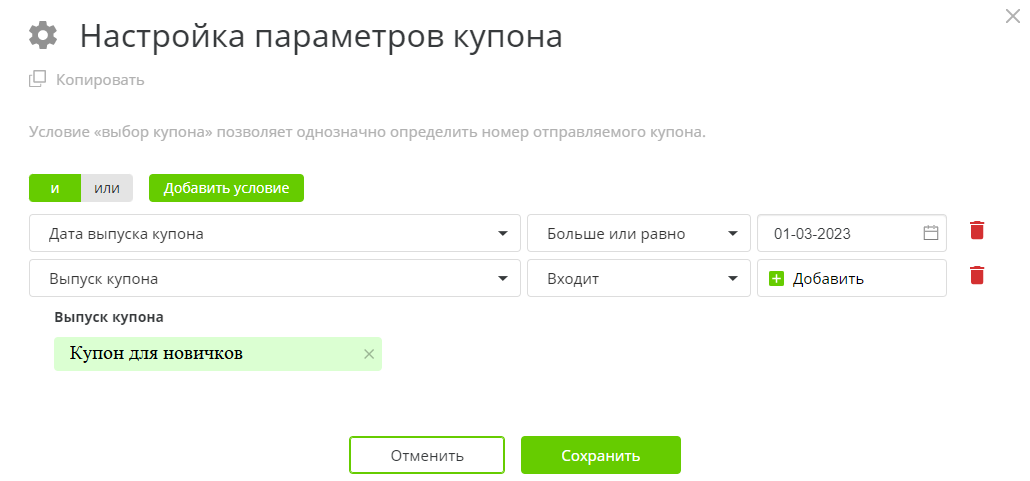
Добавляем шаг "Завершение".
Активируем коммуникацию, Мanzana Campaign в указанное в шаге "Старт акции" время автоматически осуществит каскадную рассылку.
Далее провайдер по готовности будет присылать статусы по каждому отправленному сообщению.
3. Проанализируем результат
С помощью дашборда по купонам можно проанализировать активность использования клиентами выпущенных купонов с «welcome бонусами». Открываем Manzana BI (https://update-cloud.manzanagroup.ru/), вводим логин и пароль и переходим на страницу со списком дашбордов.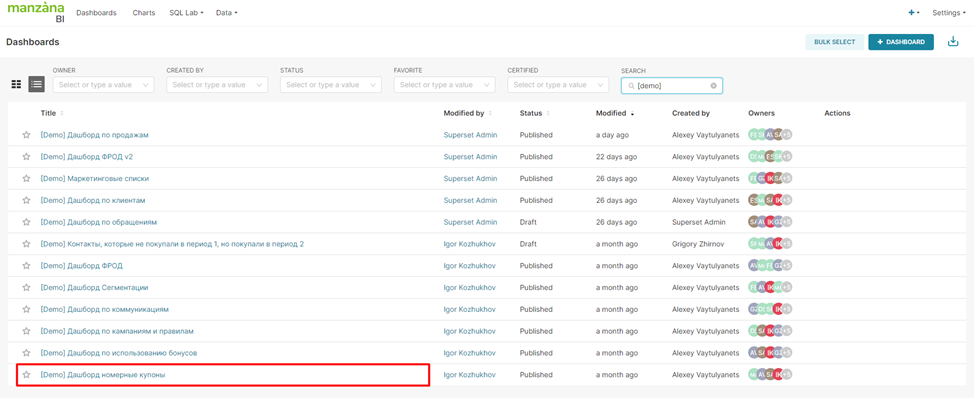
Выбираем "Дашборд номерные купоны". Перед нами открываются чарты с информацией по купонам. Зададим в области фильтрации интересующий нас, например, "Выпуск купона" и нажмем "APPLY FILTERS". Фильтрацию можно сделать также по Названию типа купона, или названию задания на выпуск купона. К чартам применится выбранная фильтрация. 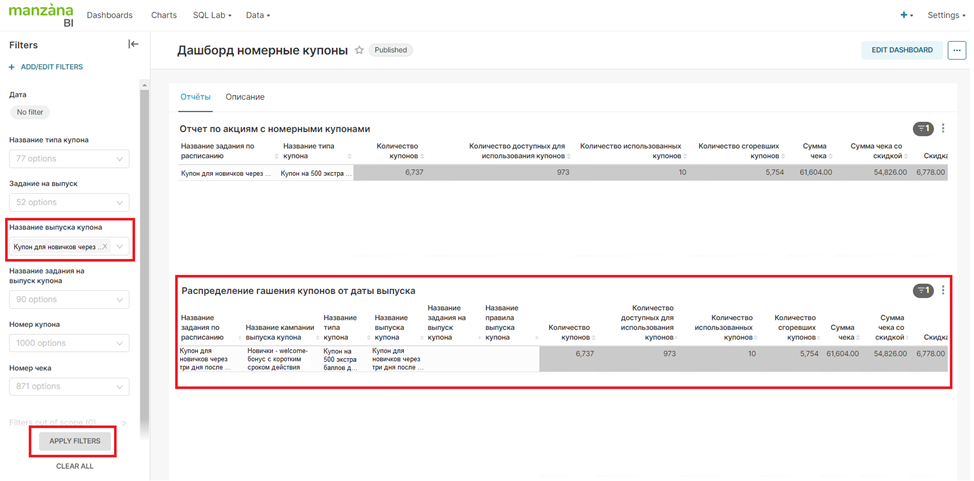
В отчете "Распределение гашения купонов от даты выпуска" содержится информация по количеству выпущенных купонов с welcome-бонусами, использованных и сгоревших купонов (которые не были реализованы за период их действия). Мы можем проанализировать информацию о количестве примененных купонов и о сумме чеков, в которых данные купоны применились. Таким образом, с помощью данного дашборда можно контролировать и оценивать ход работы купонной механики с начислением welcome-бонусов с коротким сроком действия.