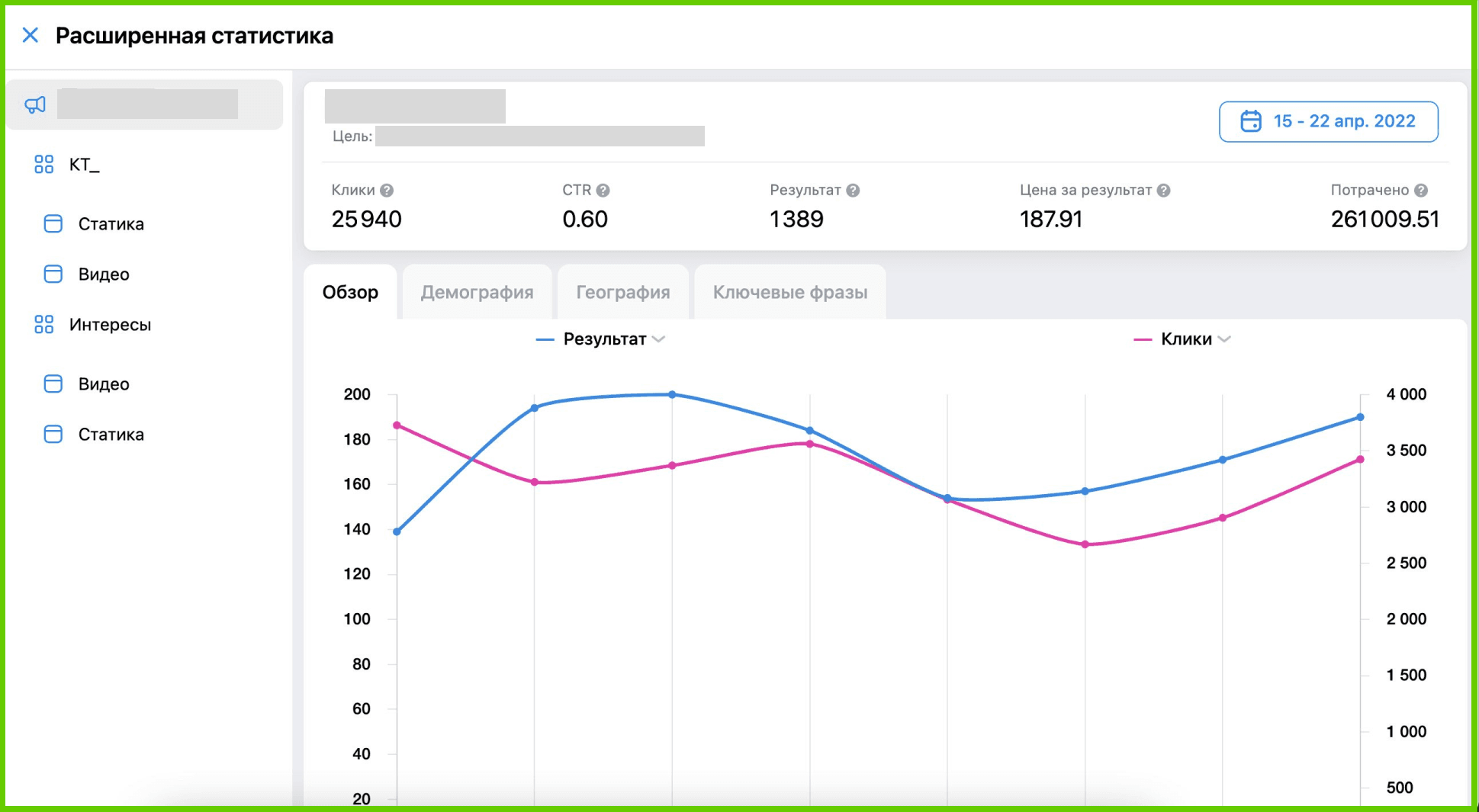
Увеличение частоты покупок: реклама активным в VK Реклама или myTarget
Бизнес-цель
Бывают ситуации, когда до лояльной аудитории нужно "достучаться" через нестандартные каналы. К примеру, до тех клиентов, которые не дали согласие на СМС и емейл рассылки. В качестве рекламного канала можно использовать рекламные платформы вроде "VK Реклама".
Работает так: нужно сохранить ИД таких покупателей в список, и передать список в рекламную платформу. Дальше настроить на них рекламу. Платформа будет показывать рекламу только на тех, кто в этом списке.
Manzana Campaign уже интегрирован с myTarget, VK Реклама и Яндекс. Рассмотрим, как с помощью Manzana выгрузить зашифрованную базу ваших покупателей в эти платформы, чтобы запустить в ней рекламу по этим покупателям.
Сценарий для покупателя
Клиент регулярно покупает в магазинах сети, однако не получает СМС и емейл-рассылки.
Он начинает видеть в интернете баннеры этой сети с информацией об общей скидке.
План настройки
Настройка
1. Настроим акцию
Настроим в Manzana Campaign сегмент активных клиентов, не получающих СМС и емейл-рассылки, и передадим его в рекламный кабинет. Далее в рекламном кабинете создадим рекламную кампанию на данный сегмент.
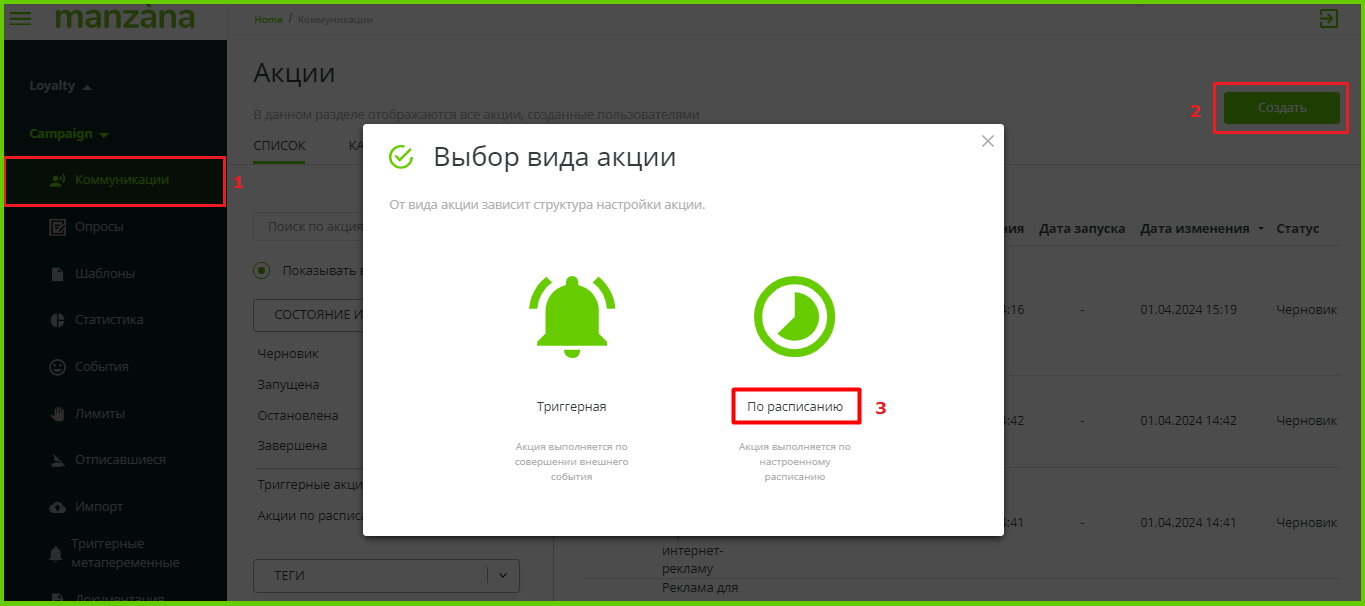
1. Перейти в Campaign в раздел "Коммуникации" (1). Нажать кнопку "Создать" (2) и выбрать "По расписанию" (3).

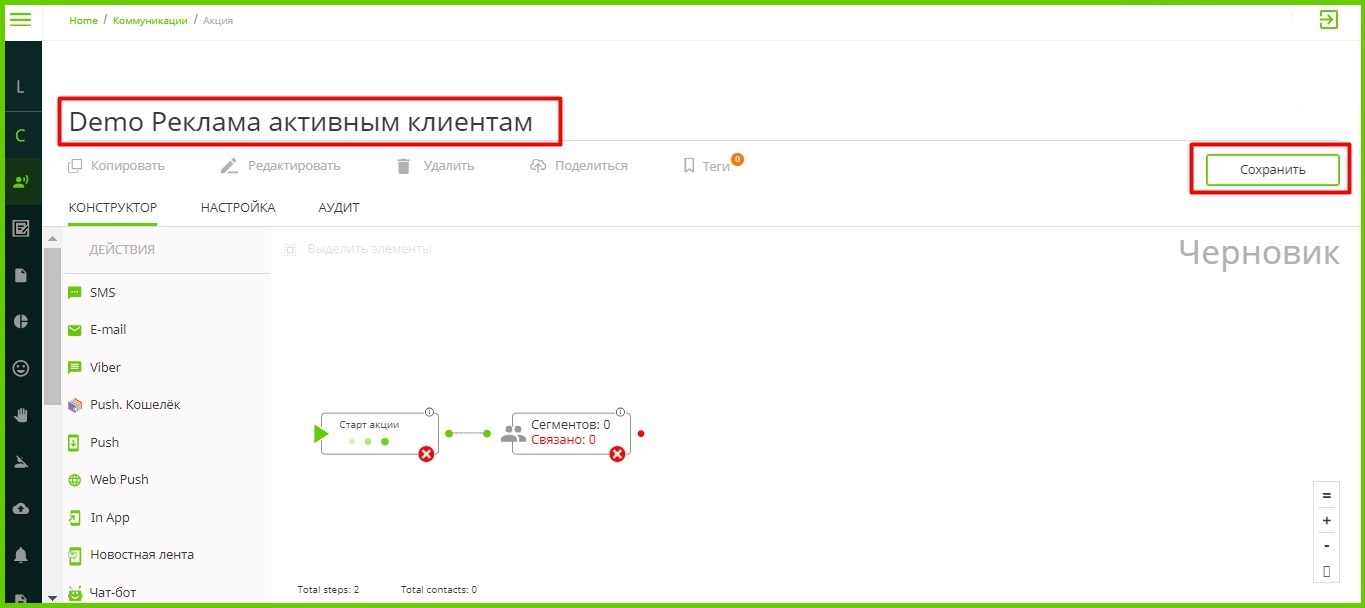
2. Указать название рекламной коммуникации и нажать кнопку «Сохранить», как показано на изображении ниже:
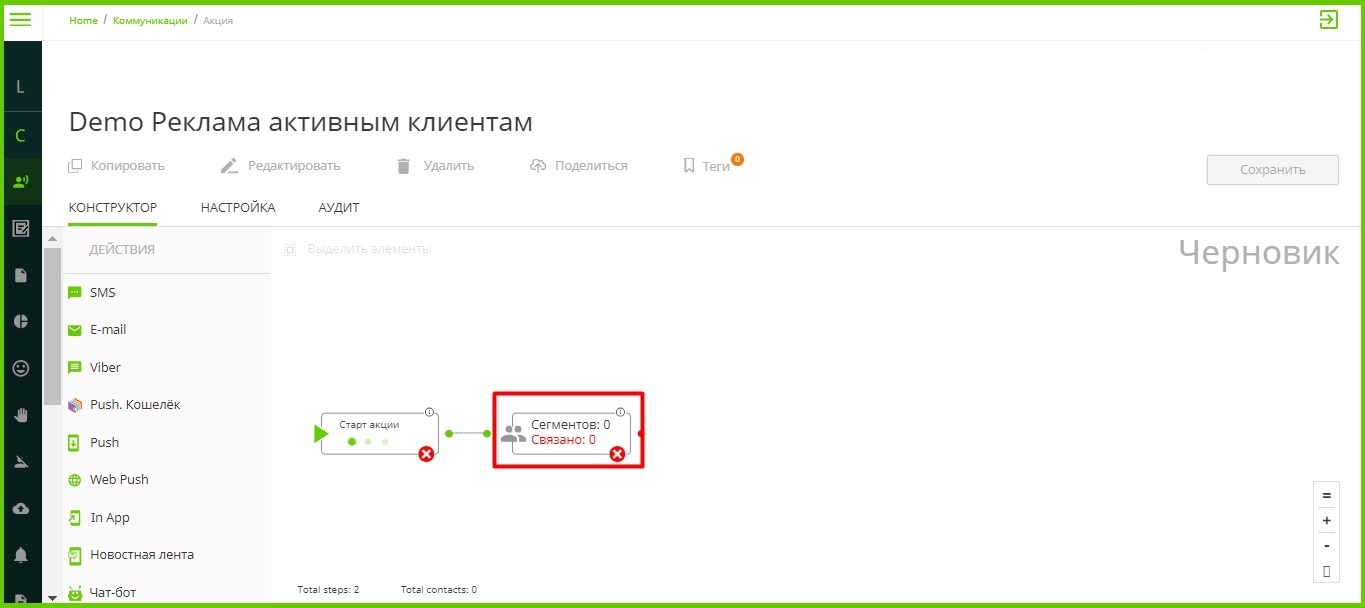
3. Далее для формирования сегмента аудитории, который планируется передать в рекламный кабинет, необходимо перейти в редактор сегментов. Для этого в конструкторе коммуникации нажать два раза левой кнопкой мыши на выделенный на следующем изображении шаг:
4. После чего в открывшемся шаге «Портрет участника» нажать кнопку «Редактор сегментов»:
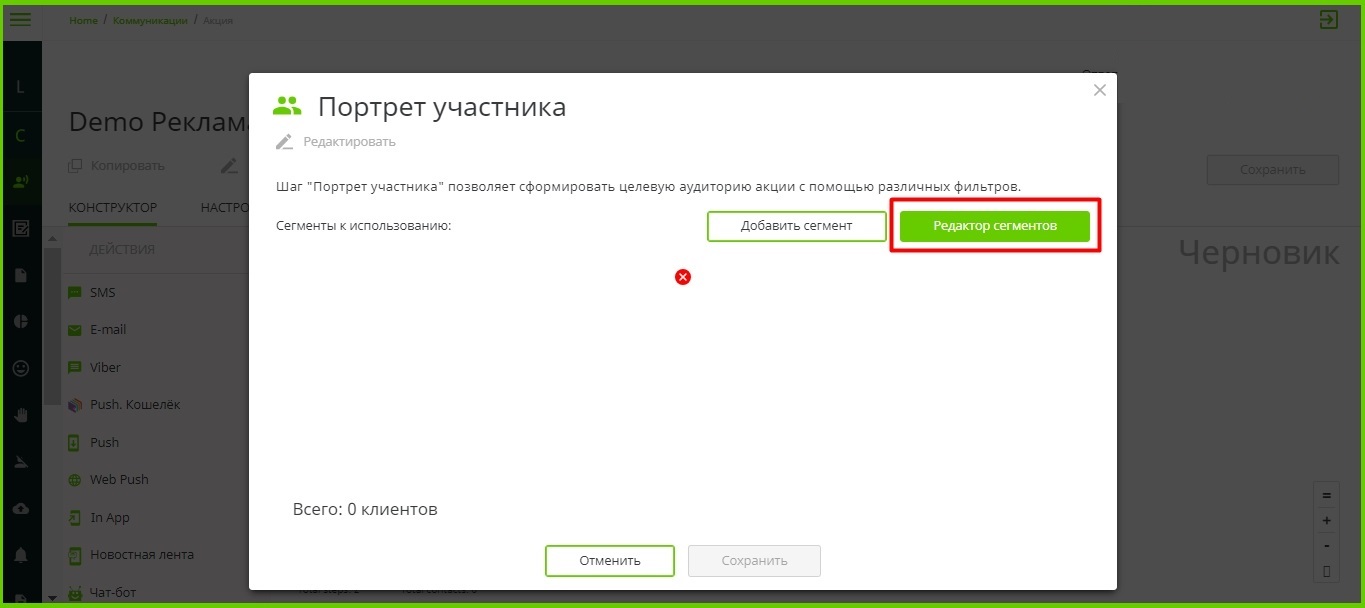
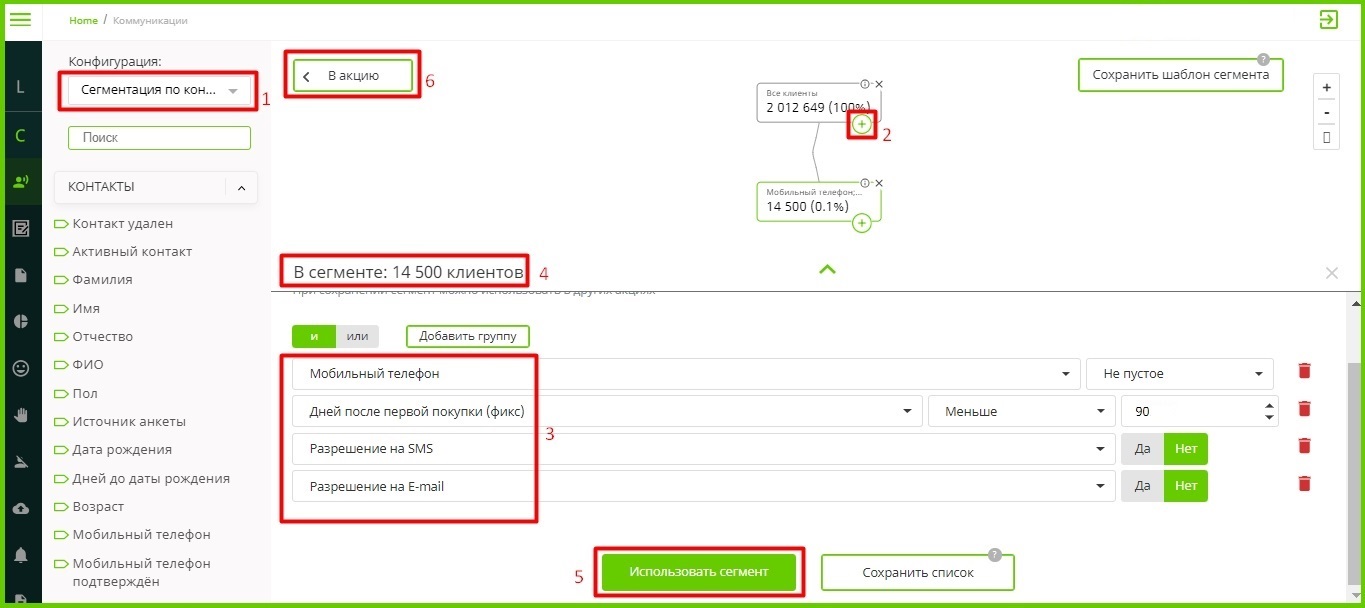
5. При помощи редактора сегментов делаем выборку клиентов, которых планируем передать в рекламный кабинет. Для этого в левой части редактора выбрать "Сегментация по контактам" (1) и нажать знак плюса (2) для создания сегмента.
По умолчанию в конструкторе сегмента добавлен фильтр «Контакт удален Нет». Данный фильтр необходимо оставить. Кроме этого, поскольку для отправки будущего сегмента в рекламный кабинет в качестве идентификатора клиента используется мобильный телефон, то рекомендуется добавить фильтр «Мобильный телефон не пустое» (3).
В данном случае выбрать и передать в рекламный кабинет сегмент активных клиентов, например, покупавших в течение последних 90 дней и при этом не разрешивших получение СМС и емейл-рассылок. Добавить в конструктор фильтры: "Дней после последней покупки меньше 90", "Разрешение на SMS = Нет" и "Разрешение на E-mail = Нет" (3). Контролируем количество клиентов в сегменте (4).
Нажать кнопку "Использовать сегмент" (5) и для сохранения выбранного сегмента вернуться на страницу коммуникации, используя кнопку "< В акцию" (6) в верхней части редактора.
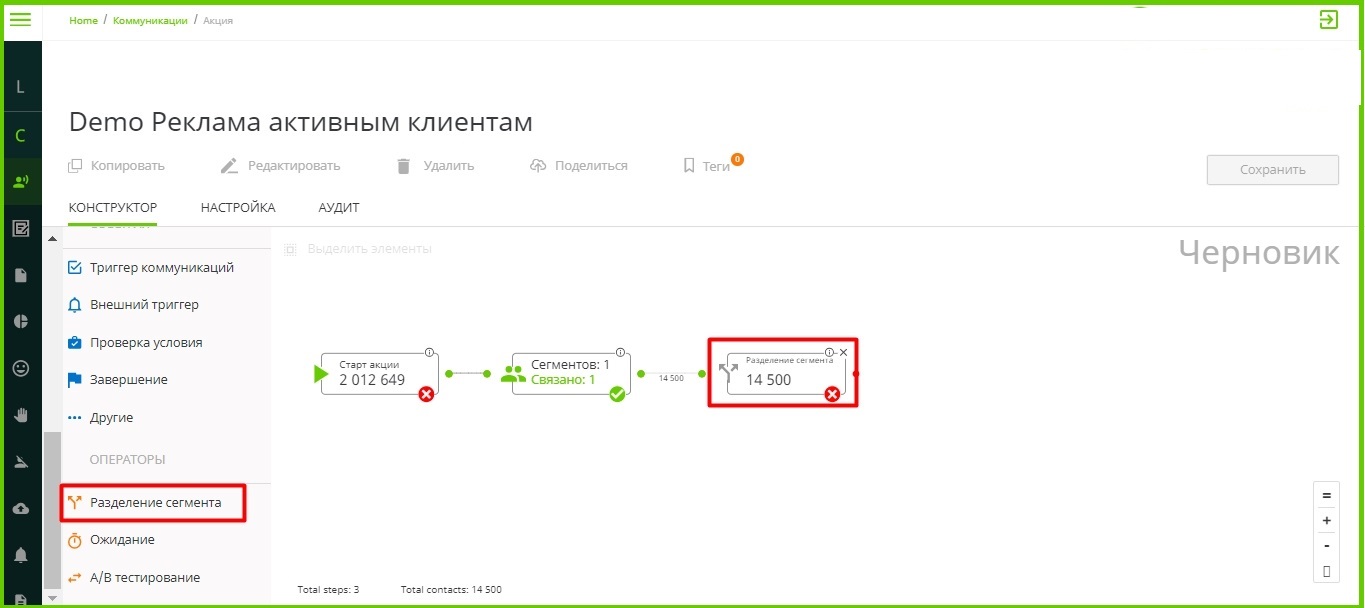
6. Для последующего анализа эффективности рекламной коммуникации рекомендуется выделять контрольную группу. Для этого необходимо добавить в конструктор шаг «Разделение сегмента» после шага «Портрет участника» и связать шаги линией, как показано на изображении ниже:
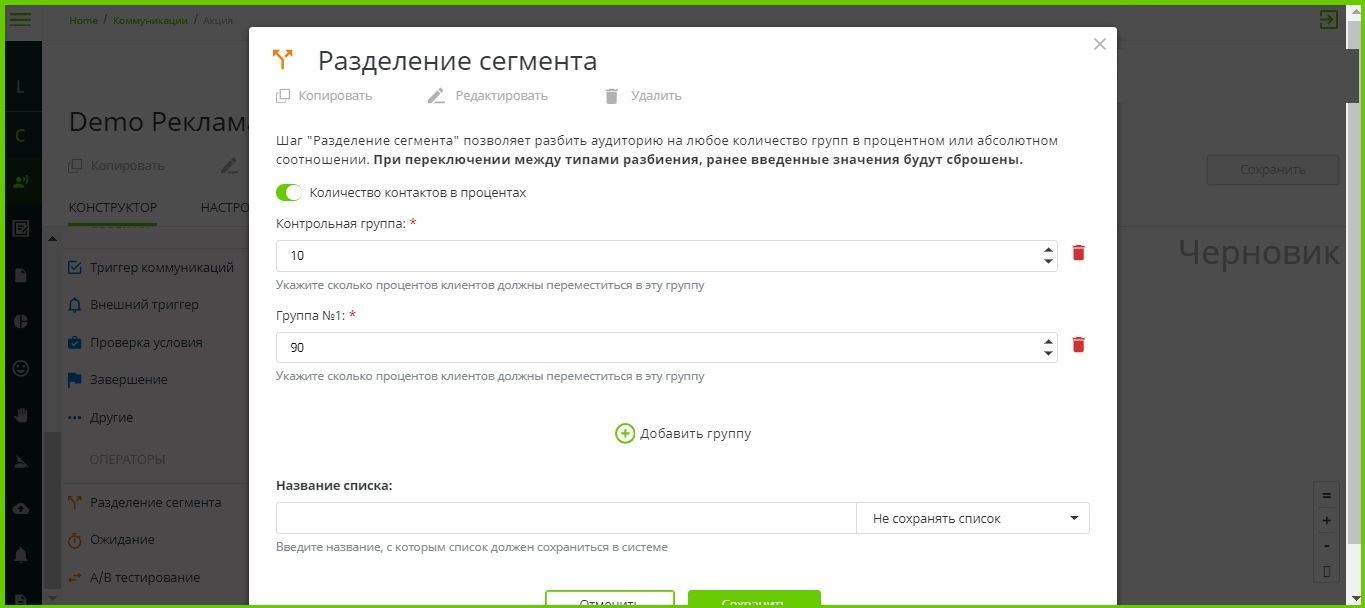
7. В настройках шага «Разделение сегмента» указать процент клиентов, которые должны быть выделены в контрольную группу (рекомендуется не менее 10%).
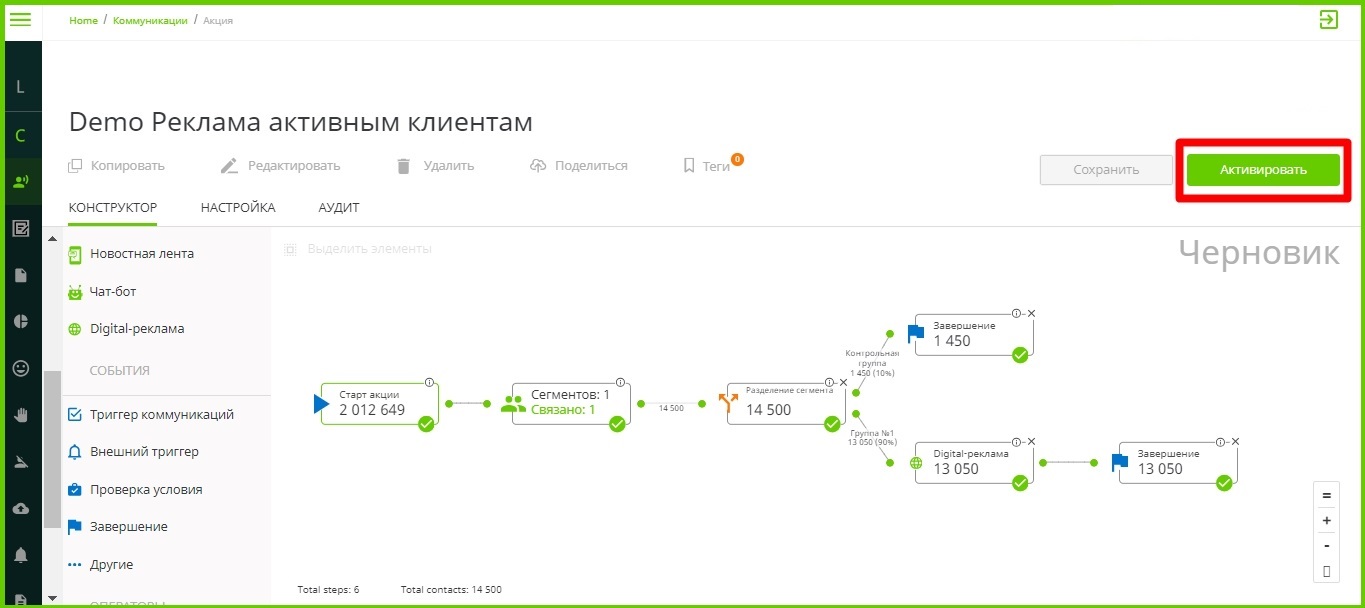
8. После шага «Разделение сегмента» к верхнему пути («Контрольная группа») добавить шаг «Завершение», а к нижнему пути (Основная группа клиентов, которые должны быть переданы в рекламный кабинет) добавить шаги «Digital-реклама» и «Завершение», как показано на изображении ниже:
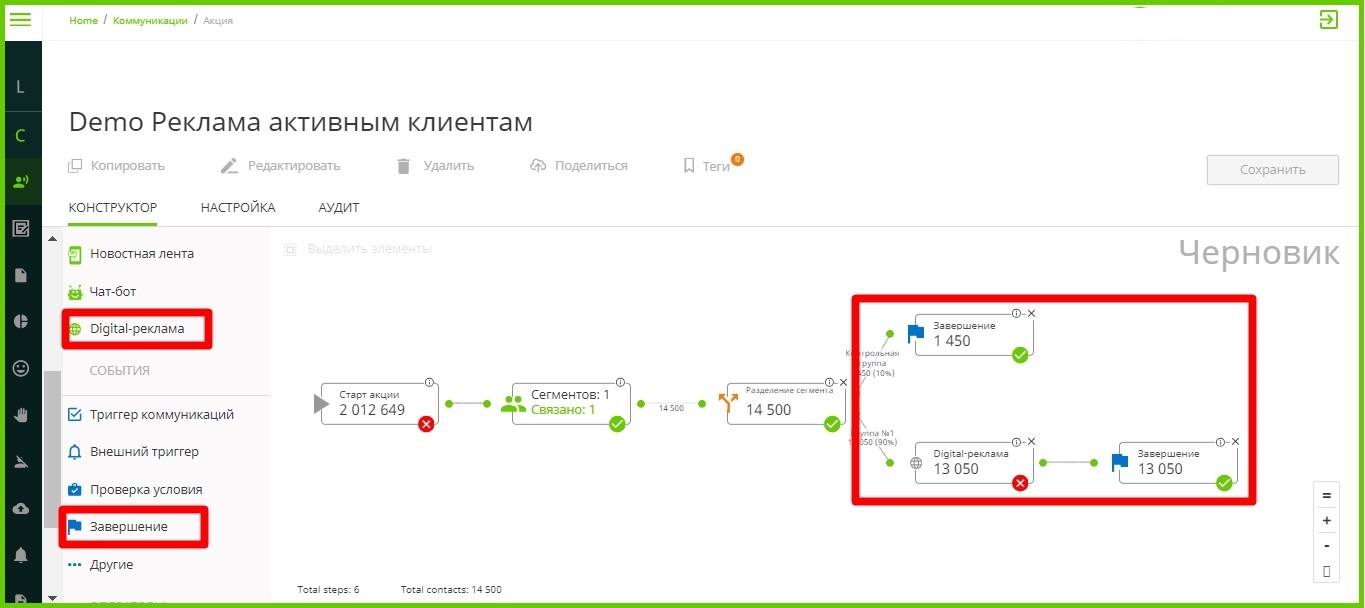
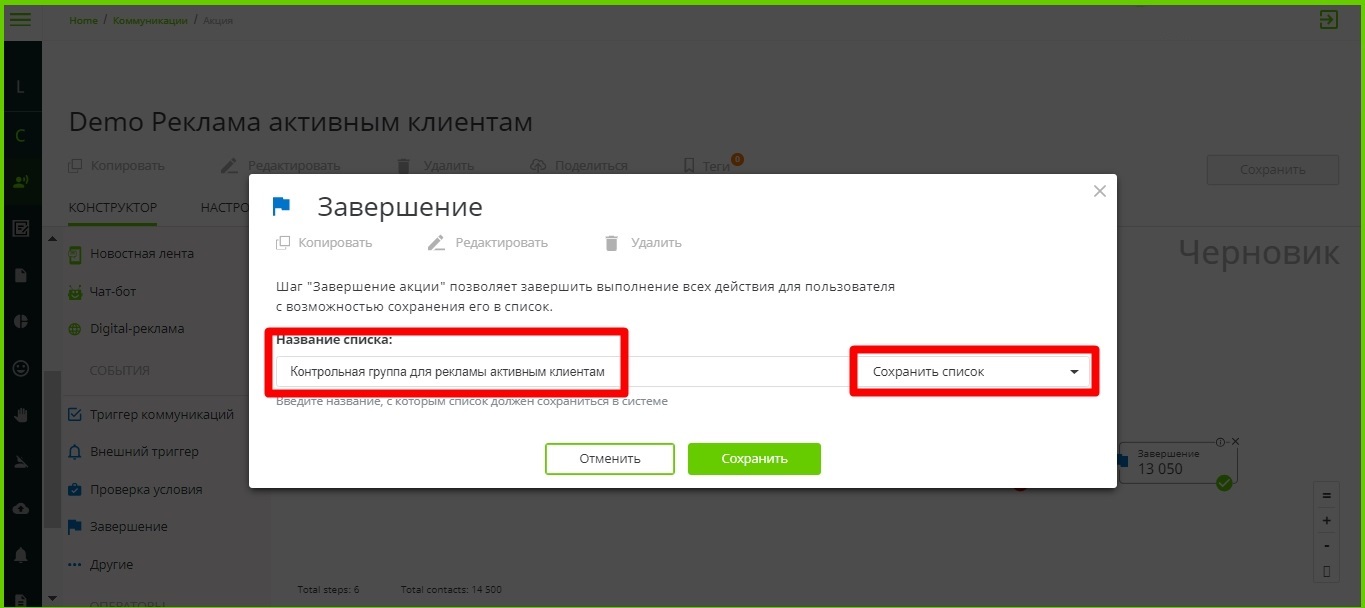
9. Открыть шаг «Завершение» для контрольной группы (на изображении выше это верхний шаг «Завершение»), и указать в нем название списка, в который будут сохранены клиенты контрольной группы, а также выбрать опцию «Сохранить список», как показано на изображении ниже:
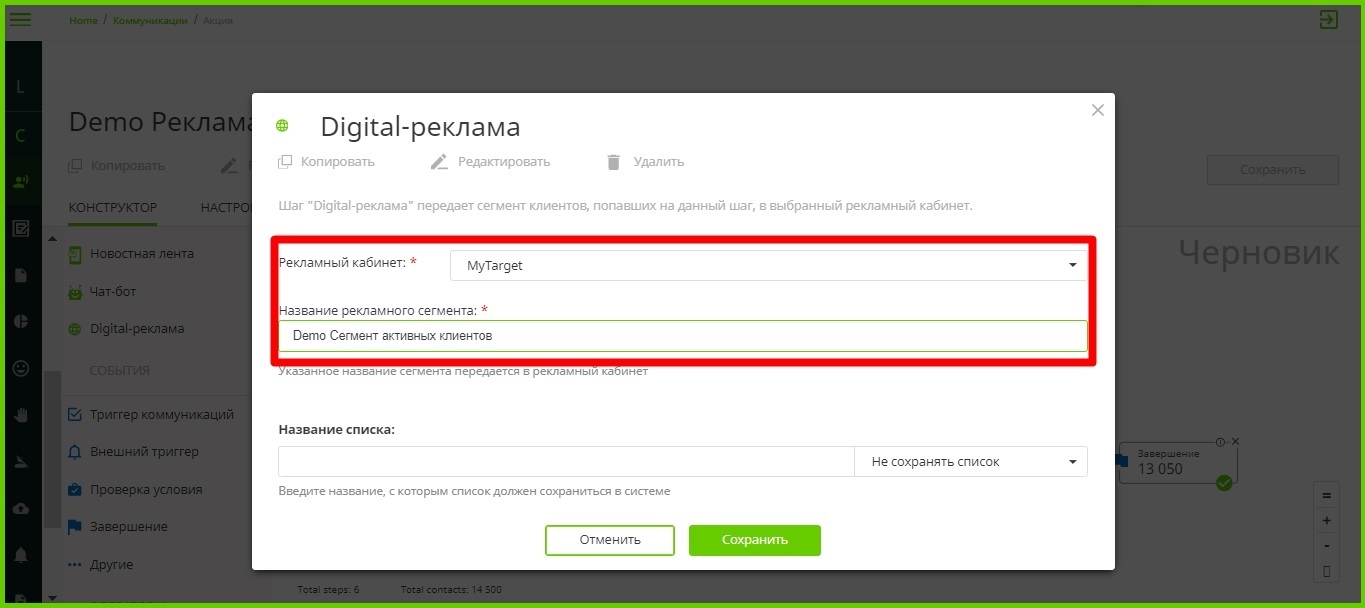
10. Открыть шаг «Digital-реклама» и выбрать в нем рекламный кабинет, а также задать название сегмента, которое должно быть передано в выбранный рекламный кабинет, как показано на изображении ниже:
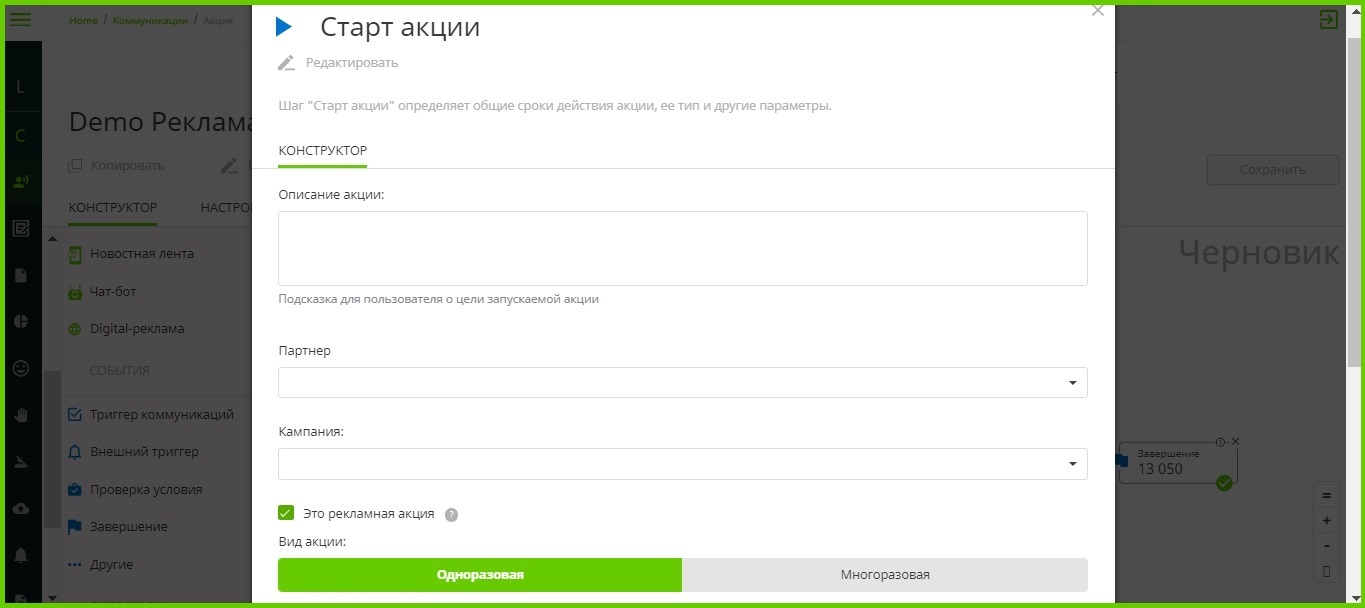
11. Наконец, чтобы окончательно настроить и иметь возможность активировать рекламную коммуникацию, открыть начальный шаг «Старт акции», нажав на него два раза левой кнопкой мыши. В открывшемся шаге «Старт акции» задать описание акции (если необходимо), а также расписание, когда именно необходимо передать сегмент в рекламный кабинет. Если сегмент требуется передать сразу после активации акции, то для этого выбрать вид акции «Одноразовая» и указать текущую дату и время запуска (можно не менять время запуска и оставить 00:00 с текущей датой, в этом случае акция будет запущена сразу же после активации).
12. Если все шаги в конструкторе акции настроены корректно, то будет отображаться кнопка «Активировать».
Нажать на эту кнопку для активации акции и передачи сегмента, который был сформирован в шаге «Портрет участника» (за исключением контрольной группы), в рекламный кабинет, который был выбран в шаге «Digital-реклама»:
13. В рекламном кабинете наблюдаем переданный из Manzana сегмент аудитории. В рекламном кабинете настроить на данный сегмент рекламную кампанию.
2. Проанализируем результат
Результаты рекламной кампании возможно оценить непосредственно в рекламном кабинете.
Для примера вот так выглядит отчет по рекламной кампании на платформе myTarget:
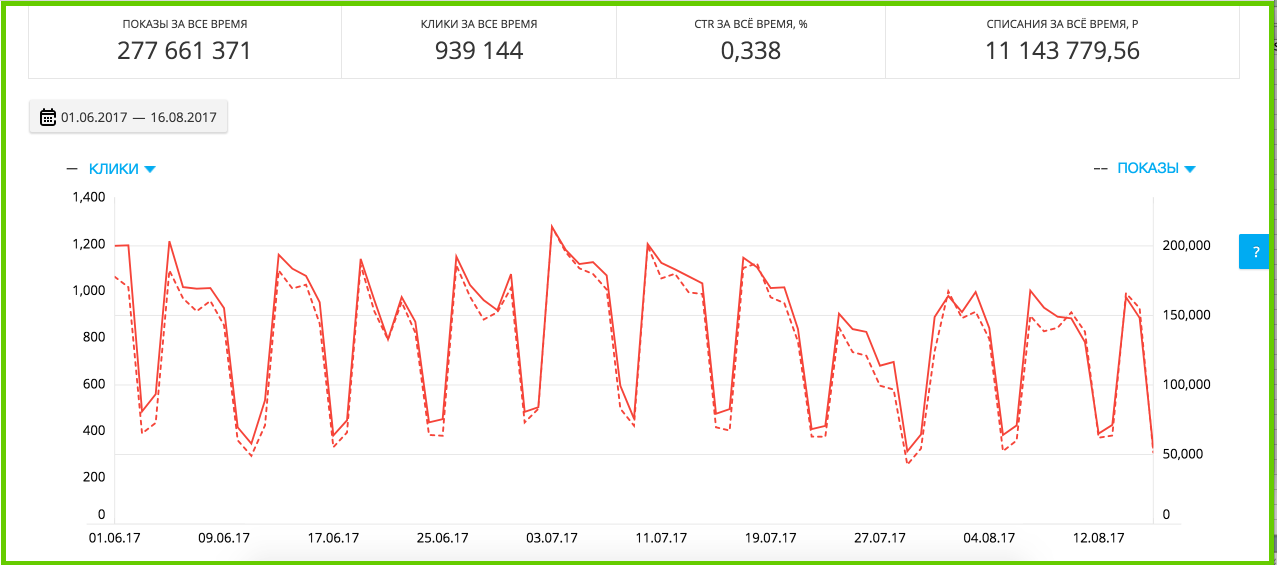
А так выглядит отчет по рекламной кампании на платформе VK Реклама: