
Инструкция Администратора КЦ
- Раздел «Категории»
- Основные параметры категорий
- Создание и редактирование категорий Обращений и Запросов
- Раздел «SLA»
- Основные параметры SLA
- Создание и редактирование SLA
- Настройка отправки автоответа по email
- Раздел «Маршрутизация»
- Маршрутизация исходящей почты, основные параметры
- Создание и редактирование исходящих маршрутов
- Маршрутизация входящей почты, основные параметры
- Создание и редактирование входящих маршрутов
- Раздел «Настройки»
- Пользователи
- Настройки статусов, основные параметры
- Создание и редактирование статусов
- Конфигурации почтовых ящиков
- Создание и редактирование конфигурации почтовых ящиков
- Системные настройки
- Причины возврата обращений
- Причины блокировки карты
- Причины (для реестра)
- Skill группы
- Внешние Email
- Типы реестров
- Шаблоны СМС и EMAIL
- Раздел «Администрирование»
Данный документ описывает доступные функции пользователя под ролью «Администратор КЦ».
Основной браузер для работы в системе Manzana CC - Google Chrome.
Главное меню модуля Manzana CC состоит из следующих разделов:
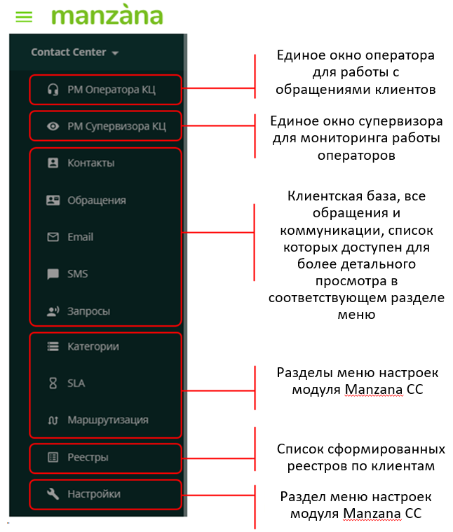
Раздел «РМ Оператора КЦ» содержит набор инструментов, позволяющий эффективно и быстро обработать обращение клиента (более детальное описание процессов работы с разделом модуля см. в отдельной инструкции для Оператора КЦ).
Раздел «РМ Супервизора КЦ» позволяет супервизору в режиме «online» провести мониторинг работы оператора (более детальное описание процессов работы с разделом модуля см. в отдельной инструкции для Супервизора КЦ).
Разделы «Контакты», «Обращения», «Email», «SMS», «Запросы» содержат списки соответствующих разделу записей для просмотра детальной информации по ним, а также вспомогательные инструменты для выборки записей по заданным фильтрам и возможностью экспорта выбранных записей в файл CSV (более детальное описание процессов работы с разделами модуля см. в отдельной инструкции для Супервизора КЦ).
Раздел «Реестры» содержит список сформированных реестров по клиентам, а также вспомогательные инструменты для выборки записей по заданным фильтрам и возможностью расширенного экспорта и импорта выбранных записей в файл CSV (более детальное описание процессов работы с разделом модуля см. в отдельной инструкции для Супервизора КЦ).
Процесс работы с разделами настроек, такими как «Категории», «SLA», «Маршрутизация», «Настройки», а также процесс администрирования пользователей системы описан в текущем документе.
Раздел «Категории»
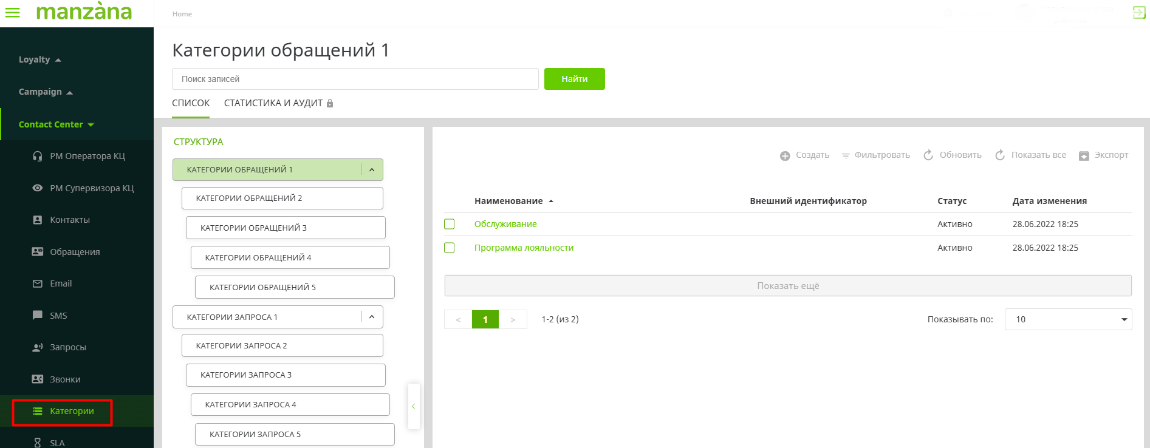
Раздел содержит 5 подразделов «Категории обращений» и 5 подразделов «Категории запросов».
В списке категорий по умолчанию открываются только активные категории. По кнопке «Показать все» станут доступны все категории:
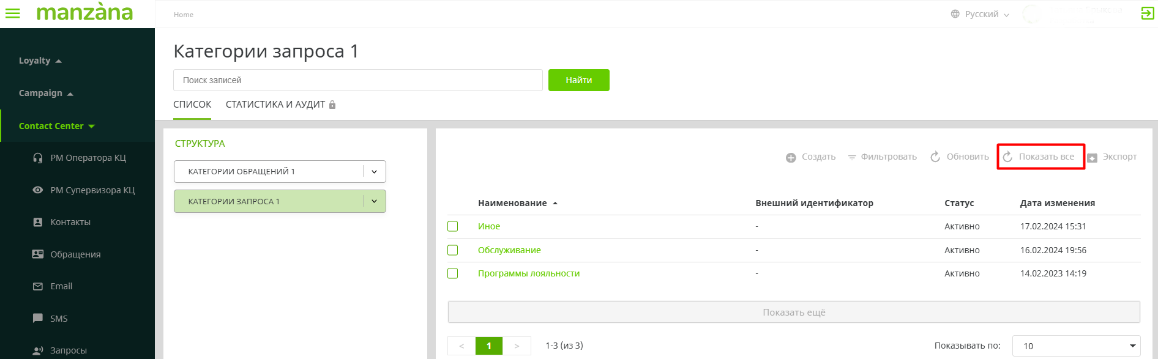
Далее вместо кнопки «Показать все» станет доступна кнопка «Показать активные». При нажатии на кнопку «Показать активные» отобразятся только активные категории. Функционал доступен для Категорий запроса\обращения 1-5.
Основные параметры категорий
- Категории – это древовидные справочники, отвечающие за аналитику в запросах и обращениях.
- Категории настраиваются отдельно для обращений и для запросов, даже если значения этих справочников в каких-то частях совпадают.
- Категории имеют древовидную структуру.
- В каждом разделе максимум 5 уровней категории.
- Количество обязательных к заполнению уровней категорий запроса может варьироваться в зависимости от того, сколько подкатегорий для каждой категории будет добавлено. Для обращений количество обязательных к заполнению уровней – 3.
Создание и редактирование категорий Обращений и Запросов
- Создание категорий Обращений/Запросов аналогично. Рассмотрим создание уровней на примере категорий Запросов.
- Уровни создаются, начиная с верхнего «Категория Запроса 1». Новая запись создается по кнопке «Создать»:
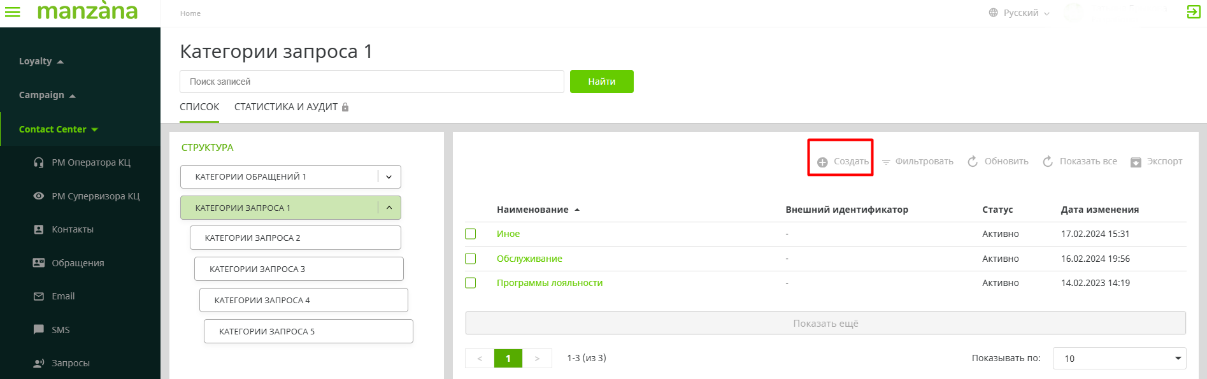
Заполняются поля:
- Наименование – название категории, которое отображается в запросе.
- Статус – активно\ неактивно. Статус категории определяет видимость категории в списке доступных категорий для выбора в запросе. Категории в статусе «Неактивно» не отображаются в списке.
- Остальные поля являются техническими и заполнятся автоматически.
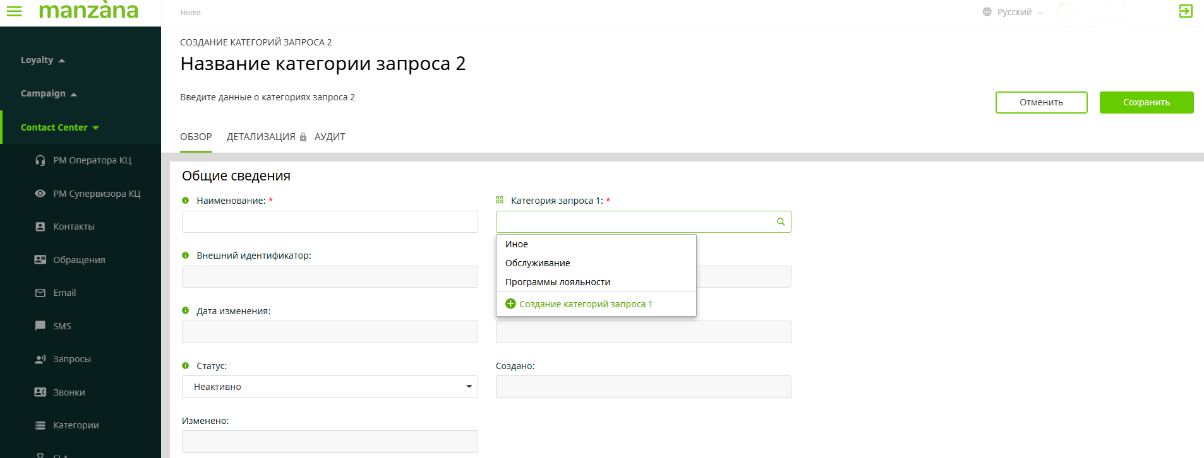
- При заполнении категории 2-5 уровня требуется указать ссылку на категорию предыдущего уровня, выбрав ее из списка:
- Кнопка «Сохранить» сохраняет изменения.
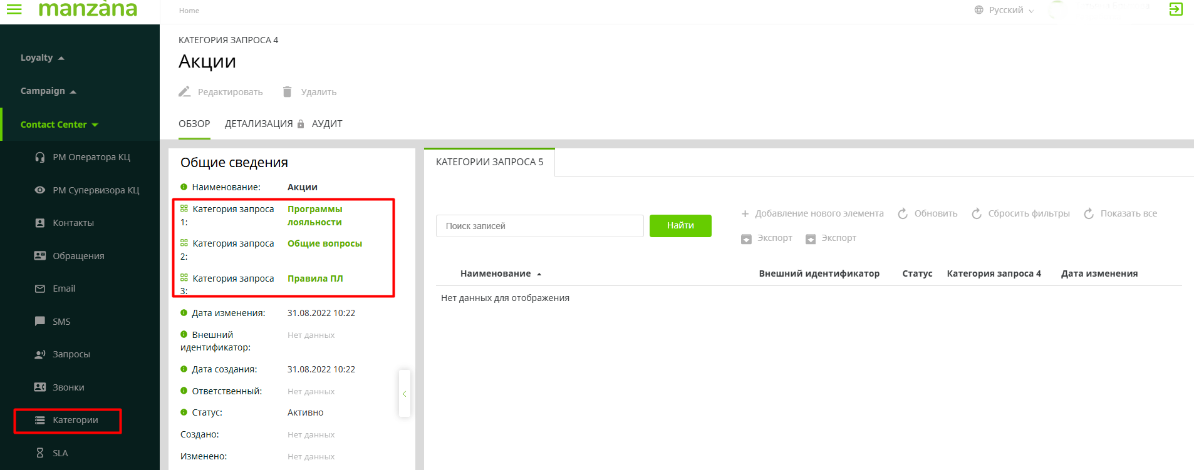
- После сохранения категории и ее подкатегорий на форме можно проверить правильность указания родительской категории. В примере ниже для категории 4 указываются родительские категории:
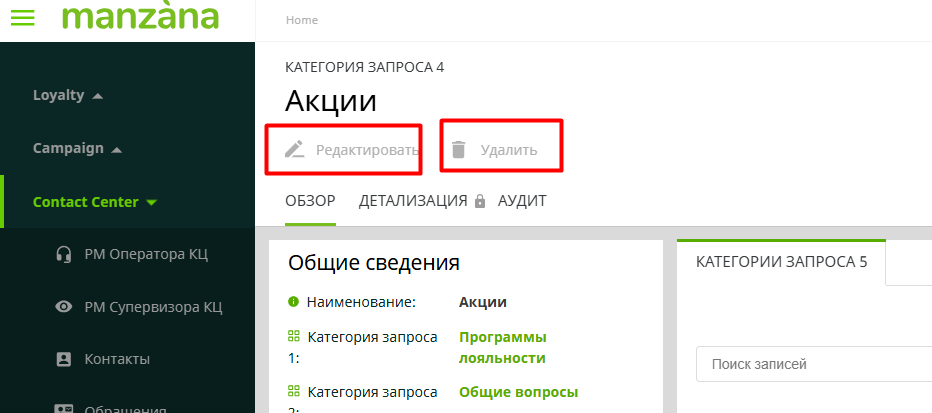
- Редактирование категории осуществляется по переходу в категорию и по кнопке «Редактировать».
- Кнопка «Удалить» позволяет удалить категорию.
Важно! После удаления данная категория будет недоступна не только для выбора при создании нового запроса\ обращения, но и в ранее созданных запросах\ обращениях. Также рекомендуется убедиться, что при удалении категории не нарушается порядок выбора предыдущих и последующих категорий, связанных с ней.
Раздел «SLA»
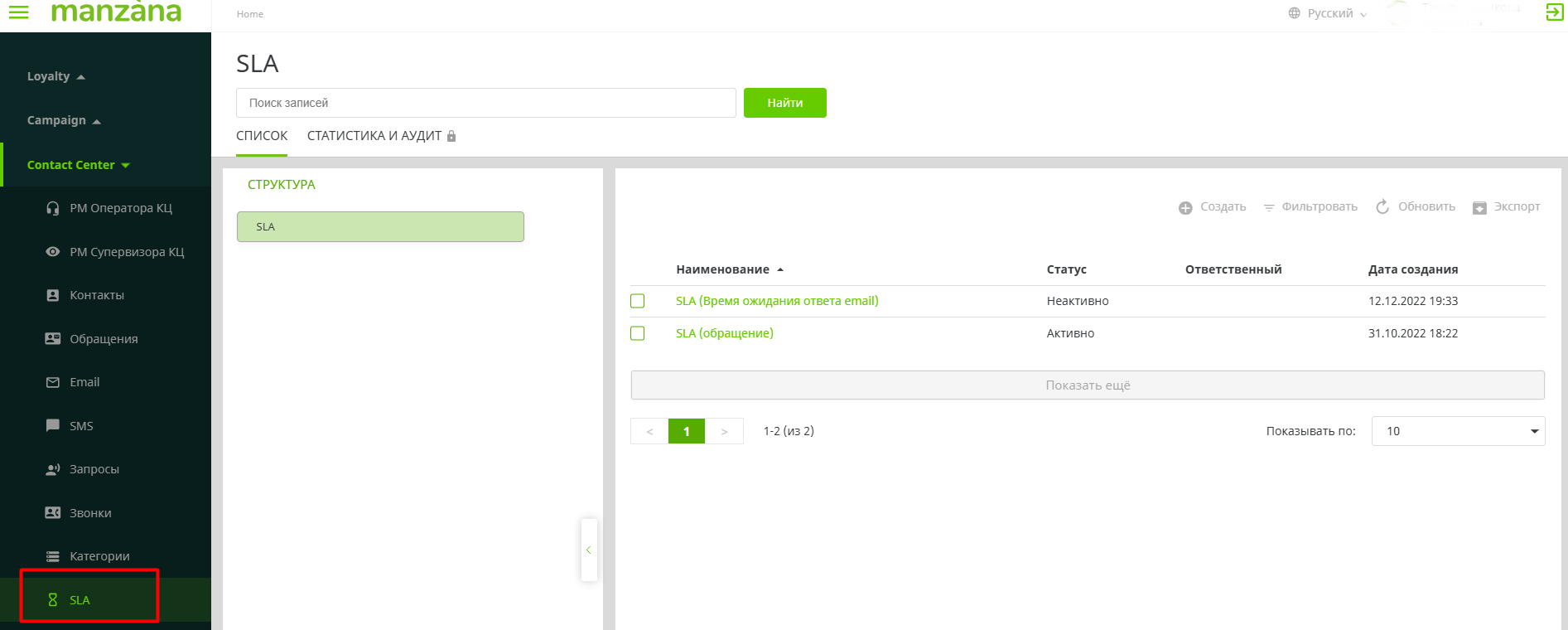
Основные параметры SLA
- SLA настраивается для автоматического расчета планового срока решения обращения.
- Для того, чтобы расчет по SLA начал действовать, необходимо создать справочник SLA и привязать его к исходящему маршруту, соблюдая правила настройки исходящего маршрута (описаны ниже в разделе «Раздел «Маршрутизация исходящей почты»).
- В SLA также можно настроить время, через которое необходимо автоматически закрывать запрос с отправкой автоответа на email клиента.
Создание и редактирование SLA
- Для создания нового справочника SLA или редактирования ранее созданного, нажмите кнопку «Создать»\ «Редактировать» и заполните поля:
- Наименование – название SLA, которое отображается в исходящем маршруте.
- Статус – активно\ неактивно.
- Количество минут обработки инцидента – значение в минутах, которое суммируется при расчете планового срока решения обращения с момента отправки письма на ответственное лицо (ОЛ), итоговое значение суммы записывается в поле «Плановый срок решения» в обращении.
- Плановый ответ клиенту через (минут) - количество минут с момента регистрации обращения до финального ответа клиенту.
- Остальные поля являются техническими и заполнятся автоматически.
Настройка отправки автоответа по email
- Для того, что в системе автоматически рассчитывался SLA ожидания ответного email от клиента и, в случае не предоставления ответа, отправлялось письмо клиенту с уведомлением о завершении работы по его запросу, необходимо:
- Создать отдельный SLA и указать количество минут ожидания ответа в поле «Закрывать запрос через (минут)». Если поле не заполнено, то подсчет времени ожидания ответа и автоматическая отправка письма выполняться не будет:
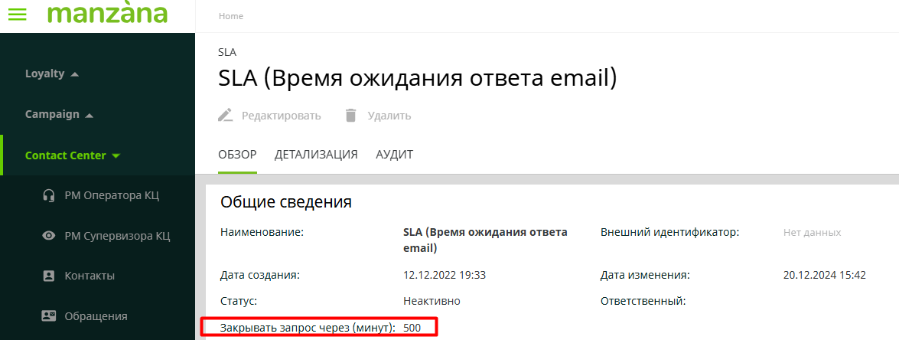
- Для того, чтобы процесс автоматического ответа клиенту по SLA начал действовать, необходимо, чтобы созданный справочник SLA был привязан к исходящему маршруту, соблюдая правила настройки исходящего маршрута (описаны ниже в разделе «Раздел «Маршрутизация исходящей почты»).
- Кнопка «Удалить» позволяет удалить SLA.
- Важно! Перед удалением рекомендуется убедиться, что удаленный SLA не используется в маршрутизации исходящей почты.
Раздел «Маршрутизация»
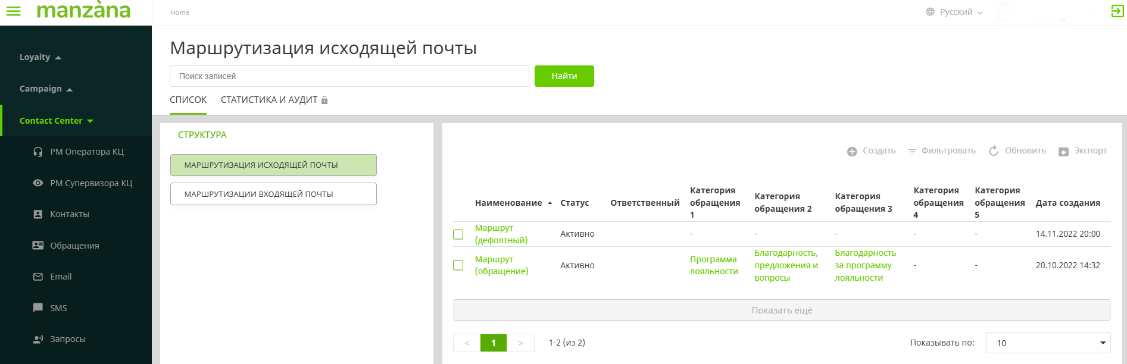
Раздел содержит подраздел «Маршрутизация исходящей почты» и подраздел «Маршрутизация входящей почты».
Маршрутизация исходящей почты, основные параметры
- Определяет автоматически создаваемый маршрут для email на основе обращения, формируемых через РМ Оператора КЦ по скриптам, автоматических писем по нарушению SLA и автоматическую отправку email в случае не ответа клиента.
- Должна присутствовать одна запись (базовая), в которой отсутствует категоризация. Эти настройки будут действовать, если все другие настройки маршрутизации не будут удовлетворять условию маршрутизации.
- Маршрутизация исходящей почты автоматически назначается обращению в результате полного совпадения значений всех уровней категорий, соответствующих значениям уровней этого обращения. Если хотя бы одна категория у маршрута и обращения будут отличными значениями (не пустыми), то такая маршрутизация не считается подходящей для данного обращения.
Создание и редактирование исходящих маршрутов
- Для создания нового справочника исходящего маршрута или редактирования ранее созданного, нажмите кнопку «Создать»\ «Редактировать» и заполните поля:
- Наименование – название маршрута, которое отображается в обращении.
- Статус – активно\ неактивно. Маршрутизация действует с момента перевода ее в статус Активно. Отложенная активация маршрутизации не предусмотрена.
- Категория1…- Категория 5 – конкретные значения категорий обращений, для которых будет применяться маршрутизация. Из всех маршрутов будет выбираться тот, для которого категории обращений подходят по максимальному числу категорий.
- Шаблон Email (эскалация ответственной группе) – шаблон (тема, текст), по которому будет сформировано письмо на ОЛ при передаче обращения в работу.
- SLA – ссылка на значение справочника SLA. Определяет время реакции для данной категоризации.
- Отправитель (истек SLA) - email, с которого будет отправлено письмо на ОЛ в случае, если стек плановый срок SLA по обращению. Данный почтовый адрес должен быть предварительно настроен в Настройках КЦ как ящик, с которого можно отправлять почту (детальное описание настройки ПЯ см. в разделе «Конфигурация почтовых ящиков»). Если поле не заполнено, то функционал отправки письма по истекшему SLA не будет включен.
- Получатель (истек SLA), Получатель (копия) – истек SLA - email или несколько адресов, на которые будет отправлено письмо на ОЛ, в случае, если стек плановый срок SLA по обращению.
- Шаблон Email (уведомление о нарушении сроков SLA) - шаблон (тема, текст), по которому будет сформировано письмо на ОЛ при истекшем сроке SLA. Если поле не заполнено, то функционал отправки письма по истекшему SLA не будет включен.
- Отправитель (эскалация ответственной группе) - email, с которого будет отправлено письмо на ОЛ. Данный почтовый адрес должен быть предварительно настроен в Настройках КЦ как ящик, с которого можно отправлять почту (детальное описание настройки ПЯ см. в разделе «Конфигурация почтовых ящиков»).
- Получатель (эскалация ответственной группе), Получатель (копия) - эскалация ответственной группе - email или несколько адресов, на которые будет отправлено письмо на ОЛ.
- Отправитель (закрытие запроса) – email адрес, с которого должно быть отправлено письмо об окончании SLA ожидания ответа от клиента по запросу.
- Важно! Заполняется только в отдельном (базовом) маршруте с пустой категорией. Если поле не заполнено, то отправка письма осуществлена не будет.
- Шаблон Email (закрытие запроса) – шаблон, по которому будет сформировано письмо в случае истекшего срока SLA ожидания ответа от клиента по запросу.
- Важно! Заполняется только в отдельном (базовом) маршруте с пустой категорией. Если поле не заполнено, то отправка письма осуществлена не будет.
- Обязательность поля «Покупка» - настройка валидации поля «Покупка» в обращении. Если установлено «Да», то поле обязательно к заполнению при создании обращения.
- Обязательность поля «Карта» - настройка валидации поля «Карта» в обращении. Если установлено «Да», то поле обязательно к заполнению при создании обращения.
- Обязательность поля «Магазин» - настройка валидации поля «Магазин» в обращении. Если установлено «Да», то поле обязательно к заполнению при создании обращения.
- Остальные поля являются техническими и заполнятся автоматически.
- Кнопка «Удалить» позволяет удалить маршрут исходящей почты.
Маршрутизация входящей почты, основные параметры
- Маршрутизация входящей почты настраивает распределение писем, поступающих на настроенные почтовые ящики в КЦ. Если входящее письмо удовлетворяет условиям распределения, то оно будет маршрутизировано на скилл группу и далее на пользователя это скилл группы.
- Письма распределяются в соответствии со статусами пользователя и установленным лимитом в системной настройке.
- В маршруте проверяются все заполненные поля на соответствие заполнению аналогичных полей входящего письма (за исключением технических) при создании любого входящего письма в системе. Несколько заполненных полей маршрута, участвующих в сопоставлении аналогичных полей письма, срабатывают через оператор включения «И». Несколько значений внутри поля маршрута, участвующего в сопоставлении аналогичного поля письма, срабатывает через оператор включения «ИЛИ» или «И», в зависимости от выбранного значения в указанных ниже полях.
- Должна присутствовать одна запись (базовая), в которой не заполнены поля и обязательным условием такого маршрута является установка приоритета в значении – 100. Эти настройки будут действовать, если все другие настройки маршрутизации не будут удовлетворять условию маршрутизации.
- Если ни один маршрут не подошел под условие распределения и в системе нет «базового» маршрута, письмо остается на системном пользователе.
Важно! В системе не должно быть добавлено взаимоисключающих условий маршрутизаций или два одинаковых маршрута, удовлетворяющих условию, иначе возможны сбои в функционале маршрутизации писем.
Создание и редактирование входящих маршрутов
- Для создания нового справочника входящего маршрута или редактирования ранее созданного, нажмите кнопку «Создать»\ «Редактировать» и заполните поля:
- Наименование – название маршрута, которое отображается во входящем письме.
- Статус – Активно – запись участвует в маршрутизации. Неактивно – не участвует. Системой не предусмотрен отложенный старт маршрута.
- Тема, Текст сообщения, От, Кому – по добавленным в эти поля маршрута значениям происходит поиск в теме, тексте, отправителе, получателе входящего письма указанных фраз. Перечисление через ; без пробела.
- Тема не содержит, Отправитель не содержит, Получатель не содержит, Текст не содержит – исключения, перечисляются через ; без пробела.
- Skill group – ссылка на скилл группу пользователей, которым будет распределяться почта.
- Приоритет – значение 1 – наивысший, 100 – самый низший.
- Удалять письма старше Х дней – количество дней, через которые удаляются входящие письма по данному маршруту. Если поле пустое, то письма не удаляются.
- Поиск значения через – определяется оператор включения («И»\»ИЛИ») при заполнении нескольких полей с условием выборки.
- Остальные поля являются техническими и заполнятся автоматически.
- Кнопка «Удалить» позволяет удалить маршрут исходящей почты
Раздел «Настройки»
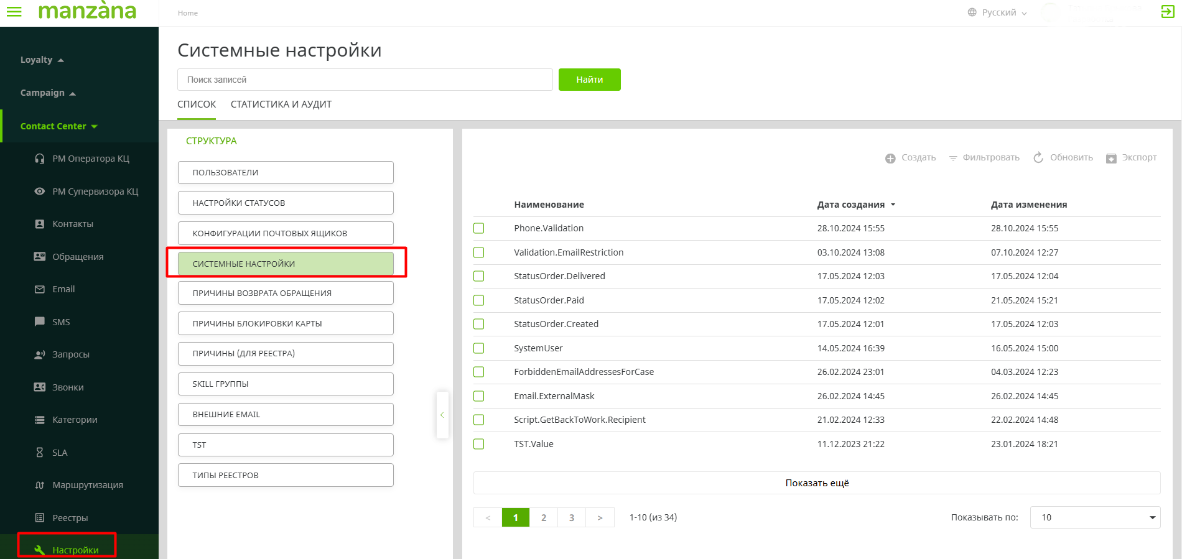
Раздел содержит следующие подразделы:
- Пользователи
- Настройки статусов
- Конфигурации почтовых ящиков
- Системные настройки
- Причины возврата обращения
- Причины блокировки карт
- Причины (для реестра)
- SKILL группы
- Внешние EMAIL
- TST
- Типы реестров
Пользователи
- Список пользователей отображает заведенных в системе пользователей, но не предполагает редактирования роли и личных данных пользователя – это делается в специальном разделе модуля. Администрирование пользователей описано в ролевой модели платформы.
- Доступное для редактирования поле в данном справочнике – статус пользователя КЦ, если по каким-то причинам требуется отредактировать статус другого пользователя.
- Для того, чтобы для нового пользователя в системе в РМ Оператора отображались статусы необходимо проставить начальный статус (Оффлайн) при создании пользователя. Если у текущего пользователя убрать статус (сохранить с пустым значением поля), то в РМ Оператора КЦ не будет отображаться кнопка выбора статуса для этого пользователя.
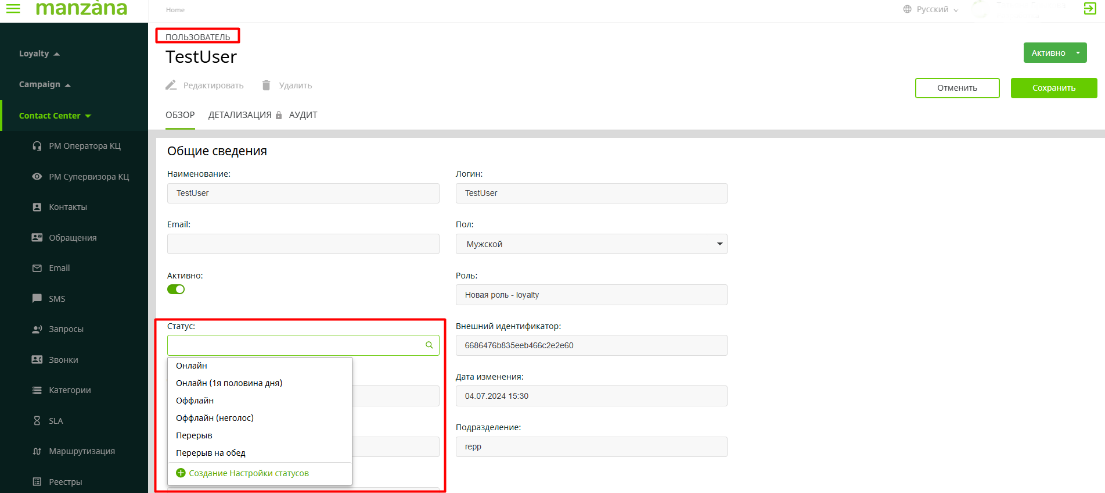
Настройки статусов, основные параметры
- Статусы пользователей определяют готовность пользователя получать входящие письма. Статусы могут быть изменены.
- Статусы бывают трех типов:
- Тип «Онлайн». Статус, в котором на пользователя могут распределяться письма в соответствии с настройками маршрутизации.
- Тип «Перерыв». На пользователя не распределяются новые письма, но уже распределенные остаются на пользователе.
- Тип «Оффлайн». При переходе пользователя в статус с типом «Офлайн» все распределенные на него письма становятся не распределенными (возвращаются обратно в очередь).
Создание и редактирование статусов
- Для создания нового справочника или редактирования ранее созданного, нажмите кнопку «Создать»\ «Редактировать» и заполните поля:
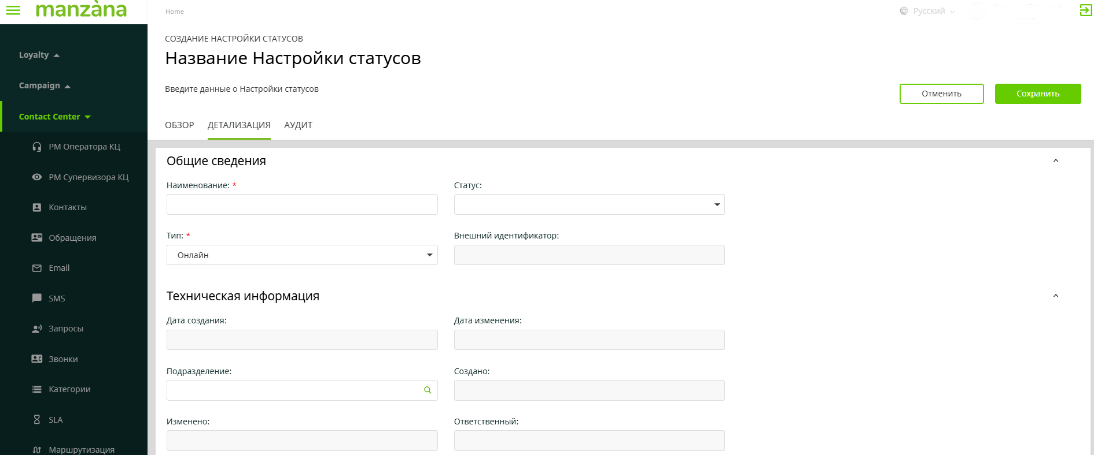
- Наименование – название статуса, которое видит пользователь при выборе своего статуса в РМ Оператора КЦ:
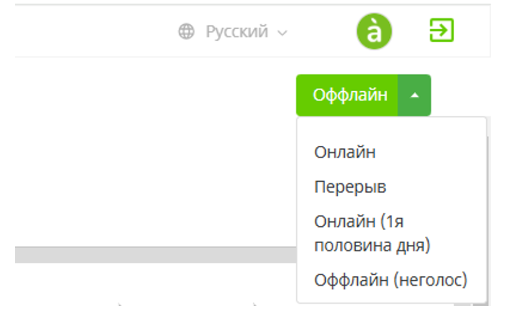
- Тип статуса: тип статуса, влияющий на распределение почты.
- Статус: Активно или Неактивно. Определяет видимость записи для пользователя в РМ Оператора КЦ.
- Остальные поля являются техническими и заполнятся автоматически.
Конфигурации почтовых ящиков
- Почтовый ящик, который подключается для получения и отправки писем через КЦ, должен быть заведен в данном разделе. Для каждого почтового ящика используются свои настройки.
- Можно настроить несколько почтовых ящиков на приемку и отправку писем.
- Поддерживаемые протоколы электронной почты – IMAP, SMTP, POP3.
Создание и редактирование конфигурации почтовых ящиков
- Для создания нового справочника или редактирования ранее созданного, нажмите кнопку «Создать»\ «Редактировать» и заполните поля:
- Наименование – наименование ящика, которое отображается в списке с адресом отправителя в письме.
- Описание – вспомогательное описание почтового ящика.
- Активно (да\нет) – если установлено значение «да» – ящик включен и доступен в системе, если «нет» - конфигурация выключена, ящик отключен в системе.
- Адрес сервиса для отправки сообщений – SMTP адрес.
- Адрес сервиса для забора сообщений – IMAP адрес.
- Протокол – выбор протокола электронной почты. Для настройки ящика для забора и отправки через протоколы IMAP\SMTP можно настроить в виде одной конфигурации, добавив адреса сервисов в соответствующие поля, при этом протокол можно указать любой: либо IMAP, либо SMTP.
- Флаг – определяет возможность отправки писем от указанного ящика.
- Логин – логин\адрес почтового ящика.
- Пароль – пароль данного ящика. Хранится в незашифрованном виде и недоступен для просмотра в интерфейсе.
- Адрес почтового ящика (необходимо заполнять для каждой конфигурации, так как значение этого поля отображается в поле с адресом отправителя в письме).
- Ответственный – System (обязательное условие установки текущего пользователя).
- Остальные поля техническими и заполняются автоматически.
Системные настройки
- Системные настройки позволяют регулировать работу определенных процессов в модуле КЦ. Если процесс предусматривает ориентацию на системную настройку, система проверяет наличие настройки и, при наличии, установленное значение в настройке. Если настройка не создана, то это приравнивается к условию с наличием настройки с пустым значением.
- Если настройка предполагает установку нескольких значений, то перечисление значений записывается через ; без пробела.
- На данный момент заведены следующие системные настройки. Описание настроек представлены в таблице ниже:
| Название системной настройки | Описание |
StatusOrder.Delivered
| Вспомогательное описание статуса «Доставлен» заказа, которое отображается всплывающим окном по кнопке  . . |
| StatusOrder.Paid | Вспомогательное описание статуса «Оплачен» заказа, которое отображается всплывающим окном по кнопке  . . |
StatusOrder.Created
| Вспомогательное описание статуса «Создан» заказа, которое отображается всплывающим окном по кнопке  . . |
Status.Supervisor | Название роли Супервизора КЦ, для которой применяются исключения в некоторых процессах, например, отсутствие верификации при активации\изменении персональных данных контакта. |
Contact.Anonymous | Идентификатор контакта который устанавливается в качестве анонимного контакта в обращении. |
IncomingEmail.DefaultRouting
| Идентификатор базового маршрута для распределения входящей почты. |
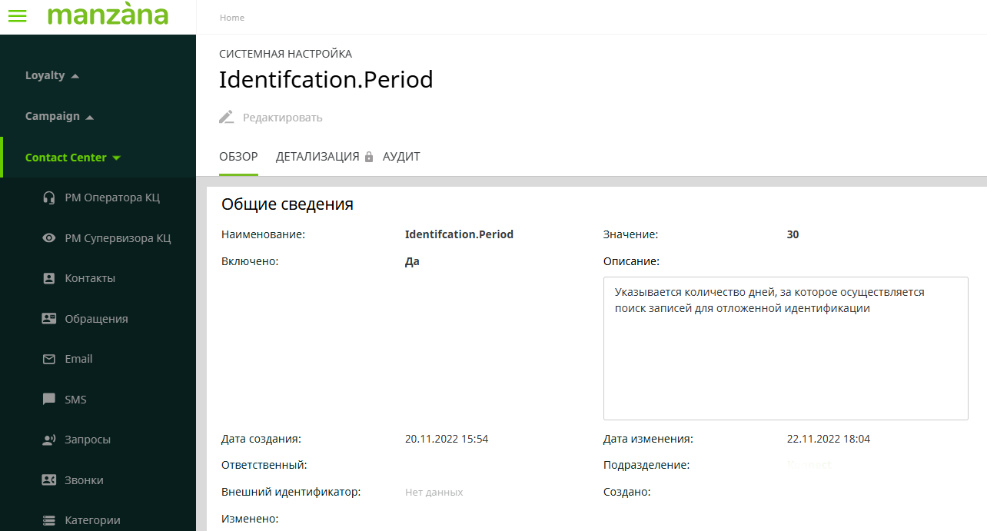
Identifcation.Period | Указывается количество дней, за которое осуществляется поиск записей для отложенной идентификации контакта. |
VerificationCode.ExpiredAt | Срок действия кода верификации, из расчета отправки на 1 номер телефона (в секундах). |
VerificationCode.Length | Количество символов кода верификации. |
VerificationCode.OverwrittenAt | Количество секунд, которое должно пройти от последней отправки кода верификации до отправки нового кода на 1 номер телефона. |
VerificationCode.TemplateId | Идентификатор шаблона SMS, по которому отправляется смс с кодом верификации. |
| IncomingEmail.LimitEmailsPerUser | Лимит количества входящих необработанных email для пользователя. |
Status.Operator | Название роли Оператора КЦ (для пользователей, у которых установлена роль, указанная в настройке, будет активирован процесс автоматического распределения писем), может быть установлено несколько значений. |
Contact.MinAge | Минимальный возраст контакта, который может быть участником ПЛ. |
| Email.Default | Адрес эл. почты, который будет установлен в отправителя при формировании исходящего письма (если не применяется дополнительная логика установки адреса отправителя). |
| Email.Mask | Домены эл. адресов отправителя, получателей письма, по которым письмо считается внутренним. Может быть указано несколько значений. |
AnswerScriptsTemplateId
| Текст из шаблона письма, который тянется в письмо по скрипту «Ответ клиенту». |
OnlineOnlyOnAssign
| Зависимость отображения пользователей от статуса при перенаправлении писем по скрипту «Перенаправить письмо»\ «Перенаправить Супервизору». Если 1 - отображать только пользователей в статусе "Онлайн", если 2 - отображать всех пользователей. |
CSV.Limit.Count
| Количество записей для разового экспорта в CSV (максимум 10000 записей). |
Validation.BirthdateChangeOn
| Указывается количество раз смены даты рождения 1 контакту: 0 - дату рождения можно редактировать без ограничения, 1 - включен функционал ограничения на редактирование даты рождения (можно редактировать дату 1 раз в год, отсчет года начинается с даты изменения). |
- Предполагается только редактирование текущих настроек (изменение поля «Значение» в настройках) создание новых настроек со стороны администратора не предполагается:
- В процессе доработки системы справочник системных настроек может пополняться со стороны разработчика.
- Для каждой среды необходимо устанавливать свои настройки, связанные с идентификаторами записей.
Причины возврата обращений
- Причины возврата обращений – справочник причин, которые выбирает Оператор КЦ при возвращении обращения в работу на ОЛ.
- Справочник состоит из следующих полей:
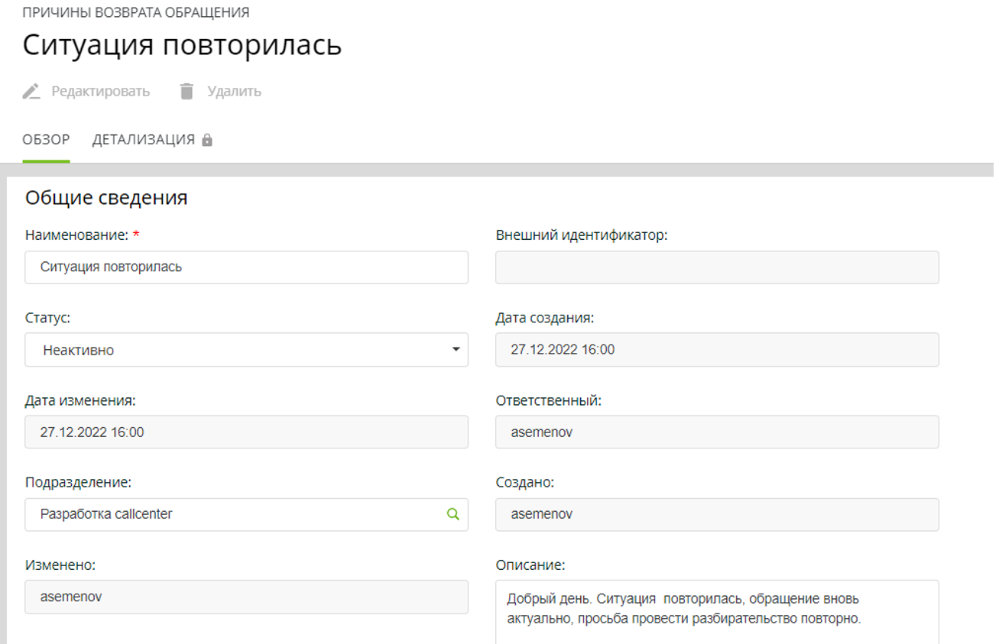
- Наименование – название причины
- Описание – текст причины возврата, который будет автоматически установлен в текст письма, сформированного по скрипту «Вернуть в работу».
- Статус: Активно/ Неактивно. Если выбран «Неактивно», то данный справочник не отображается в системе.
Причины блокировки карты
- Причины блокировки карты – справочник причин, которые выбирает Оператор КЦ при блокировке карты. Выбранная причина сохраняется в заблокированной карте лояльности.
- Справочник состоит из следующих полей:
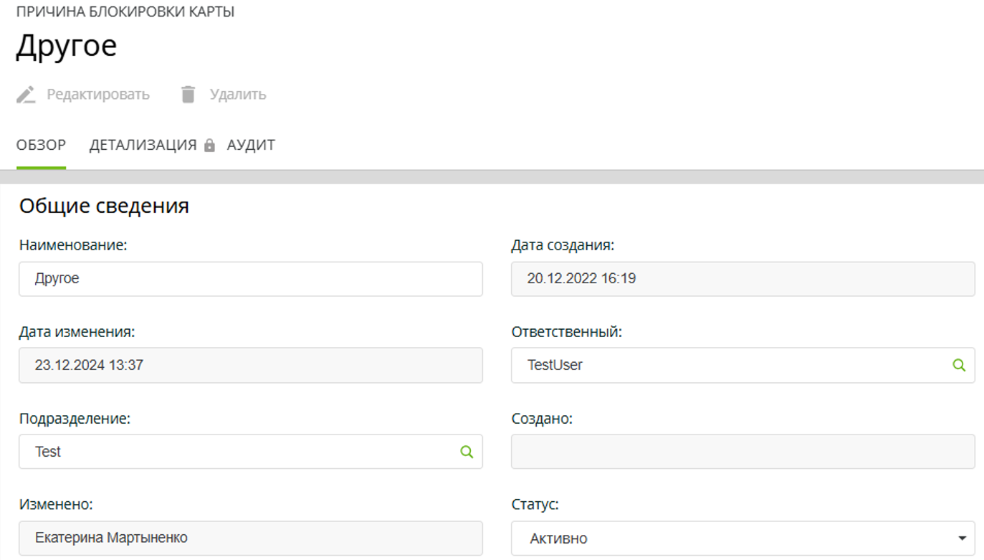
- Наименование – название причины, отображается оператору при блокировке карты.
- Статус: Активно/ Неактивно. Если выбран «Неактивно», то данный справочник не отображается в системе.
Причины (для реестра)
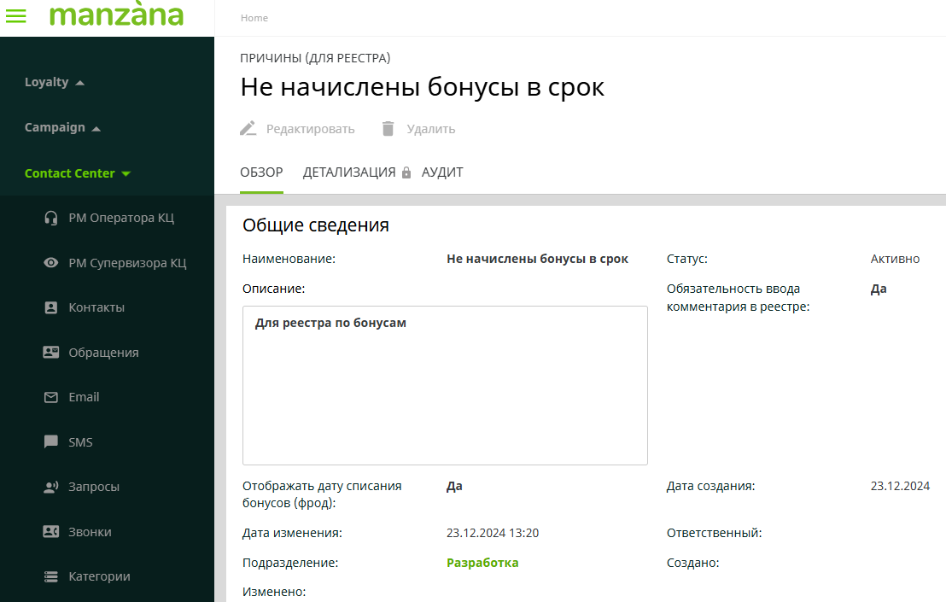
- Причины (для реестров) – справочник причин, которые выбирает Оператор КЦ при формировании нового реестра.
- Справочник состоит из следующих полей:
- Наименование - название причины, отображается оператору при выборе причин реестра.
- Статус: Активно/ Неактивно. Если выбран «Неактивно», то данный справочник не отображается в системе.
- Описание – вспомогательный текст с описанием справочника.
- Обязательность ввода комментария в реестре – установка валидации поля: если выбрано «Да» - поле «Комментарий для выбранной причины» в реестре становится обязательным для заполнения, если выбрано «Нет» - поле «Комментарий для выбранной причины» не обязательно для заполнения.
- Отображать дату списания бонусов (фрод) – видимость поля «Дата списания бонусов (фрод)» при формировании реестра: если выбрано «Да» - поле «Дата списания бонусов (фрод)» в реестре отображается, если выбрано «Нет» - поле не отображается.
Skill группы
- Skill группа позволяет объединить пользователей системы, которые будут обрабатывать определенный маршрут входящей почты.
- В карточке доступны следующие поля для заполнения:
- Наименование – название skill группы.
- Приоритет - значение от 1 до 100. Если все skill группы одного приоритета, то первыми распределяются более старые письма. 1 – наивысший приоритет, 100 – наименьший. Возможно задать значение с пропусками по номерам, например, 10, 20, 30, 40. Поле обязательное.
- Остальные поля skill группы заполняются автоматически после сохранения записи.
- Настройки skill группы начинают действовать с нового письма, подлежащего распределению. На уже распределенные на Операторов письма новые настройки не применяются. В случае возвращения письма в очередь (например, при окончании смены Оператора КЦ) письмо будет распределено по текущим настройкам Skill групп.
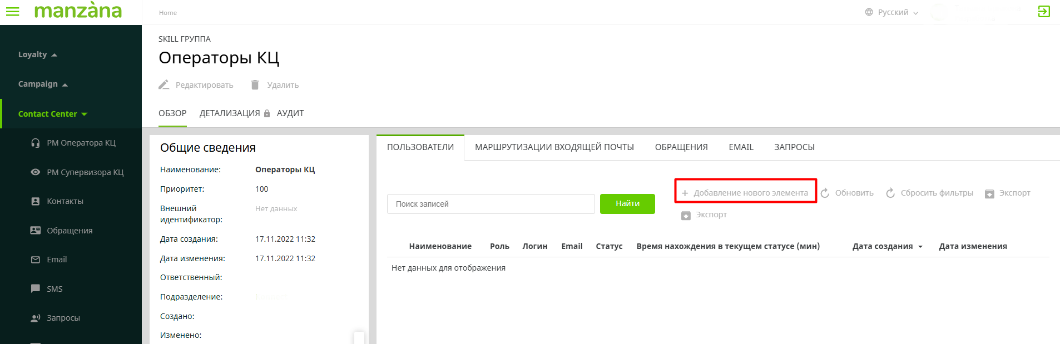
- Для добавления пользователей в Skill группу необходимо перейти на вкладку «Пользователи» и нажать кнопку «Добавление нового элемента»:
- В появившемся окне выбрать нужных пользователей и нажать кнопку «Добавить»:
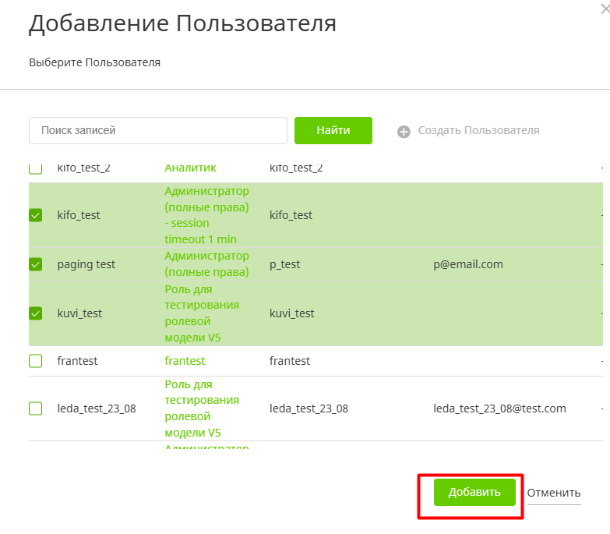
- Пользователи добавлены в Skill группу.
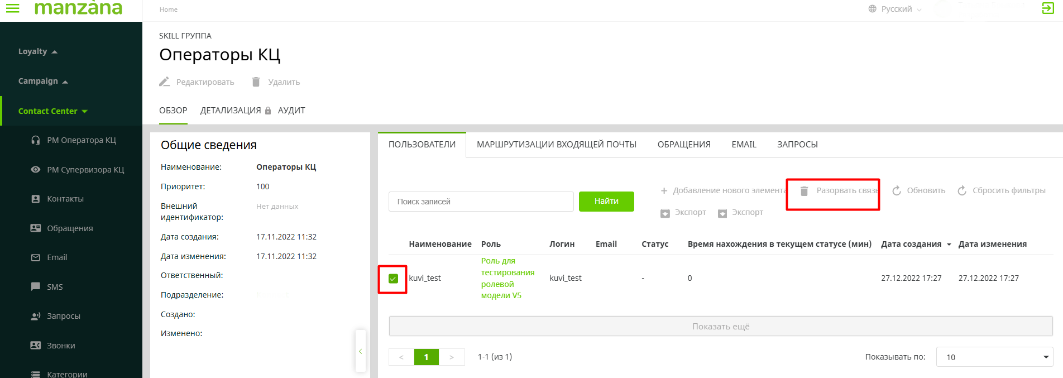
- Если необходимо убрать пользователя из Skill группы, нужно выбрать пользователя и нажать на кнопку «Разорвать связь»:
Внешние Email
- Внешние Email – справочник внешних электронных адресов получателей, которые выбирает Оператор КЦ при перенаправлении письма по скрипту «Перенаправить письмо».
- Справочник состоит из следующих полей:
- Наименование – адреса электронной почты, доменов, которые отображаются оператору при выборе адресов, на которые нужно перенаправить письмо. Указанные в этом поле значения будут установлены в поле «Получатель» пересылаемого письма.
- Статус: Активно/ Неактивно. Если выбран «Неактивно», то данный справочник не отображается в системе.
- Описание – вспомогательный текст с описанием справочника.
- Остальные поля являются техническими.
Типы реестров
- Типы реестров – типы реестров, которые определяют видимость и обязательность заполнения полей при формировании реестров в РМ Оператора КЦ.
- При сохранении справочника действует проверка на заполнение хотя бы одного поля, если ни одно поле (не техническое) не заполнено, то справочник не сохранится, всплывет ошибка сохранения.
- Справочник состоит из следующих полей:
- Наименование – наименование типа реестра, которое отображается оператору при выборе типа.
- Статус: Активно/ Неактивно. Если выбран «Неактивно», то данный справочник не отображается в системе.
- Видимость поля «Контакт» - если установлено «Да», то при формировании реестра отображается обязательное поле «Контакт», если установлено «Нет», то данное поле не отображается и становится необязательным к заполнению.
- Видимость поля «Баланс» - если установлено «Да», то при формировании реестра отображаются обязательные поля «Баланс активных бонусов», «Баланс активных статусных бонусов», если установлено «Нет», то данные поля не отображаются и становятся необязательными к заполнению.
- Видимость поля «Мобильный телефон» - если установлено «Да», то при формировании реестра отображаются обязательные поля «Мобильный телефон», «Телефон, с которого звонит клиент, совпадает?», если установлено «Нет», то данные поля не отображаются и становятся необязательными к заполнению.
- Видимость поля «Количество бонусов к начислению» - если установлено «Да», то при формировании реестра отображается обязательное поле «Количество бонусов к переносу», если установлено «Нет», то данное поле не отображается и становится необязательным к заполнению.
- Видимость поля «Номер старой карты» - если установлено «Да», то при формировании реестра отображаются обязательные поля «Номер старой карты контакта», «Статус старой карты», если установлено «Нет», то данные поля не отображаются и становятся необязательными к заполнению.
- Видимость поля «Количество статусных бонусов к начислению» - если установлено «Да», то при формировании реестра отображается обязательное поле «Количество статусных бонусов к начислению», если установлено «Нет», то данное поле не отображается и становится необязательным к заполнению.
- Видимость поля «Номер новой карты» - если установлено «Да», то при формировании реестра отображаются обязательные поля «Номер новой карты контакта», «Статус новой карты», если установлено «Нет», то данные поля не отображаются и становятся необязательными к заполнению.
- Видимость поля «Атрибуты» - если установлено «Да», то при формировании реестра отображаются обязательные поля «Атрибуты», «Список атрибутов контакта\карт», если установлено «Нет», то данные поля не отображаются и становятся необязательными к заполнению.
- Видимость поля «Причина» - если установлено «Да», то при формировании реестра отображаются обязательные поля «Причина», «Комментарий к указанной причине», если установлено «Нет», то данные поля не отображаются и становятся необязательными к заполнению.
- Количество дней для скрипта по начислению бонусов – если установлено значение > 0, то при завершении создания реестра по скрипту «Добавить в реестр» отобразится всплывающее окно с информационным уведомлением, в котором отобразится указанное в текущем поле значение.
- Остальные поля справочника являются техническими.
Шаблоны СМС и EMAIL
- Шаблоны настраиваются в разделе Campaign
- Инструкция по настройке Email шаблонов находится здесь, СМС - здесь.
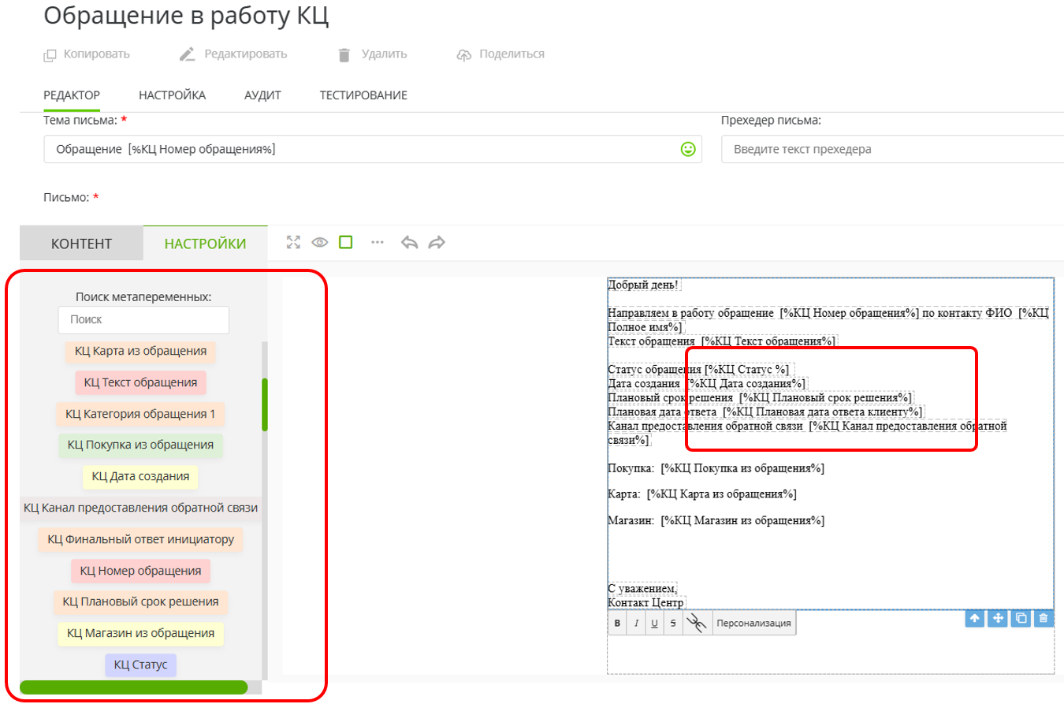
- Для SMS и EMAIL КЦ используются отдельные метапеременные, которые начинаются с «КЦ_». Данные метапеременные связаны с объектами БД КЦ и могут быть использованы в шаблонах писем и сообщений. Они заполняются реальными значениями при отправке коммуникаций.
- Пример использования метапеременной приведен ниже. Метапеременная указывается в []:
- Описание метапеременных, используемых в SMS и EMAIL КЦ:
| Название переменной | Описание переменной |
| [%КЦ Номер обращения%] | Номер обращения |
| [%КЦ Плановый срок решения%] | Плановый срок решения обращения |
| [%КЦ Плановая дата ответа клиенту%] | Плановая дата ответа клиенту по обращению |
| [%КЦ Дата создания%] | Дата создания обращения |
| [%КЦ Статус %] | Статус обращения |
| [%КЦ Финальный ответ инициатору%] | Текст ответа в обращении |
| [%КЦ Канал предоставления обратной связи%] | Канал предоставления обратной связи по обращению |
| [%КЦ Код верификации%] | Код верификации SMS |
| [%КЦ Текст обращения%] | Текст описания обращения |
| [%КЦ Категория обращения 1%] | Категория обращения 1 |
| [%КЦ Категория обращения 2%] | Категория обращения 2 |
| [%КЦ Категория обращения 3%] | Категория обращения 3 |
| [%КЦ Категория обращения 4%] | Категория обращения 4 |
| [%КЦ Категория обращения 5%] | Категория обращения 5 |
| [%КЦ Полное имя%] | Полное имя клиента |
| [%КЦ Электронная почта%] | Электронная почта клиента |
| [%КЦ Мобильный телефон%] | Мобильный телефон клиента |
| [%КЦ Номер обращения%] | Номер обращения |
| [%КЦ Плановый срок решения%] | Плановый срок решения обращения |
| [%КЦ Плановая дата ответа клиенту%] | Плановая дата ответа клиенту по обращению |
| [%КЦ Дата создания%] | Дата создания обращения |
| [%КЦ Статус %] | Статус обращения |
| [%КЦ Финальный ответ инициатору%] | Текст ответа в обращении |
| [%КЦ Канал предоставления обратной связи%] | Канал предоставления обратной связи по обращению |
| [%КЦ Код верификации%] | Код верификации SMS |
| [%КЦ Текст обращения%] | Текст описания обращения |
| [%КЦ Категория обращения 1%] | Категория обращения 1 |
| [%КЦ Категория обращения 2%] | Категория обращения 2 |
| [%КЦ Категория обращения 3%] | Категория обращения 3 |
| [%КЦ Категория обращения 4%] | Категория обращения 4 |
| [%КЦ Категория обращения 5%] | Категория обращения 5 |
| [%КЦ Номер карты ПЛ%] | Номера всех карт у связанного контакта лояльности через пробел в формате: 70012 - акт/ 70013 - акт/ 70014 - блок/ 70015 - заверш |
| [%КЦ Номер активной карты ПЛ%] | Номера всех активных карт у связанного контакта лояльности через пробел в формате: 70012 - акт/ 70013 - акт/ 70014 |
| [%КЦ Покупка из обращения%] | Покупка из обращения |
| [%КЦ Карта из обращения%] | Карта из обращения |
| [%КЦ Магазин из обращения%] | Магазин из обращения |
Раздел «Администрирование»
Настройка ролей пользователей, заведение новых пользователей, блокировка и изменение роли пользователя описано в инструкции здесь.
Авторизация в модуле «Администрирование» производится под тем же логином/паролем, что и авторизация в Системе.