
Пользовательская инструкция для оператора КЦ
- Авторизация и деавторизация в модуле Manzana Contact Center
- Вход в модуль Contact Center
- Изменение статуса Оператора КЦ
- Выход из модуля Contact Center
- Обзор карточки контакта (описание табов Контакта, ссылки на разделы)
- Рабочее место Оператора КЦ
- Запросы
- Создание запроса: однозначная идентификация контакта
- Создание запроса: контакт не найден
- Создание запроса: найдено несколько контактов (для поиска по фамилии)
- Изменение контакта в запросе
- Редактирование карточки контакта
- Создать SMS
- Изменить номер телефона
- Изменить дату рождения
- Отложить запрос
- Перенаправить запрос супервизору
- Обновить запрос
- Закрыть запрос
- Вкладка «Мои_Запросы» (открыть отложенный ранее запрос)
- Заказы
- Отображение заказов в карточке контакта
- Отображение информации по бонусам контакта по заказам
- Операции с картами контакта
- Переход в связанные карты контакта
- Разблокировка карты контакта
- Блокировка карты
- Активация карты
- Закрыть карту
- Верификация клиента по SMS
- Обращения
- Создание обращения
- Отправка повторного письма по Обращению
- Создание анонимного обращения
- Удаление созданного обращения в статусе «Новое»
- Работа с реестрами
- Добавление контактов в реестр
- Обработка входящей почты
- Автоматическая связь входящего письма с Обращением по теме
- Вкладка «Входящая_Почта»
- Перенаправление входящего письма на Супервизора
- Получено письмо от клиента и отвечено сразу клиенту Оператором КЦ (по запросу не создано обращение)
- Получено письмо от клиента и отвечено сразу клиенту Оператором КЦ (по запросу создано обращение)
- Получено письмо от клиента, по которому требуется уточнение (по запросу не создано обращение)
- Требуется отправить ответное письмо Клиенту без изменения статуса запроса и установки срока ответа
- Отправить письмо с уведомлением клиенту
- Получено письмо от клиента, по которому требуется создать обращение
- Получено письмо от клиента по закрытому обращению о несогласии с решением обращения
- Получено письмо от ОЛ, ответ которого не устроил оператора КЦ
- Поиск письма в запросе
- Завершение работы с входящим письмом
- Работа с вложениями в email-письмах
- Добавление вложения в email-письмо
- Просмотр вложения из входящего письма
Данный документ описывает доступные функции пользователя под ролью «Оператор КЦ» в модуле Manzana Contact Center.
Основной браузер для работы в системе Manzana CC - Google Chrome.
Главное меню модуля Manzana CC для роли оператора состоит из одного раздела:
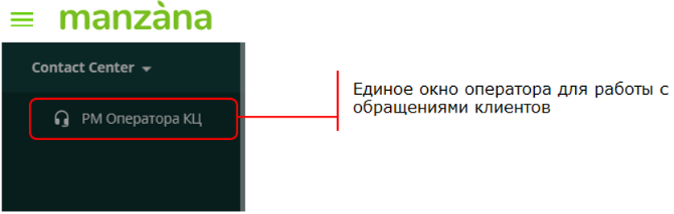
Авторизация и деавторизация в модуле Manzana Contact Center
Вход в модуль Contact Center
Оператор КЦ заходит через браузер по предоставленной ссылке к системе Manzana Contact Center и вводит данные для авторизации:
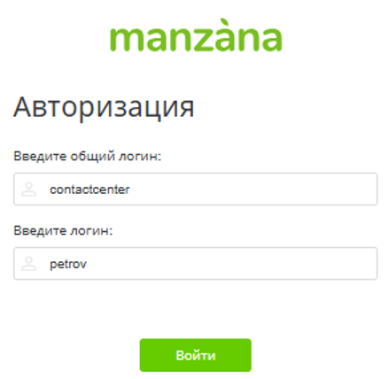
Общий логин – название среды, предоставляется вместе с адресом входа,
Логин – персональный логин для пользователя.
По кнопке «Войти» необходимо ввести персональный пароль и авторизоваться в системе.
Если пользователь 3 раза неверно введет пароль, то учетная запись этого пользователя будет заблокирована на 15 минут. Если впоследствии пользователь введет еще 3 раза неверно пароль (всего 6 раз подряд), то учетная запись будет заблокирована с возможностью активации только администратором системы.
После успешного входа в систему пользователю станет доступен модуль Manzana Contact Center. Кнопка в верхнем левом  углу позволяет открыть/ скрыть Главное меню модуля Contact Center.
Внимание! Если пользователь бездействует в системе несколько минут, то у этого пользователя может произойти автоматический выход из системы и переключение на стартовую страницу авторизации.
Изменение статуса Оператора КЦ
Оператору доступна смена своего статуса для работы с не голосовыми каналами.
В настройках системы администратором задается кто из пользователей будет участвовать в обработке почты, а на кого не будут распределяться письма ни при каком статусе.
При входе в систему автоматически устанавливается статус «Оффлайн». Ручная смена статуса доступна в разделе «РМ Оператора КЦ»:Перед выходом из системы необходимо выбрать статус Оффлайн. В случае, если у пользователя отключился свет, интернет и он не успел поставить статус Оффлайн, то через установленное в Системе количество времени статус сменится на «Оффлайн». Проверка осуществляется каждые 15 мин. Время задается Администратором Системы в настройках роли.
Перед выходом из системы необходимо выбрать статус Оффлайн. В случае, если у пользователя отключился свет, интернет и он не успел поставить статус Оффлайн, то через установленное в Системе количество времени статус сменится на «Оффлайн». Проверка осуществляется каждые 15 мин. Время задается Администратором Системы в настройках роли.

Выход из модуля Contact Center
В конце рабочего дня оператор:
Ставит статус «Оффлайн» (если не установлен). Внимание! Если у оператора остались запросы во вкладке «Мои_запросы» в разделе «РМ Оператора КЦ», то при смене статуса на «Оффлайн» всплывет уведомление о том, что необходимо закрыть\снять с себя запросы, находящиеся в этой вкладке, при этом статус не будет изменен на выбранный оператором.
Осуществляет выход из системы по кнопке  Внимание! Если у оператора остались запросы во вкладке «Мои_запросы» или оператор не находится в статусе «Оффлайн», то при выходе всплывет уведомление о том, что необходимо закрыть\снять с себя запросы, находящиеся во вкладке «Мои_запросы» и поставить себя в статус «Оффлайн», при этом оператор не будет разлогинен.
Обзор карточки контакта (описание табов Контакта, ссылки на разделы)
Карточка контакта содержит вкладки (табы), в которых представлена информация по разделам. Ниже приведено краткое описание табов карточки контакта. Детальные описания и действия с объектами будут рассмотрены в соответствующих модулях ниже.
Покупки. Содержит список всех чеков и заказов по всем картам контакта
Покупки. Чеки
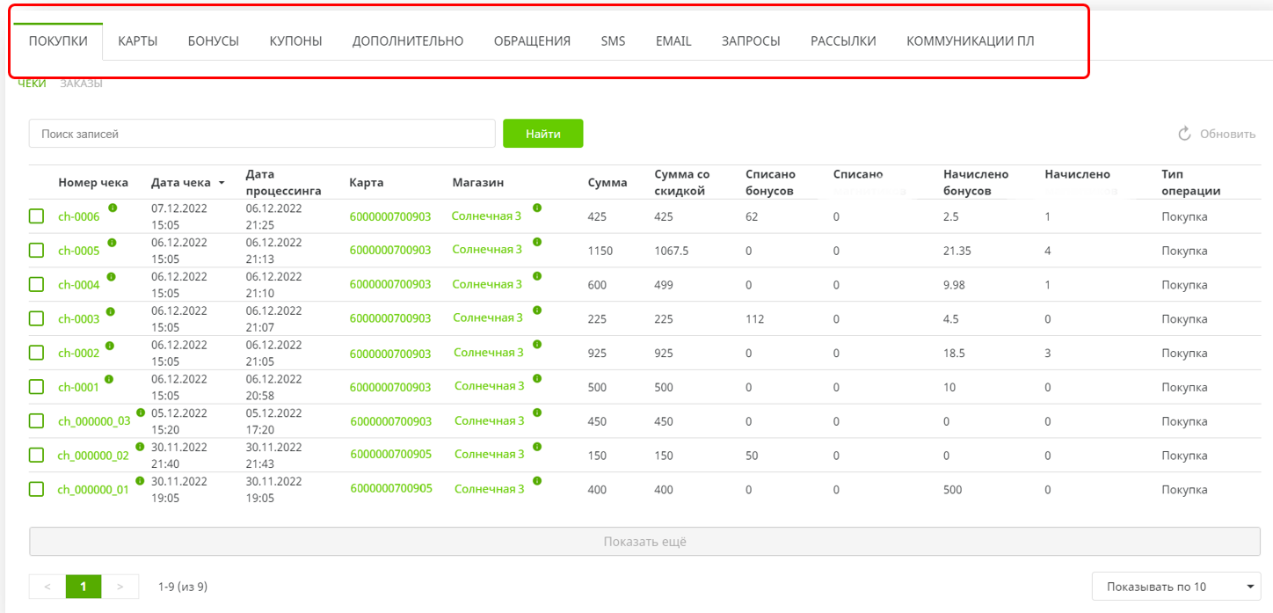
| Поле | Описание |
| Номер чека | Ссылка на номер чека. |
| Дата чека | Дата и время чека. |
| Дата процессинга | Дата и время обработки процессингом чека. |
| Карта | Ссылка на карту, по которой проведен чек. |
| Магазин | Ссылка на магазин чека. |
| Сумма | Общая сумма чека. |
| Сумма со скидкой | Сумма чека с учетом скидки. |
| Списано бонусов | Количество бонусных баллов, которое было списано по чеку. |
| Списано | Количество статусных баллов, которое было списано по чеку. |
| Начислено бонусов | Количество бонусных баллов, которое было начислено по чеку. |
| Начислено | Количество статусных баллов, которое было начислено по чеку. |
| Тип операции | Возможные значения: • Покупка • Возврат |
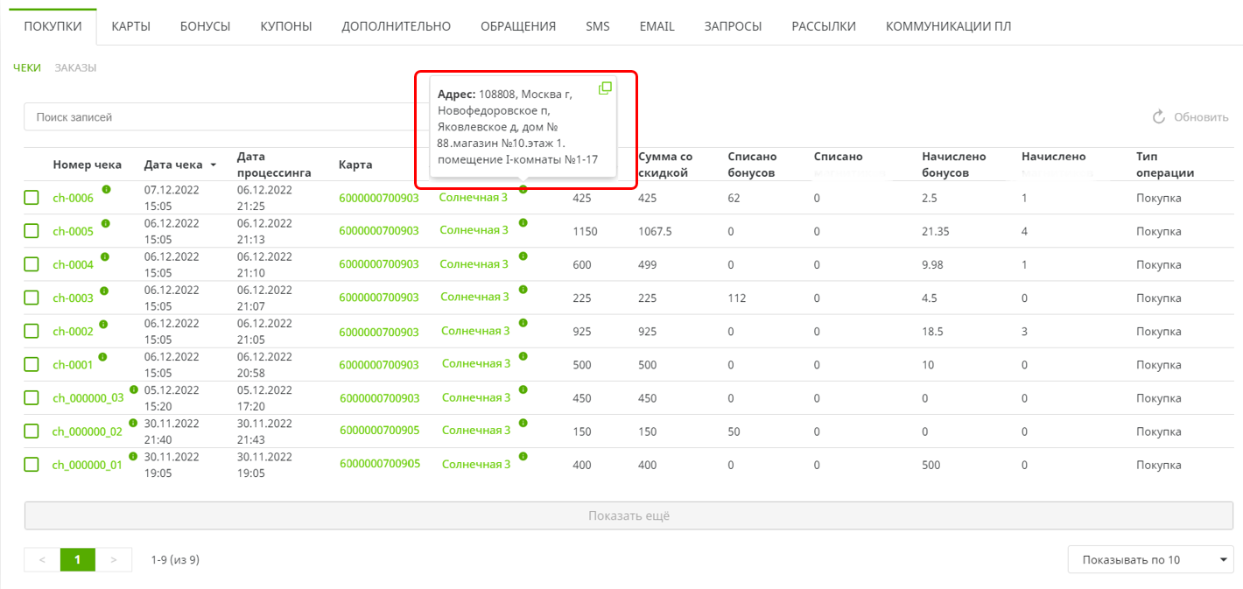
В колонке «Магазин» возможен просмотр адреса магазина. Для этого необходимо нажать на кнопку  , расположенную рядом с названием магазина. Адрес магазина откроется во всплывающем окне. При необходимости, пользователь сможет скопировать адрес, нажав на кнопку
  . Чтобы закрыть окно с отображением адреса магазина, необходимо нажать левой кнопкой мыши на любую область на странице.
В колонке «Номер чека» по кнопке  во всплывающем окне отобразится информация по количеству начисленных активных\неактивных бонусов в рамках чека.
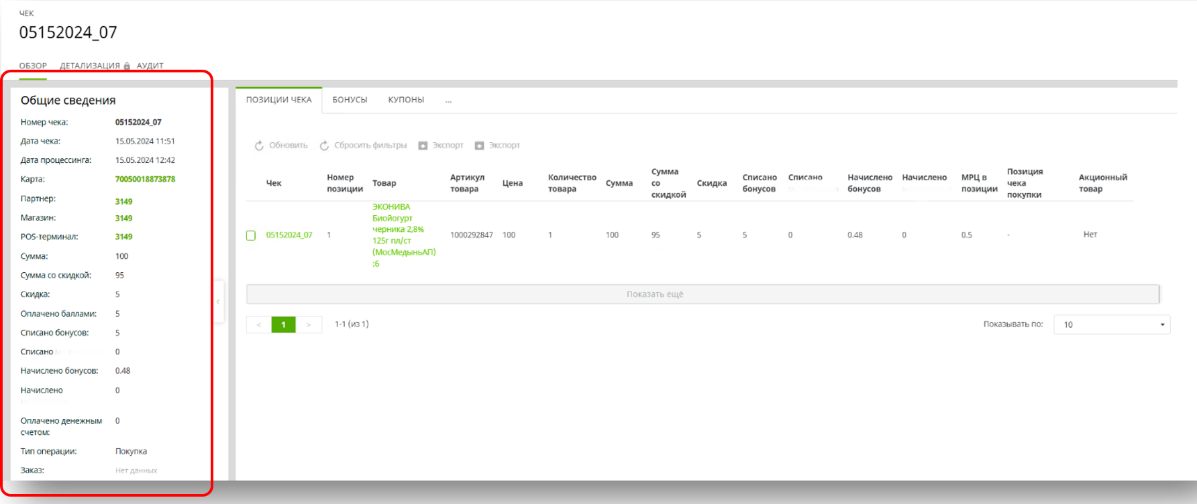
Чтобы посмотреть детальную информацию по определенному чеку необходимо навести мышкой на номер чека и по нажатию правой кнопки мыши, откроется всплывающее окно, в котором нужно выбрать пункт «Открыть ссылку в новой вкладке». В новой вкладке браузера откроется чек, в котором доступна следующая информация:
Информация по чеку на боковой панели. В открывшемся окне во вкладке «Обзор» отображаются «Общие сведения», из которых можно скопировать данные для оформления обращения:
Позиции чека:
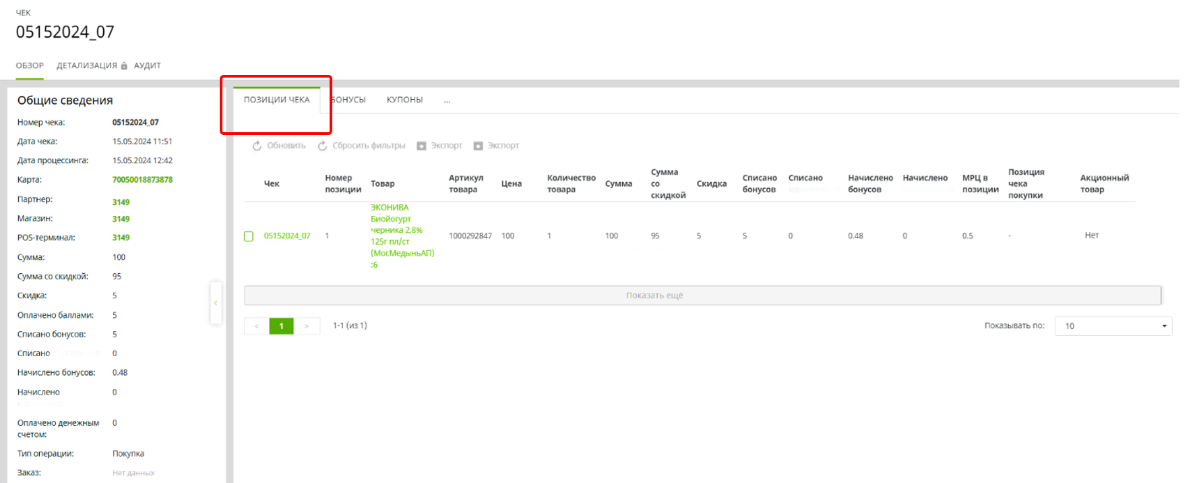
| Поле | Описание |
| Чек | Ссылка на номер чека. |
| Номер позиции | Номер позиции в чеке. |
| Товар | Ссылка на товар позиции чека. |
| Артикул товара | Идентификатор товара в позиции. |
| Цена | Цена позиции чека. |
| Количество товара | Количество товара в позиции чека. |
| Сумма | Сумма товара позиции чека. |
| Сумма со скидкой | Сумма товара позиции чека с учетом скидки. |
| Скидка | Размер скидки в позиции чека. |
| Списано бонусов | Количество списанных бонусных баллов по позиции чека. |
| Списано | Количество списанных статусных баллов по позиции чека. |
| Начислено бонусов | Количество начисленных бонусных баллов по позиции чека. |
| Начислено | Количество начисленных статусных баллов по позиции чека. |
| МРЦ в позиции | Значение МРЦ для позиции чека. |
| Позиция чека покупки | Номер позиции в чеке покупки. |
| Акционный товар | Признак, является ли товар в чеке акционным. |
Бонусы. Баллы начисления по чеку:
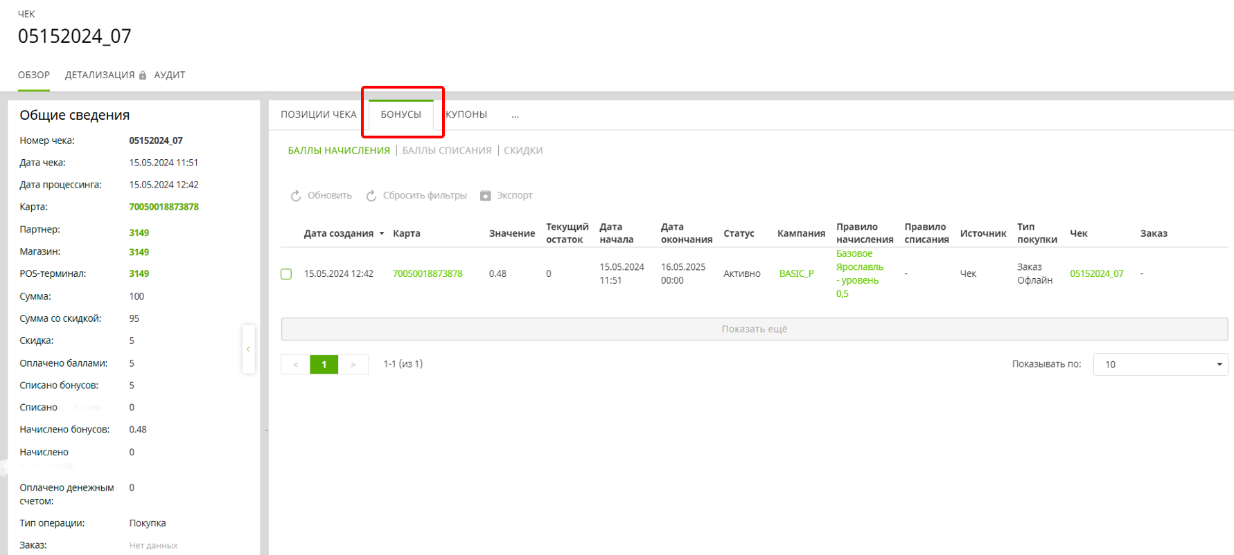
| Поле | Описание |
| Дата создания | Дата и время создания порции балла в системе. |
| Карта | Ссылка на карту для которой создана порция баллов. |
| Значение | Количество порции созданных баллов. |
| Дата начала | Дата начала действия порции баллов. |
| Дата окончания | Дата окончания действия порции баллов. |
| Кампания | Ссылка на кампанию, по которой была создана порция баллов. |
| Правило начисления | Ссылка на правило начисления, по которому была создана порция баллов. |
| Правило списания | Ссылка на правило списания, по которому была создана порция баллов. |
| Источник | Источник создания порции баллов. |
| Тип покупки | Офлайн (если покупка совершена через терминал офлайн), Онлайн (если покупка совершена через сайт) |
| Чек | Ссылка на чек, по которому создана порция баллов, если покупка совершена через терминал офлайн. |
| Заказ | Ссылка на заказ, по которому создана порция баллов, если покупка совершена через сайт. |
Бонусы. Баллы списания по чеку:
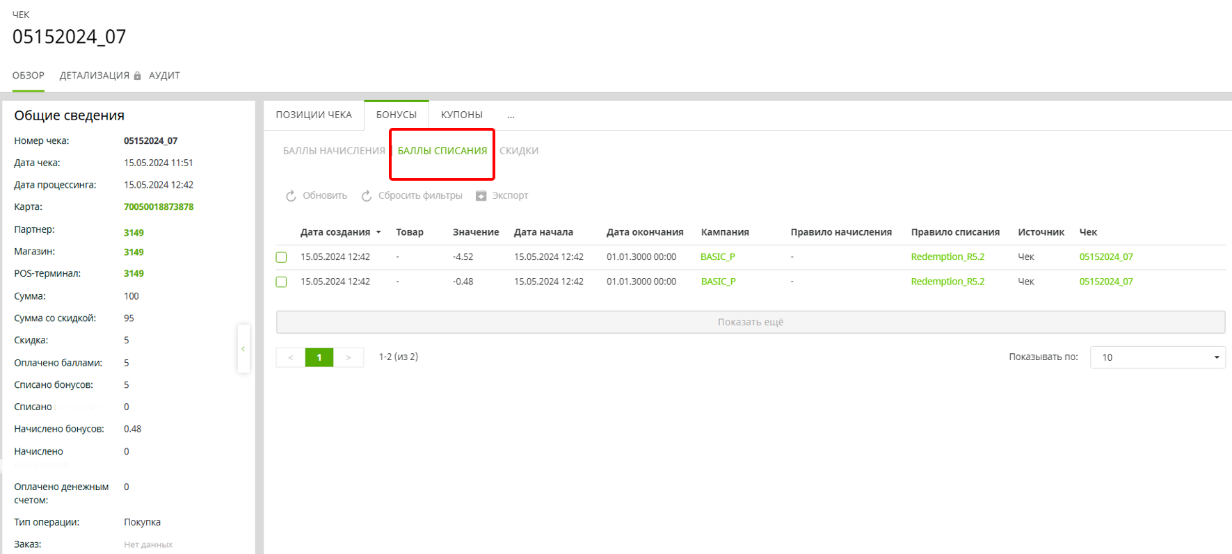
| Поле | Описание |
| Дата создания | Дата и время создания порции балла в системе. |
| Товар | Товар, по которому произошло списание. |
| Значение | Количество порции списанных баллов. |
| Дата начала | Дата начала действия порции баллов. |
| Дата окончания | Дата окончания действия порции баллов. |
| Кампания | Ссылка на кампанию, по которой была создана порция баллов. |
| Правило начисления | Ссылка на правило начисления, по которому была создана порция баллов. |
| Правило списания | Ссылка на правило списания, по которому была создана порция баллов. |
| Источник | Источник создания порции баллов. |
| Чек | Ссылка на чек, по которому создана порция баллов. |
Бонусы. Скидки по чеку:
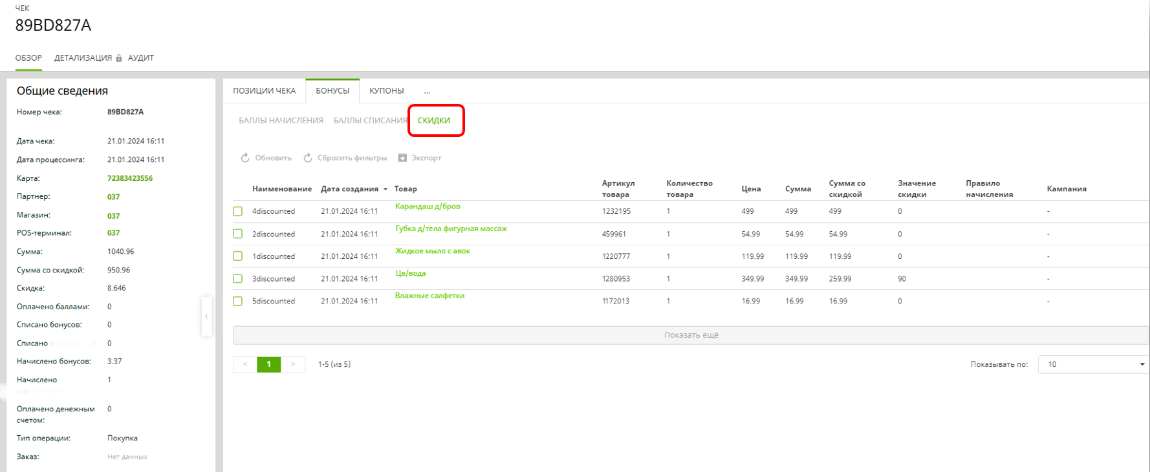
| Поле | Описание |
| Дата создания | Дата и время создания порции балла в системе. |
| Наименование | Наименование скидки |
| Товар | Товар, по которому применилась скидка. |
| Артикул товара | Артикул товара |
| Количество товара | Количество позиций товара |
| Цена | Цена позиции чека |
| Сумма | Сумма товара позиции чека |
| Сумма со скидкой | Сумма товара позиции чека со скидкой |
| Значение скидки | Сумма скидки для позиции чека |
| Кампания | Ссылка на кампанию, по которой применилась скидка |
| Правило начисления | Ссылка на правило начисления, по которому применилась скидка |
Купоны. Использованные купоны по чеку:
| Поле | Описание |
| Номер купона | Ссылка на номер купона, связанного с картой. |
| Дата создания | Дата и время создания купона. |
| Карта | Ссылка на карту, связанную с купоном. |
| Статус купона | Статус купона. |
| Дата начала | Дата и время начала действия купона. |
| Дата окончания | Дата и время окончания действия купона. |
| Выпуск купона | Ссылка на выпуск купона, связанный с купоном. |
| Чек | Ссылка на чек, по которому купон был погашен. |
| Чек выпуска | Ссылка на чек, по которому купон был выпущен. |
Купоны. Выпущенные купоны по чеку:
| Поле | Описание |
| Номер купона | Ссылка на номер купона, связанного с картой. |
| Дата создания | Дата и время создания купона. |
| Карта | Ссылка на карту, связанную с купоном. |
| Статус купона | Статус купона. |
| Дата начала | Дата и время начала действия купона. |
| Дата окончания | Дата и время окончания действия купона. |
| Выпуск купона | Ссылка на выпуск купона, связанный с купоном. |
| Чек | Ссылка на чек, по которому купон был погашен. |
| Чек выпуска | Ссылка на чек, по которому купон был выпущен. |
Покупки. Заказы
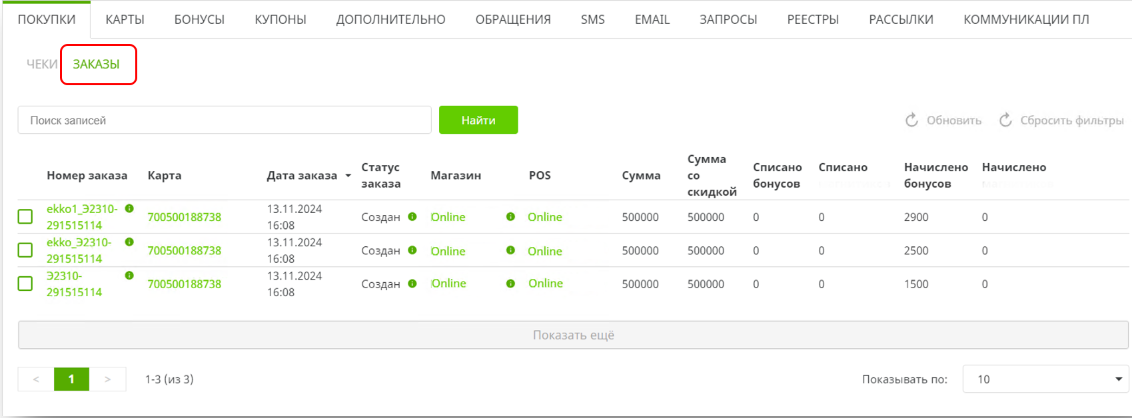
| Поле | Описание |
| Номер заказа | Ссылка на номер заказа. |
| Дата заказа | Дата и время заказа. |
| Карта | Ссылка на карту, по которой проведен заказ. |
| Статус заказа | Текущий статус заказа (Создан\Оплачен\Доставлен). |
| Магазин | Ссылка на магазин заказа. |
| POS | Ссылка на POS заказа. |
| Сумма | Общая сумма заказа. |
| Сумма со скидкой | Сумма заказа с учетом скидки. |
| Списано бонусов | Количество бонусных баллов, которое было списано по заказу. |
| Списано | Количество статусных баллов, которое было списано по заказу. |
| Начислено бонусов | Количество бонусных баллов, которое было начислено по заказу. |
| Начислено | Количество статусных баллов, которое было начислено по заказу. |
В колонке «Статус» возможен просмотр описания статуса заказа. Для этого необходимо нажать на кнопку  , расположенную рядом с названием статуса. Описание статуса откроется во всплывающем окне. Чтобы закрыть окно с отображением описания статуса заказа, необходимо нажать левой кнопкой мыши на любую область на странице.
В колонке «Номер заказа» по кнопке  во всплывающем окне отобразится информация по количеству начисленных активных\неактивных бонусов в рамках заказа.
Чтобы посмотреть детальную информацию по определенному заказу необходимо навести мышкой на номер заказа и по нажатию правой кнопки мыши, откроется всплывающее окно, в котором нужно выбрать пункт «Открыть ссылку в новой вкладке». В новой вкладке браузера откроется заказ, в котором доступна следующая информация:
Информация по чеку на боковой панели.
В открывшемся окне во вкладке «Обзор» отображаются «Общие сведения», из которых можно скопировать данные для оформления обращения:
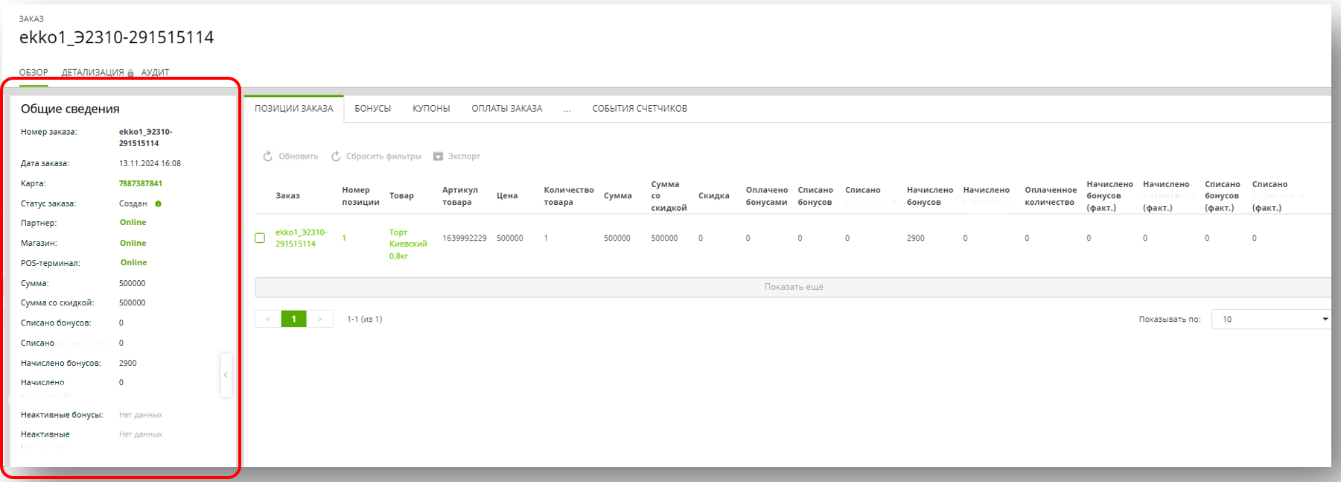
Позиции, бонусы, купоны заказа
Карточка заказа содержит дополнительную информацию по позициям, начисленным\списанным бонусам и использованным купонам в соответствующих табах, расположенных в центральной области карточки. Информация в этих табах идентична той, что отображается по чекам.
Для обеспечения быстрых и качественных консультаций клиентов в КЦ в представлении позиций заказа отображается признак "Акционный товар" с возможными значениями "Да" / "Нет". Это значение передается в чеке в расширенном атрибуте для позиций заказа и указывает на принадлежность товара к акционным.
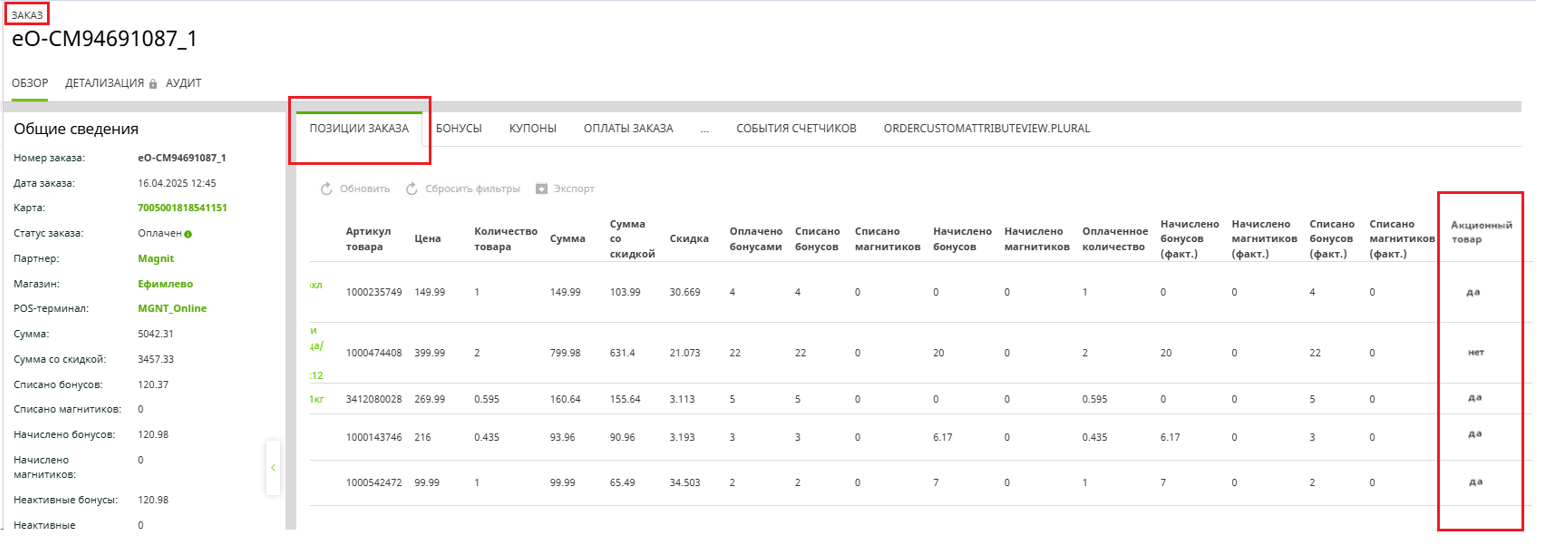
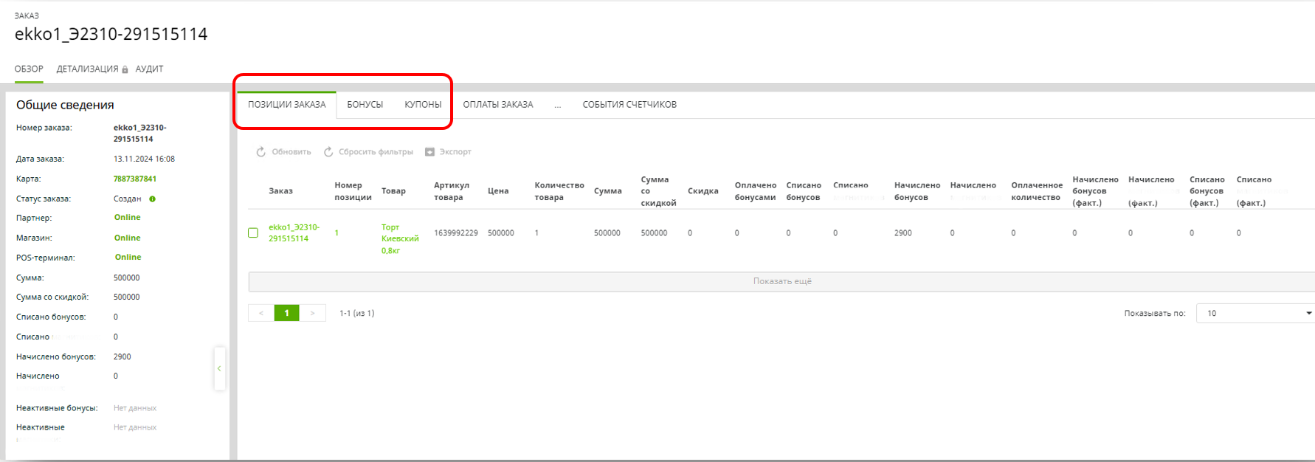
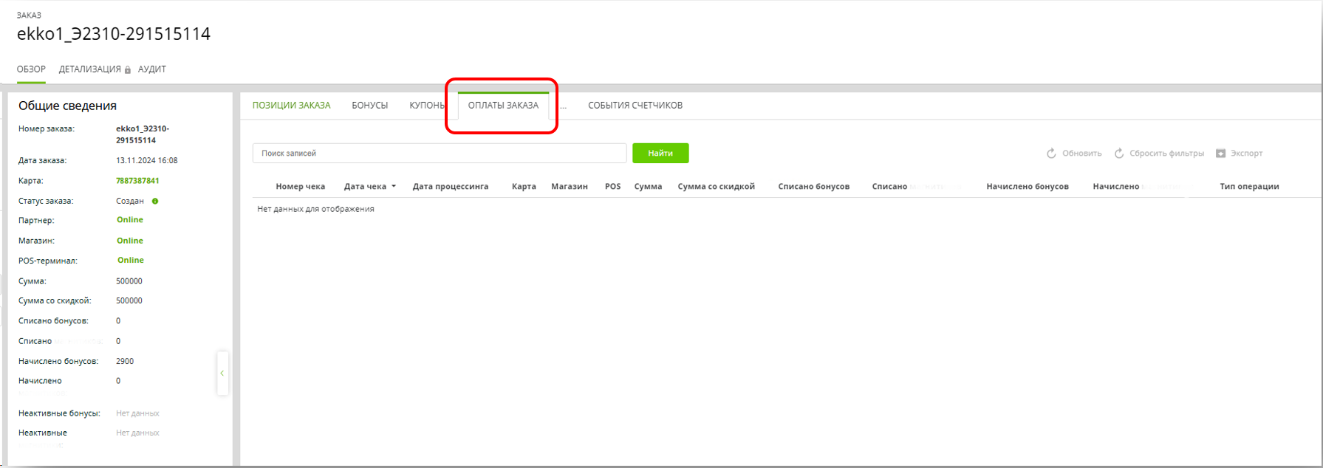
Карточка заказа. Оплаты заказа
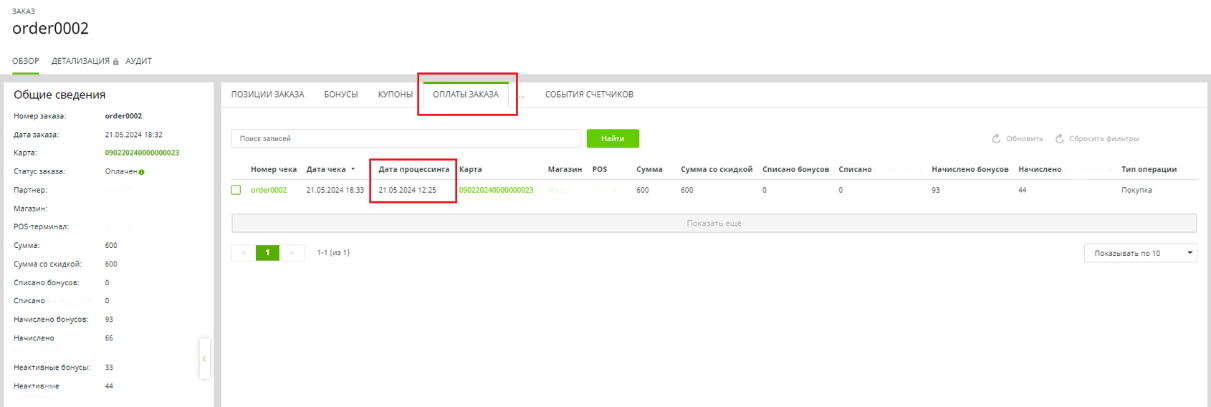
В данном табе фиксируется факт оплаты заказа. Если оплаты по заказу не происходило, в табе будут отображаться пустые данные:
Карты. Содержит список всех карт, с указанием статуса карты, типа карты и даты последних изменений:
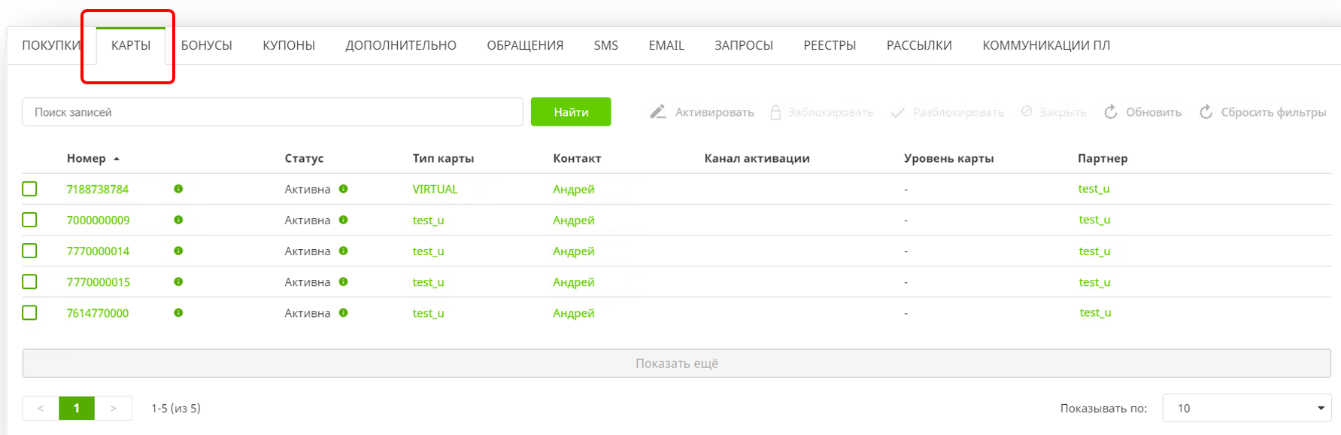
В данном табе возможно выполнять следующие действия с одной или несколькими картами:
- Активировать
- Заблокировать
- Разблокировать
Детальное описаний работы с картами содержится в разделе «Операции с картами контакта».
Чтобы посмотреть детальную информацию по карте контакта необходимо навести мышкой на номер карты и нажать правую кнопку мыши. В Системе Откроется всплывающее окно, в котором нужно выбрать пункт «Открыть ссылку в новой вкладке».
В новой вкладке браузера откроется выбранная карта контакта, в которой доступна следующая информация:
Информация по карте на боковой панели (вкладка «Обзор»). В этом блоке отображаются «Общие сведения», из которых можно скопировать данные для оформления обращения:
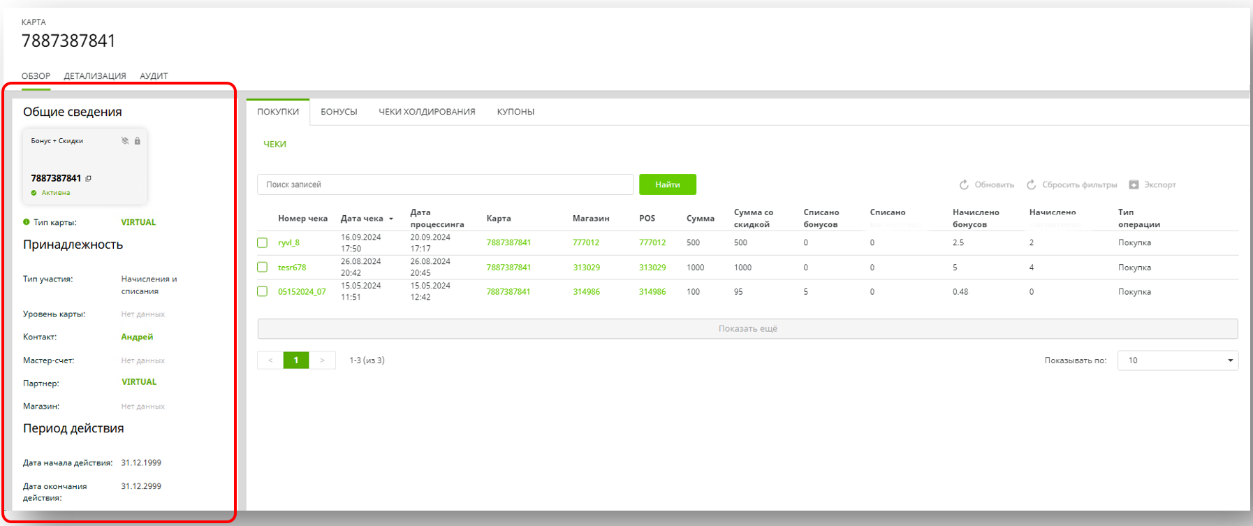
| Поле | Описание |
| Общие сведения | |
| Номер | Номер карты. |
| Тип карты | Ссылка на тип карты. |
| Тип начислений карты | Тип начислений карты. Возможные значения: Бонус Скидка Бонус + скидка |
| Статус карты | Статус карты. Возможные значения: Новая Активный Заблокирована Закрыта Завершена |
| Принадлежность | |
| Контакт | Физическое лицо, которому принадлежит карта и идентифицирует этого человека как участника программы лояльности. |
| Мастер счёт | Мастер счёт, в который входит карта. |
| Уровень карты | Ссылка на уровень карты (статус участия). |
| Тип участия | Статус участия карты в программе лояльности. Возможные значения: только начисление только списание начисление и списание |
| Партнёр | Партнёр, который выпустил данную карту лояльности. |
| Магазин | Ссылка на магазин, в котором выдана карта лояльности участнику программы лояльности. |
| Период действия | |
| Дата начала действия | Дата начала периода действия карты. |
| Дата окончания действия | Дата окончания периода действия карты. |
| Покупки | |
| Сумма без скидок | Общая сумма покупок по карте без скидок. |
| Сумма скидок | Общая сумма скидок, полученных при использовании карты. |
| Сумма со скидками | Общая сумма покупок по карте с учётом скидок. |
| Текущая скидка (%) | Текущий активный уровень скидки по карте. Не может превзойти 100%. |
| Количество покупок | Общее количество покупок, совершённых с использованием карты. |
| Средний чек | Значение среднего чека по карте за всю историю карты в программе лояльности. Общая сумма покупок, делённая на количество покупок. Чеки возврата в количество покупок не входят. |
| Средний чек со скидками | Значение среднего чека с учётом скидок по карте за всю историю карты в программе лояльности. Общая сумма покупок со скидкой, делённая на количество покупок. Чеки возврата в количество покупок не входят. |
| Дата последней транзакции | Дата чека покупки с максимальной датой. Чеки возврата не учитываются для определения даты последней транзакции. |
| Баланс бонусов | |
| Баланс (баллы) | Разница между количеством начисленных и списанных бонусных баллов по карте. |
| Активный баланс (баллы) | Количество бонусных баллов, доступных для списания в настоящий момент. |
| Баланс статусных бонусов | |
| Баланс (статусные баллы) | Разница между количеством начисленных и списанных статусных баллов по карте. |
| Активный баланс (статусные баллы) | Количество статусных баллов, доступных для списания в настоящий момент. |
| Баланс денежных средств | |
| Дебет (деньги) | Общее количество начисленных денежных средств по карте. |
| Кредит (деньги) | Общее количество списанных денежных средств по карте. |
| Баланс (деньги) | Разница между количеством начисленных и списанных денежных средств по карте. |
Покупки по карте. Чеки:
| Поле | Описание |
| Номер чека | Ссылка на номер чека. |
| Дата чека | Дата и время чека. |
| Дата процессинга | Дата и время обработки процессингом чека. |
| Карта | Ссылка на карту, по которой проведен чек. |
| Магазин | Ссылка на магазин чека. |
| Сумма | Общая сумма чека. |
| Сумма со скидкой | Сумма чека с учетом скидки. |
| Списано бонусов | Количество бонусных баллов, которое было списано по чеку. |
| Списано | Количество статусных баллов, которое было списано по чеку. |
| Начислено бонусов | Количество бонусных баллов, которое было начислено по чеку. |
| Начислено | Количество статусных баллов, которое было начислено по чеку. |
| Тип операции | Возможные значения: • Покупка • Возврат |
Бонусы по карте. Баллы начисления:
| Поле | Описание |
| Дата создания | Дата и время создания порции балла в системе. |
| Карта | Ссылка на карту для которой создана порция баллов. |
| Значение | Количество порции созданных баллов. |
| Текущий остаток | Остаток порции созданных баллов. |
| Дата начала | Дата начала действия порции баллов. |
| Дата окончания | Дата окончания действия порции баллов. |
| Кампания | Ссылка на кампанию, по которой была создана порция баллов. |
| Правило начисления | Ссылка на правило начисления, по которому была создана порция баллов. |
| Правило списания | Ссылка на правило списания, по которому была создана порция баллов. |
| Источник | Источник создания порции баллов. |
| Чек | Ссылка на чек, по которому создана порция баллов. |
Бонусы по карте. Баллы списания:
| Поле | Описание |
| Дата создания | Дата и время создания порции балла в системе. |
| Карта | Ссылка на карту для которой создана порция баллов. |
| Значение | Количество порции списанных баллов. |
| Текущий остаток | Остаток порции созданных баллов. |
| Дата начала | Дата начала действия порции баллов. |
| Дата окончания | Дата окончания действия порции баллов. |
| Кампания | Ссылка на кампанию, по которой была создана порция баллов. |
| Правило начисления | Ссылка на правило начисления, по которому была создана порция баллов. |
| Правило списания | Ссылка на правило списания, по которому была создана порция баллов. |
| Источник | Источник создания порции баллов. |
| Чек | Ссылка на чек, по которому создана порция баллов. |
Купоны по карте:
| Поле | Описание |
| Номер купона | Ссылка на номер купона, связанного с картой. |
| Дата создания | Дата и время создания купона. |
| Карта | Ссылка на карту, связанную с купоном. |
| Статус купона | Статус купона. |
| Дата начала | Дата и время начала действия купона. |
| Дата окончания | Дата и время окончания действия купона. |
| Выпуск купона | Ссылка на выпуск купона, связанный с купоном. |
| Чек | Ссылка на чек, по которому купон был погашен. |
| Чек выпуска | Ссылка на чек, по которому купон был выпущен. |
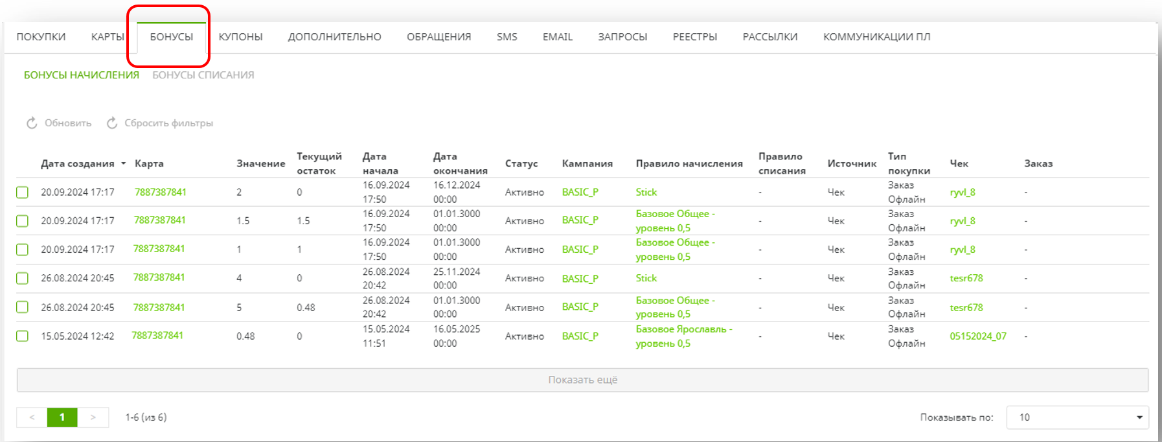
Бонусы. Содержит список всех начисленный и списанных бонусов (Пункт БОНУСЫ НАЧИСЛЕННЫЕ и БОНУСЫ СПИСАННЫЕ) по всем картам контакта:
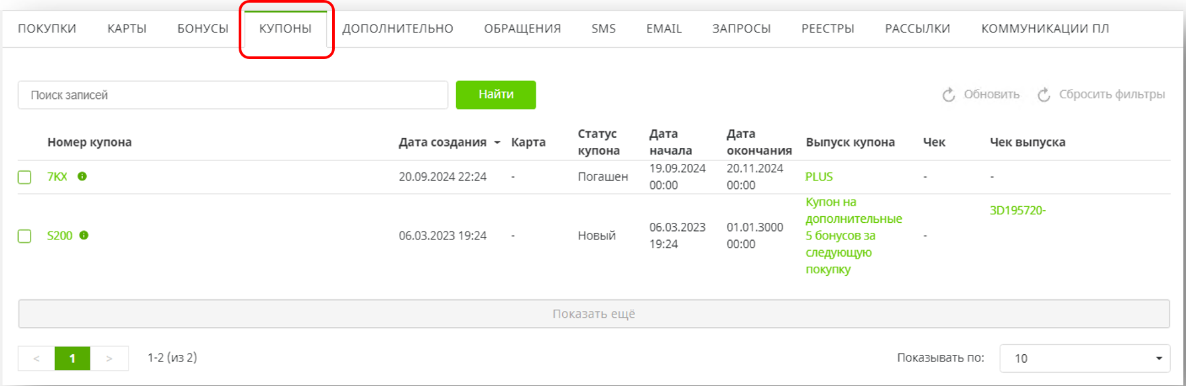
Купоны. Содержит список всех купонов контакта
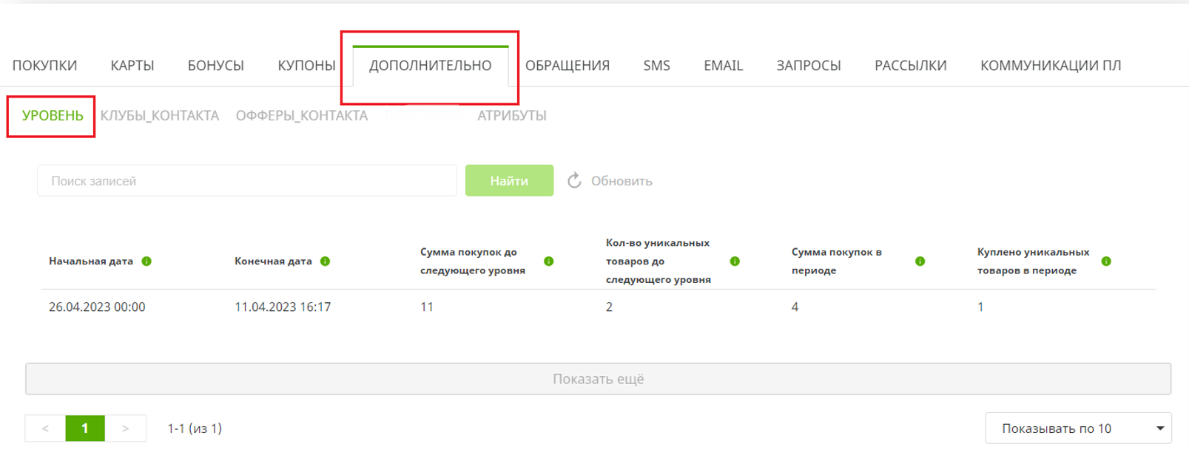
Дополнительно. Содержит подробную информацию об уровне участника программы лояльности, а также офферы и клубы, в которые вступил контакт.
Уровень. Содержит подробную информацию об уровне участника программы лояльности.
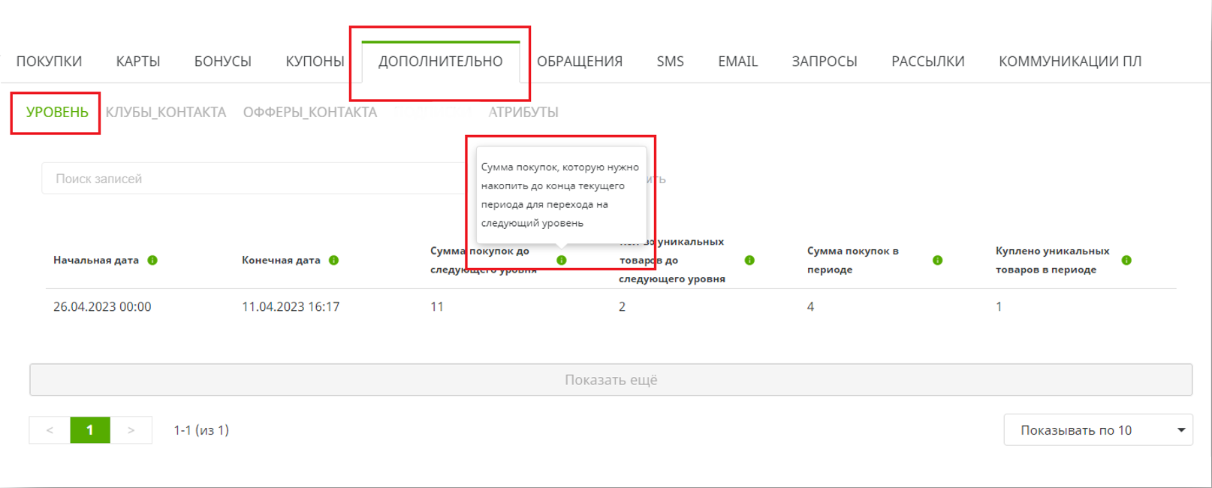
По кнопке « » в названии колонок можно ознакомиться с детальным описанием информации по уровню участника, которая отображается в конкретной колонке. Детальное описание откроется во всплывающем окне, ее можно скопировать. Информация обновляется с наступлением нового периода действия текущего уровня. Данные участника доступны только по текущему уровню, информация по предыдущему уровню участника недоступна.
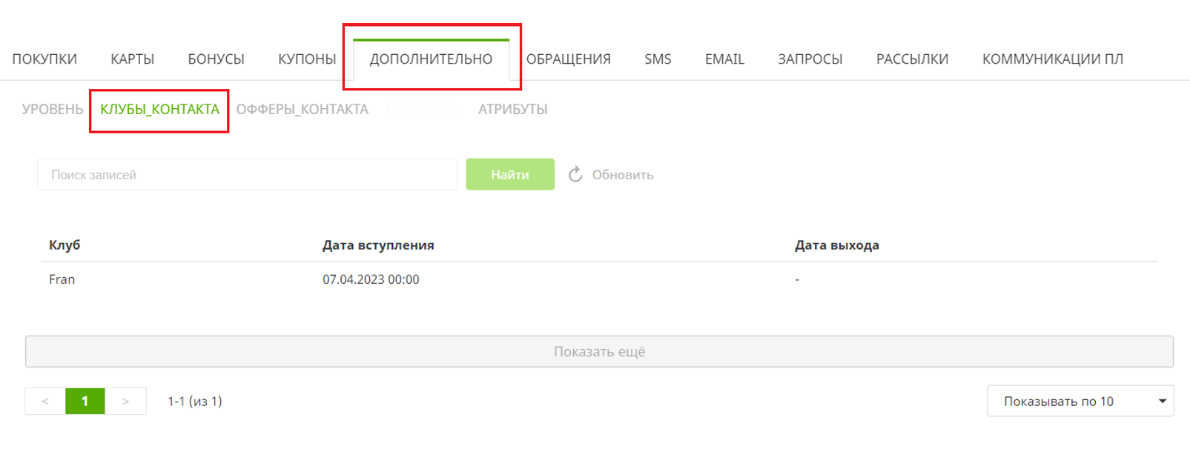
Клубы контакта. Содержит информацию по всем клубам, в которых состоит контакт. Если у клуба установлена бессрочная дата выхода, то она отображается как «01.01.3000» или «-».
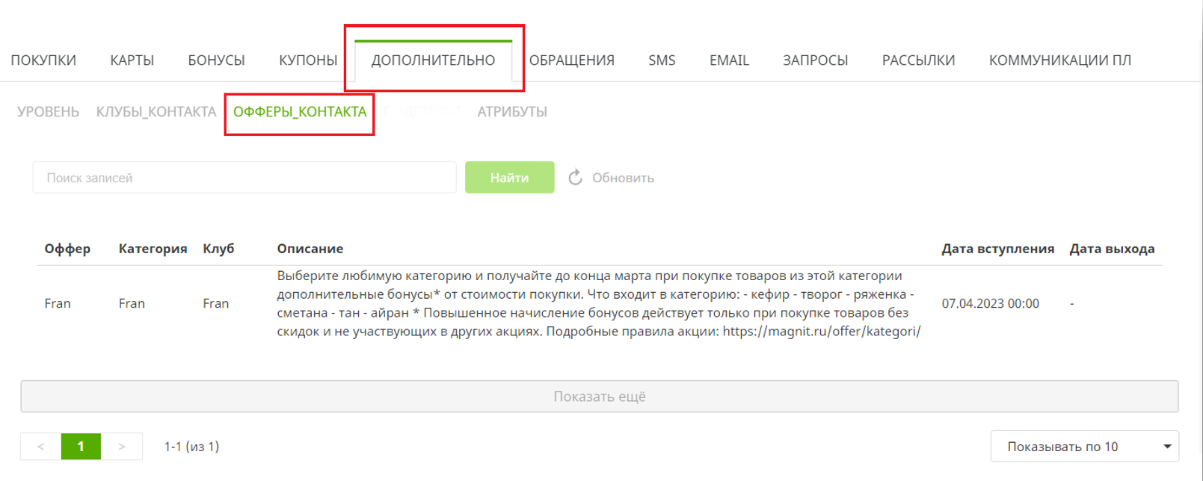
Офферы контакта. Содержит информацию по всем офферам контакта. Информацию из этого подтаба можно скопировать при необходимости.
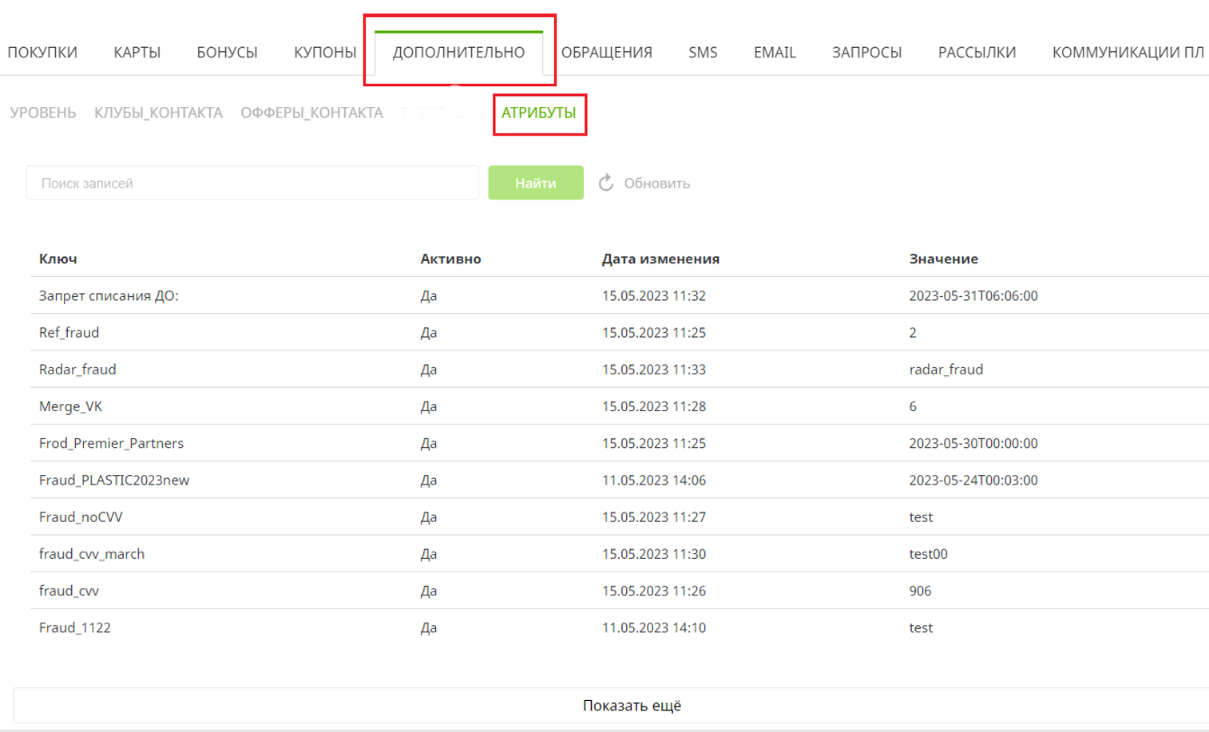
 Атрибуты контакта. Содержит список расширенных атрибутов контакта.
Обращения. Список всех обращений, зарегистрированных по данному контакту\ список обращений, зарегистрированных в текущем запросе.
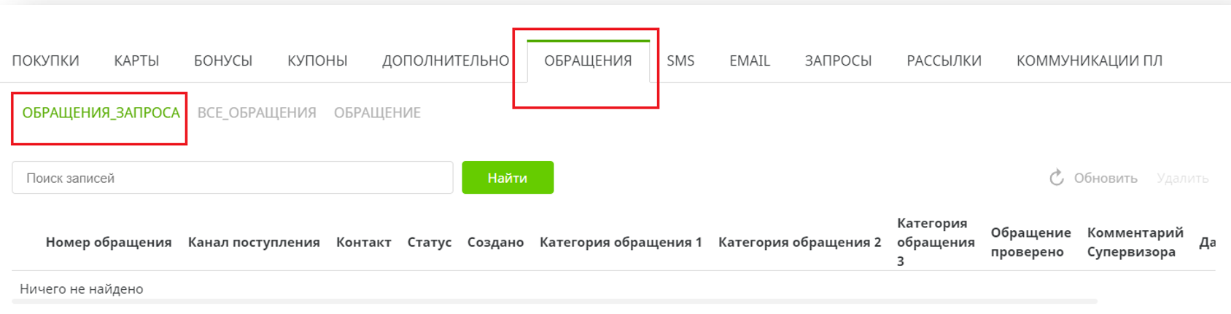
Вкладка ОБРАЩЕНИЯ_ЗАПРОСА содержит список обращений, зарегистрированных в текущем запросе. Вкладка открывается по умолчанию при ручном переходе в таб «Обращения». Если текущая вкладка пустая, значит по открытому запросу не было создано обращений:
Вкладка ВСЕ_ОБРАЩЕНИЯ содержит список всех обращений открытого в запросе контакта. Если в текущей вкладке не найдено записей, значит у контакта нет ни одного обращения:
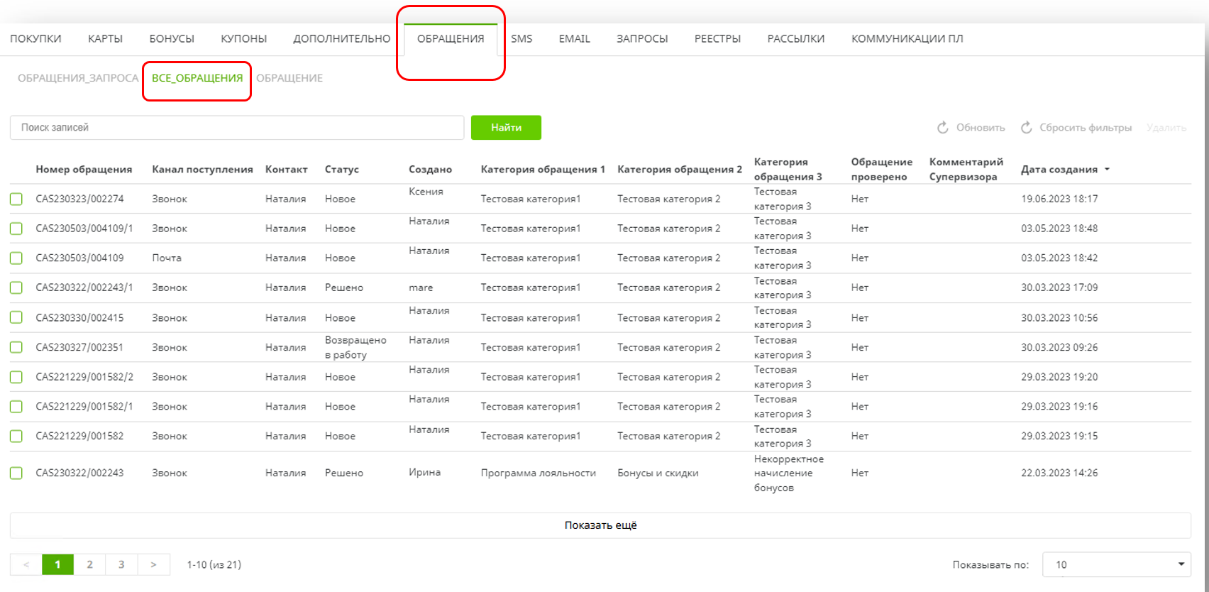
При выборе конкретного обращения из вкладки «ОБРАЩЕНИЯ_ЗАПРОСА» или «ВСЕ_ОБРАЩЕНИЯ» оно откроется во вкладке ОБРАЩЕНИЕ + № выбранного обращения:
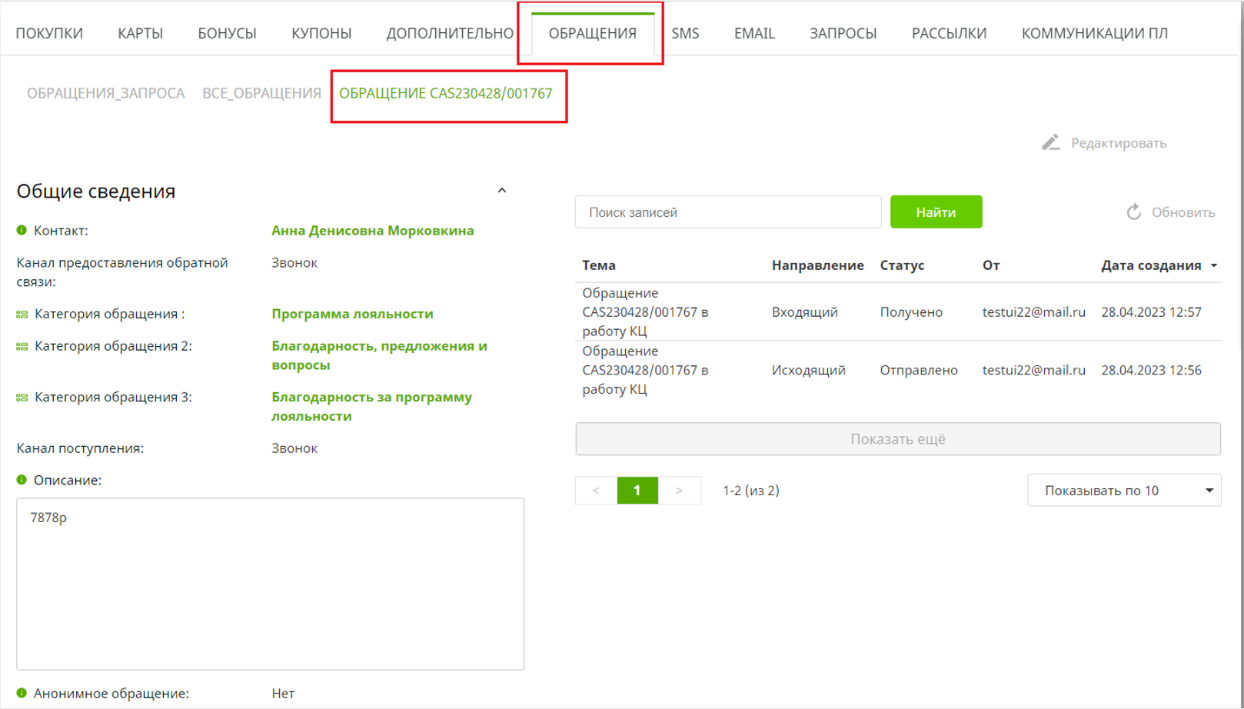
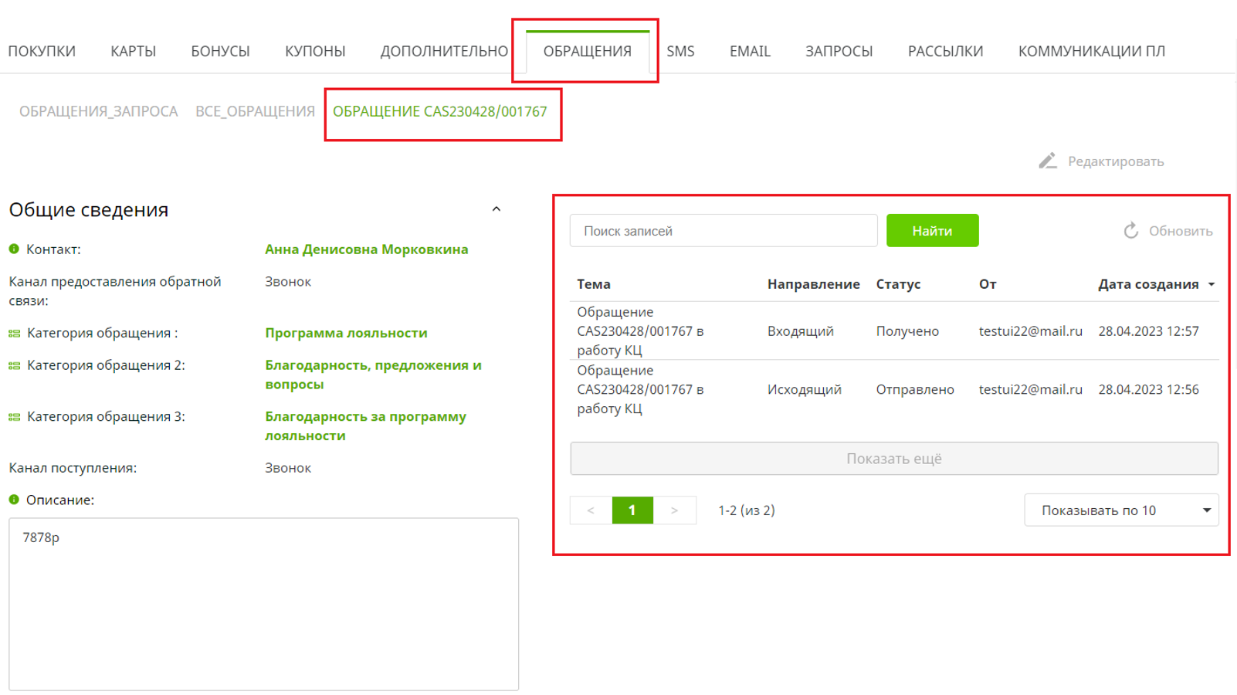
Во вкладке конкретного обращения отображаются поля с данными обращения и связанные с обращением письма, которые идентифицированы Системой как внутренние (переписка с ответственными лицами):
SMS. Все SMS, отправленные Оператором КЦ из модуля Contact Center.
Вкладка SMS_ЗАПРОСА содержит список SMS, созданных в текущем запросе:
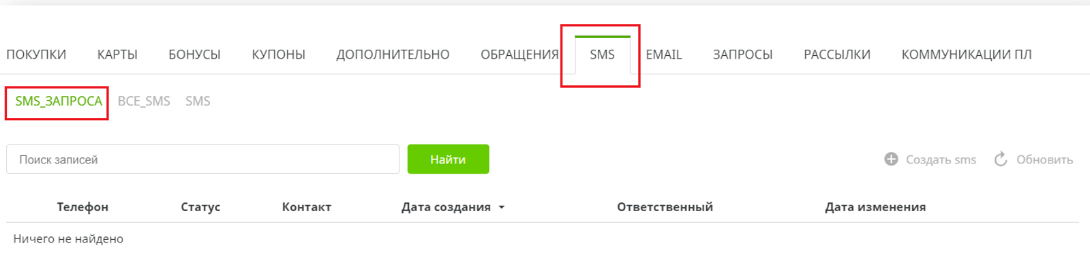
Вкладка ВСЕ_SMS содержит список всех SMS открытого контакта в запросе:
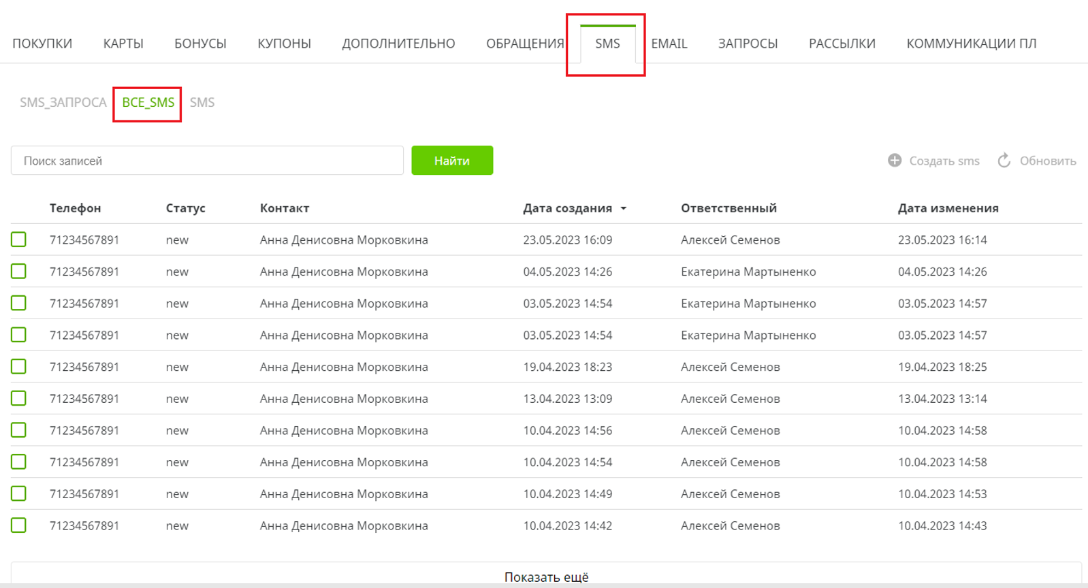
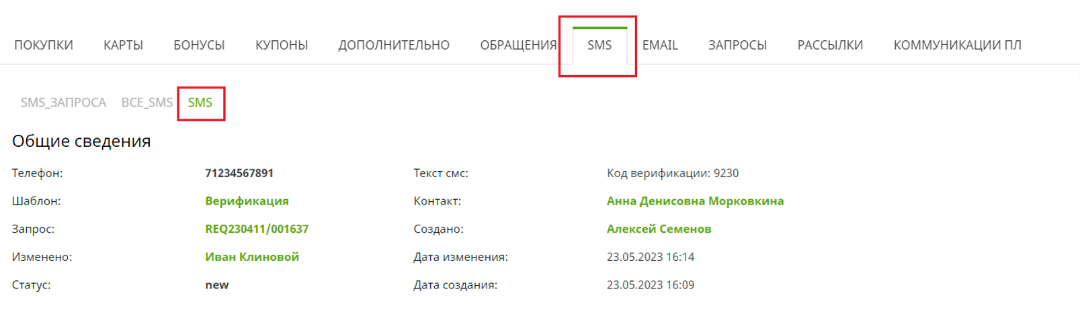
При выборе конкретной SMS из вкладки SMS_ЗАПРОСА или ВСЕ_SMS она откроется во вкладке SMS:
Email. Все письма, полученные и отправленные данному контакту, не включая внутренние письма, связанные с обращениями данного контакта. Внутренним письмом считается письмо, в отправителях и получателях которого установлены почтовые адреса Заказчика. Список доменов, которые считаются внутренними настраивают Администраторы КЦ.
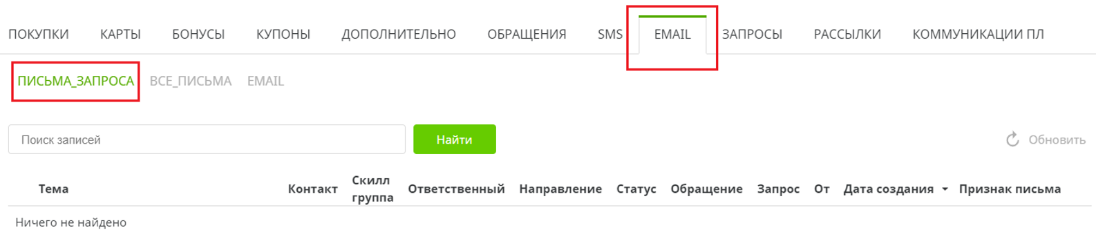
Вкладка ПИСЬМА_ЗАПРОСА содержит список писем от клиента (т.е. те письма, которые идентифицированы системой как внешние), идентифицированного в запросе, полученные в рамках текущего запроса:
Вкладка ВСЕ_ПИСЬМА содержит список всех писем от клиента, идентифицированного в запросе:
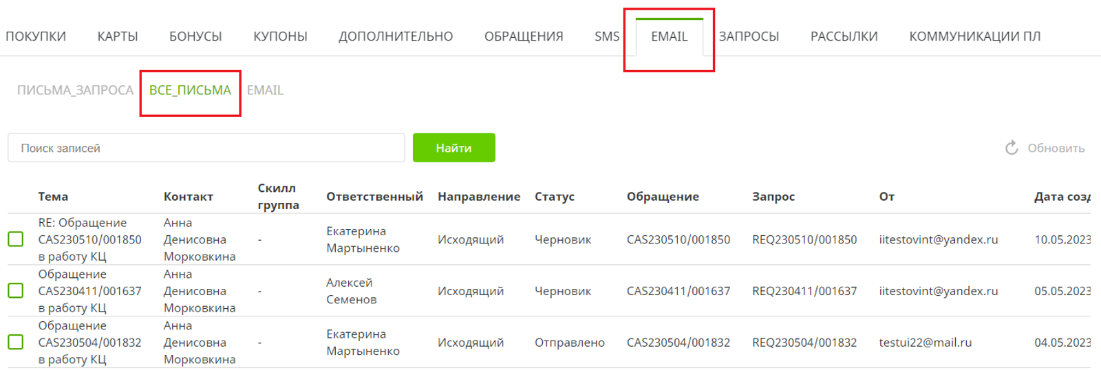
При выборе письма из вкладки ПИСЬМА_ЗАПРОСА или ВСЕ_ПИСЬМА оно открывается во вкладке EMAIL (вкладка будет пустой, если писем, связанных с запросом или клиентом не найдено в системе):
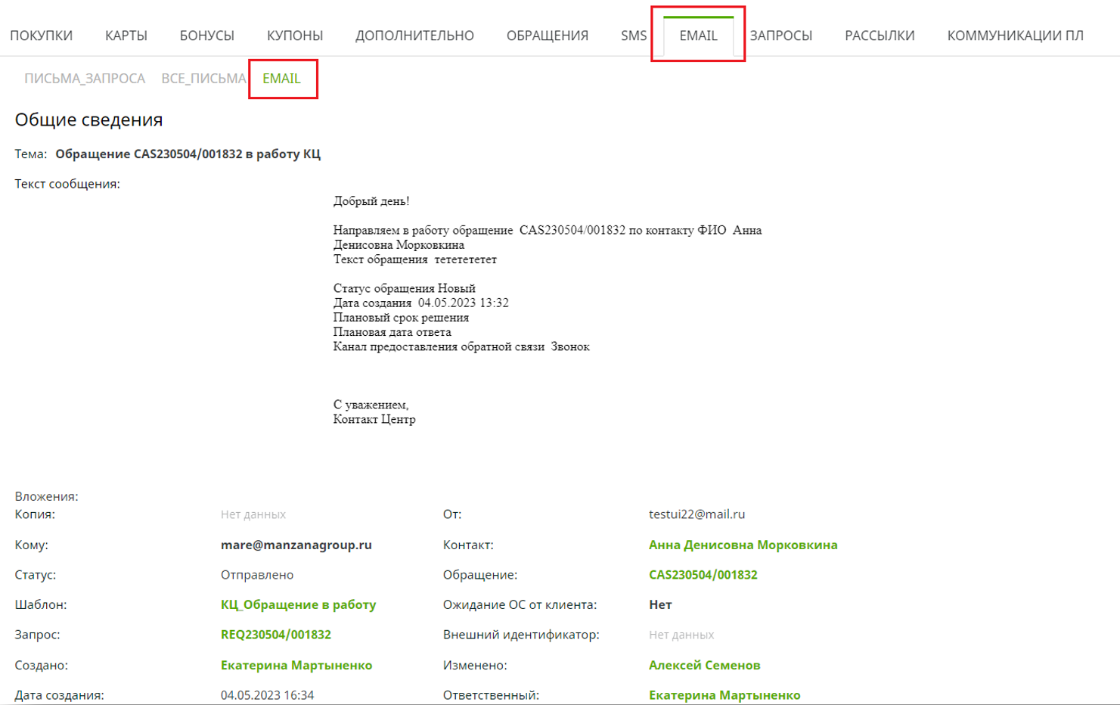
В табе EMAIL не отображаются внутренние письма. Внутренние письма по обращению отображаются внутри конкретного Обращения.
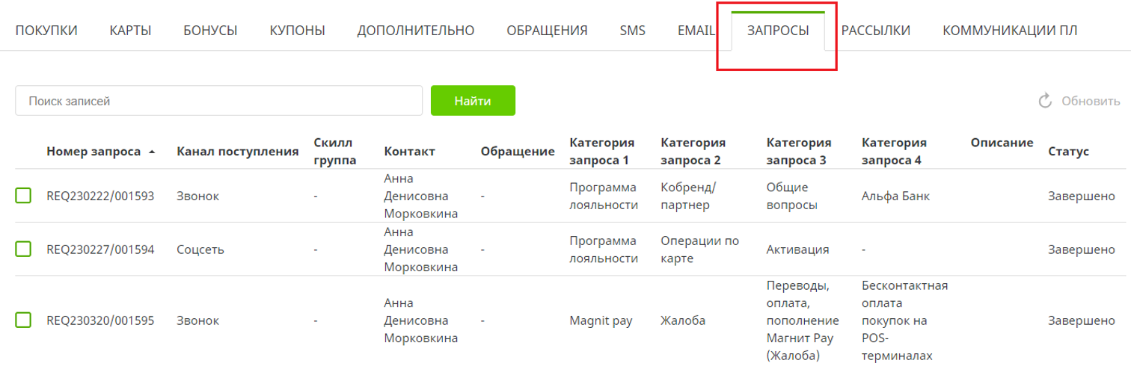
Запросы. Все запросы, связанные с контактом, идентифицированным в запросе.
Реестры. Список реестров, сформированных по контакту.
Вкладка РЕЕСТРЫ_ЗАПРОСА содержит список реестров, сформированных в рамках текущего запроса:

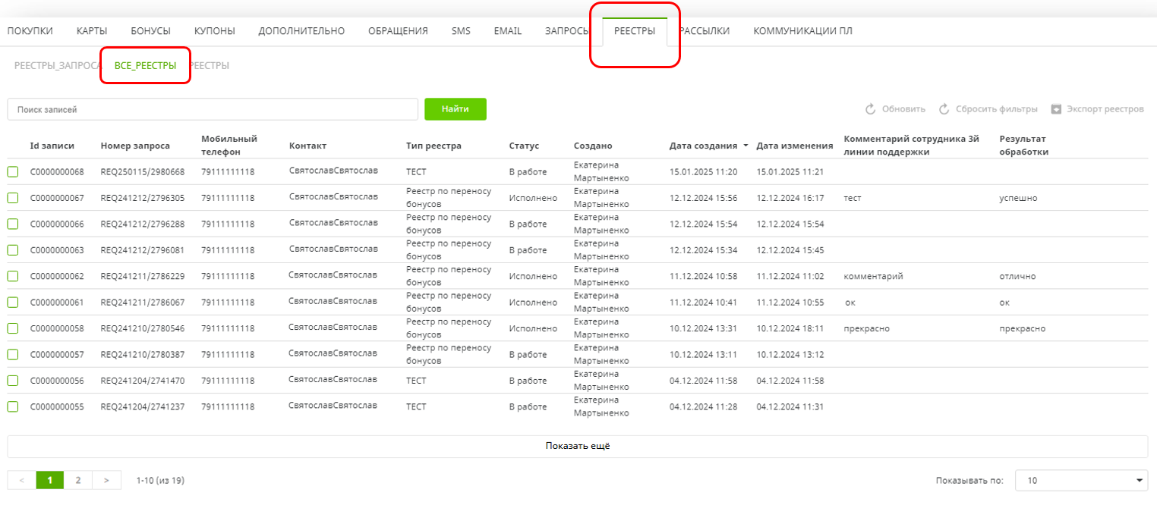
Вкладка ВСЕ_РЕЕСТРЫ содержит список всех реестров, сформированных в запросах ранее:
 \
\
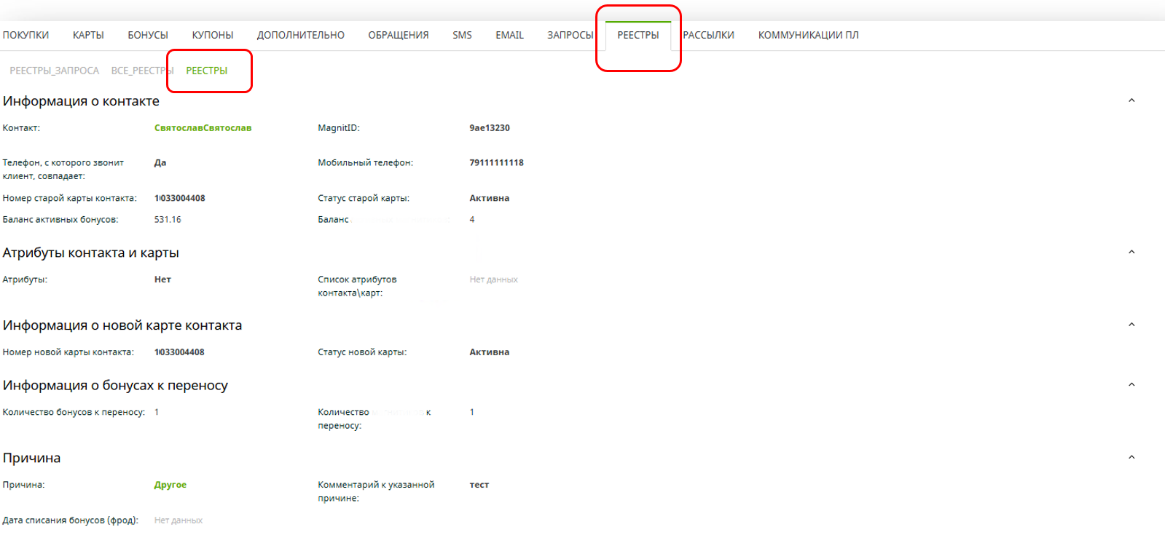
При выборе реестра из вкладки РЕЕСТРЫ_ЗАПРОСА или ВСЕ_РЕЕСТРЫ оно открывается во вкладке РЕЕСТРЫ:
Рассылки. Список всех маркетинговых рассылок, сделанных контакту, идентифицированному в запросе, по различным каналам SMS, EMAIL, PUSH и др. из модуля Manzana Campaign.

Коммуникации ПЛ. Список всех технических коммуникаций с контактом по различным каналам SMS, EMAIL, PUSH и др. из модуля Manzana Loyalty.

Рабочее место Оператора КЦ
Рабочее место Оператора КЦ является основной формой, в которой работает Оператор КЦ. Переход в Главном меню в другие разделы не требуется для Оператора КЦ.
Поиск контакта по одному из пунктов ниже. Осуществляется по полному совпадению:
- Номера карты
- Фамилии
- Номер телефона (в формате 7ХХХХХХХХХХ)

В разделе модуля «Рабочее место оператора КЦ» Оператору КЦ доступно семь вкладок: «ЗАПРОС», «ВХОДЯЩАЯ_ПОЧТА», «МОИ_ЗАПРОСЫ», «ДОП_КОНТАКТ», «ВСЕ_ОБРАЩЕНИЯ», «ВСЕ_ЗАПРОСЫ», «ВСЕ_РЕЕСТРЫ». Количество отображаемых вкладок может быть изменено настройками роли и может быть меньше.

Вкладка «ЗАПРОС» отображает текущий запрос, с которым работает Оператор КЦ. Если запрос создан, то переход на вкладку «МОИ_ЗАПРОСЫ» не доступен для пользователя (появится замочек после имени вкладки):

Выбрать другой запрос можно только закончив действие с текущим запросом одним из способов (Закрыть запрос, Отложить запрос, Перенаправить Супервизору). Детальнее см. раздел 5 «Запросы».
Внимание! Если в Системе настроена возможность открыть сразу несколько запросов, то замочек на вкладке «МОИ_ЗАПРОСЫ» будет отсутствовать, вкладка будет доступна. Если в Системе настроена возможность открыть только 1 запрос, то при попытке открыть второй запрос, не закрыв первый, всплывет уведомление «Достигнуто максимальное количество одновременно открытых запросов», новый запрос не будет открыт.
Вкладка «ВХОДЯЩАЯ_ПОЧТА» отображает список всех входящих писем, назначенных на данного пользователя системы. Чтобы начать работу с письмами в этой вкладке пользователю необходимо поставить себе статус «Онлайн». При выборе письма по нему создается или открывается созданный ранее запрос, и письмо открывается во вкладке «Email» в табе «Email».
Вкладка «МОИ_ЗАПРОСЫ» содержит все открытые запросы, назначенные на данного пользователя. В конце рабочего дня Оператор КЦ должен все запросы с себя снять или закрыть.
Вкладка «ДОП_КОНТАКТ» позволяет выбрать контакт для отображения в отдельной вкладке вне запроса. Вкладка доступна всегда, в независимости от того, открыт запрос или нет. Чтобы открыть контакт в этой вкладке и просмотреть по нему данные, необходимо перейти во вкладку «ДОП_КОНТАКТ», затем выполнить поиск контакта с помощью ввода в поисковую строку в этой вкладке фамилии\номера телефона\номера карты\email. Если контакт найден, то он откроется в этой вкладке и будет доступен на протяжении всей работы в разделе «Рабочее место оператора КЦ».
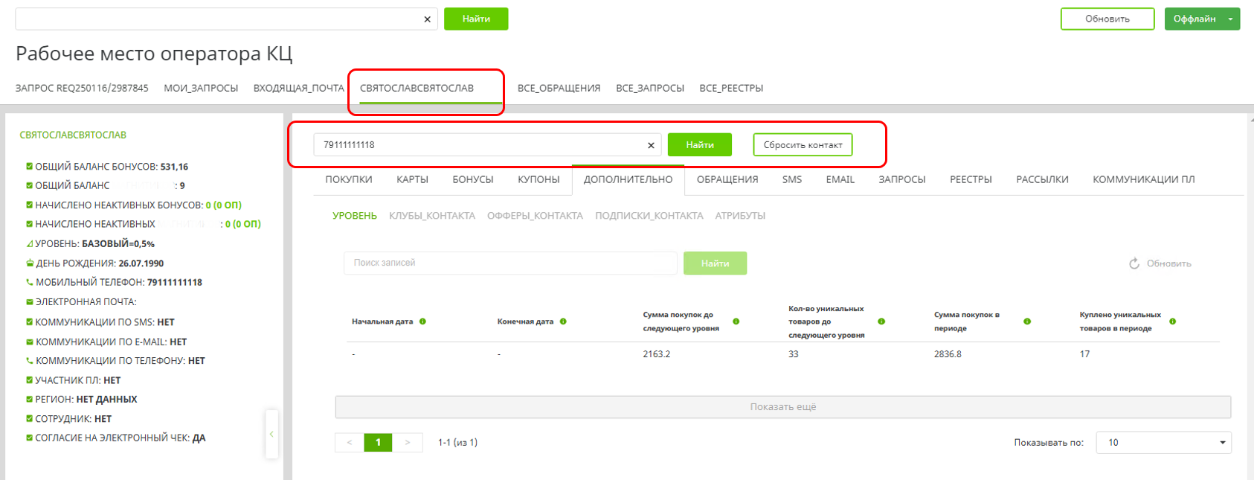
Если необходимо открыть другой контакт, можно воспользоваться кнопкой «Сбросить контакт» (кнопка доступна только, если в этой вкладке открыт контакт) или повторить поиск контакта в этой вкладке. При повторном поиске контакта в этой вкладке откроется список найденных контактов, из которого необходимо выбрать нужный.
Вкладка «ВСЕ_ОБРАЩЕНИЯ». Позволяет найти обращение по номеру и открыть его во вкладке ЗАПРОС. При этом не создается новый запрос, а открывается связанный с выбранным обращением.
Важно! Перед тем, как открыть обращение из этой вкладки необходимо убедиться, что во вкладке «Запрос» нет открытого запроса.
Чтобы найти обращение вне запроса, необходимо перейти во вкладку «ВСЕ_ОБРАЩЕНИЯ» и воспользоваться поисковой строкой внутри этой вкладки. Поиск обращений через поисковую строку осуществляется по номеру обращения. Возможен поиск обращения путем ввода последних цифр номера обращения с добавлением *, например, если пользователю необходимо найти обращение с номером CAS230504/001816, то в поисковую строку достаточно ввести *1816. В результате, обращение, в номере которого содержится 1885 будет найдено:
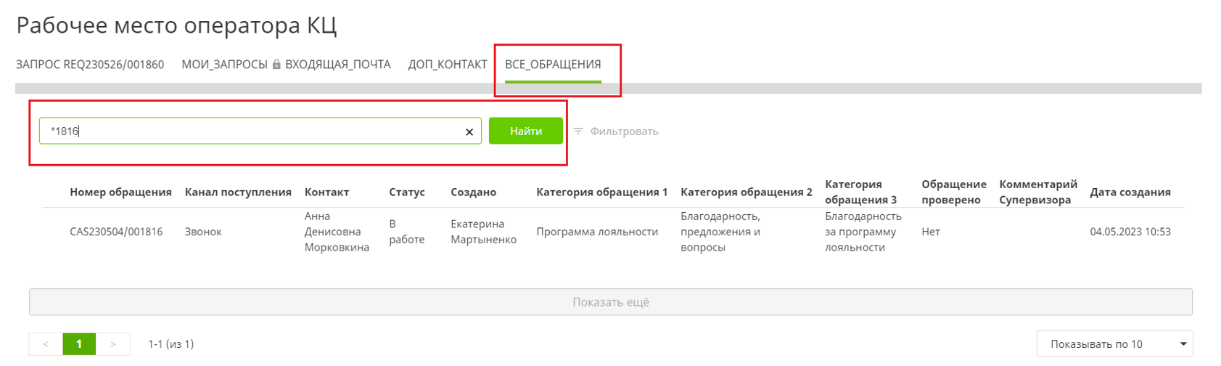
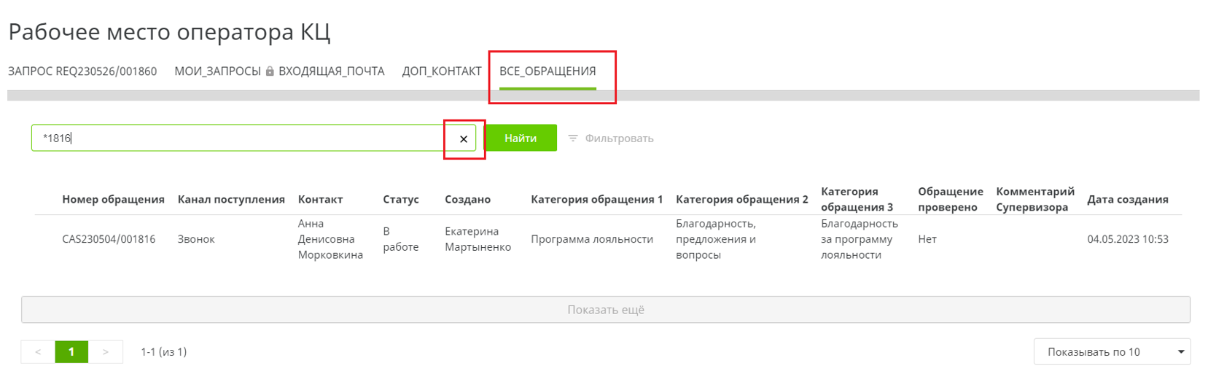
Чтобы сбросить результаты поиска необходимо нажать на крестик внутри поисковой строки.
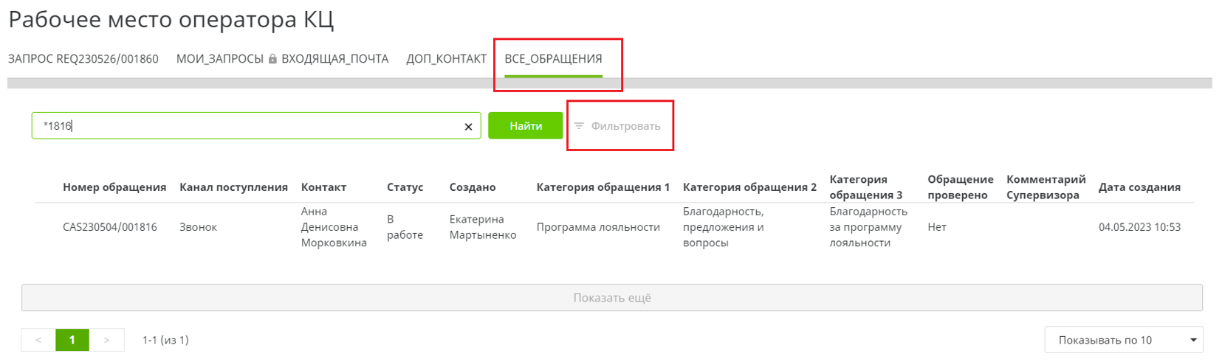
Кнопка «Фильтровать» во вкладке «ВСЕ_ОБРАЩЕНИЯ» позволит отфильтровать обращения по заданным параметрам. Доступна фильтрация по параметрам: Наименование, Канал поступления, Контакт, Статус, по пользователю, который создал обращение, по категории обращения (1-2), Обращение проверено, Дата создания. Внимание! Перед тем как начать фильтрацию обращений необходимо убедиться, что сброшен результат поиска, иначе фильтрация будет проведена по обращениям, найденным в результате поиска.
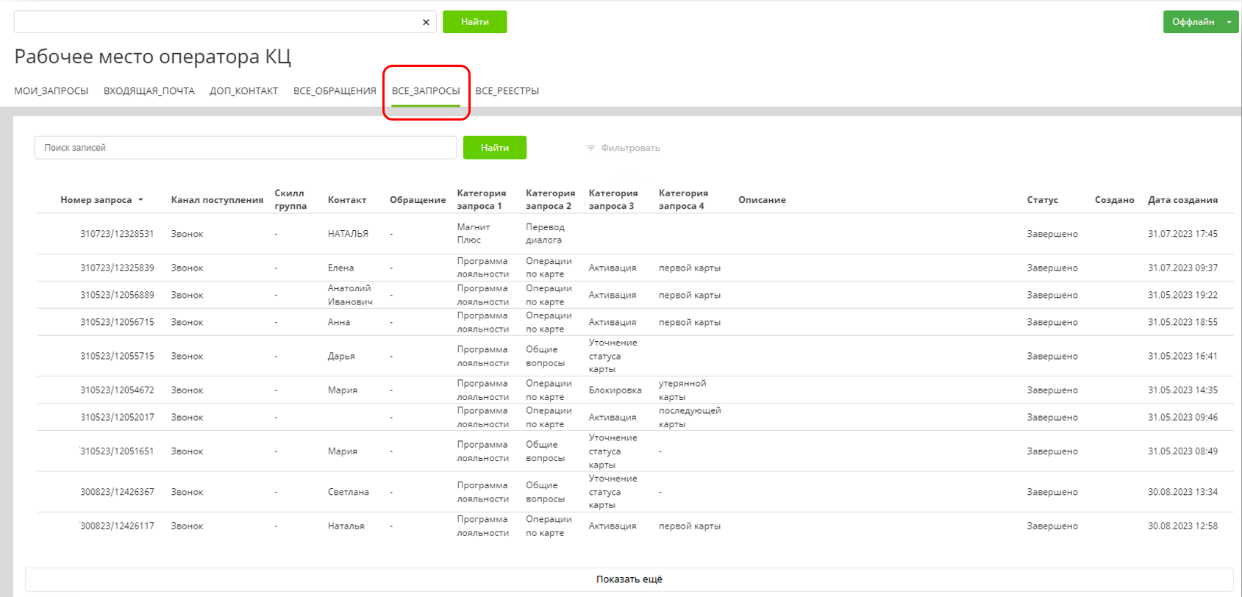
Вкладка «ВСЕ_ЗАПРОСЫ». Позволяет найти запрос по номеру и открыть его во вкладке ЗАПРОС.
Важно! Перед тем, как открыть запрос из этой вкладки необходимо убедиться, что во вкладке «Запрос» нет открытого запроса.
Возможность поиска, фильтрации, выбора запроса из списка и его отображения аналогично описанию вкладки «ВСЕ_ОБРАЩЕНИЯ».
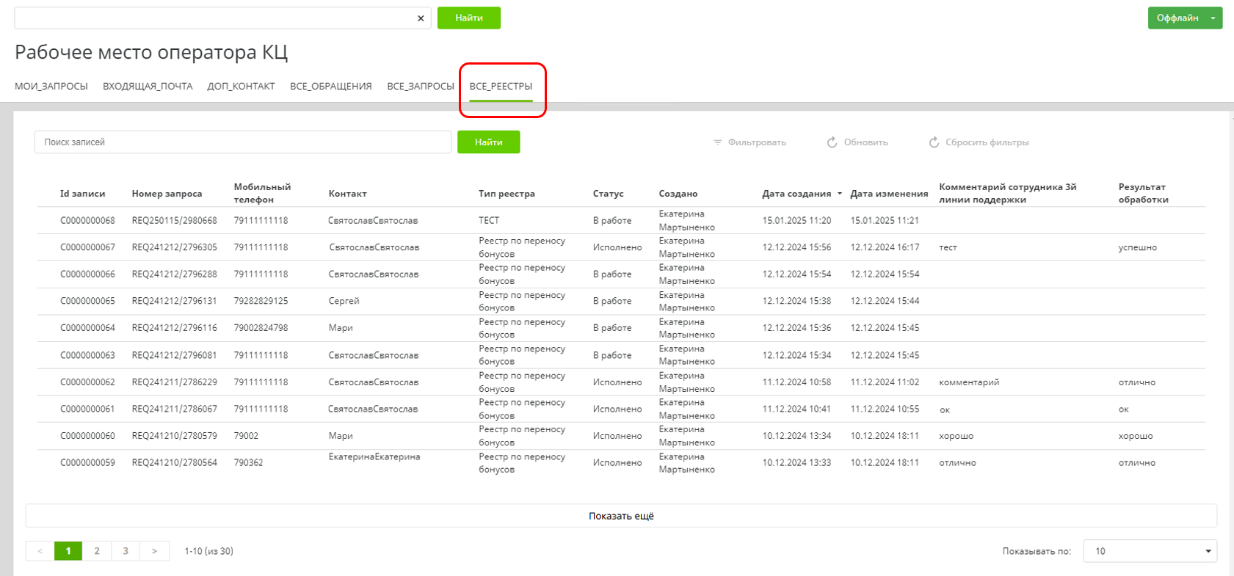
Вкладка «ВСЕ_РЕЕСТРЫ». Позволяет найти реестр по номеру и открыть его во вкладке ЗАПРОС.
Важно! Перед тем, как открыть запрос из этой вкладки необходимо убедиться, что во вкладке «Запрос» нет открытого запроса.
Возможность поиска, фильтрации, выбора реестра из списка и его отображения аналогично описанию вкладки «ВСЕ_ОБРАЩЕНИЯ».
Запросы
Создание запроса: однозначная идентификация контакта
Оператор КЦ находится в РМ Оператора КЦ и выполняет поиск контакта. Нажимает кнопку «Найти». Если в результате поиска найден только один контакт в базе КЦ, то в запросе отображается ФИО контакта и краткая информация о нем на боковой панели и открывается карточка контакта с фиксированными табами.
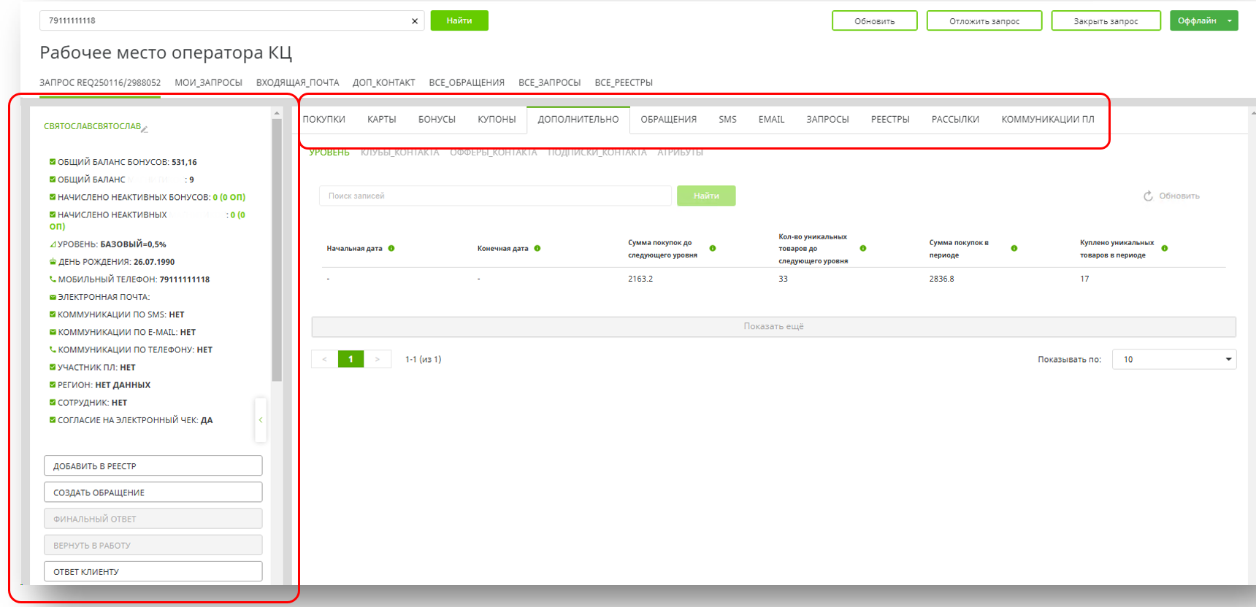
Запрос создается автоматически при открытии контакта. Контакт привязывается к запросу.
Далее Оператор КЦ выполняет действия с данным контактом.
Создание запроса: контакт не найден
Оператор КЦ находится в РМ Оператора КЦ и выполняет поиск контакта. Нажимает кнопку «Найти». Если в результате поиска не найден ни один контакт, то открывается форма создания нового контакта. Можно осуществить повторный поиск контакта по другому параметру или принять решение о создании контакта.
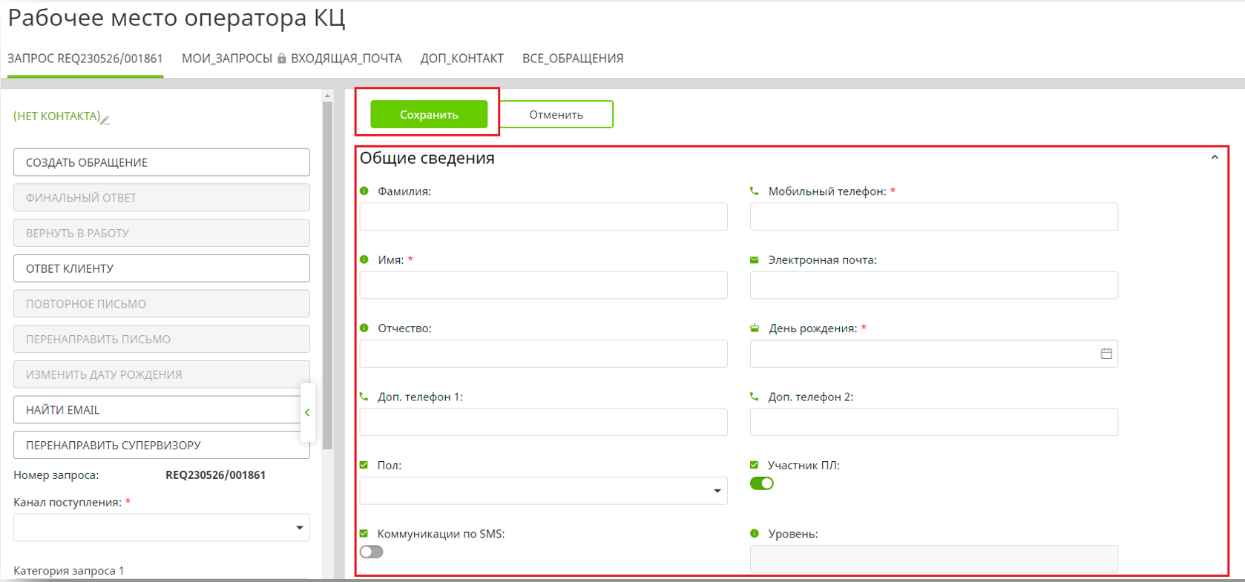
Для создания контакта необходимо заполнить поля нового контакта и нажать кнопку «Сохранить».
Если у контакта не заполнен эл. адрес, при этом устанавливается флаг «Коммуникации по E-mail», то такую карточку контакта нельзя будет сохранить, потребуется ввод эл. адреса.
Обязательные поля отмечены красными звездочками. Поля по умолчанию будут заполнены как на рисунке ниже:
Создание запроса: найдено несколько контактов (для поиска по фамилии)
Оператор КЦ находится в РМ Оператора КЦ и выполняет поиск контакта. Нажимает кнопку «Найти». Если в результате поиска найдено несколько контактов, то они будут выведены в список.
Оператор КЦ выбирает нужный контакт из списка, выбранный контакт откроется как при однозначном выборе. Запрос будет привязан к выбранному контакту.
При необходимости можно повторить поиск по другому параметру.
Изменение контакта в запросе
После того, как в запросе выбран контакт, и он отобразился на боковой панели Оператор КЦ может поменять выбранный контакт на другого.
Для этого повторите поиск и выберите контакта. При смене контакта в запросе будет выведен вопрос:
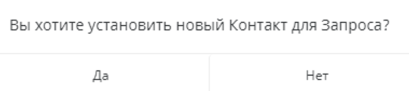
При положительном ответе контакт изменится в Запросе.
Редактирование карточки контакта
Если необходимо изменить данные в карточке контакта, идентифицированного в запросе, необходимо нажать на кнопку редактирования:
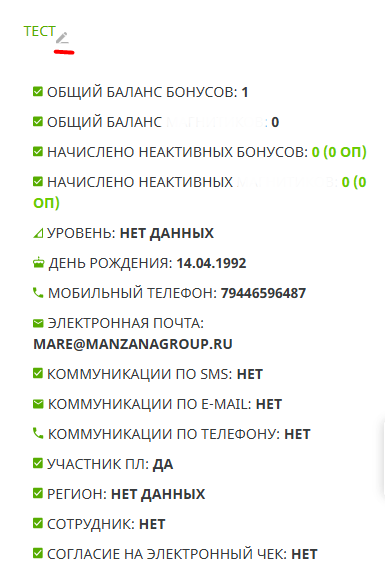
По кнопке откроется форма редактирования контакта, куда Оператор КЦ может внести изменения.
Чтобы внесенные изменения сохранились, Оператор КЦ на форме редактирования нажимает на кнопку «Сохранить». Если необходимо прервать редактирование карточки контакта, Оператор КЦ нажимает на кнопку «Отменить».
Для изменения номера телефона Оператор КЦ должен воспользоваться отдельным скриптом «Изменить номер телефона», который в обязательном порядке проводит верификацию нового телефона и проверку, что клиента-участника ПЛ с таким номером телефона не зарегистрировано.
Для изменения даты рождения Оператор КЦ должен воспользоваться отдельным скриптом «Изменить дату рождения». Если поле «Дата рождения» недоступно для редактирования – это значит, что дату рождения открытого в запросе контакта уже редактировали в текущем году. Редактировать дату рождения клиента можно только 1 раз в год.
Создать SMS.
В табе «SMS» возможно создание SMS по кнопке «Создать sms». Кнопка доступна во вкладке SMS_ЗАПРОСА или ВСЕ_SMS (из какой вкладки нажимать кнопку значения не имеет):
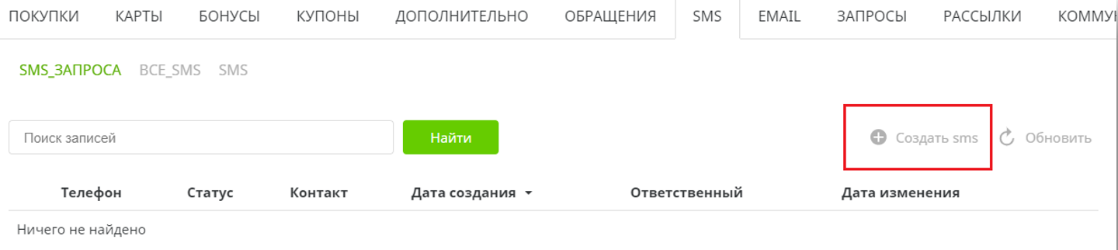
По кнопке «Создать sms» откроется форма создания смс (контакт и номер телефона будет установлен автоматически в случае, если в запросе установлен контакт).
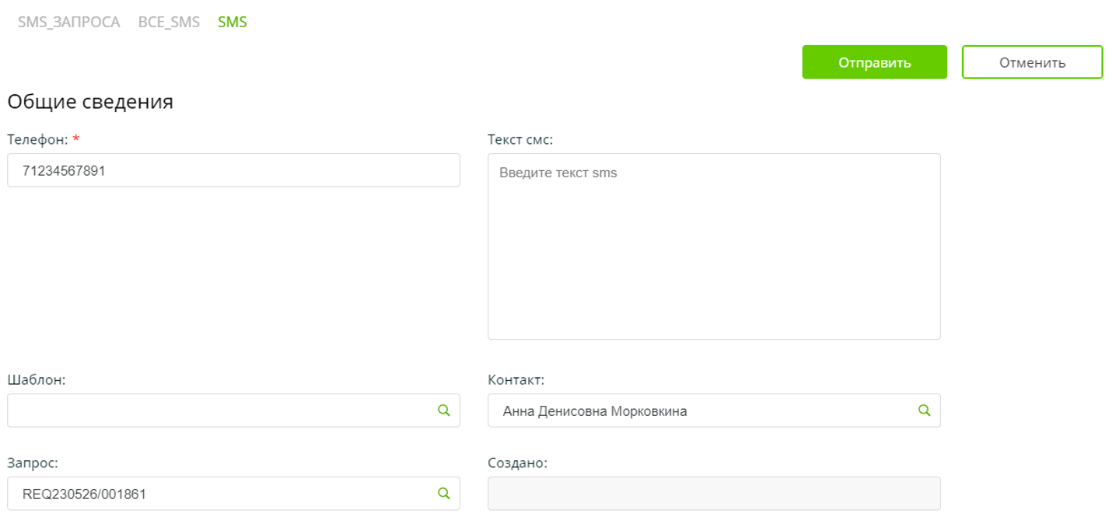
Оператор, при необходимости, может выбрать шаблон и добавить его в поле «Шаблон».
Если нужно отменить отправку смс, необходимо нажать на кнопку «Отменить».
Отправка смс осуществляется по кнопке «Отправить».
Изменить номер телефона
Чтобы изменить номер телефона контакта в запросе, необходимо нажать на скрипт «Изменить номер телефона». Обязательное условие – контакт должен быть идентифицирован в запросе
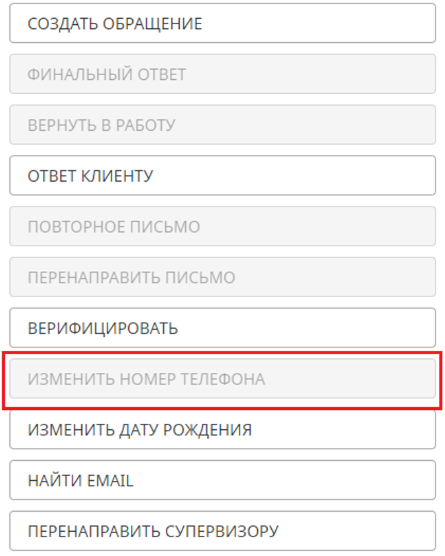
Оператору КЦ откроется всплывающее окно, в котором станет доступно поле для ввода кода верификации, который озвучит клиент. Код верификации будет отправлен клиенту на его текущий номер в карточке контакта:
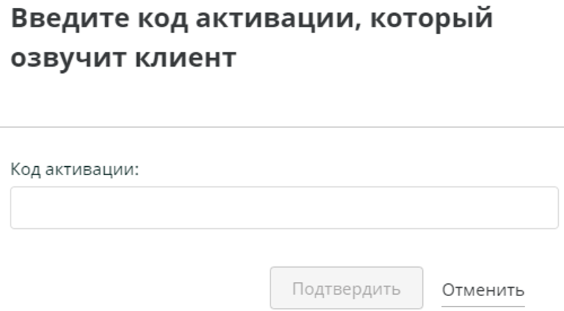
При успешной верификации откроется окно для ввода нового номера телефона, озвученного клиентом. Необходимо ввести номер телефона в поле «Телефон».
Внимание! Номер телефона РФ вводить с 7, номер не должен начинаться с + или 8, пример 79991111111.
По кнопке «Подтвердить» в Системе происходит проверка введенного номера. Если в базе найден контакт с таким номером, то всплывет уведомление «Номер уже привязан к карточке контакта» и номер у контакта изменен не будет. Чтобы продолжить работу необходимо либо отменить процедуру изменения номера телефона, либо ввести другой номер.
Если в базе не найден контакт с таким номером, то на новый номер телефона, озвученный клиентом, будет отправлен код верификации по SMS. Оператору КЦ откроется всплывающее окно, в котором станет доступно поле для ввода кода верификации, который озвучит клиент.
Прервать действие смены номера телефона можно по кнопке «Отменить» во всплывающем окне. Если необходимо продолжить, Оператор КЦ вводит озвученный клиентом код верификации и нажимает на кнопку «Подтвердить»:
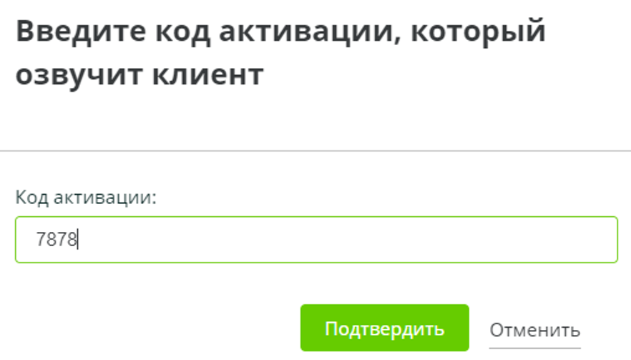
Если введен неверный код верификации, Оператору КЦ всплывет уведомление о том, что код введен некорректно, в таком случае изменение номера телефона станет невозможным. Чтобы повторить попытку, необходимо закрыть уведомление по кнопке «ОК», повторно нажать на скрипт «Изменить номер телефона». Время действия и время повторной попытки ввода кода верификации ограничено. Ограничение времени задается в настройках модуля КЦ.
Если код верификации введен корректно, Оператору КЦ всплывет уведомление о том, что код верификации введен корректно.
По окончании срока действия верификационного кода SMS появится в списке SMS данного контакта. Оператор может проверить, что данное SMS было действительно доставлено контакту.
После успешного ввода кода верификации номер телефона будет изменен. Оператор КЦ может нажать на кнопку «Обновить», чтобы на боковой панели в информации по контакту отобразился новый номер телефона.
Изменить дату рождения
Чтобы изменить дату рождения контакта в запросе, необходимо нажать на скрипт «Изменить дату рождения». Обязательное условие – контакт должен быть идентифицирован в запросе.
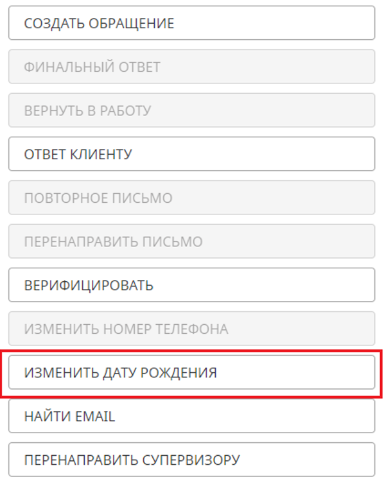
Если дата рождения уже была изменена 1 раз в году, то всплывет уведомление «Ошибка. Дата рождения уже была изменена ранее» - это значит, что текущем контакту в текущем году нельзя повторно изменить дату рождения.
Если дата рождения не была изменена ранее, то Оператору КЦ откроется всплывающее окно, в котором станет доступно поле для ввода кода верификации, который озвучит клиент. Код верификации будет отправлен клиенту на его текущий номер в карточке контакта. Для роли Супервизор КЦ в данном скрипте доступен ввод номера телефона, по которому необходимо совершить верификацию.
При успешной верификации откроется окно для ввода новой даты рождения, озвученной клиентом.
По кнопке «Подтвердить» в этом окне в Системе происходит проверка даты. Если возраст меньше 18 лет, то в Системе всплывет окно с уведомлением «Возраст участника должен быть больше 18 лет». Чтобы продолжить работу необходимо либо отменить процедуру изменения даты рождения, либо ввести другую дату.
Если при добавлении новой даты рождения возраст участника старше 18 лет, то по кнопке «Подтвердить» закроется окно и дата рождения контакта будет изменена на новую. Оператор КЦ может нажать на кнопку «Обновить», при необходимости.
Отложить запрос
Оператор КЦ может отложить открытый на экране запрос, чтобы вернуться к его завершению позже. При этом запрос останется на данном пользователе.
По кнопке «Отложить запрос» запрос скроется с вкладки ЗАПРОС и будет доступен во вкладке МОИ_ЗАПРОСЫ.

Данная операция требует обязательного заполнения обязательных полей на боковой панели.
Перенаправить запрос супервизору
Оператор КЦ может перенаправить запрос супервизору, если он не может его сам решить. Перенаправление производится по скрипту ПЕРЕНАПРАВИТЬ СУПЕРВИЗОРУ в боковой панели.
Внимание! При перенаправлении запроса Супервизору убедитесь, что данный Супервизор находится в статусе online (поле Статус), иначе вы можете перевести запрос сотруднику, отсутствующему на рабочем месте.
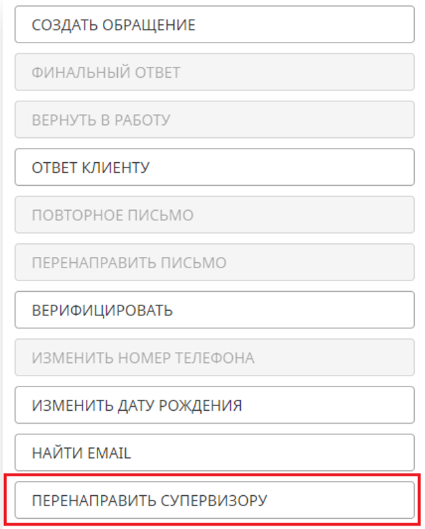
По данному скрипту открывается список всех пользователей системы. Оператор КЦ выбирает пользователя, которому он перенаправляет Запрос на решение. Данная операция требует заполнения обязательных полей на боковой панели.
Так же запрос можно перенаправить на Skill группу пользователей, тогда он отобразится у всех пользователей, входящих в Skill группу.
По кнопке «Подтвердить» у Запроса изменится ответственный на указанного пользователя или Skill группу, и у текущего пользователя запрос будет закрыт в интерфейсе Системы.
Обновить запрос
По кнопке «Обновить» доступно обновление запроса при этом все открытые записи в табах контакта будут сброшены, отмеченные значения полей боковой панели сброшены не будут.

Закрыть запрос
После выполнения действий по запросу Оператор КЦ должен закрыть запрос, либо если действий не было выполнено, то отложить или перенаправить супервизору.
Закрыть запрос доступно по кнопке «Закрыть запрос» в верхней части экрана:

Закрыть запрос можно только если заполнены все обязательные поля запроса на боковой панели, а именно:
Канал поступления. Выбирается из списка. По умолчанию – звонок
Категоризация. Выбирается из открывающегося списка либо через поиск.
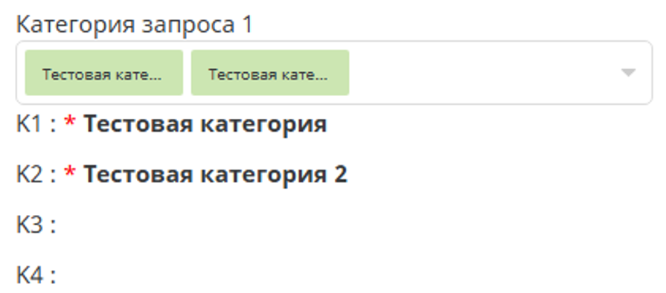
Выбор категории можно осуществлять с любого уровня. Если выбраны верхние категории, то в нижних категориях будут отображаться только значения, соответствующие выбранным выше. При этом уже выбранные категории будут отображаться в строке поиска. Их можно стереть и повторить поиск. Стереть выбранные категории допустимо как по кнопке BACKSPACE так и кликнув левой кнопкой мыши на название категории в зеленом прямоугольнике. Если кликнуть на первую категорию, то все ее дочерние категории будут автоматически стерты.
Поиск через поисковую строку позволяет отобразить на всех уровнях соответствующие категории:
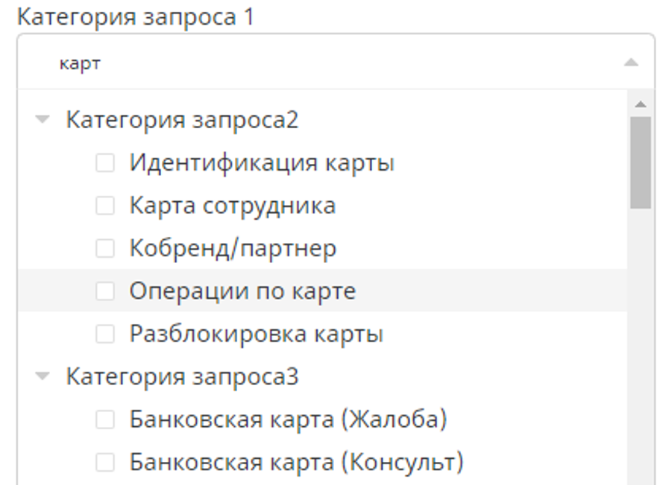
Результатом выбора Оператора должна быть категория, являющаяся конечной. Поскольку допускается различное количество уровней для различных категорий, то при сохранении проверка осуществляется по наличию/отсутствию подчиненных категорий.
При изменении значений полей на боковой панели происходит автоматическое сохранение. Допускается также ручное сохранение по кнопке «СОХРАНИТЬ», расположенной в самом низу боковой панели.
Описание – не обязательное текстовое поле, сохраняется в запросе.
Номер звонящего/id диалога: автоматически заполняется значением номера телефона контакта/id диалога, но может быть изменено Оператором КЦ, если клиент звонит с другого номера. Сохраняется только в запросе.
Вкладка «Мои_Запросы» (открыть отложенный ранее запрос)
Вкладка «МОИ_ЗАПРОСЫ» отображает все запросы, назначенные на текущего пользователя.
Вкладка доступна для перехода только если нет открытого запроса во вкладке ЗАПРОС.
Для того, чтобы закончить работу с запросом необходимо открыть его во вкладке ЗАПРОС и выполнить перевод на другого пользователя или закрыть.
Для выбора запроса выберите его мышкой в любом месте строки, и он откроется во вкладке ЗАПРОС.
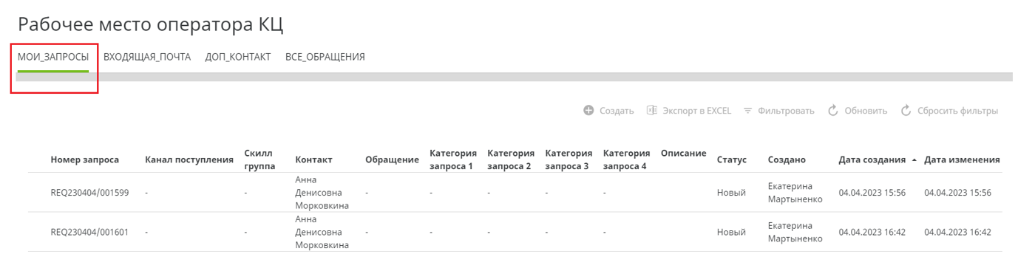
Записи во вкладке «МОИ_ЗАПРОСЫ» можно отсортировать вручную по дате создания\изменения.
Заказы
Отображение заказов в карточке контакта
Список всех заказов по всем картам контакта (в списке доступны как заказы Маркета, так и заказы доставки) содержится в табе «Покупки» в подтабе «Заказы» в карточке контакта:
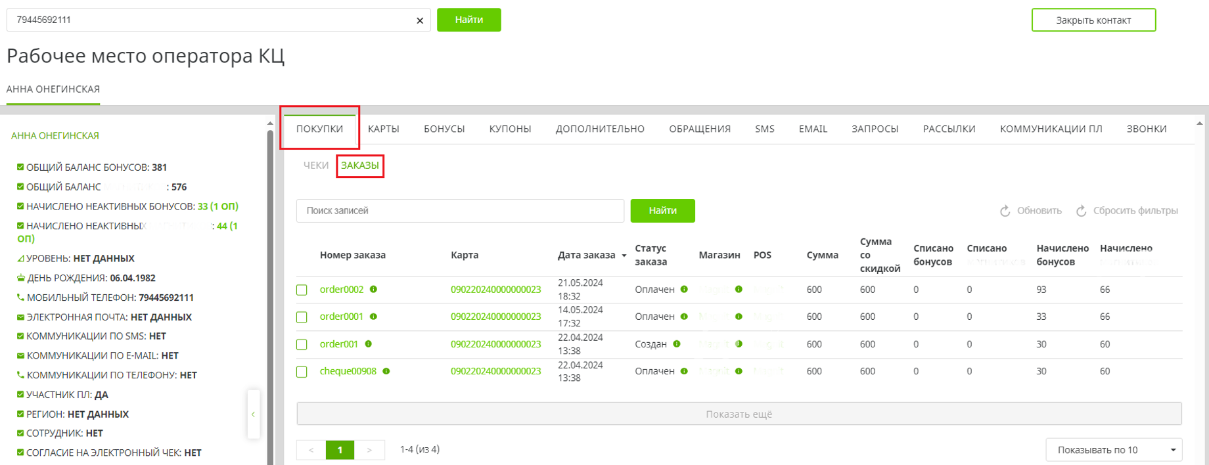
| Поле | Описание |
| Номер заказа | Ссылка на карточку заказа. |
| Карта | Ссылка на карту, по которой проведен заказ. |
| Дата заказа | Дата и время создания заказа. |
| Статус заказа | Статус заказа. Возможные значения: Создан Оплачен Доставлен |
| Магазин | Название магазина, в котором оформлен заказ. |
| POS | Номер POS |
| Сумма | Общая сумма заказа. |
| Сумма со скидкой | Сумма заказа с учетом скидки. |
| Списано бонусов | Количество бонусных баллов, которое было списано по заказу. |
| Списано | Количество статусных бонусов, которое было списано по заказу. |
| Начислено бонусов | Количество бонусных баллов, которое было начислено по заказу. |
| Начислено | Количество статусных бонусов, которое было начислено по заказу. |
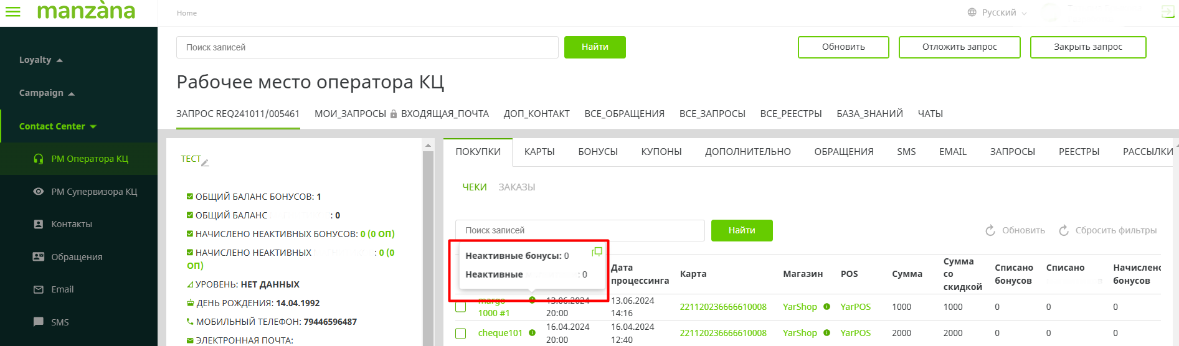
В колонке «Номер заказа» по кнопке  , которая расположена после номера заказа, во всплывающем окне отображается количество начисленных неактивных бонусов и статусных бонусов по заказу.
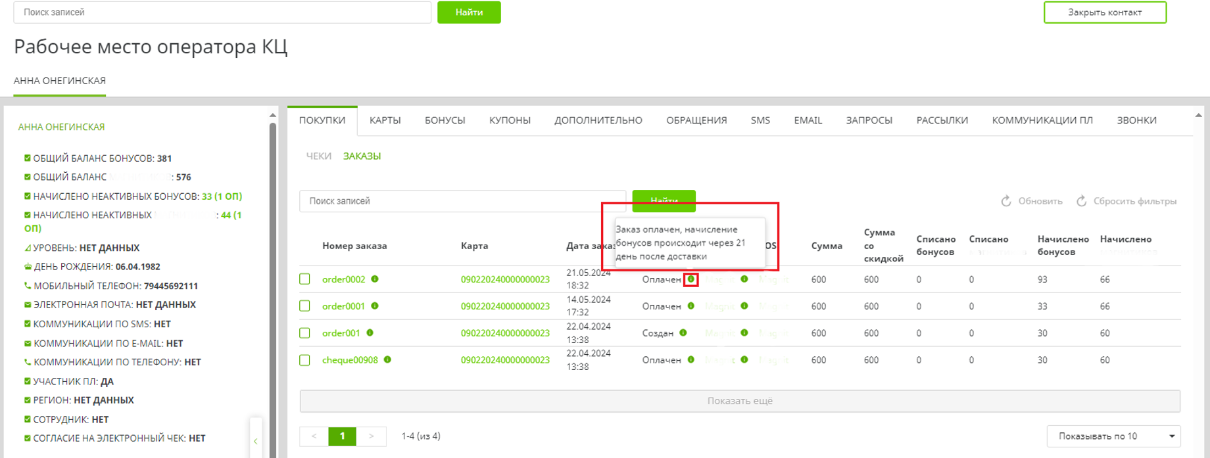
В колонке «Статус заказа» по кнопке  , которая расположена после названия статуса, во всплывающем окне отображается информация, которая более подробно описывает назначение каждого конкретного статуса.
Чтобы посмотреть детальную информацию по определенному заказу необходимо навести мышкой на номер заказа и по нажатию правой кнопки мыши, откроется всплывающее окно, в котором нужно выбрать пункт «Открыть ссылку в новой вкладке». В новой вкладке браузера откроется заказ, в котором доступна следующая информация:
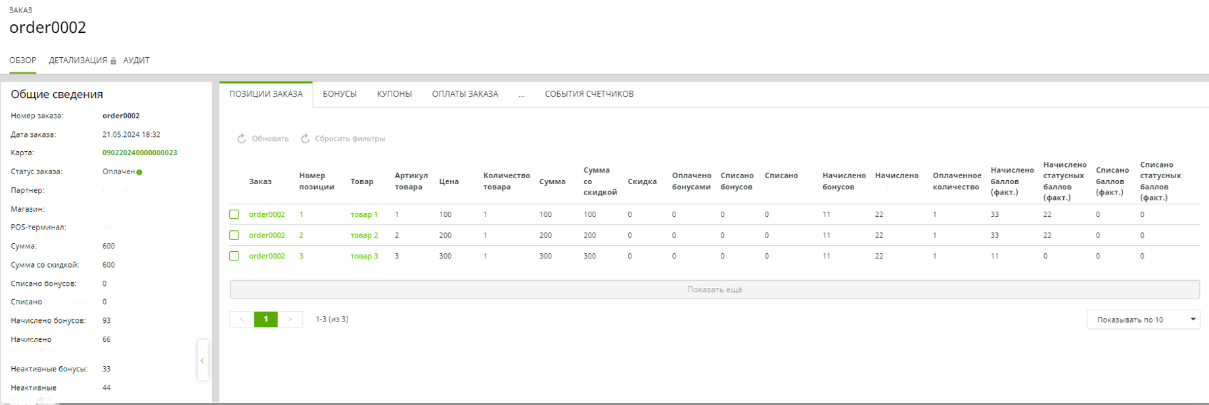
Во вкладке «Обзор» отображается общая информация по заказу.
В подтабе «Позиции заказа» отображается информация о товарах заказа.
В подтабе «Бонусы» отображается информация по начисленным и списанным бонусам по данному заказу.
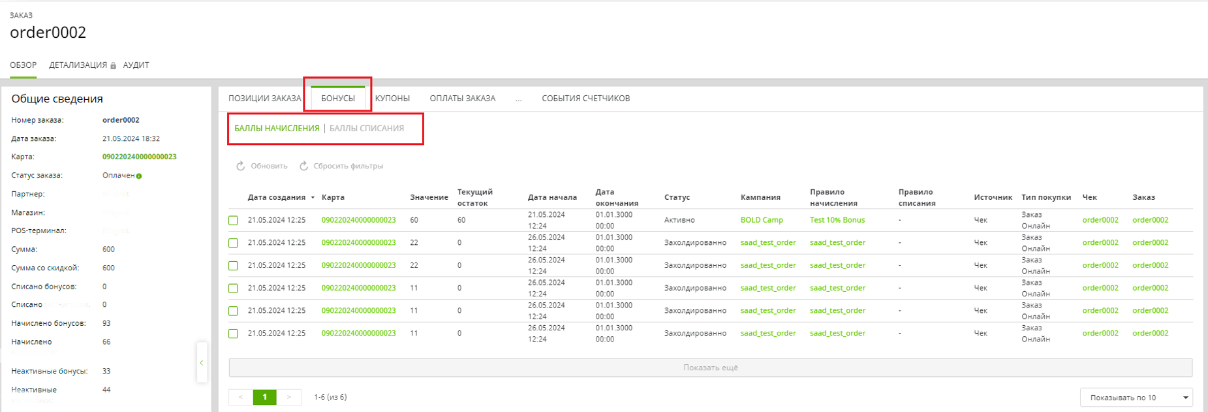
В подтабе «Купоны» отображается информация по примененным купонам по данному заказу.
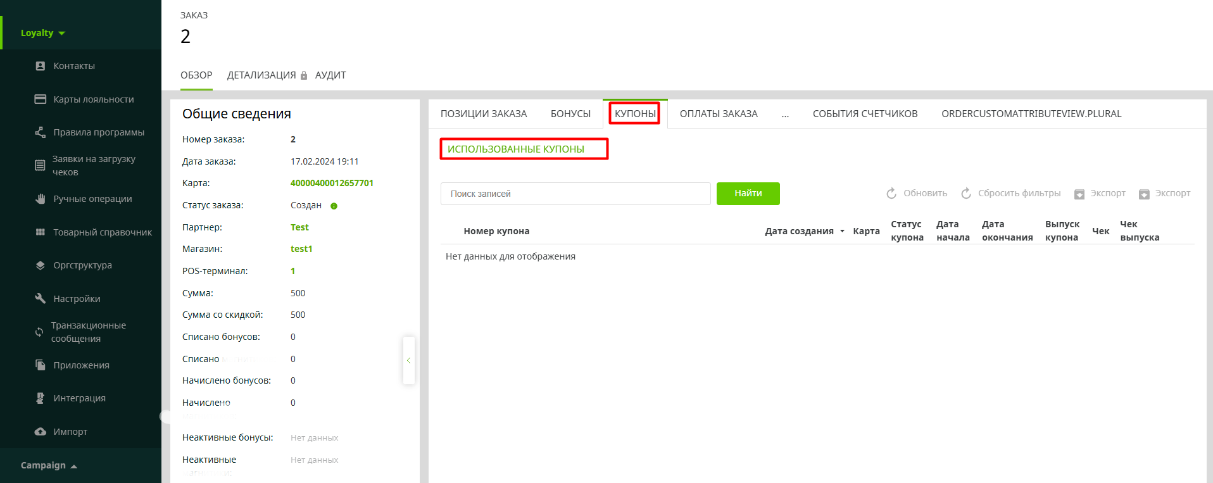
В подтабе «Оплаты заказа» отображается информация по оплате, в частности, дата, когда оплата была совершена (дата процессинга).
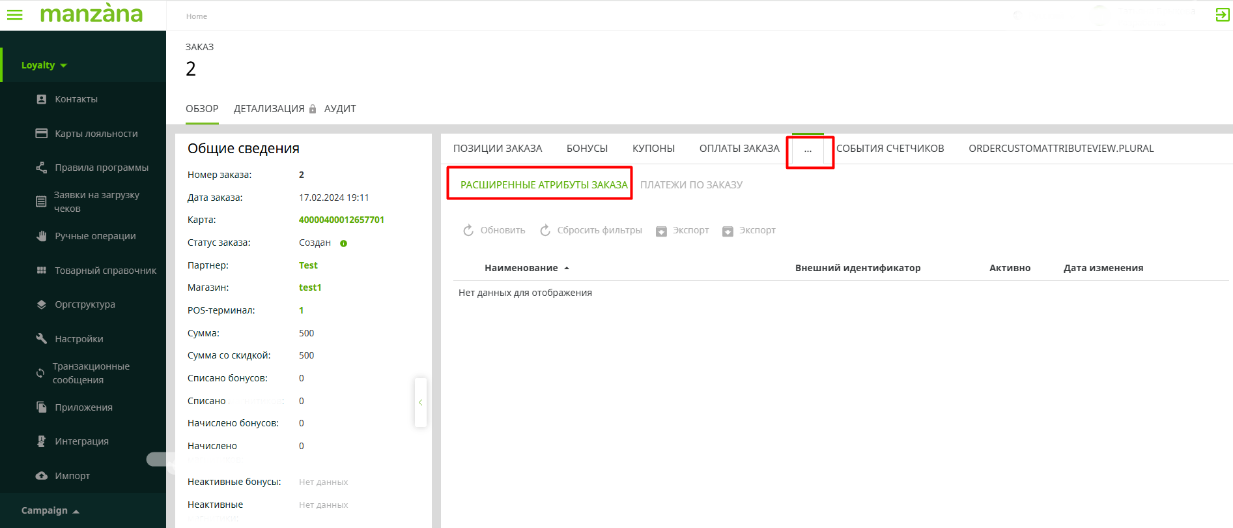
В подтабе «Расширенные атрибуты заказа» отображается любая дополнительная информация по заказу.
Отображение информации по бонусам контакта по заказам
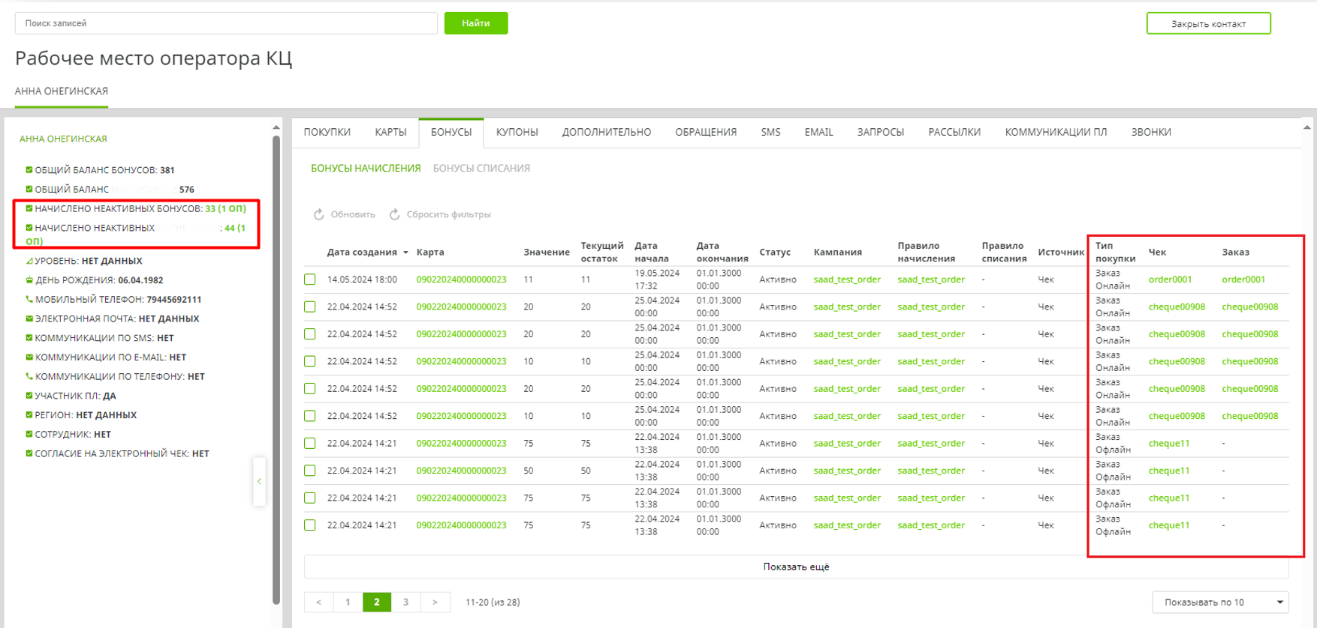
В разделе «РМ Оператора КЦ» в открытой карточке контакта на боковой панели отображается общее количество неактивных бонусов контакта в поле «Начислено неактивных бонусов» и общее количество неактивных статусных бонусов контакта в поле «Начислено неактивных статусных бонусов» - это бонусы, которые клиент не может списать до тех пор, пока бонусы не станут активными. Неактивные бонусы не входят в общее количество бонусов, которые отображаются в полях «Общий баланс бонусов» \ «Общий баланс статусных бонусов», в этих полях отображаются только активные бонусы, которые действуют для списания.
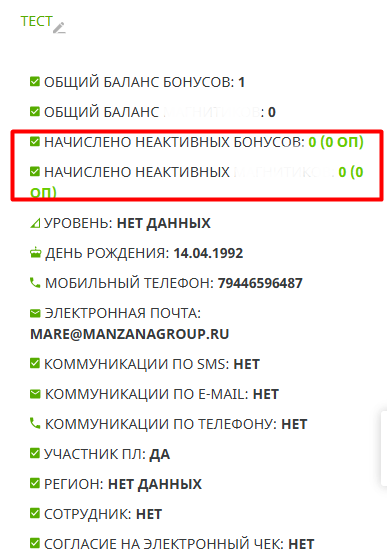
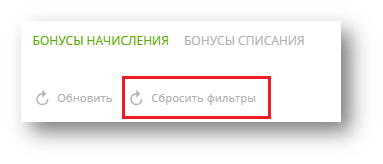
В поле «Начислено неактивных бонусов» и «Начислено неактивных статусных бонусов» в скобках отображается количество операций (заказов) по которым сформированы неактивные бонусы. При нажатии левой кнопки мыши на количество бонусов в этих полях (отмечены зеленым цветом) пользователю откроется таб «Бонусы», подтаб «Бонусы начисления», в котором будут показаны только неактивные бонусы (статус бонусов отображается в колонке «Статус»). Если необходимо отобразить все бонусы контакта, можно воспользоваться кнопкой «Сбросить фильтры».
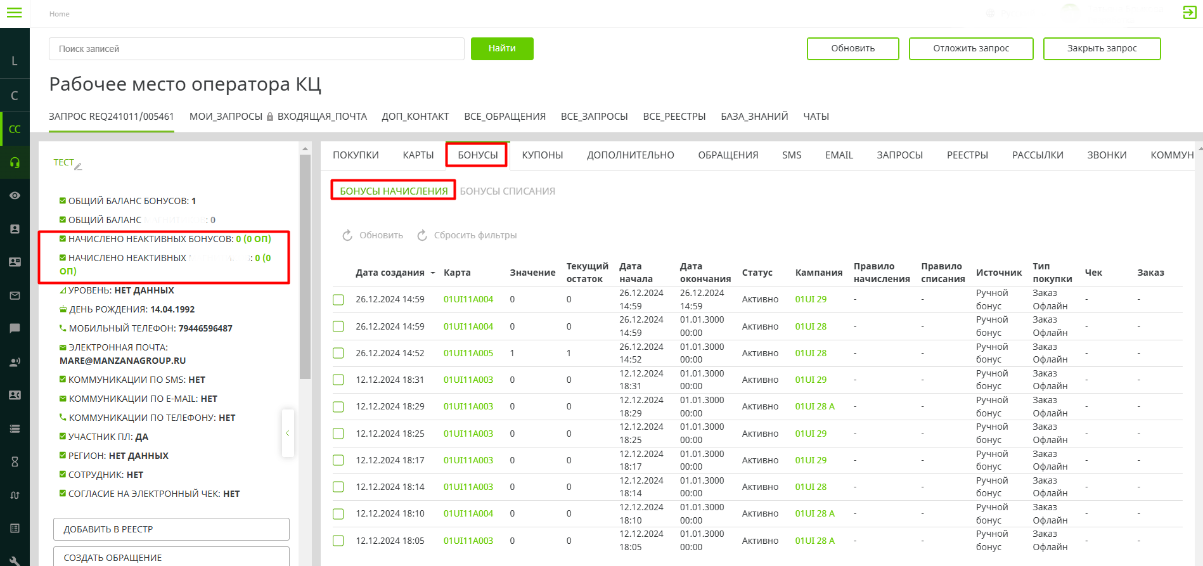
Статус «Захолдированно» обозначает, что бонус еще неактивен, дата начала действия бонуса не наступила. Как только наступит дата начала действия бонуса, статус бонуса сменится на «Активно».
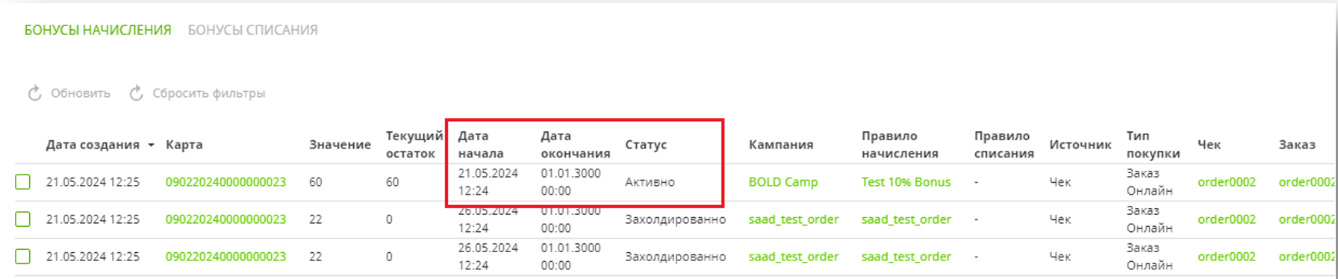
При необходимости, пользователь может открыть карточку заказа или чека по заказу в отдельной вкладке, чтобы просмотреть дополнительную информацию. Если у бонуса нет ссылки на заказ, значит покупка оформлена оффлайн, в колонке «Тип покупки» будет установлен соответствующий признак (Заказ «Офлайн»).
Операции с картами контакта
Переход в связанные карты контакта
Для того, чтобы увидеть какие карты привязаны к контакту и начать выполнять действия по ним, Оператору КЦ необходимо в открытом запросе, в котором идентифицирован контакт, открыть таб «Карты».
Если в запросе не идентифицирован контакт (это для писем от клиентов, которые ничего не написали о себе), то информация по связанным картам будет недоступна.
Если в запросе идентифицирован контакт, но у контакта нет ни одной привязанной карты, то список карт в табе «Карты» будет пустым.
В табе «Карты» Оператор КЦ может выполнить следующие действия:
Просмотреть количество связанных с контактом карт: номер карты, статус карты и дату последнего изменения по карте.
Разблокировать карту
Заблокировать карту
Активировать новую карту
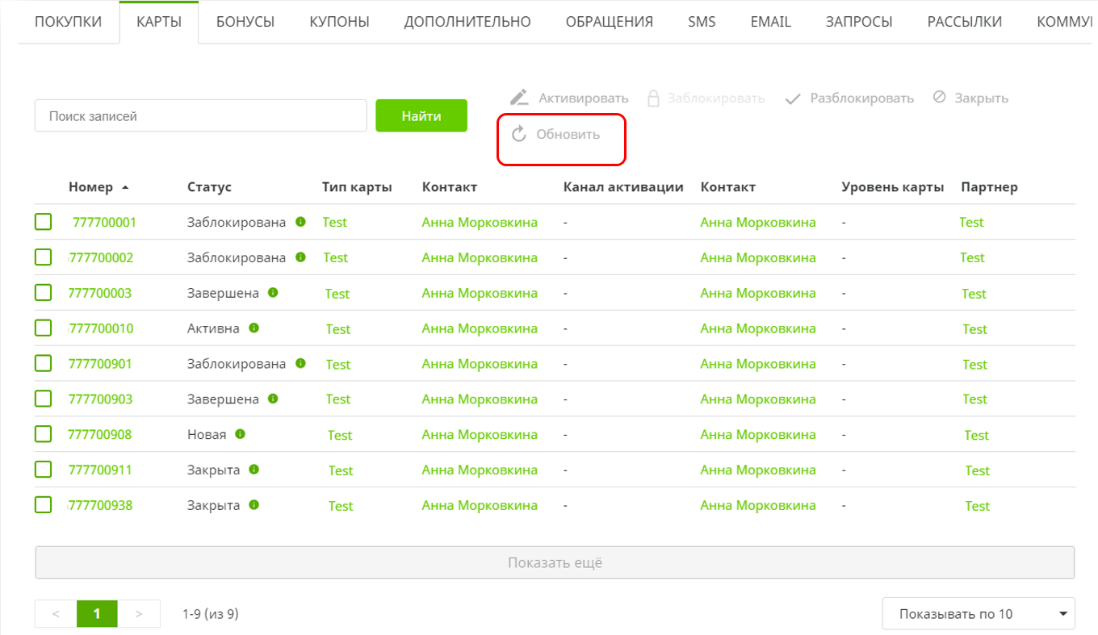
Обновить список карт по кнопке 
Отсортировать список карт по номеру карты или последней дате изменения в порядке возрастания или убывания, нажав на название столбца «Номер» или «Дата изменения».
Разблокировка карты контакта
Для того, чтобы разблокировать карту, необходимо выбрать карту из списка, поставив галочку в чекбоксе. Если выбранная карта заблокирована, то в списке карт станет доступна кнопка «Разблокировать». Обязательное условие – контакт должен быть идентифицирован в запросе. Оператор КЦ нажимает на кнопку «Разблокировать»:
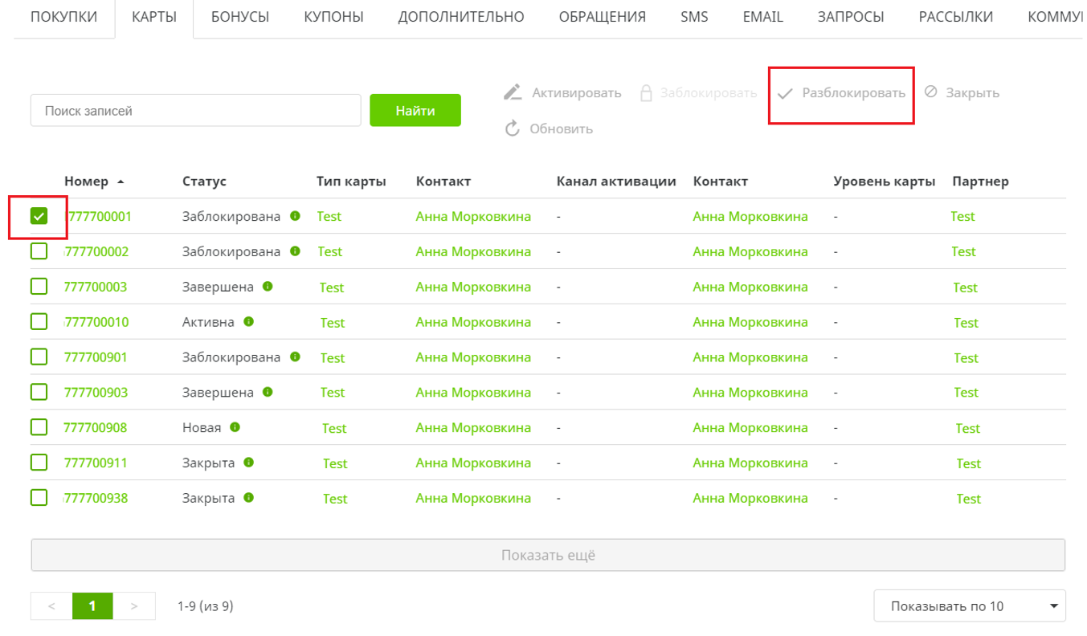
По кнопке «Разблокировать» на номер телефона идентифицированного контакта в запросе (номер телефона контакта указан на боковой панели) будет отправлен код верификации по SMS. Оператору КЦ откроется всплывающее окно, в котором станет доступно поле для ввода кода верификации, который озвучит клиент.
Для роли Супервизор_КЦ в данном скрипте не возникает обязательная верификация. Супервизор может выполнить ее по скрипту «Верифицировать» или не выполнять.
Прервать действие с разблокировкой карты можно по кнопке «Отменить» во всплывающем окне. Если необходимо продолжить, Оператор КЦ вводит озвученный клиентом код верификации и нажимает на кнопку «Подтвердить».
Если введен неверный код верификации, Оператору КЦ всплывет уведомление о том, что код введен некорректно, в таком случае разблокировка карты станет невозможной. Чтобы повторить попытку разблокировки карты, необходимо закрыть уведомление по кнопке «ОК», повторно выбрать карту и нажать на кнопку «Разблокировать». Время действия и время повторной попытки ввода кода верификации ограничено. Ограничение времени задается Администратором в настройках модуля КЦ.
Если код верификации введен корректно, Оператору КЦ всплывет уведомление о том, что код верификации введен корректно.
По окончании срока действия верификационного кода SMS появится в списке SMS данного контакта. Оператор может проверить, что данное SMS было действительно доставлено контакту.
По кнопке «Ок» в окне с уведомлением Оператору КЦ откроется всплывающее окно с подтверждением разблокировки карты.
По кнопке «Нет» в окне с уведомлением действие разблокировки карты завершается, карта разблокирована не будет, статус карты не изменится.
Оператор нажимает на кнопку «Да, активировать» в окне с уведомлением, чтобы подтвердить разблокировку карты контакта. После успешной разблокировки статус карты автоматически изменится на «Активна».
Внимание! Если статус карты не изменился после проделанных действий, необходимо обновить список карт по кнопке «Обновить». Применимо для любых действий с картами.
Блокировка карты
Для того, чтобы заблокировать карту, необходимо выбрать карту из списка, поставив галочку в чекбоксе. Если выбранная карта подлежит к блокировке, то в списке карт станет доступна кнопка «Заблокировать». Оператор КЦ нажимает на кнопку «Заблокировать»:
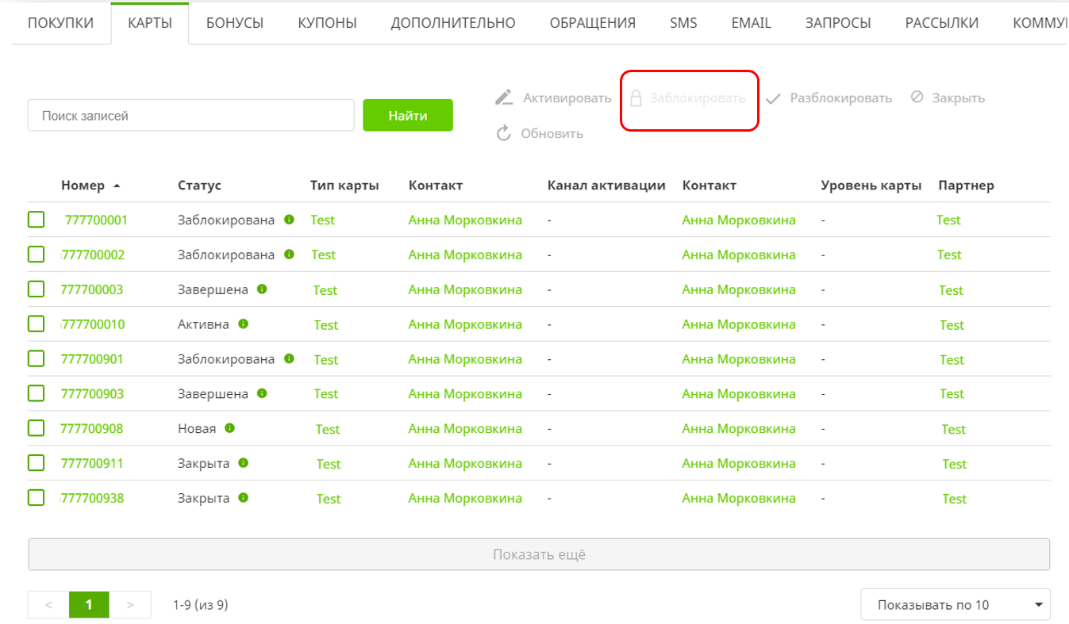
По кнопке «Заблокировать» Оператору КЦ откроется всплывающее окно, в котором станет доступно поле для ввода причины блокировки карты:
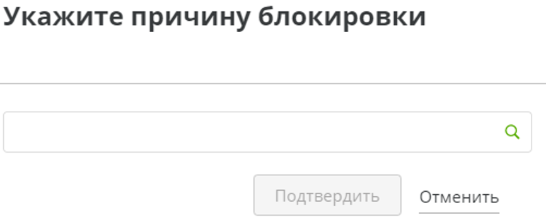
Прервать действие с блокировкой карты можно по кнопке «Отменить» во всплывающем окне. Если необходимо продолжить, Оператор КЦ выбирает причину блокировки поле во всплывающем окне и нажимает на кнопку «Подтвердить».
Оператору КЦ откроется всплывающее окно с подтверждением блокировки карты. По кнопке «Нет» действие блокировки карты завершается, карта заблокирована не будет, статус карты не изменится.
Оператор нажимает на кнопку «Да, заблокировать», чтобы подтвердить блокировку карты контакта. После успешной блокировки статус карты автоматически изменится на «Заблокирована».
Активация карты
Для того, чтобы привязать и активировать новую карту, Оператор КЦ нажимает на кнопку «Активировать». Обязательное условие – контакт должен быть идентифицирован в запросе. Кнопка «Активировать» всегда доступна в списке карт контакта:
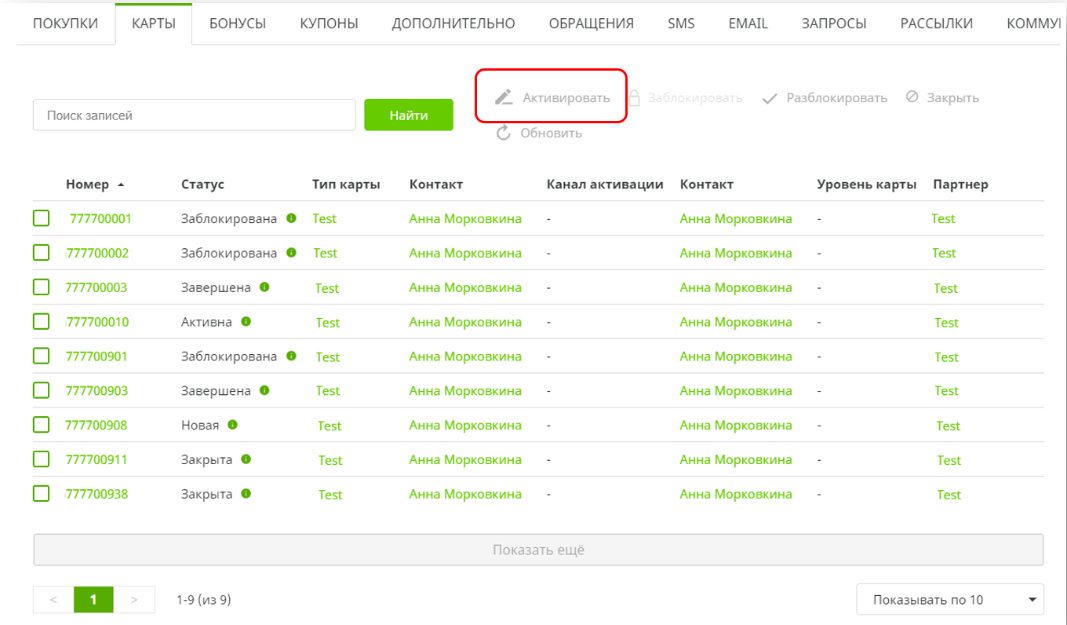
По кнопке «Актировать» на номер телефона идентифицированного контакта в запросе (номер телефона контакта указан на боковой панели) будет отправлен код верификации по SMS. Оператору КЦ откроется всплывающее окно, в котором станет доступно поле для ввода кода верификации, который озвучит клиент.
Для роли Супервизор_КЦ в данном скрипте не возникает обязательная верификация. Супервизор может выполнить ее по скрипту «Верифицировать» или не выполнять.
Прервать действие с активацией карты можно по кнопке «Отменить» во всплывающем окне. Если необходимо продолжить, Оператор КЦ вводит озвученный клиентом код верификации и нажимает на кнопку «Подтвердить».
Если введен неверный код верификации, Оператору КЦ всплывет уведомление о том, что код введен некорректно, в таком случае активация карты станет невозможной. Чтобы повторить попытку активации карты, необходимо закрыть уведомление по кнопке «ОК» и повторно нажать на кнопку «Активировать». Время действия и время повторной попытки ввода кода верификации ограничено.
Если код верификации введен корректно, Оператору КЦ всплывет уведомление о том, что код верификации введен корректно.
По окончании срока действия верификационного кода SMS появится в списке SMS данного контакта. Оператор может проверить, что данное SMS было действительно доставлено контакту в спорной ситуации.
Чтобы продолжить активацию карты, необходимо нажать на кнопку «ОК». Оператору КЦ откроется всплывающее окно с поисковой строкой, куда необходимо ввести номер карты, которую требуется привязать контакту (можно ввести символы, которые содержатся в номере карты клиента, например, последние 4 цифры номера, поставив * перед вводом символов.
Оператор КЦ нажимает на кнопку «Найти». В списке отобразится результат поиска. Оператор КЦ выбирает карту (устанавливает галочку в поле «чекбокс»). После выбора карты станет доступна кнопка «Ввести код карты».
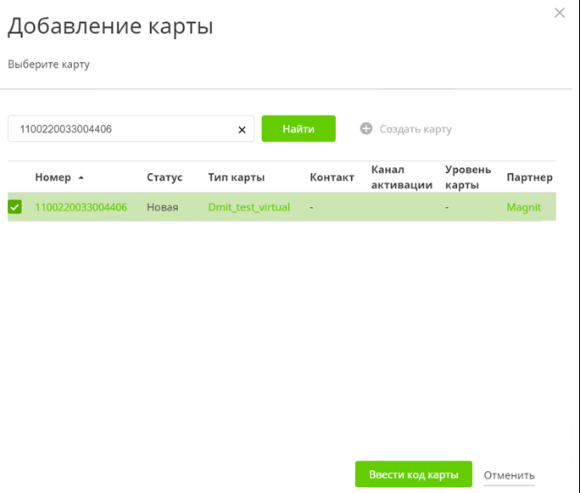
После нажатия на кнопку «Ввести код карты» в отобразившемся окне оператор КЦ должен ввести кодовое слово карты и нажать «Подтвердить»
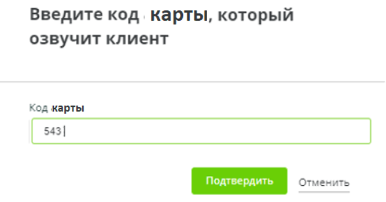
- Если введено верное кодовое слово карты, то отобразится уведомление «Кодовое слово введено верно». Для продолжения процесса привязки оператор КЦ должен нажать «Ок».
- Если кодовое слово введено неверно, то отображается уведомление «Кодовое слово введено неверно»
Внимание! Возможна активация только карты в статусе «Продана», которая не принадлежит клиенту. Оператор сможет увидеть статус карты в колонке «Статус» и контакт, к которому привязана карта в колонке «Контакт» (у карты, которую можно привязать и активировать, в колонке «Статус» должно быть установлено «Продана», в колонке «Контакт» должно быть пусто) .
Прервать действие с активацией карты можно по кнопке «Отменить».
Оператор КЦ нажимает на кнопку «Добавить», чтобы привязать карту.
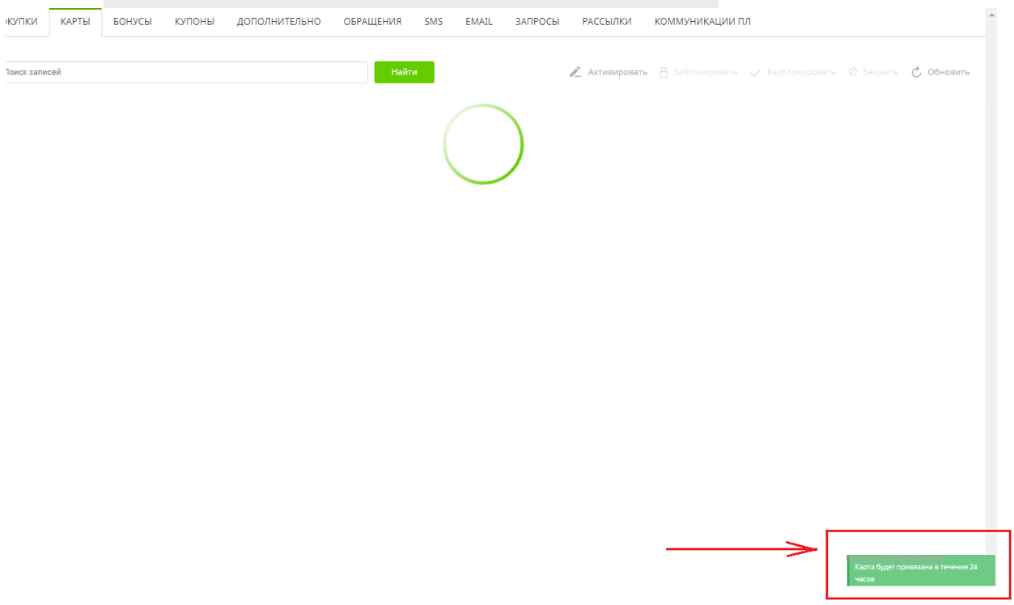
Если в Системе команда выполнена успешно, то у Оператора в интерфейсе в правом нижнем углу отобразится уведомление в зеленом всплывающем окне «Карта будет привязана в течение 24 часов». При этом, карта может не появиться сразу в списке карт контакта (карта может быть не видна в списке до 24 часов с момента совершения операции активации проданной карты). При завершении операции привязки, по прошествии 24 часов, карта станет привязана к контакту и активирована, и будет видна в списке карт контакта. Если в течение 24 часов с момента первой активации карта будет активирована повторно, то всплывет такое же уведомление – это значит, что карта находится в очереди на привязку и активацию и необходимо дождаться завершения операции, чтобы карта появилась в списке карт контакта.
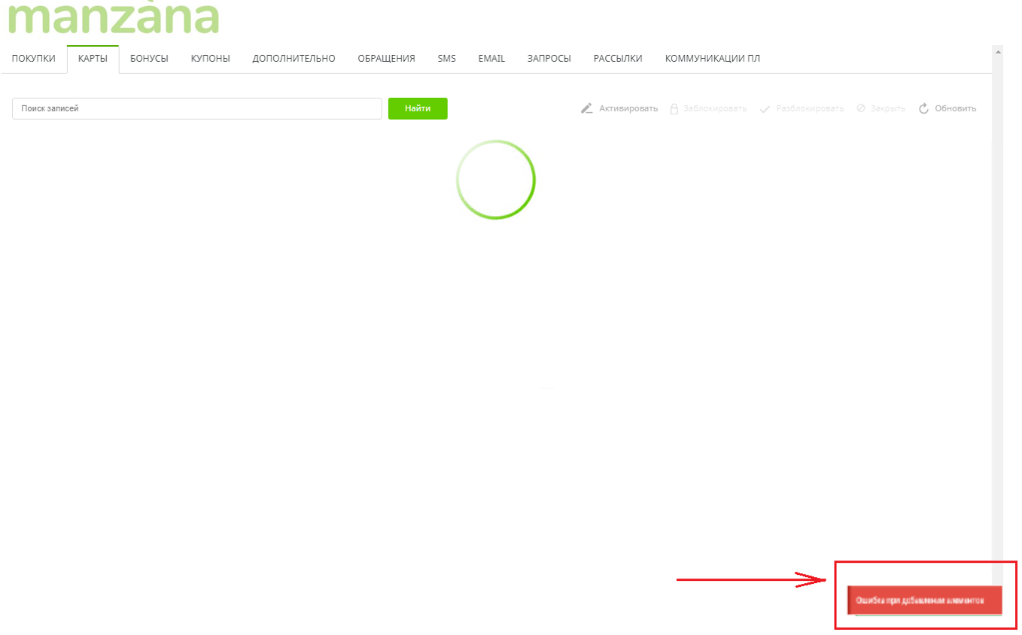
Если в Системе операция не выполнена, то у Оператора в интерфейсе в правом нижнем углу отобразится уведомление в красном всплывающем окне «Произошла ошибка». В таком случае, карта не будет привязана и активирована к контакту, операция выполнена с ошибкой - необходимо обратиться к Администратору.
Закрыть карту
Чтобы закрыть карту, необходимо выбрать карту и нажать на кнопку «Закрыть»:
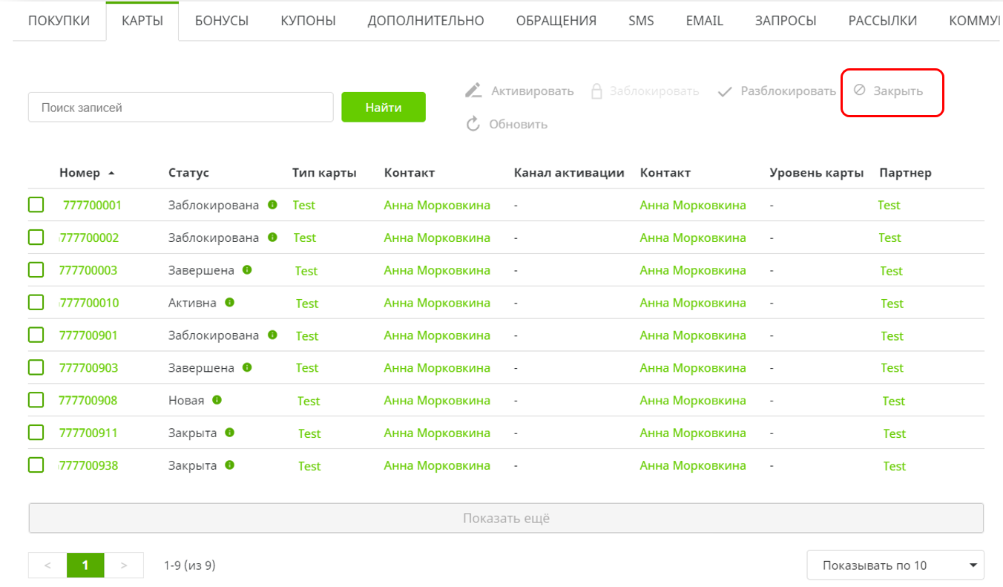
По кнопке «Закрыть» всплывет уведомление о подтверждение закрытия. По кнопке «Да, закрыть» карта будет закрыта.
Верификация клиента по SMS
Оператор КЦ нажимает на скрипт «Верифицировать» если требуется верификация контакта по номеру телефона, указанному в запросе на боковой панели. Перед тем как верифицировать контакт, необходимо, чтобы в запросе был идентифицирован контакт.
По кнопке «Верифицировать» на номер телефона идентифицированного контакта в запросе (номер телефона контакта указан на боковой панели) будет отправлен код верификации по SMS. Оператору КЦ откроется всплывающее окно, в котором станет доступно поле для ввода кода верификации, который озвучит клиент.
Прервать действие с верификацией контакта можно по кнопке «Отменить» во всплывающем окне. Если необходимо продолжить, Оператор КЦ вводит озвученный клиентом код верификации и нажимает на кнопку «Подтвердить».
Если введен неверный код верификации, Оператору КЦ всплывет уведомление о том, что код введен некорректно. Чтобы повторить попытку верификации, необходимо закрыть уведомление по кнопке «ОК» и повторно нажать на кнопку «Верифицировать». Время действия и время повторной попытки ввода кода верификации ограничено.
Если код верификации введен корректно, Оператору КЦ всплывет уведомление о том, что код верификации введен корректно.
Чтобы закрыть уведомление, Оператору КЦ необходимо нажать на кнопку «ОК».
Обращения
Создание обращения
Обращение возможно создать в открытом запросе. Создание обращения производится по скрипту «Создать Обращение».
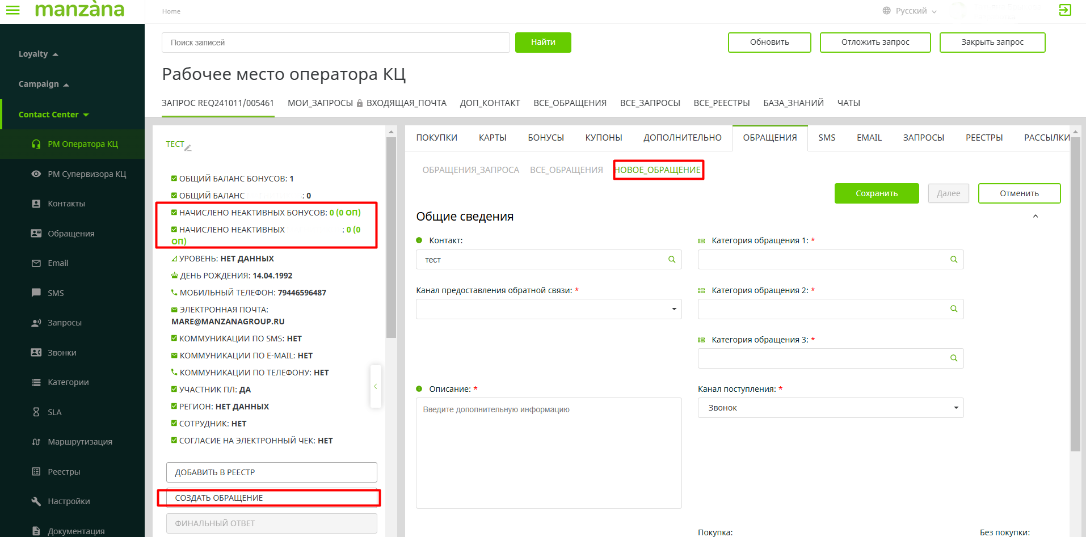
В появившейся форме заполняются поля. Обязательные поля отмечены красной звездочкой.
Контакт и связь с запросом проставляется автоматически, значение поля «Канал поступления» подтягивается из запроса (если установлено), остальные поля заполняются Оператором КЦ.
Если в поле «Канал предоставления обратной связи» выбрано значение «Почта», а в открытой карточке контакта в запросе не указан эл. адрес, то такое обращение нельзя сохранить, возможно сохранить обращение с таким значением только в случае, если у контакта указан эл. адрес.
Кнопка «Сохранить» создает обращение в статусе «Новое». Переход на следующий шаг не происходит. Например, созданное обращение с запросом можно отложить или перенаправить Супервизору. Рекомендуется сохранять новое обращение.
Кнопка «Далее» позволяет перейти на следующий этап формирования обращения и отправить письмо на ОЛ, при этом по кнопке «Далее» обращение сохраняется автоматически, в этом случае предварительного нажатия на кнопку «Сохранить» не требуется.
Внимание! Если обращение создается из открытого письма от клиента, то текст письма от клиента автоматически тянется в описание обращения. Если в письме от клиента есть вложения, то по кнопке «Далее» вложения будут добавлены в сформированное письмо на ОЛ.
Письмо формируется по шаблону, связанному с категоризацией обращения. Автоматически заполняются: Тема обращения, текст обращения, кому, копия, от, скрытая копия.
При необходимости Оператор КЦ редактирует письмо.
Кнопка «Отправить» производит отправку письма по указанным адресам.
Обращение переводится в статус «В работе» и начинается отсчет SLA.
При успешной отправке письма появится уведомление «Сообщение отправлено!».
Обращение отобразится в табе «Обращения» во вкладке «ВСЕ_ОБРАЩЕНИЯ» (в списке обращений, связанных с контактом) и во вкладке «ОБРАЩЕНИЯ_ЗАПРОСА» (в списке обращений, зарегистрированных в текущем запросе).
Отправка повторного письма по Обращению
Скрипт «Повторное письмо» позволяет отправить еще одно письмо по шаблону на ОЛ.
Письмо доступно для редактирования перед отправкой. Процесс работы с письмом аналогичен скрипту «Создать обращение».
При отправлении повторного письма не изменяется SLA по обращению.
После отправки письмо будет привязано к контакту, запросу и обращению.
Создание анонимного обращения
Скрипт «Создать обращение» позволяет создать анонимное обращение, даже если выбрана карточка реального контакта КЦ.
Достаточно при создании обращения выбрать Анонимное обращение = ДА. При этом в карточке обращения контакт изменится на анонимный контакт = АНОНИМ.
Остальные шаги создания обращения те же, что и при создании обращения на реального контакта.
Анонимное обращение доступно только во вкладке «ОБРАЩЕНИЯ_ЗАПРОСА».
Удаление созданного обращения в статусе «Новое»
Удаление обращения осуществляется из списка обращений по кнопке УДАЛИТЬ. Удалить можно только обращение в статусе «Новое». Для обращений в других статусах кнопка «Удалить» станет недоступна.
Чтобы удалить обращение, необходимо открыть таб «Обращения» в запросе, выбрать нужное обращение в списке (установить галочку в чекбокс) и нажать на кнопку «Удалить».
По кнопке «Удалить» Оператору КЦ отобразится уведомление с подтверждением удаления.
По кнопке «Да, удалить» выбранное обращение будет безвозвратно удалено из Системы.
По кнопке «Нет» процесс удаления обращения будет прерван, обращение удалено не будет.
Работа с реестрами
Добавление контактов в реестр
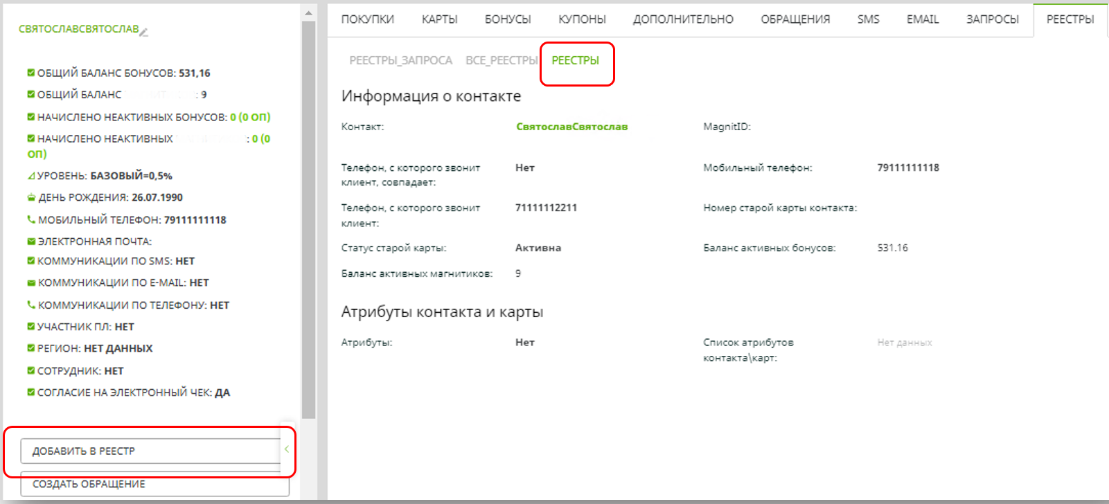
Если по обращению клиента требуется сформировать реестр того или иного типа, необходимо воспользоваться скриптом «Добавить в реестр», который доступен в открытом запросе. Запрос обязательно должен быть идентифицирован.
По скрипту «Добавить в реестр» открывается всплывающее окно с выбором типа реестра. Оператор КЦ выбирает нужный тип из списка и нажимает кнопку «Продолжить».
По кнопке «Продолжить» открывается форма реестра с набором полей, обязательных для заполнения для выбранного типа. Без заполнения хотя бы одного поля переход на следующий шаг формирования реестра будет недоступен.
После заполнения полей Оператор КЦ нажимает на кнопку «Далее». В системе откроется сформированная на предыдущем шаге запись реестра в табличном виде для проверки правильности заполнения. Если необходимо исправить заполнение реестра, Оператор КЦ нажимает на кнопку «Отменить». Система вернет оператора КЦ на предыдущий шаг заполнения реестра, реестру присвоится статус «Новый». Если оператор впоследствии передумает создавать реестр, его можно удалить по кнопке «Удалить» в табе «Реестры».
Внимание! Удалить можно только реестры в статусе «Новый».
Если реестр заполнен корректно, оператор нажимает на кнопку «Подтвердить». По кнопке «Подтвердить» реестру присваивается статус «Зарегистрирован», реестр станет доступен для экспорта и дальнейшей работы Супервизору КЦ.
Обработка входящей почты
Автоматическая связь входящего письма с Обращением по теме
- Входящее письмо при поступлении проверяется на:
- Наличие писем с такой же темой и тем же адресом отправителя и связывается с родительским письмом, если такое письмо найдено. Если у родительского письма есть обращение, то входящее письмо связывается с обращением и контактом.
- Если у письма нет родительского письма по теме, но в базе КЦ есть контакт с таким эл. адресом, то будет проставлен найденный контакт
- Если у письма не удалось определить контакт и обращение, то эти поля останутся пустыми.
Вкладка «Входящая_Почта»
- Вкладка «ВХОДЯЩАЯ_ПОЧТА» отображает список всех писем, назначенных на данного пользователя. Письма могут быть назначены как автоматически при получении, так и вручную Супервизором через отдельную форму.
- Список входящей почты во вкладке «ВХОДЯЩАЯ_ПОЧТА» может быть вручную отсортирован или отфильтрован по всем параметрам (колонкам) в списке.
- Чтобы начать работу с письмом, Оператор КЦ устанавливает статус «Онлайн», переходит во вкладку «ВХОДЯЩАЯ_ПОЧТА» и выбирает письмо из списка.
- Если открывается письмо, по которому ранее был создан запрос (например, внутреннее письмо по обращению от клиента), письмо откроется в ранее созданном запросе в табе «Email».
- Если открывается письмо, по которому ранее не было создано запроса (например, получено новое письмо от клиента), то по такому письму будет создан новый запрос и открыт во вкладке «Запрос».
Перенаправление входящего письма на Супервизора
- Если необходимо перенаправить входящее письмо на Супервизора, Оператор КЦ нажимает на скрипт «Перенаправить письмо», не переключаясь из таба с открытым письмом.
Внимание! Скрипт доступен только, если в интерфейсе в табе «Email» в открытом письме. Перед нажатием на скрипт необходимо заполнить обязательные поля запроса.
- По кнопке «Перенаправить письмо», если заполнены обязательные поля в запросе, откроется всплывающее окно с выбором пользователя или Skill группы (аналогично как по скрипту «Перенаправить Супервизору»).
- Если обязательные поля в запросе не заполнены, то такие поля будут выделены красным цветом (поля расположены на боковой панели), без заполнения обязательных полей запроса перенаправить письмо будет невозможно.
- После того, как пользователь или группа будет выбрано станет доступна кнопка «Подтвердить». Чтобы продолжить переназначение письма на выбранного пользователя, необходимо нажать на кнопку «Подтвердить».
- По кнопке «Подтвердить» письмо будет направлено выбранному пользователю\группе и автоматически закроется в интерфейсе у Оператора КЦ.
Получено письмо от клиента и отвечено сразу клиенту Оператором КЦ (по запросу не создано обращение)
- Оператора КЦ открыл входящее письмо от клиента из вкладки «ВХОДЯЩАЯ_ПОЧТА».
- Если Оператор КЦ может сразу решить вопрос и нужно предоставить письменный ответ клиенту, то Оператор КЦ, находясь в табе «Email» в открытом письме, нажимает на скрипт «Ответ клиенту».
- В Системе откроется форма исходящего письма, где будут автоматически заполнены поля значениями, взятыми из письма от клиента:
- Тема (берется тема из письма клиента, по которому формируется ответ)
- От (берется ящик из настроек Системы)
- Кому (берется ящик отправителя из письма клиента, по которому формируется ответ)
- Контакт (устанавливается контакт из запроса, если идентифицирован)
- Оператор КЦ может вручную отредактировать поля «Тема», «От», «Кому», «Текст», если потребуется.
- Также есть возможность добавить вложения, подробнее см в разделе Работа с вложениями в email-письмах.
- Чтобы отправить получателю сформированное письмо, Оператор КЦ нажимает на кнопку «Отправить» на форме письма.
Внимание! Если в процессе формирования письма выяснилось, что отправлять письмо не требуется, то для корректной работы Системы необходимо нажать на кнопку «Отменить», расположенную рядом с кнопкой «Отправить» в письме. По данной кнопке процесс формирования письма будет прерван.
- После отправки письма в Системе КЦ всплывет уведомление о статусе отправки письма.
- Далее Оператор КЦ может выполнять другие действия по открытому запросу. Если по запросу от клиента больше не осталось вопросов, Оператор КЦ нажимает на кнопку «Закрыть запрос», запрос закрывается и переходит в статус «Завершено».
Получено письмо от клиента и отвечено сразу клиенту Оператором КЦ (по запросу создано обращение)
- Оператор КЦ открыл обращение, по которому требуется предоставить финальный ответ клиенту.
- Оператор КЦ, находясь в табе «Обращения» в открытом обращении нажимает на скрипт «Финальный ответ».
Внимание! Скрипт доступен в открытом обращении, по которому было направлено письмо от ОЛ.
- Если в обращении, по которому формируется финальный ответ клиенту, не заполнено поле «Финальный ответ», то откроется окно с вводом текста, куда Оператор КЦ вписывает финальный ответ клиенту.
- После того, как в текстовое поле будет добавлен финальный ответ, Оператор КЦ нажимает на кнопку «Подтвердить». Добавленный текст сохранится в обращении в поле «Финальный ответ», по которому формируется финальный ответ клиенту, всплывающее окно закроется.
- В интерфейсе откроется форма исходящего письма, где будут заполнены поля, значения которых берутся из первого письма от клиента, на основе которого сформировано обращение. Если такого письма нет (например, обращение сформировано по звонку от клиента), то откроется пустое письмо.
- Оператор КЦ может вручную отредактировать поля «Тема», «От», «Кому», «Текст», добавить вложение, если потребуется. В тему письма автоматически добавится финальный ответ, введенный Оператором на предыдущем шаге скрипта.
- После того, как будет введен финальный ответ, обращение, по которому сформирован финальный ответ клиенту, перейдет в статус «Завершено».
- Далее Оператор КЦ может выполнять другие действия по открытому запросу. Если по запросу от клиента больше не осталось вопросов, Оператор КЦ нажимает на кнопку «Закрыть запрос», запрос закрывается и переходит в статус «Завершено».
Получено письмо от клиента, по которому требуется уточнение (по запросу не создано обращение)
- Оператора КЦ открыл входящее письмо от клиента из вкладки «ВХОДЯЩАЯ_ПОЧТА».
- Если Оператору КЦ необходимо письменно запросить уточнения по письму от клиента, то Оператор КЦ, находясь в табе «Email» в открытом письме, нажимает на скрипт «Ответ клиенту».
- Скрипт «Ответ клиенту» позволяет не только ответить на письмо клиента, но и установить срок ожидания ответа.
- По кнопке «Ответ клиенту» в Системе откроется форма исходящего письма, где будут автоматически заполнены поля значениями, взятыми из открытого письма от клиента.
- На форме доступно поле «Ожидание ОС от клиента», по умолчанию не активно, его необходимо активировать:

- Чтобы отправить получателю сформированное письмо, Оператор КЦ нажимает на кнопку «Отправить» на форме письма.
- После отправки письма у запроса меняется статус на ОЖИДАНИЕ, запускается SLA ожидания ответного письма от клиента (если задан Администратором в настройках Системы).
- Если в дальнейшем клиент ответит на письмо с той же темой, то ответ клиента будет автоматически привязан к этому запросу и к родительскому письму (первому письму от клиента из этого запроса).
- Письмо-ответ клиента будет распределено на Оператора КЦ, и он обработает его обычным образом из вкладки ВХОДЯЩАЯ_ПОЧТА. При этом обработка этого письма будет произведена в ранее созданном запросе.
- Если по истечении срока ответа от клиента не получен ответ, то запрос будет закрыт автоматически с автоматическим ответом клиенту (задается настройками Системы).
Требуется отправить ответное письмо Клиенту без изменения статуса запроса и установки срока ответа
- Оператора КЦ открыл входящее письмо от клиента из вкладки «ВХОДЯЩАЯ_ПОЧТА».
- Если Оператору КЦ необходимо письменно запросить уточнения по письму от клиента, то Оператор КЦ, находясь в табе «Email» в открытом письме, нажимает на скрипт «Ответ клиенту».
- По кнопке «Ответ клиенту» в Системе откроется форма исходящего письма, где будут автоматически заполнены поля значениями, взятыми из открытого письма от клиента.
- Чек-бокс «Ожидание ОС от клиента» по умолчанию не активно, и оно должно оставаться НЕ активным.
- Чтобы отправить получателю сформированное письмо, Оператор КЦ нажимает на кнопку «Отправить» на форме письма.
- После отправки письма статус запроса не меняется, счетчик SLA не запускается.
- Если в дальнейшем клиент ответит на письмо с той же темой, то ответ клиента будет автоматически привязан к этому запросу и к родительскому письму (первому письму от клиента из этого запроса).
- Письмо-ответ клиента будет распределено на Оператора КЦ, и он обработает его обычным образом из вкладки ВХОДЯЩАЯ_ПОЧТА. При этом обработка этого письма будет произведена в ранее созданном запросе.
Отправить письмо с уведомлением клиенту
- Если Оператору необходимо сформировать письмо клиенту (новое письмо, не ответ на письмо от клиента), то Оператор, находясь в запросе, может воспользоваться скриптом «Ответ клиенту». Действия после нажатия на скрипт аналогичны описанному в разделе выше процессу.
Получено письмо от клиента, по которому требуется создать обращение
- Оператора КЦ открыл входящее письмо от клиента из вкладки «ВХОДЯЩАЯ_ПОЧТА».
- Если Оператор КЦ не может сразу решить вопрос клиента и понимает, что предоставленной информации по вопросу от клиента достаточно, то Оператор КЦ создает обращение по скрипту «Создать обращение».
- Скрипт «Создать обращение» позволяет создать обращение по письму от клиента и направить его на ОЛ.
Получено письмо от клиента по закрытому обращению о несогласии с решением обращения
- Оператора КЦ открыл входящее письмо от клиента из вкладки «ВХОДЯЩАЯ_ПОЧТА».
- Если в письме от клиента пришло несогласие с решением обращения, то Оператор КЦ создает обращение по скрипту «Создать обращение».
- Скрипт «Создать обращение» позволяет создать обращение по письму от клиента и направить его на ОЛ.
- При создании повторного обращения в рамках одного запроса, если по запросу ранее уже было создано обращение, то при создании нового Оператор КЦ должен указать в поле «Родительское обращение» номер обращения, на основе которого создает новое:
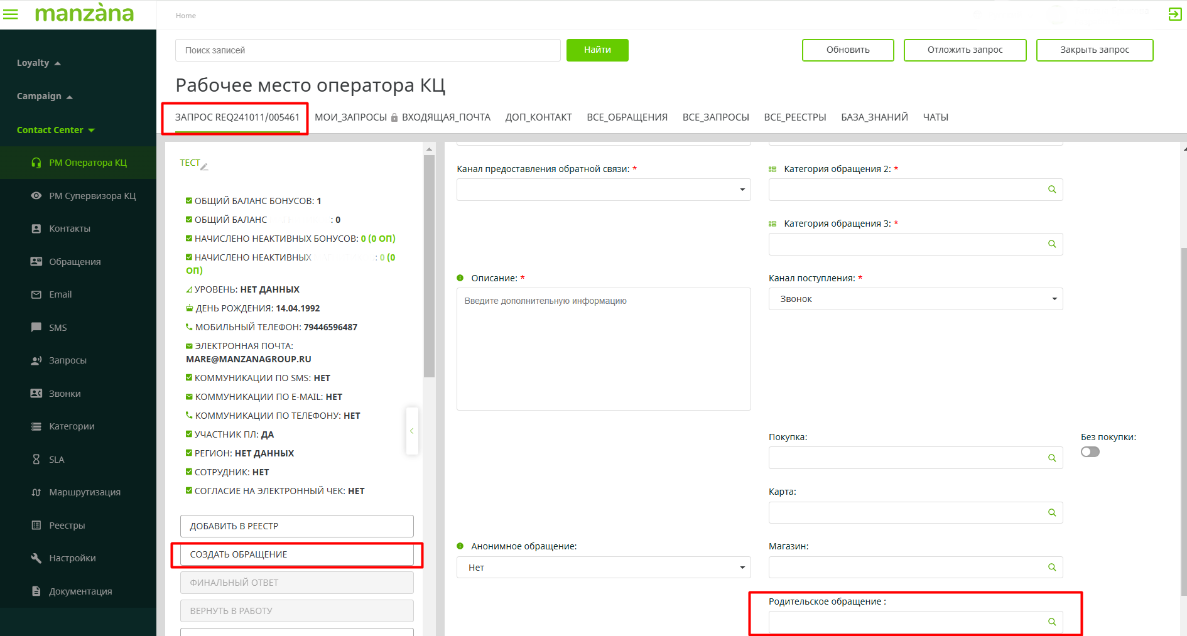
- Процесс далее соответствует описанию по работе с обращением, см в разделе Создание обращения
Получено письмо от ОЛ, ответ которого не устроил оператора КЦ
- Из вкладки ВХОДЯЩАЯ_ПОЧТА открыто письмо, которое является ответом ОЛ по обращению.
- Оператор КЦ принимает решение, что данный ответ не удовлетворительный.
- Если необходимо повторно ответить ОЛ по обращению (вернуть в работу), то Оператор КЦ нажимает на скрипт «Вернуть в работу».
Внимание! Скрипт доступен только в открытом обращении, в котором есть хотя бы одно входящее письмо от ОЛ.
- По кнопке «Вернуть в работу» открывается всплывающее окно с выбором причины возврата обращения в работу.
- Оператор КЦ выбирает справочник в поисковом поле и нажимает кнопку «Подтвердить». Если причина возврата не будет выбрана, то станет невозможным продолжить возврат обращения в работу.
- Далее в интерфейсе откроется сформированное исходящее письмо, где будут автоматически заполнены поля значениями, взятыми из письма от ОЛ. Дополнительно в текст письма установится выбранная причина возврата. Оператор КЦ может вручную отредактировать поля «Тема», «От», «Кому», «Текст», добавить шаблон или вложение, если потребуется.
- После отправки письма на ОЛ у связанного с письмом обращения меняется статус на «Возвращено в работу».
Поиск письма в запросе
- Если в запросе в табе «Email» не найдено нужного письма и необходимо найти письмо от клиента или от ОЛ, Оператор КЦ нажимает на скрипт «Найти Email».
- По скрипту откроется всплывающее окно c поиском письма и списком найденных писем/
- Чтобы найти конкретное письмо необходимо воспользоваться поисковой строкой (1) или фильтрацией (2):
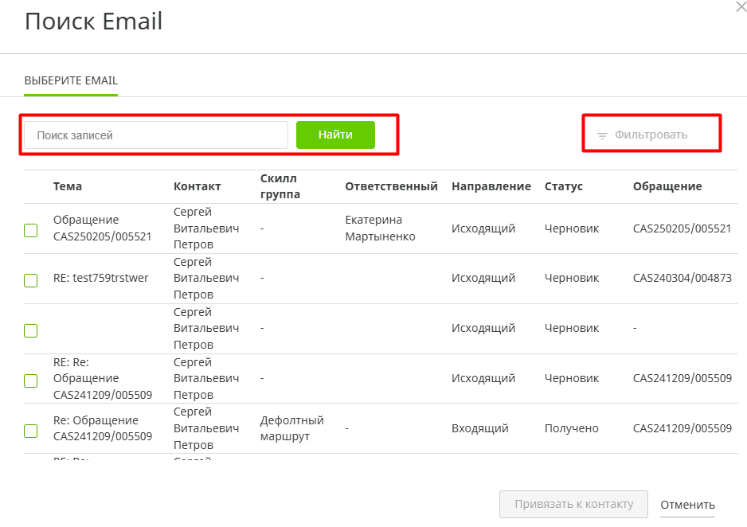
- Поиск возможен по следующим данным из письма: по е-мейлу отправителя, по ключевому слову из текста письма, по теме. Фильтрация возможна по всем представленным полям в открывшемся списке писем. Возможно добавить фильтр по нескольким полям.
- Как только письмо будет найдено, если в запросе идентифицирован контакт и требуется более детально изучить письмо, необходимо выбрать это письмо из списка (установить галочку в чекбоксе), и нажать на кнопку «Привязать к контакту».
- Выбранное письмо станет доступно в списке всех писем контакта в табе «Email», окно с поиском письма автоматически закроется. Письмо можно будет открыть из списка и просмотреть более детально.
Завершение работы с входящим письмом
- Если в процессе работы с письмом Оператор КЦ понимает, что письмо служит в качестве ознакомления и дальнейшей работы по нему не требуется, то Оператор КЦ нажимает на скрипт «Завершить письмо». Скрипт доступен для нажатия только в случае, если у оператора открыто входящее письмо в табе «Email».
- После нажатия на скрипт в системе происходит проверка, что заполнено описание запроса на боковой панели – в поле «Описание» указана причина завершения письма. Если описание не заполнено, всплывет предупреждающее уведомление. Чтобы продолжить работу скрипта необходимо заполнить описание и нажать на скрипт повторно.
- После того, как скрипт «Завершить письмо» отработает, у письма сменится статус на «Обработан» и автоматически посчитается время обработки письма. Перед завершением работы с запросом необходимо убедиться, что статус письма сменился на «Обработан», иначе по кнопке «Закрыть запрос» всплывет уведомление о том, что необходимо обработать входящее письмо из запроса и запрос не будет закрыт.
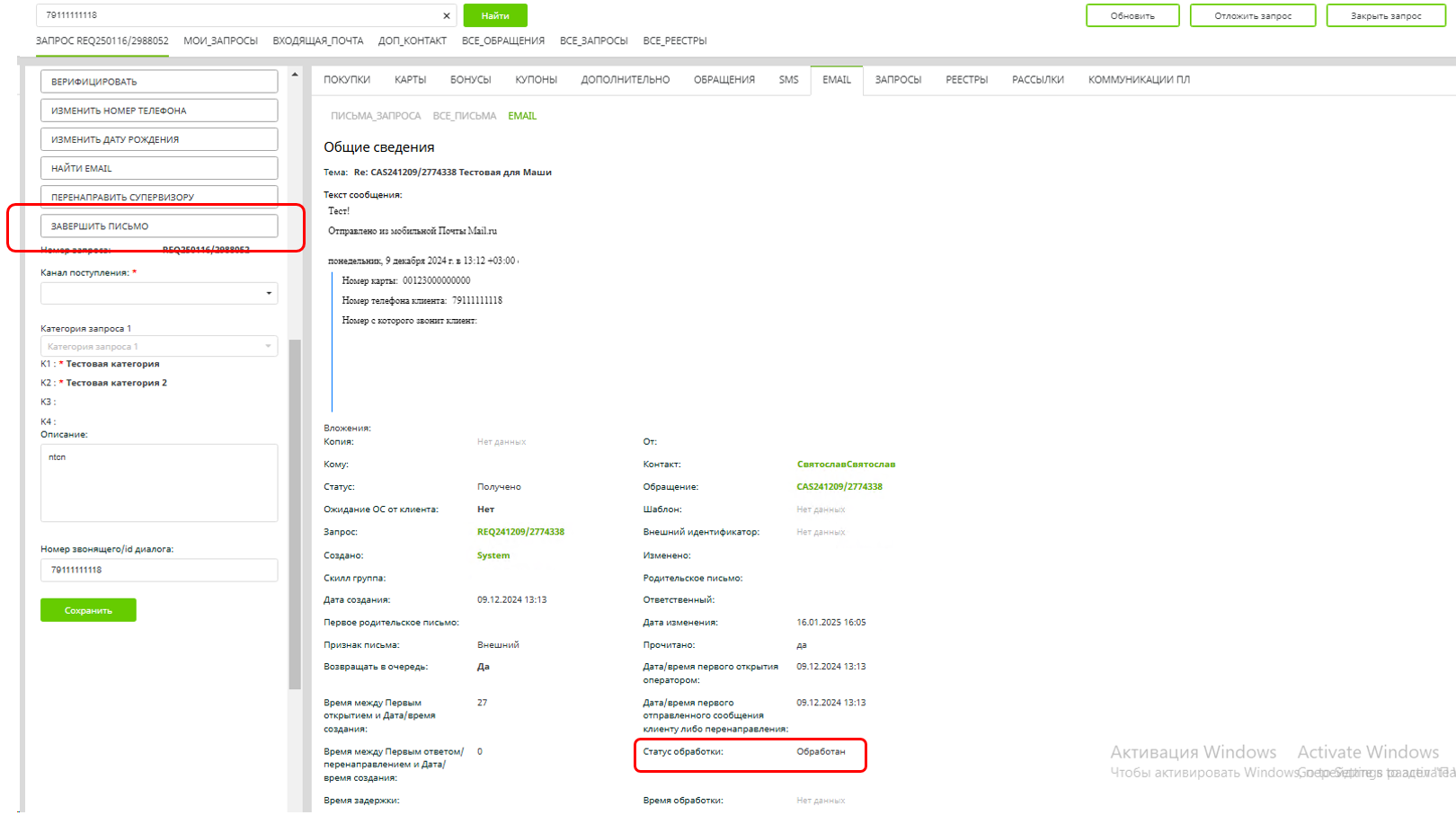
- Если Оператор КЦ обработал входящее письмо с помощью вспомогательных скриптов по обращению, например, ответил на письмо или создал по нему обращение или перевел супервизору (по шагам, описанным выше в текущем разделе), то статус письма сменится на «Обработано» автоматически, в этом случае использовать скрипт «Завершить письмо» не требуется.
Работа с вложениями в email-письмах
Добавление вложения в email-письмо
- При формировании исходящего письма Оператор КЦ может добавлять вложения к письму перед отправкой.
- Чтобы добавить вложение к письму, Оператор КЦ нажимает на кнопку «Выбор файла»:
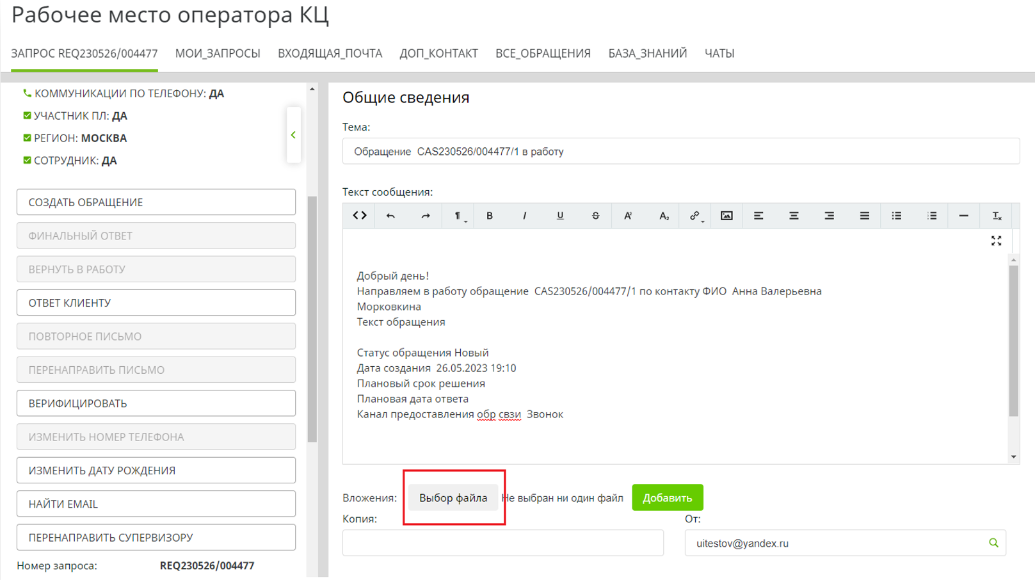
- Откроется окно с выбором файлов, расположенных на ПК Оператора КЦ. Оператор КЦ выбирает файл и нажимает на кнопку «Открыть». Поддерживаются форматы файлов: MHTX, XLSX, DOCX, DOC, XLSM, GIF, HTML, JPG, PDF, PNG, EML, TIF, TXT, DOCM, XLS.
- После выбора файла необходимо нажать на кнопку «Добавить»:
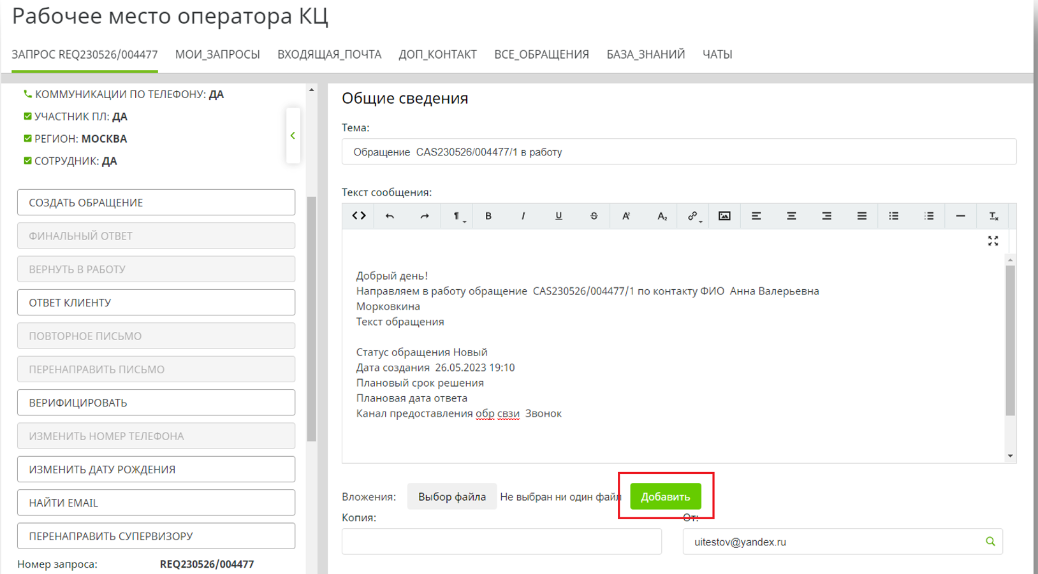
- Добавленный файл будет отображаться следующим образом. При необходимости, файл можно удалить из письма, нажав на кнопку «Удалить» напротив добавленного файла. Также можно добавить несколько вложений в письмо.
Внимание! Если добавляется файл, тип которого запрещен к добавлению в письмо, всплывет ошибка и файл нельзя будет добавить.
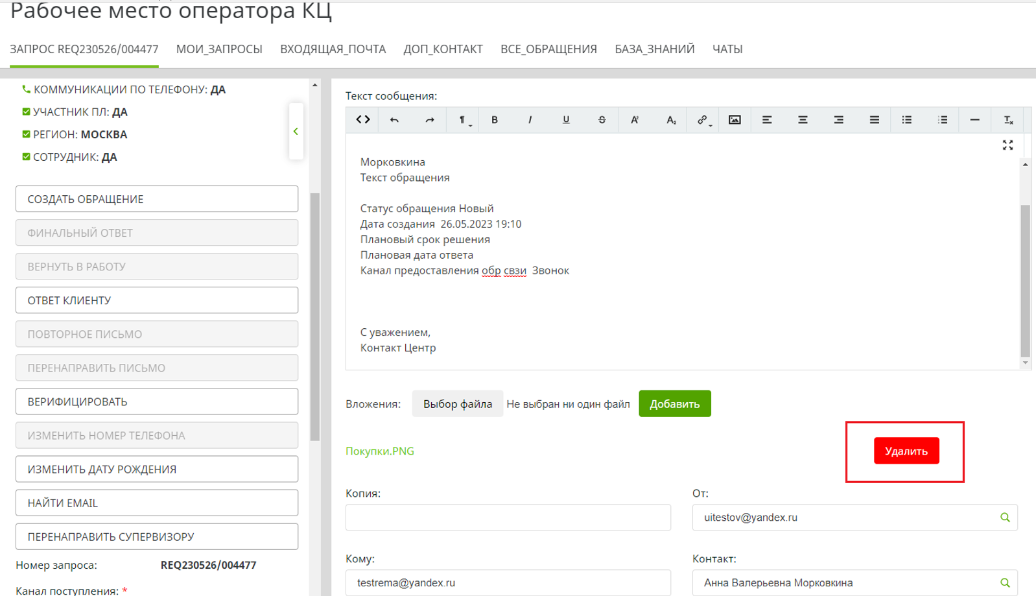
- После отправки письма, все добавленные файлы будут отправлены получателям. Отправленные файлы в исходящем письме будут доступны в блоке «Вложения».
Просмотр вложения из входящего письма
- Оператор КЦ открывает входящее письмо и хочет просмотреть вложения из письма.
- Оператор КЦ нажимает на файл из вложения:
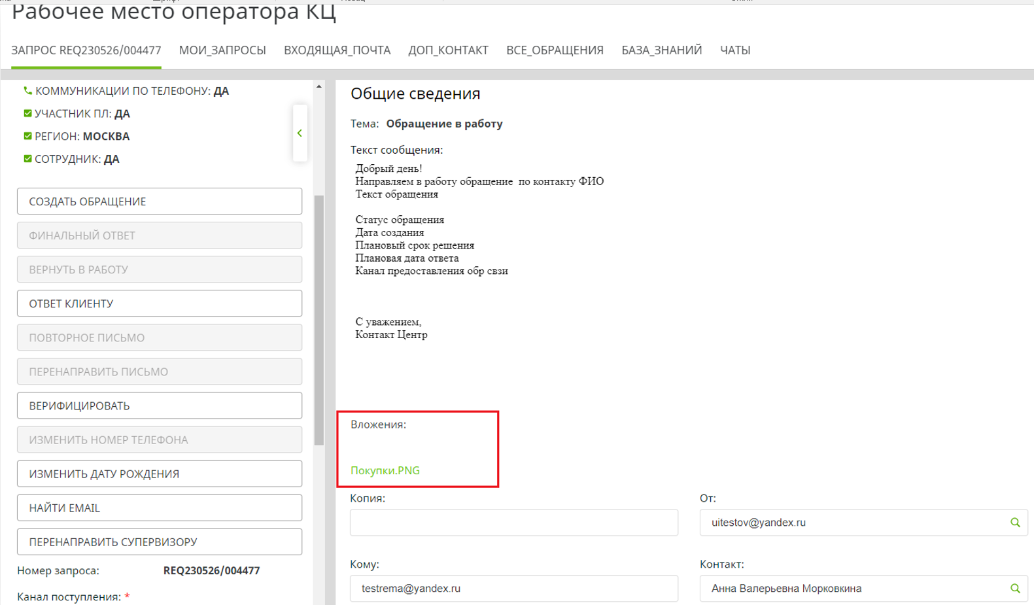
- Файл перейдет в очередь на скачивание в браузере. После того, как файл будет полностью загружен, Оператор КЦ может открыть его на своем ПК.
Внимание! Скачивание некоторых типов файлов ограничено.