
Пользовательская инструкция для Супервизора КЦ
- Авторизация и деавторизация в модуле Manzana Contact Center
- Вход в модуль Contact Center
- Изменение статуса Оператора КЦ/ Супервизора КЦ
- Выход из модуля Contact Center
- Стандартные действия с данными в модуле Contact Center
- Отличия работы с данными в разделах «Контакты», «Обращения», «Email», «SMS», «Запросы», «Реестры» модуля Contact Center для роли Супервизора КЦ
- Отличия работы с функционалом верификации клиента для роли Супервизора КЦ
- Поиск записей
- Фильтрация
- Обновление списка записей
- Создание новой записи (без создания запроса)
- Редактирование записи
- Переход в связанные сущности
- Экспорт в CSV
- Контакты
- Общие сведения
- Контакт АНОНИМ АНОНИМ
- Создание нового контакта
- Обращения
- Общие сведения
- Создание обращения
- Проверка обращений
- EMAIL
- Общие сведения
- Создание и отправка нового письма
- Перенаправление письма вручную
- SMS
- Запросы
- РМ Супервизора КЦ
- Реестры
Данный документ описывает доступные функции пользователя под ролью «Супервизор КЦ» в модуле Manzana Contact Center.
Описание рабочего места оператора КЦ доступно супервизору КЦ и в данный документ не включено (см. отдельную инструкцию для Оператора КЦ).
Основной браузер для работы в системе Manzana CC - Google Chrome.
Главное меню модуля Manzana CC состоит из следующих разделов:
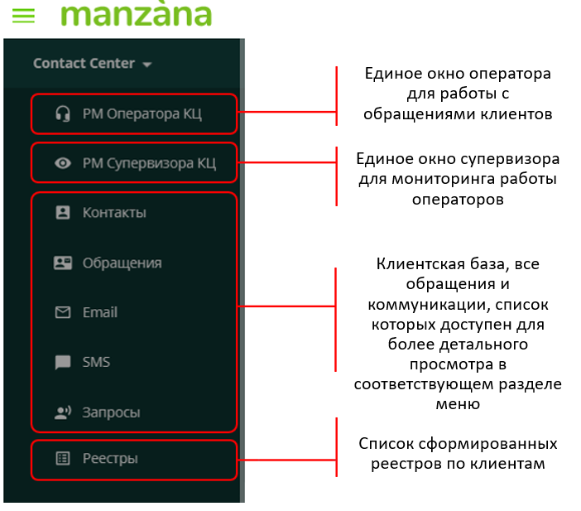
Авторизация и деавторизация в модуле Manzana Contact Center
Вход в модуль Contact Center
Супервизор КЦ заходит через браузер по предоставленной ссылке к системе Manzana Contact Center и вводит данные для авторизации:
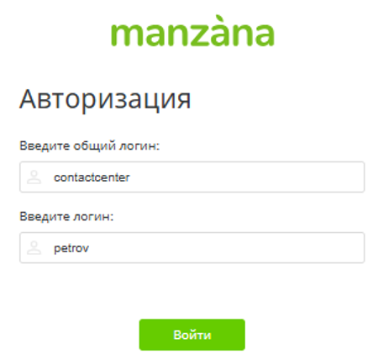
Общий логин – название среды, предоставляется вместе с адресом входа,
Логин – персональный логин для пользователя.
По кнопке «Войти» необходимо ввести персональный пароль и авторизоваться в системе.
Если пользователь 3 раза неверно введет пароль, то учетная запись этого пользователя будет заблокирована на 15 минут. Если впоследствии пользователь введет еще 3 раза неверно пароль (всего 6 раз подряд), то учетная запись будет заблокирована с возможностью активации только администратором системы.
После успешного входа в систему пользователю станет доступен модуль Manzana Contact Center. Кнопка  в верхнем левом углу позволяет открыть/ скрыть Главное меню модуля Contact Center. В текущем документе содержится описание функций каждого раздела из Главного меню, доступное пользователю с ролью Супервизор КЦ.
Внимание! Если пользователь бездействует в системе несколько минут, то у этого пользователя может произойти автоматический выход из системы и переключение на стартовую страницу авторизации.
Изменение статуса Оператора КЦ/Супервизора КЦ
Супервизору доступна смена своего статуса для работы с не голосовыми каналами.
В настройках системы администратором задается кто из пользователей будет участвовать в обработке почты, а на кого не будут распределяться письма ни при каком статусе.
При входе в систему автоматически устанавливается статус «Оффлайн». Ручная смена статуса доступна в разделе «РМ Оператора КЦ»:
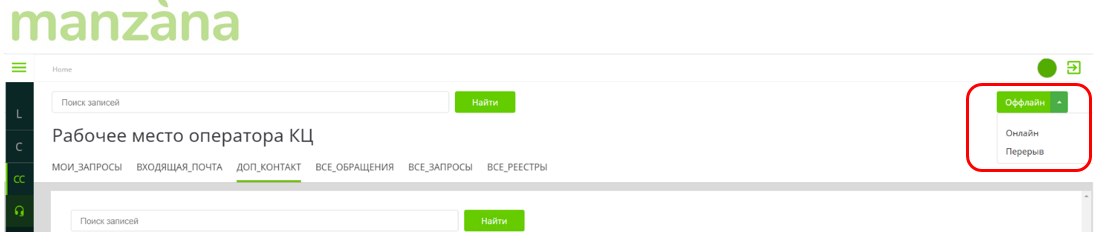
Перед выходом из системы необходимо выбрать статус Оффлайн. В случае, если у пользователя отключился свет, интернет и он не успел поставить статус Оффлайн, то через установленное в Системе количество времени статус сменится на «Оффлайн». Проверка осуществляется каждые 15 мин. Время задается Администратором Системы в настройках роли.
Выход из модуля Contact Center
В конце рабочего дня супервизор:
1. Ставит статус «Оффлайн» (если не установлен).
Внимание! Если у Супервизора остались запросы во вкладке «МОИ_ЗАПРОСЫ», то при смене статуса на «Оффлайн» всплывет уведомление о том, что необходимо закрыть\снять с себя запросы, находящиеся в этой вкладке, при этом статус не будет изменен на выбранный супервизором.
2. Осуществляет выход из системы по кнопке 
Внимание! Если у Супервизора остались запросы во вкладке «Мои_запросы» или Супервизор не находится в статусе «Оффлайн», то при выходе всплывет уведомление о том, что необходимо закрыть\снять с себя запросы, находящиеся во вкладке «Мои_запросы» и поставить себя в статус «Оффлайн», при этом Супервизор не будет разлогинен.

Стандартные действия с данными в модуле Contact Center
Отличия работы с данными в разделах «Контакты», «Обращения», «Email», «SMS», «Запросы», «Реестры» модуля Contact Center для роли Супервизора КЦ
- Супервизор может выполнять работу с данными (сущностями) в таких разделах модуля, как «Контакты», «Обращения», «Email», «SMS», «Запросы», «Реестры». В этом случае созданные изменения не будут связаны с действиями по запросам, как если бы они выполнялись из раздела «РМ Оператора КЦ». Например, при поиске контакта в разделе «Контакты» не будет создан запрос. Аналогично, если выполнять поиск в разделах «Обращения», «Email», «SMS», «Запросы», «Реестры».
- Статус супервизора виден и доступен для выбора из пункта меню РМ Оператора КЦ.
- Статус других пользователей доступен для изменения только администратору, что описано в соответствующей инструкции Администратора КЦ.
Отличия работы с функционалом верификации клиента для роли Супервизора КЦ
- Для роли супервизора может быть отключена возможность верификации клиента в действиях с картами «Активировать» или «Разблокировать», изменении даты рождения по кнопке «Изменить дату рождения» и номера телефона по кнопке «Изменить номер телефона» в разделе «РМ Оператора КЦ». Дополнительно для роли супервизора может быть добавлена возможность ввода номера телефона, по которому необходимо осуществить верификацию клиента по кнопке «Верифицировать». Отключение/включение функционала регулируется системной настройкой Status.Supervisor
Поиск записей
- Для поиска записей в каждом из разделов добавлена строка поиска в верхней части экрана. Ниже приведен пример поиска по контактам в разделе «Контакты». Поиск записей в остальных разделах модуля аналогичен.
- В разделе «Контакты» в поисковую строку введите значение и нажмите кнопку «Найти»:
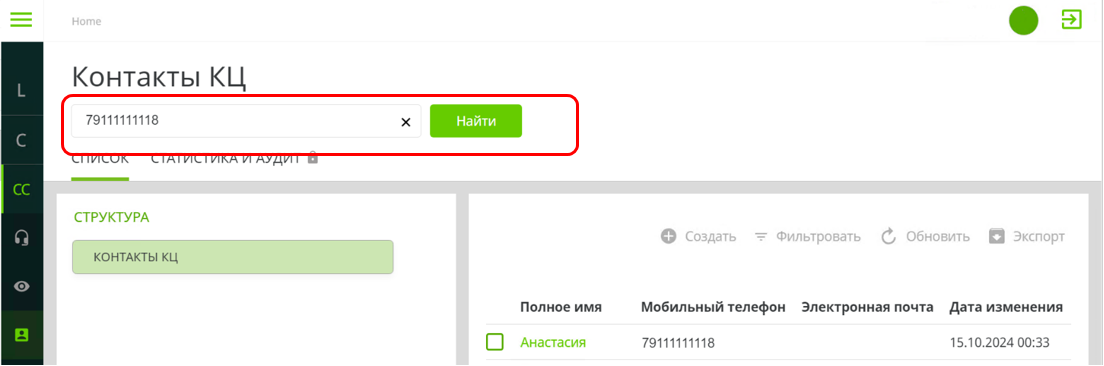
- В результате будут показаны записи, подходящие под условия поиска.
- Поиск возможен по части значения поля. Для поиска по неполному совпадению воспользуйтесь символом *, например, поиск по части номера телефона будет выглядеть следующим образом - *7911.
- Поиск контакта в главном меню возможен по следующим полям из карточки контакта:
- Фамилия
- Мобильный телефон
Фильтрация
Для фильтрации записей воспользуйтесь кнопкой «Фильтровать», расположенной над таблицей с записями:
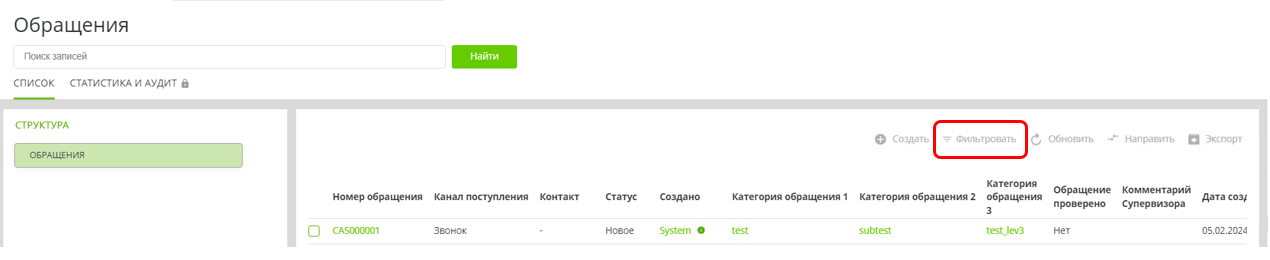
Нажмите на кнопку «Фильтровать» - в появившемся окне выберите поле, по которому необходимо осуществить фильтрацию (1), выберите тип фильтрации (2), добавьте значение поля (3) и нажмите «Подтвердить» (4).
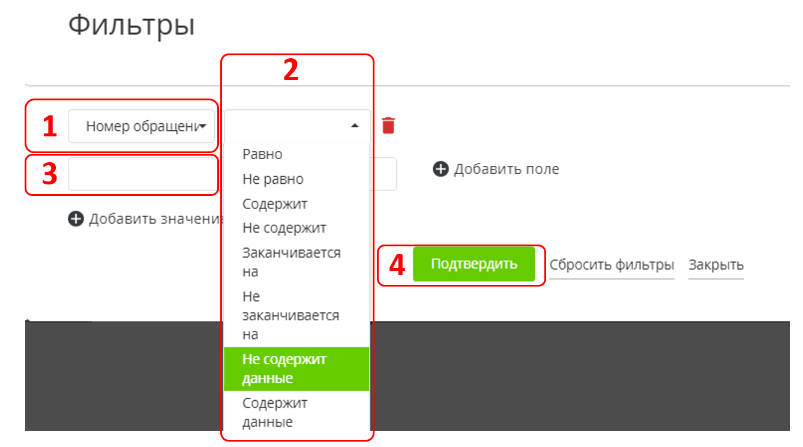
- В результате будут отфильтрованы записи по заданному фильтру.
- Внимание! Тип фильтрации отличается в зависимости от типа поля, выбранного в фильтре. Для полей, которые ссылаются на отдельный справочник (например, для обращения отдельным справочником является поле «Категория») или для полей, у которых предполагается выбор значений из списка (например, для поля «Активно» можно выбрать два значения «Да» или «Нет»), тип фильтрации не задается вручную, а определяется автоматически, соответствующий типу «Равно». Для поля с типом дата\время можно задать вручную значения по следующим типам фильтрации:
- Дата с – дата по.
- Дата и время с – дата и время по.
- Входит.
- Если необходимо отфильтровать записи, применив несколько полей или несколько значений поля, необходимо нажать на кнопку «+Добавить значение» или на кнопку «+Добавить поле» соответственно.
- Для сброса примененного фильтра нажмите кнопку «Сбросить фильтр» в представлении.

Обновление списка записей
- Кнопка
 в верхней правой части экрана позволяет обновить список записей – это позволит видеть актуальный на текущее время обновления список записей.
Создание новой записи (без создания запроса)
- Для создания новой записи необходимо открыть соответствующий раздел модуля, перейти в список выбранной сущности (Контакты, Email, SMS и т.д.) и нажать кнопку
 в верхнем правом углу экрана над списком записей.
Внимание! Создание реестров предполагается в едином разделе «РМ Оператора КЦ» , кнопка «+ Создать» в разделе «Реестры» отсутствует.
- По нажатию кнопки «+ Создать» откроется форма создания нового элемента.
- На форме, помимо опциональных полей, есть обязательные к заполнению поля, без заполнения которых в системе невозможно сохранить изменения. Обязательные поля имеют красную звездочку

- После заполнения всех полей необходимо нажать кнопку
 .
. - В системе происходит проверка заполнения обязательных полей и в случае ошибки возникает надпись:

сами поля подсвечиваются красным:

- По кнопке «Отменить» внесенные изменения не сохраняются.
Редактирование записи
- Редактирование записей осуществляется по кнопке
 .
. - При редактировании важно соблюдать, чтобы все обязательные поля были заполнены. В случае удаления значения или не корректного заведения обязательного поля запись не будет сохранена и возникнет ошибка, как при создании записи.
- Например, если супервизору требуется внести в карточку клиента электронный адрес, Супервизор находит и открывает карточку контакта, нажимает кнопку «Редактировать» и добавляет в поле «Электронная почта» почтовый адрес контакта и нажимает на кнопку «Сохранить».
- В результате после сохранения в карточке контакта отобразится добавленный супервизором электронный адрес.
Переход в связанные сущности
- Модуль позволяет переходить из записи сущности к связанным записям. При этом они будут открываться в том же окне. В разделе «РМ Оператора КЦ» реализована отдельная логика перехода, с фокусом на запросе и выбранном контакте. Она описана в инструкции Оператора КЦ.
- Переход на предыдущую страницу системы осуществляется с помощью кнопки браузера «Назад».
- Записи, которые заведены в системе отдельными справочниками и которые можно открыть отдельно и просмотреть детальную информацию, отмечены зеленым цветом. Переход будет осуществлен, если у пользователя есть соответствующие права.
Внимание! При нажатии левой кнопкой мыши на запись, отмеченную зеленым цветом, система откроет эту запись в текущей вкладке браузера.
Экспорт в CSV
- Для того, чтобы выгрузить список записей в excel, необходимо воспользоваться кнопкой «Экспорт».

- Кнопка «Экспорт» доступна во всех разделах.
- По кнопе «Экспорт» выгружаются все записи соответствующего раздела в формате CSV (будут выгружены первые 10 000 записей).
- Если необходимо выгрузить отфильтрованную часть записей, необходимо сначала воспользоваться фильтром, убедиться, что фильтр применен к записям, затем нажать на кнопку «Экспорт». В результате будут выгружены только те записи, которые удовлетворяют условию фильтра.
Контакты
Общие сведения
- Данный пункт меню содержит список всех контактов КЦ с возможностью их фильтрации, создания и редактирования.
- Поиск контактов может производиться по части фамилии, электронной почты, телефона или по кнопке «Фильтровать».
- Если требуется поиск контакта по номеру карты, необходимо зайти в раздел «РМ Оператора КЦ».
- Список контактов КЦ может содержать контакты, являющиеся контактами КЦ и не содержащиеся в базе программы лояльности.
Контакт АНОНИМ АНОНИМ
- Список контактов КЦ может содержать служебный контакт (АНОНИМ), который используется для привязки анонимных обращений. Для создания анонимных обращений администратором должна быть настроена соответствующая настройка.
Создание нового контакта
- Создание нового контакта производится по тем же полям, что и создание контакта через раздел «РМ Оператора КЦ». У вновь созданного контакта будут пустыми вкладки со списком связанных записей (Email, SMS, Обращения, Запросы, информация по программе лояльности).
- При создании/ редактировании контакта через раздел «Контакты» модуля Manzana Contact Center отсутствуют функции работы с картами, доступные через РМ Оператора КЦ.
- При создании участника с флагом «Участник ПЛ» = «ДА» контакт так же будет создан в модуле Manzana Loyalty, по умолчанию, контакт создается как «Участник ПЛ» = «ДА», поле недоступно для редактирования. Синхронизация контактов между базами Manzana Contact Center и Manzana Loyalty не предусмотрена, если у контакта установлено «Участник ПЛ» = «Нет».
Обращения
Общие сведения
- Раздел «Обращения» содержит список всех обращений по всем контактам КЦ.
- Возможен поиск, фильтрация, создание и редактирование обращений.
Создание обращения
- Обращение может быть создано через меню ОБРАЩЕНИЯ.
- При создании требуется заполнить поля записи, такие же как через раздел «РМ Оператора КЦ». Однако, в этом случае контакта нужно будет выбрать вручную.
Проверка обращений
- Супервизор КЦ в разделе «Обращения» осуществляет фильтрацию записей по обращениям, которые необходимо проверить. В фильтр необходимо добавить поле «Обращение проверено» и значение «Нет» и нажать на кнопку «Подтвердить».
- В результате в списке отобразятся все непроверенные обращения.
- Супервизору необходимо открыть из списка обращение, изучить информацию и после нажатия на кнопку «Редактировать» в поле «Комментарий Супервизора» внести комментарий, если потребуется и установить галочку в поле «Обращение проверено»:
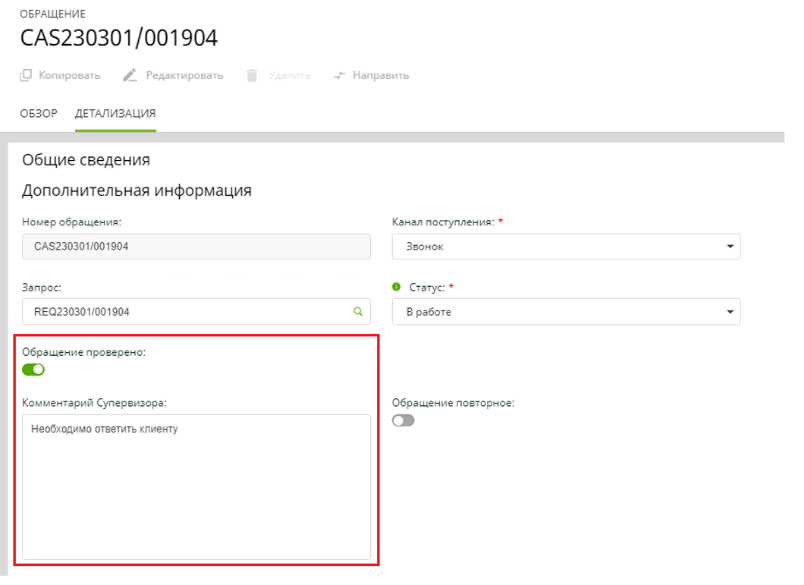
- Данная функция доступна только в разделе «Обращения». В разделе «РМ Оператора КЦ» недоступно редактирование полей «Обращение проверено» и «Комментарий Супервизора».
Общие сведения
- Раздел «EMAIL» содержит список всех входящих и исходящих писем, которые были отправлены с\получены на почтовых(е) ящиков(и), подключенные в системе.
- Возможно создание и отправка письма в данном разделе. Письмо можно вручную связать с контактом, Обращением и запросом.
Создание и отправка нового письма
- По кнопке «+Создать» откроется пустой черновик письма.
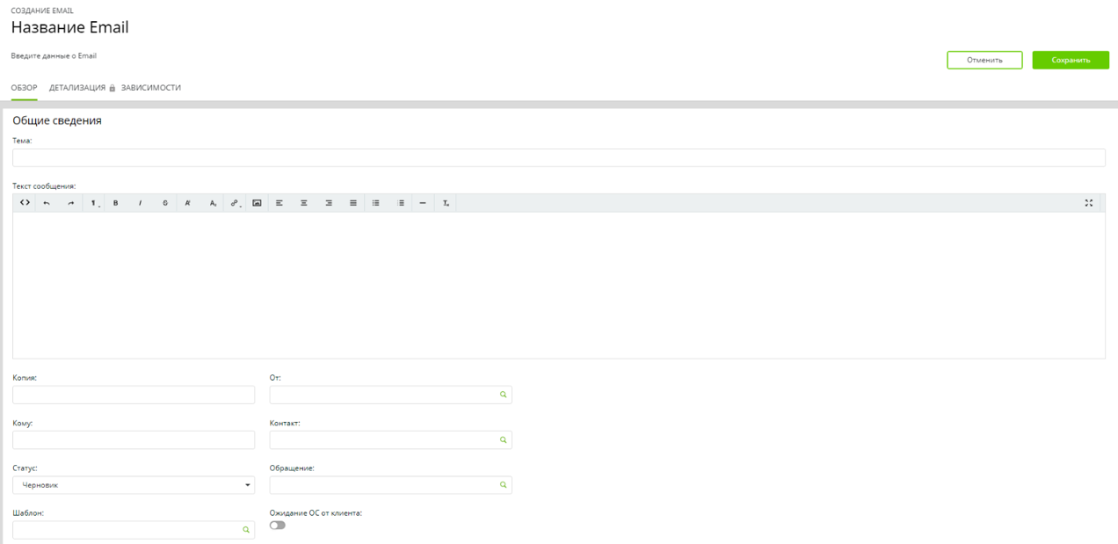
- Необходимо заполнить поля:
- Тема – тема письма. Обновится автоматически при выборе шаблона.
- Текст письма – текст письма. Обновится автоматически при выборе шаблона.
- От, Кому, Копия – адреса отправителя и получателя. Необходимо, чтобы адрес отправителя был указан из числа адресов, заведенных в КЦ как доступные для отправки писем. Доступные адреса отправителя отображаются в виде списка при нажатии на поле «От». Копия – не обязательное поле.
- Контакт – контакт, который будет связан с письмом, чтобы в дальнейшем это письмо было доступно в табе «Email» в карточке установленного в письме контакта, не обязательное поле.
- Обращение – обращение, которое будет связано с письмом, не обязательное поле.
- Запрос – запрос, который будет связан с письмом, не обязательное поле.
- Шаблон – заведенные шаблоны, которые могут содержать ссылки на данные контакта и обращения, не обязательное поле.
- В письмо могут быть добавлены вложения. Детально работа со вложениями описана в инструкции Оператора КЦ.
- Статус – устанавливается автоматически. Будет изменен после успешной отправки письма.
- Остальные поля заполняются автоматически.
- По кнопке СОХРАНИТЬ письмо будет сохранено.
- Для отправки письма нажмите кнопку
 .
.
Перенаправление письма вручную
- Супервизор может вручную перенаправить письмо нужному пользователю или группе пользователей.
- При перенаправлении письма будут отображаться все пользователи, в том числе те, которые находятся в статусе «Оффлайн».
- Направить можно несколько писем. Для этого необходимо отменить письма галочками и нажать на кнопку «Направить»:
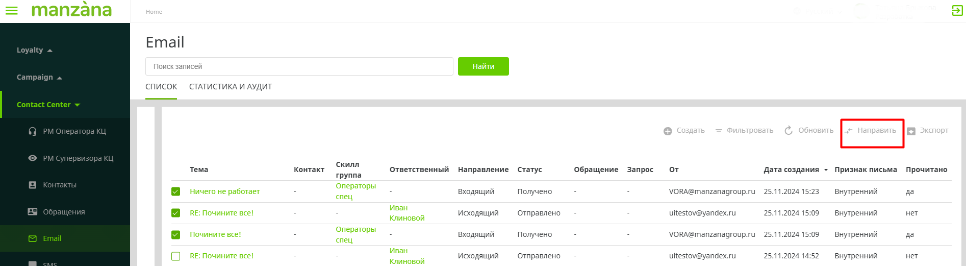
- Откроется окно с выбором пользователя или группы пользователей. Выберите нужного пользователя или группу и нажмите кнопку «Подтвердить»
- Данные письма появятся у выбранного пользователя в разделе «РМ Оператора КЦ» во вкладке «Входящая_Почта». Если письмо направлено на группу пользователей, то оно будет распределено автоматически на свободного оператора в этой группе.
SMS
- В разделе «SMS» доступен просмотр, фильтрация и создание SMS.
- SMS создаются аналогично работе в разделе «РМ Оператора КЦ», однако контакт, запрос требуется выбрать вручную.
- При выборе контакта номер телефона заполнится автоматически из карточки контакта.
- При выборе шаблона данные контакта будут прописаны в тексте, если в шаблоне добавлены метапеременные.
- По кнопке «Сохранить» sms будет отправлена на указанный номер.
Запросы
- В разделе «Запросы» доступен просмотр созданных запросов и связанных с ними обращений, email, SMS.
- Запрос содержит раздел общие сведения, соответствующие боковой панели РМ Оператора КЦ и вкладки со связанными записями обращения, email, SMS.
РМ Супервизора КЦ
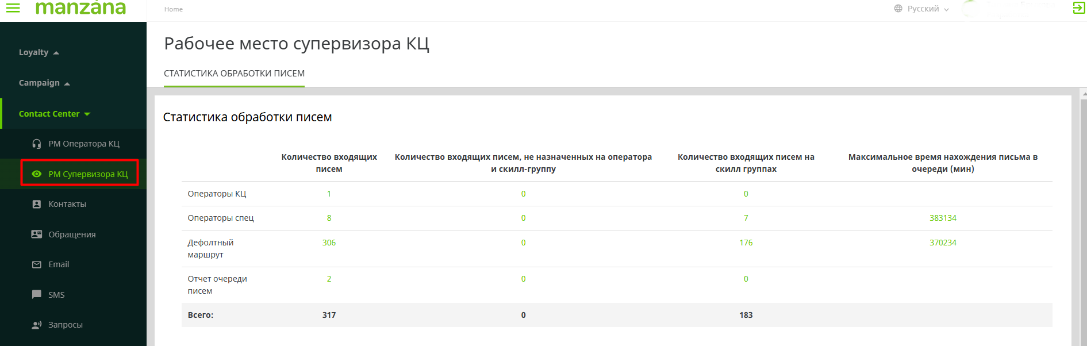
- В разделе «РМ Супервизора КЦ» доступна аналитика очереди обработки входящих email в онлайн режиме.
- Аналитика отображается в отдельной панели мониторинга «Статистика обработки писем» и состоит из следующих представлений:
- Статистика обработки писем
- В данном представлении отображаются входящие письма в разрезе скилл групп , разделенные на общее количество входящих писем, количество входящих писем, не назначенных на оператора или скилл группу (не распределившиеся письма в очередь, количество отображается на строке «Всего»), количество входящих писем на скилл группах (распределившиеся в очередь, но не назначенные на оператора) и максимальное время нахождения письма в очереди (мин).
- Значения, отмеченные зеленым цветом, доступны для нажатия. При нажатии на количественное значение открывается отфильтрованное представление входящих писем в отдельной вкладке. В данном представлении отображаются все письма, которые входят в это количество.Внимание! Если необходимо воспользоваться ручной фильтрацией в этом представлении, требуется задавать полностью весь фильтр вручную, так как фильтрация применяется ко всей базе, а не к автоматически отфильтрованным записям.
- При нажатии на значение из колонки «Максимальное время нахождения письма в очереди (мин)» в отдельной вкладке откроется конкретное письмо.
- Операторы, входящие в скилл группу и Время нахождения письма в очереди
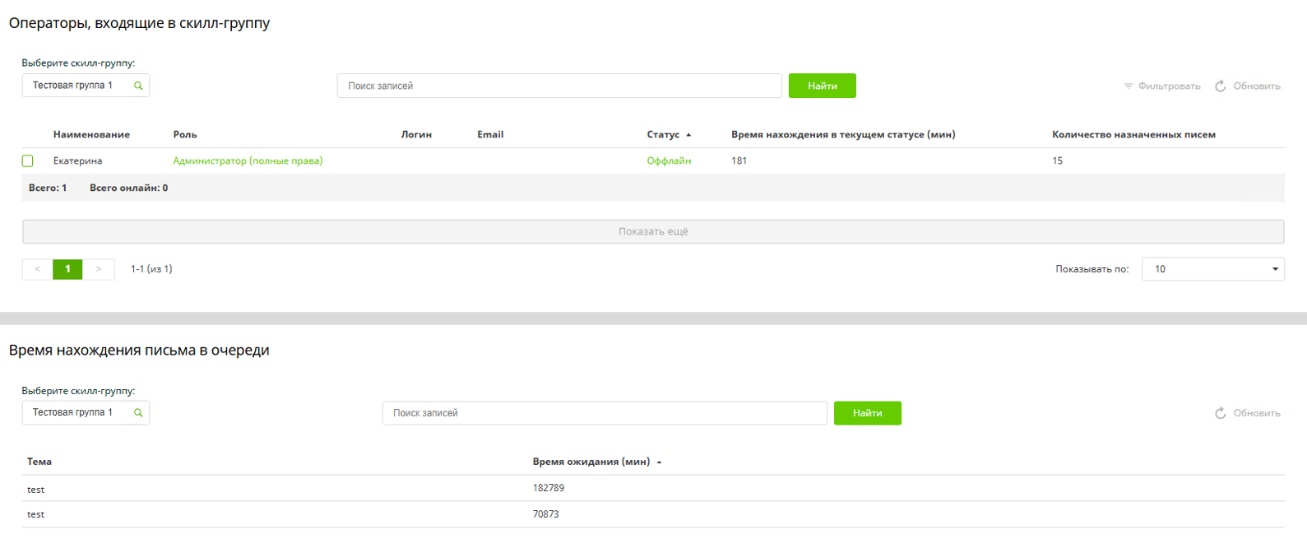
- Чтобы просмотреть информацию в разрезе операторов скилл группы, необходимо в представлении «Операторы, входящие в скилл группу» или в представлении «Время нахождения письма в очереди» в поле «Выберите скилл группу» выбрать необходимую группу пользователей.
- После выбора группы пользователей в представлении «Операторы, входящие в скилл группу» отобразится информация о количестве пользователей, которые входят в эту группу, общее количество пользователей, которые находятся в статусе «Онлайн» для обработки входящей почты и в представлении «Время нахождения письма в очереди» отобразятся все входящие письма этой группы, отсортированные по полю «Время ожидания (мин).
Реестры
- В разделе «Реестры» доступен просмотр, фильтрация, экспорт и импорт записей реестров. Создание реестров доступно только по скрипту «Добавить в реестр» в «РМ Оператора КЦ».
- Чтобы экспортировать реестры в файл CSV, необходимо нажать на кнопку "Экспорт реестров" и в открывшемся окне выбрать тип реестра, записи которого необходимо выгрузить в файл. После успешного экспорта данных статус выгружаемых реестров сменится на «Зарегистрирован». По кнопке «Экспорт реестров» выгружаются только реестры в статусе «В работе».
Важно! Так как Excel заменяет последние цифры на нули у числа, содержащего более 15 цифр и не сохраняет колонки в исходно выгружаемом формате (текстовый), на что нет возможности повлиять сторонней системой, то каждый раз при открытии файла с реестрами в Excel необходимо проделывать шаги, описанные ниже:
- Выделить все колонки листа и нажать кнопку «Delete».
- В поисковой строке, расположенной в самом верху на зеленом фоне, ввести «из текста». В результате поиска выбрать «из текста (прежняя версия)».
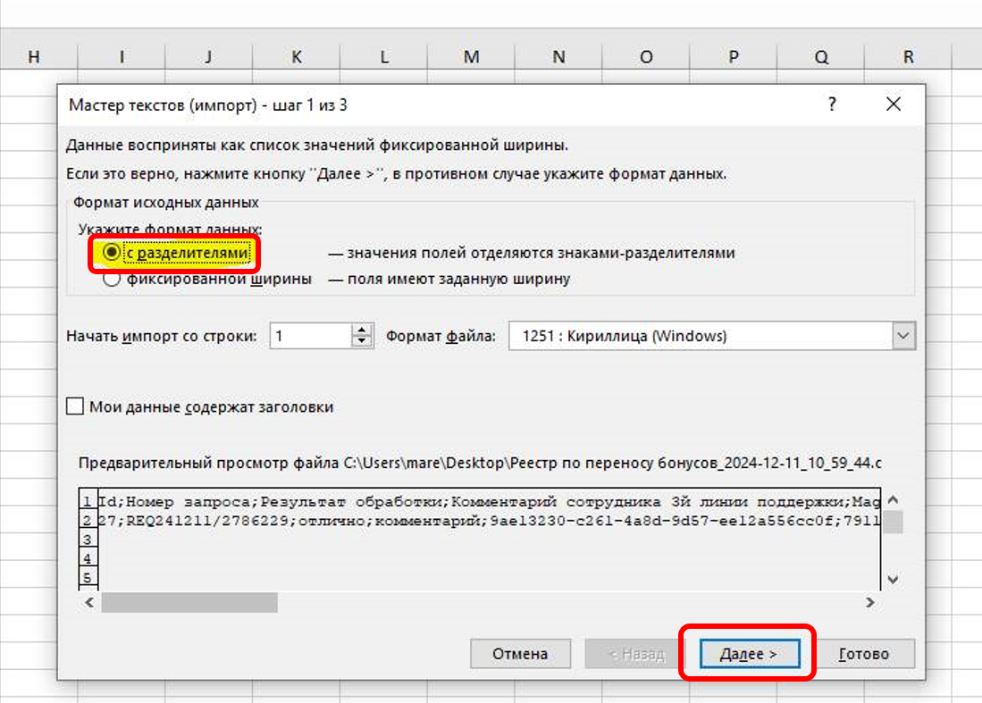
- В открывшемся окне на шаге 1 выбрать «с разделителями» и нажать «Далее»:
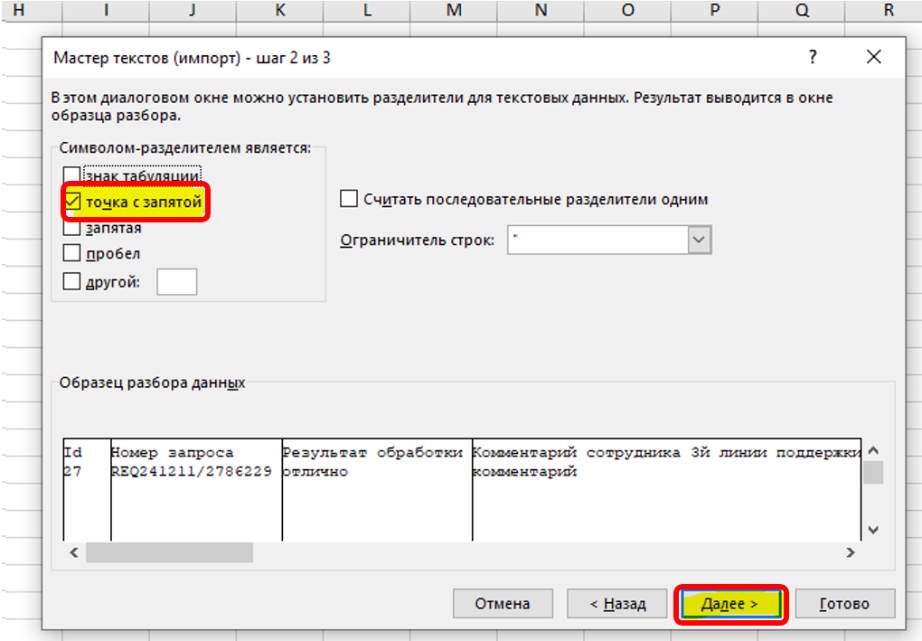
- В открывшемся окне на шаге 2 убрать галочку в поле «Знак табуляции» и поставить галочку в поле «Точка с запятой» и нажать «Далее»:
- В открывшемся окне на шаге 3 выделить все колонки в таблице (нажать CTRL+SHIFT и выбрать первую и последнюю колонку), после того как все колонки будут выделены нажать на поле «текстовый». Проверить в таблице, что номер карты отображается корректно и нажать «Готово»:
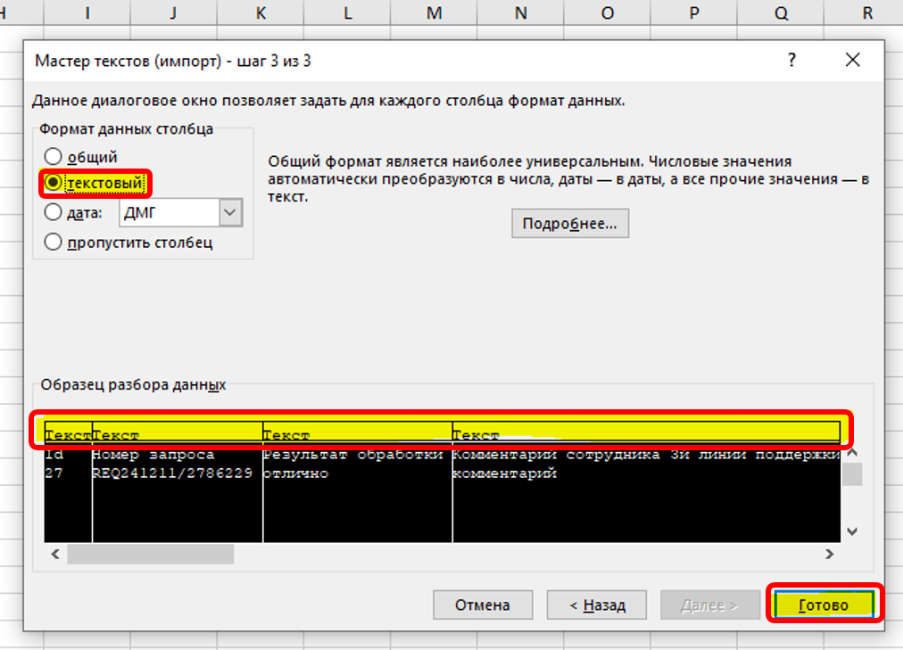
- В результате в файл будут импортированы данные в корректном формате (текстовый). После завершения обработки файла необходимо нажать на крестик (закрыть файл), затем во всплывающем окне выбрать «Сохранить как» и сохранить файл, не меняя название и формат файла. При каждом новом открытии этого же файла необходимо проделывать шаги с п.10.1.2.1-п.10.1.2.6, так как excel не сохраняет установленный ранее формат и происходит автоподмена значений, содержащих более 15 цифр.Если обработка файла завершена, можно импортировать файл обратно в Manzana. Рекомендуется внести данные в поля «Комментарий сотрудника 3-ей линии поддержки» и «Результат обработки».
- Чтобы импортировать внесенные изменения необходимо воспользоваться кнопкой «Импорт» в списке реестров.
- По кнопке «Импорт» необходимо выбрать нужный файл и нажать кнопку «Импортировать».
- Если запрос импорта успешно выполнен, то у импортированных реестров сменится статус на «Исполнено» и применится информация, добавленная в загружаемый файл. Все изменения по реестрам доступны оператору в разделе «РМ Оператора КЦ».