
Сравнение исходного и итогового заказа
Руководство предназначено для сотрудников Колл-Центра, которые обрабатывают обращения клиентов по интернет-заказам. Документ не требует технических знаний и описывает работу с функциональностью на уровне повседневных задач.
Зачем нужна эта функциональность
Клиент оформляет интернет-заказ, указывая нужные товары, количество и цены. При сборке заказа на складе состав может измениться: отдельные товары заменяются, удаляются или меняется их количество. В результате клиент получает заказ, отличающийся от оформленного, и обращается в Колл-Центр с вопросом или претензией.
Ранее в CRM был доступен только итоговый (собранный) состав заказа. Информацию о том, что именно изменилось, приходилось собирать со слов клиента, что удлиняло разговор и повышало риск ошибок.
Что нового
Теперь в карточке заказа доступны три вкладки, которые позволяют пользователю самостоятельно увидеть, каким заказ был при оформлении, каким он стал после сборки и что именно изменилось:
- «Исходный» — состав заказа на момент оформления клиентом.
- «Итоговый» — состав заказа после сборки на складе.
- «Сравнение» — только изменённые позиции с цветовой подсветкой.
Благодаря этому пользователь может быстро и точно объяснить клиенту, что произошло с его заказом, не полагаясь на слова клиента.
Важно: все вкладки предназначены только для просмотра. Изменять данные заказа через них нельзя.
Как найти функцию
Где доступна функциональность
Сравнение позиций заказа доступно при работе с карточкой заказа клиента, открытой из любого раздела модуля Manzana Contact Center в CRM Manzana.
Важно: в карточке заказа, открытой из любого раздела модуля Loyalty, данная функциональность недоступна.
Путь к заказу в Колл-Центре
Чтобы открыть заказ и увидеть вкладки сравнения позиций заказа, выполните следующие шаги:
- Откройте карточку контакта клиента. Карточка контакта может быть открыта как в разделе «Контакты», так и в разделе «РМ Оператора КЦ», а также из отдельных форм (Email, SMS, Звонок и т.д) модуля Manzana Contact Center.
- Перейдите в раздел «Покупки».
- Откройте подраздел «Заказы».
- Выберите нужный заказ и откройте его.
Заказ откроется в новой вкладке браузера. В открытой карточке заказа будут доступны три вкладки: «Исходный», «Итоговый» и «Сравнение». При переходе в раздел «Позиции заказа» автоматически откроется первый подраздел «Исходный» с доступными позициями на момент оформления заказа клиентом.
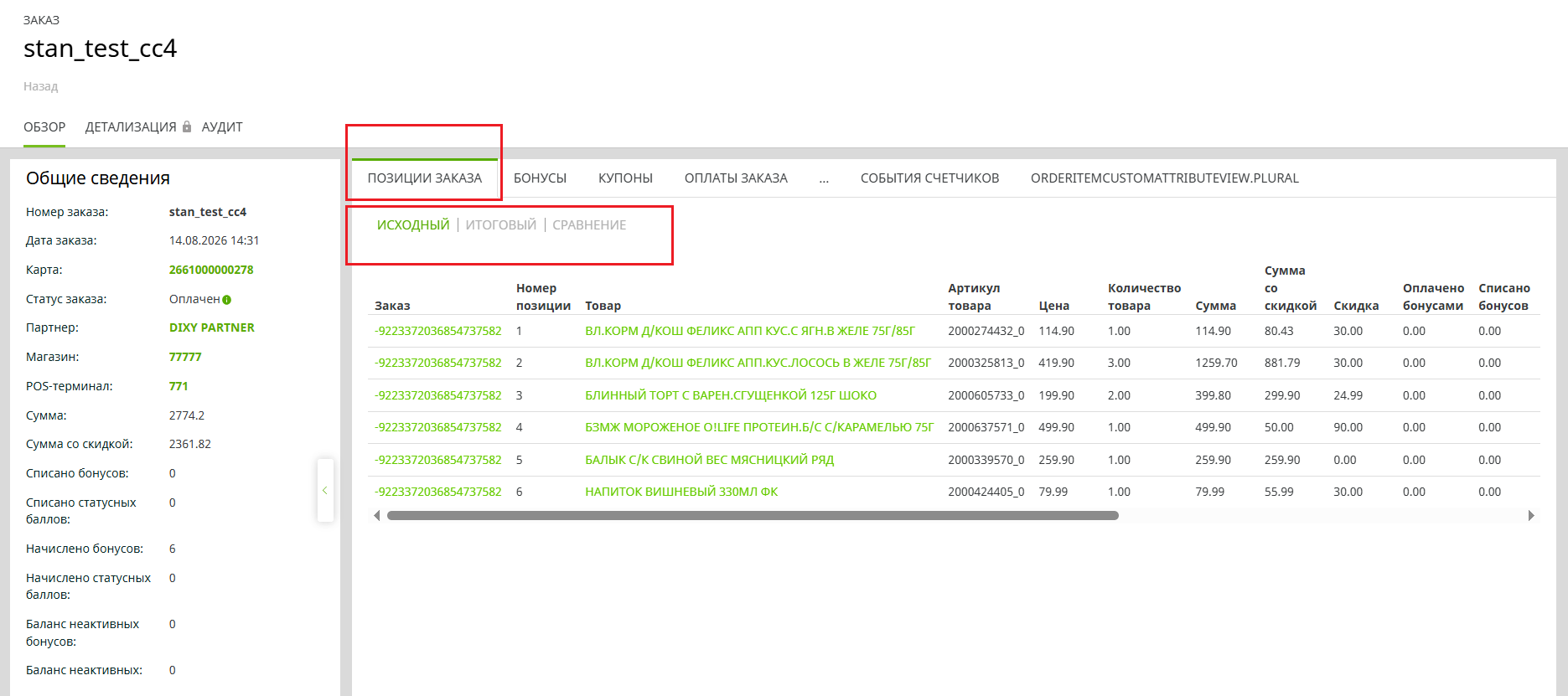
Рисунок 1. Вид формы заказа при переходе в подраздел «Позиции заказа» – «Исходный»
Важно: в текущем разделе представлен пример базового сценария перехода в заказ из карточки контакта. Сравнение позиций заказа будет также доступно в случае, если карточка заказа открыта из любой другой формы (Email, SMS, Звонок и т.д) модуля Manzana Contact Center.
Кто имеет доступ
| Роль | Доступ к вкладкам | Режим |
| Оператор КЦ первая линия | Видит все три вкладки | Только просмотр |
| Оператор КЦ вторая линия | Видит все три вкладки | Только просмотр |
| Оператор КЦ + начисление бонусов | Видит все три вкладки | Только просмотр |
| Модератор | Видит все три вкладки | Только просмотр |
| Супервизор КЦ | Видит все три вкладки | Только просмотр |
| Администратор КЦ | Видит все три вкладки | Только просмотр |
Редактирование, экспорт, фильтрация данных в новых подразделах не предусмотрено ни для одной роли.
Если у пользователя нет доступа на просмотр сравнения позиций заказа, а функциональность требуется в работе, следует обратиться к супервизору для настройки прав доступа.
Вкладка «Исходный»
Назначение
Вкладка «Исходный» показывает полный состав заказа на момент оформления клиентом, то есть состояние заказа до любых изменений, внесённых при сборке на складе. Это позволяет увидеть, что именно клиент заказывал изначально.
Режим работы вкладки — только просмотр.
Важно: переход в карточку позиции заказа из данной вкладки недоступен.
Какие данные отображаются
По каждой позиции заказа отображается 19 полей:
| № | Поле | Описание |
| 1 | Заказ | Идентификатор (код) заказа |
| 2 | Номер позиции | Порядковый номер позиции в заказе |
| 3 | Товар | Наименование товара |
| 4 | Артикул товара | Артикул (код) товара |
| 5 | Цена | Цена за единицу товара |
| 6 | Количество товара | Заказанное количество |
| 7 | Сумма | Сумма по позиции без учёта скидки |
| 8 | Сумма со скидкой | Сумма по позиции с учётом скидки |
| 9 | Скидка | Размер скидки по позиции (%) |
| 10 | Оплачено бонусами | Сумма, оплаченная бонусами |
| 11 | Списано бонусов | Количество списанных бонусов |
| 12 | Списано статусных баллов | Количество списанных статусных баллов |
| 13 | Начислено бонусов | Количество начисленных бонусов |
| 14 | Начислено статусных баллов | Количество начисленных статусных баллов |
| 15 | Оплаченное количество | Количество единиц, за которые произведена оплата |
| 16 | Начислено бонусов (факт.) | Фактически начисленные бонусы |
| 17 | Начислено статусных баллов (факт.) | Фактически начисленные статусные баллы |
| 18 | Списано бонусов (факт.) | Фактически списанные бонусы |
| 19 | Списано статусных баллов (факт.) | Фактически списанные статусные баллы |
Если данные недоступны
На вкладке «Исходный» может отображаться сообщение «Данные недоступны». Это происходит в случаях, когда исходный состав заказа не сохранён:
- заказ не изменялся при сборке, поэтому исходный состав отдельно не сохранялся;
- заказ создан до внедрения данной функциональности.
В этом случае оператор для уточнения состава заказа может воспользоваться вкладкой «Итоговый», которая доступна всегда.
Вкладка «Итоговый»
Назначение
Вкладка «Итоговый» показывает полный состав заказа после сборки на складе, то есть актуальное состояние заказа со всеми внесёнными изменениями. Именно этот состав соответствует тому, что фактически получил или получит клиент.
Режим работы вкладки — только просмотр.
Любую позицию из списка можно открыть в новой вкладке для детального просмотра информации по конкретной позиции.
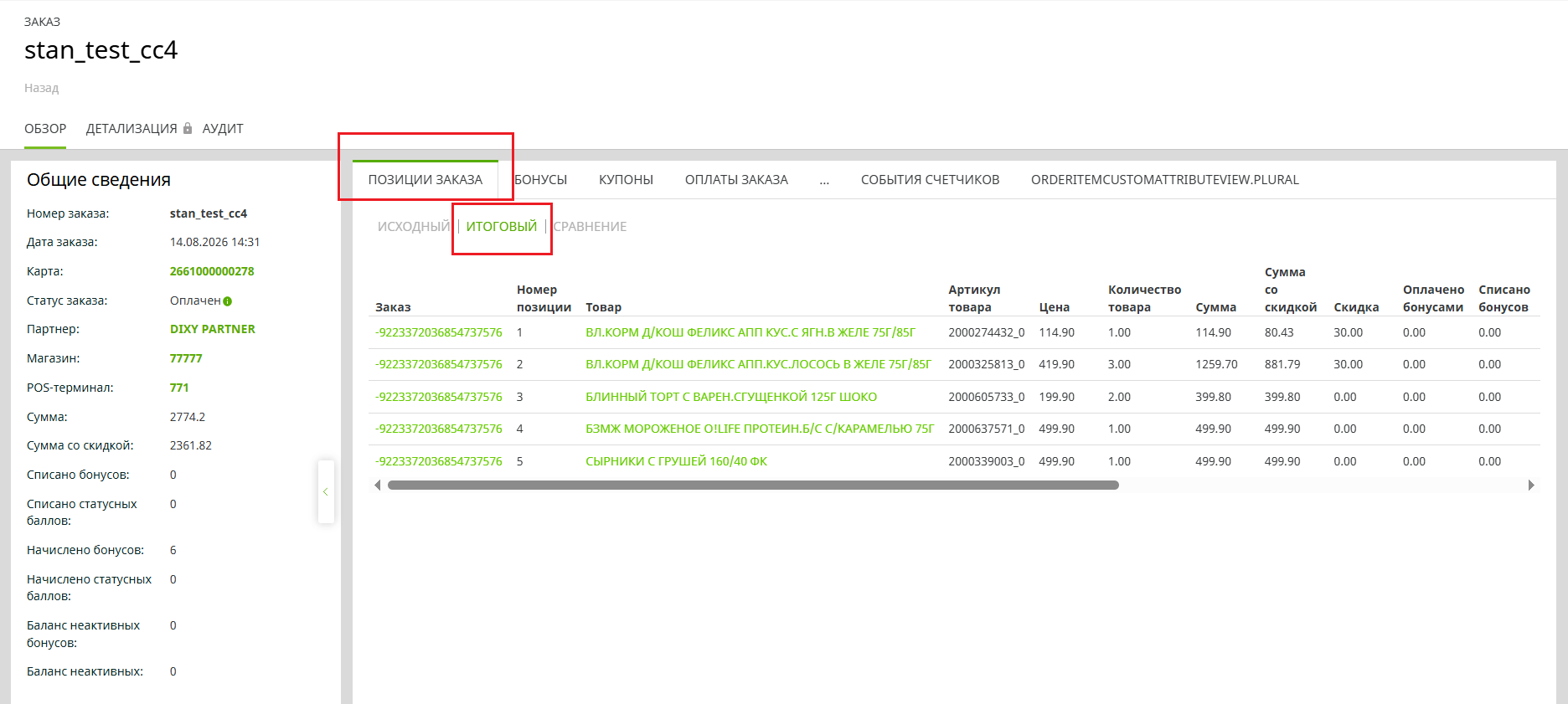
Рисунок 2. Вид формы заказа при переходе в подраздел «Позиции заказа» – «Итоговый»
Какие данные отображаются
На вкладке «Итоговый» отображаются те же 19 полей, что и на вкладке «Исходный» (см. раздел 3.2). Разница только в содержании: здесь показано актуальное состояние заказа после всех изменений.
Доступность данных
Вкладка «Итоговый» работает всегда — данные на ней доступны для любого заказа. Сообщение «Данные недоступны» на этой вкладке не появляется.
Это делает вкладку «Итоговый» надёжным источником информации о фактическом составе заказа даже в тех случаях, когда исходный состав или сравнение недоступны.
Вкладка «Сравнение»
Назначение и цветовая подсветка
Вкладка «Сравнение» показывает только те позиции, которые изменились между исходным и итоговым составом заказа. Позиции, которые не изменились, на этой вкладке не отображаются. Это позволяет пользователю сразу сосредоточиться на сути расхождений, не просматривая весь заказ.
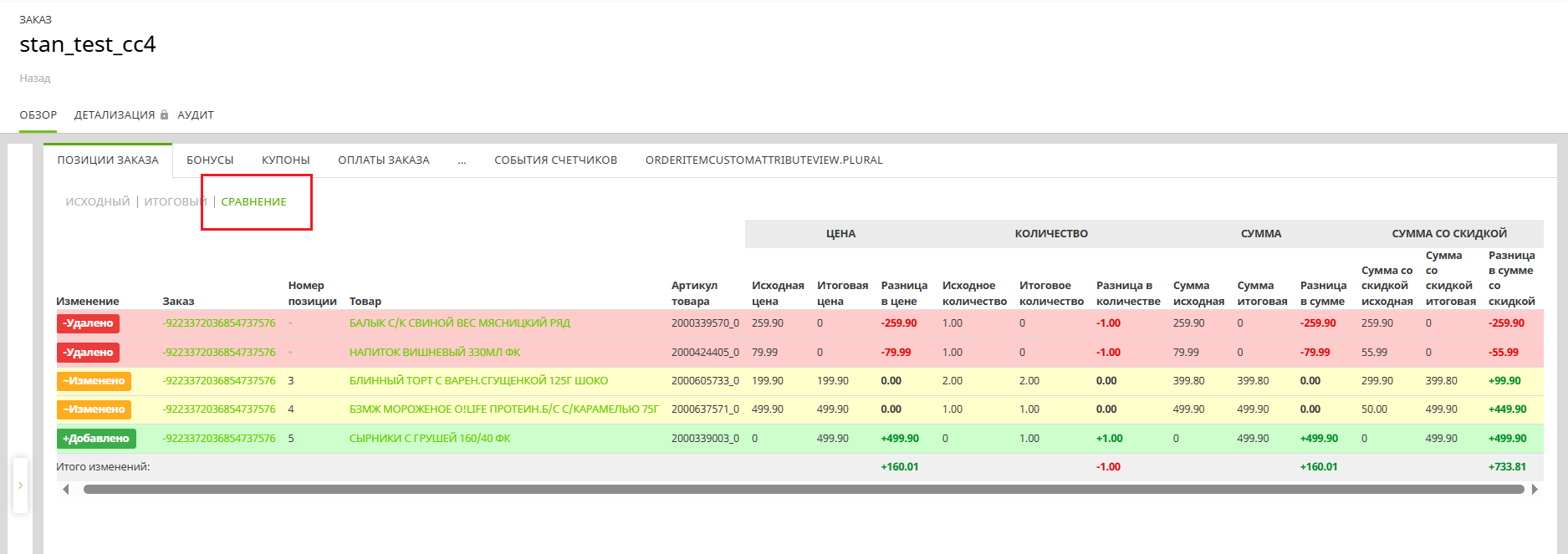
Рисунок 3. Вид формы заказа при переходе в подраздел «Позиции заказа» – «Сравнение»
Для удобной навигации по таблице данные разбиты на отдельные графы, такие как «Цена», «Количество», «Сумма», «Сумма со скидкой» с 3 колонками в каждой, что позволяет сосредоточить внимание пользователя на конкретные показатели по сумме, количеству, цене.
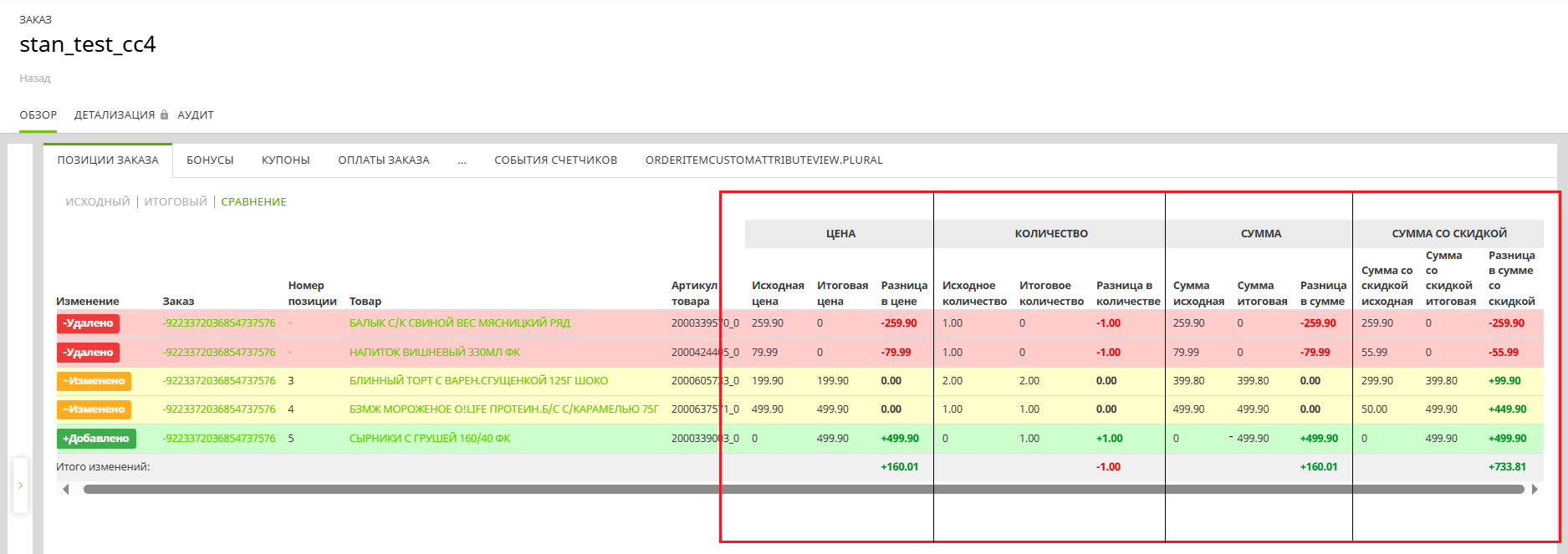
Каждая строка в таблице сравнения выделяется цветом в зависимости от типа изменения:
| Цвет фона строки | Что означает |
| Красный | Позиция удалена из заказа: была в исходном составе (на момент оформления заказа клиентом), отсутствует в итоговом (на момент после сборки заказа). |
| Зелёный | Позиция добавлена в заказ: отсутствовала в исходном составе, есть в итоговом |
| Жёлтый (оранжевый) | Позиция изменена: присутствует в обоих составах, но изменились цена, количество, сумма или другие показатели |
Если у одной позиции одновременно изменилось несколько показателей, но при этом позиция не была удалена или добавлена, строка выделяется одним цветом — жёлтым.
Состав таблицы сравнения
Таблица сравнения содержит 16 столбцов:
| № | Столбец | Описание |
| 1 | Код заказа | Идентификатор (код) заказа |
| 2 | Номер позиции | Номер позиции из итогового заказа. Если товар был удалён, поле пустое |
| 3 | Товар | Наименование товара |
| 4 | Артикул товара | Артикул (код) товара |
| 5 | Исходная цена | Цена товара в исходном заказе. Если товар был добавлен, то значение в поле принимает 0. |
| 6 | Итоговая цена | Цена товара в итоговом заказе. Если товар был удален, то значение в поле принимает 0. |
| 7 | Разница в цене | Итоговая цена минус исходная цена |
| 8 | Исходное количество | Количество в исходном заказе. Если товар был добавлен, то значение в поле принимает 0. |
| 9 | Итоговое количество | Количество в итоговом заказе. Если товар был удалён, то значение в поле принимает 0. |
| 10 | Разница в количестве | Итоговое количество минус исходное количество |
| 11 | Сумма исходная | Сумма по позиции в исходном заказе. Если товар был добавлен, то значение в поле принимает 0. |
| 12 | Сумма итоговая | Сумма по позиции в итоговом заказе. Если товар был удалён, то значение в поле принимает 0. |
| 13 | Разница в сумме | Итоговая сумма минус исходная сумма |
| 14 | Сумма со скидкой исходная | Сумма со скидкой по позиции в исходном заказе. Если товар был добавлен, то значение в поле принимает 0. |
| 15 | Сумма со скидкой итоговая | Сумма со скидкой по позиции в итоговом заказе. Если товар был удалён, то значение в поле принимает 0. |
| 16 | Разница в сумме со скидкой | Итоговая сумма со скидкой минус исходная сумма со скидкой |
Столбцы с разницей позволяют быстро увидеть направление изменения: положительное значение означает увеличение, отрицательное — уменьшение по сравнению с исходным заказом.
Строка «ИТОГО»
В конце таблицы сравнения отображается итоговая строка «ИТОГО». В ней приведена суммарная разница по всему заказу:
- суммарная разница в цене;
- суммарная разница в количестве;
- суммарная разница в сумме;
- Суммарная разница в сумме со скидкой.
Строка «ИТОГО» удобна для того, чтобы одним взглядом оценить общее изменение заказа и сообщить клиенту итоговую разницу, например, насколько изменилась общая сумма заказа.
Важно: разница в количестве позиции учитывает как делимое (весовое) значение, так и неделимое (штуки).
Как сопоставляются позиции
Система сравнивает позиции по артикулу товара. Если один и тот же артикул встречается в нескольких позициях заказа, значения по этим позициям объединяются (суммируются) и показываются одной строкой. В столбце «Номер позиции» при этом отображается минимальный (наименьший) номер позиции из итогового заказа.
Это следует учитывать: одна строка в таблице сравнения может соответствовать нескольким позициям заказа с одинаковым артикулом.
Сообщения на вкладке «Сравнение»
На вкладке «Сравнение» возможны три варианта отображения:
| Вариант | Когда появляется | Что делать пользователю |
| Таблица расхождений | Есть хотя бы одно изменение между исходным и итоговым заказом | Использовать таблицу и строку «ИТОГО» для объяснения клиенту |
| «Расхождений нет» | Заказ не изменялся при сборке, либо все позиции исходного и итогового составов совпадают | Сообщить клиенту, что состав заказа не менялся |
| «Данные недоступны» | Исходные данные заказа недоступны (см. причины ниже) | Использовать вкладку «Итоговый» для информирования о фактическом составе |
Сообщение «Данные недоступны» появляется по одной из причин:
- заказ создан до внедрения данной функциональности;
- для данного партнёра или магазина функция не активирована;
- сохранённый исходный состав заказа удалён по истечении срока хранения (срок настраивается администратором);
- техническая проблема с данными/
Типичные сценарии работы оператора
Сценарий 1. Клиент сообщает, что состав заказа отличается от заказанного
- Откройте карточку контакта клиента.
- Перейдите в раздел «Покупки» — «Заказы».
- Выберите и откройте нужный заказ.
- Переключитесь на вкладку «Сравнение».
- Прочитайте таблицу расхождений и определите, что именно изменилось:
- красные строки — удалённые товары;
- зелёные строки — добавленные товары;
- жёлтые строки — изменённые товары (цена, количество или сумма).
- Объясните клиенту конкретные изменения по каждой позиции.
- Используйте строку «ИТОГО», чтобы сообщить клиенту общую разницу, в частности изменение итоговой суммы заказа.
Сценарий 2. Клиент хочет уточнить исходный состав заказа
- Откройте карточку нужного заказа.
- Переключитесь на вкладку «Исходный».
- Сообщите клиенту полный состав заказа на момент оформления (наименования товаров, количество, цены и суммы).
Если на вкладке «Исходный» отображается «Данные недоступны», сообщите клиенту, что исходный состав заказа недоступен, и при необходимости озвучьте актуальный состав по вкладке «Итоговый».
Сценарий 3. На вкладке «Сравнение» отображается «Данные недоступны»
- Сообщите клиенту, что детальное сравнение исходного и итогового заказа недоступно.
- Переключитесь на вкладку «Итоговый» — она доступна всегда — и озвучьте клиенту актуальный (фактический) состав заказа после сборки.
- Учтите, что вкладка «Исходный» в этом случае также покажет «Данные недоступны».
- При необходимости уточните у супервизора причину недоступности данных (например, срок хранения истёк или функция не активирована для магазина).
Настройка прав доступа
Доступ к вкладкам определяется правом доступа оператора к разделу «Покупки»:
- если оператор не видит вкладки, проверьте наличие у него права доступа к разделу «Покупки»;
- при отсутствии права оформите заявку на предоставление доступа в соответствии с внутренним регламентом компании.
Действия при нестандартных ситуациях
| Ситуация | Рекомендуемые действия супервизора |
| Оператор не видит ни одной из трёх вкладок | Проверить право доступа к разделу «Покупки». При необходимости оформить заявку на доступ |
| На вкладке «Сравнение» массово отображается «Данные недоступны» для новых заказов | Проверить, активирована ли функция для соответствующего партнёра или магазина. При необходимости эскалировать в ответственное подразделение |
| «Данные недоступны» появляется для старых заказов | Это ожидаемое поведение: заказ создан до внедрения функции либо истёк срок хранения исходного состава. Дополнительных действий не требуется |
| Данные на вкладках выглядят некорректно или противоречиво | Зафиксировать номер заказа и обстоятельства, эскалировать обращение в техническую поддержку согласно внутреннему регламенту |
| Клиент оспаривает изменения, отражённые в сравнении | Использовать данные вкладок «Исходный» и «Итоговый» как объективное подтверждение состава заказа до и после сборки |
Срок хранения исходных данных
Исходный состав заказа хранится ограниченное время. Срок настраивается администратором системы. По истечении срока вкладки «Исходный» и «Сравнение» показывают «Данные недоступны». Супервизору следует учитывать это при разборе обращений по давним заказам и, при необходимости, информировать операторов об установленном сроке хранения.
Часто задаваемые вопросы (FAQ)
Вопрос: Можно ли изменить состав заказа через эти вкладки? Нет. Все три вкладки предназначены только для просмотра. Внести изменения в заказ через них невозможно.
Вопрос: Почему на вкладке «Сравнение» видны не все товары заказа? Вкладка «Сравнение» показывает только изменённые позиции. Товары, состав которых не менялся между исходным и итоговым заказом, на этой вкладке не отображаются. Полный состав заказа можно посмотреть на вкладках «Исходный» и «Итоговый».
Вопрос: Что означают цвета строк на вкладке «Сравнение»? Красный — товар удалён из заказа, зелёный — товар добавлен, жёлтый — товар изменён (цена, количество или сумма). Если у товара изменилось несколько показателей одновременно, строка выделяется жёлтым.
Вопрос: На вкладке «Сравнение» написано «Расхождений нет». Что это значит? Это значит, что заказ при сборке не менялся либо исходный и итоговый составы полностью совпадают. Клиенту можно сообщить, что состав заказа не изменялся.
Вопрос: На вкладке «Сравнение» написано «Данные недоступны». Что делать? Детальное сравнение недоступно. Переключитесь на вкладку «Итоговый» (она работает всегда) и сообщите клиенту актуальный состав заказа. Причины недоступности: заказ создан до внедрения функции, функция не активирована для магазина, истёк срок хранения исходных данных или возникла техническая проблема.
Вопрос: Почему на вкладке «Исходный» пусто, а на «Итоговый» данные есть? Вкладка «Итоговый» доступна всегда, а исходный состав сохраняется не для каждого заказа и хранится ограниченный срок. Если исходный состав не сохранён или срок хранения истёк, вкладка «Исходный» покажет «Данные недоступны».
Вопрос: Почему в столбце «Номер позиции» на вкладке «Сравнение» пусто? Поле остаётся пустым, если товар был удалён из заказа (в итоговом составе такой позиции нет).
Вопрос: Почему несколько товаров с одинаковым артикулом показаны одной строкой? Система сравнивает позиции по артикулу. Если один артикул встречается в нескольких позициях, их значения объединяются в одну строку, а в столбце «Номер позиции» показывается наименьший номер позиции из итогового заказа.
Вопрос: Как быстро сообщить клиенту, насколько изменилась общая сумма заказа? Используйте строку «ИТОГО» в нижней части таблицы сравнения — в ней приведена суммарная разница в цене, количестве и сумме по всему заказу.
Ограничения и важные замечания
- Все три вкладки («Исходный», «Итоговый», «Сравнение») доступны только для просмотра. Изменять данные заказа через них, а также экспортировать или фильтровать данные, нельзя.
- Доступ к вкладкам имеет только оператор с правом доступа к разделу «Покупки». Без этого права вкладки недоступны.
- Вкладка «Итоговый» доступна всегда и является надёжным источником информации о фактическом составе заказа.
- Вкладка «Сравнение» отображает только изменённые позиции. Неизменённые позиции на ней не показываются.
- Данные исходного состава заказа хранятся ограниченный срок. После истечения срока вкладки «Исходный» и «Сравнение» показывают «Данные недоступны».
- Для заказов, созданных до внедрения данной функциональности, исходный состав недоступен.
- Для отдельных партнёров или магазинов функция может быть не активирована — в этом случае сравнение также будет недоступно.
- Детализацию по конкретной позиции можно посмотреть только во вкладке «Итоговый».
- Сопоставление позиций выполняется по артикулу товара; позиции с одинаковым артикулом объединяются в одну строку.