
Ручные бонусы
- Карточка Ручного бонуса
- Начисления, списания баллов
- Изменение уровня скидки по карте
- Удаление ручных бонусов
- Импорт ручных бонусов
Ручной бонус – это бонусные или статусные баллы, которые начисляются созданием в интерфейсе системы специальной записи для конкретной карты.
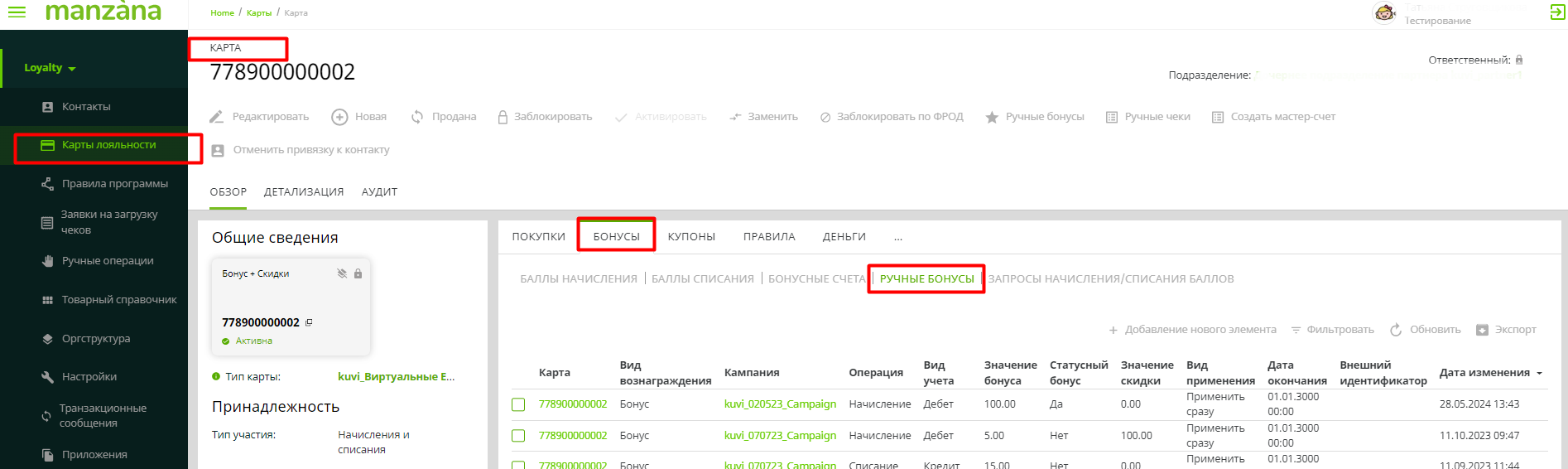
Рис. Ручные бонусы в карточке карты
Для создания ручного бонуса необходимо указать кампанию, в рамках которой он начисляется, тип операции (начисление или списание), вид учёта (дебет или кредит), количество начисляемых баллов, сроки действия и вид начисляемых баллов (статусный или нет). После сохранения записи ручного бонуса баллы связываются с картой лояльности, и в базе данных появляется запись о начисленных баллах.
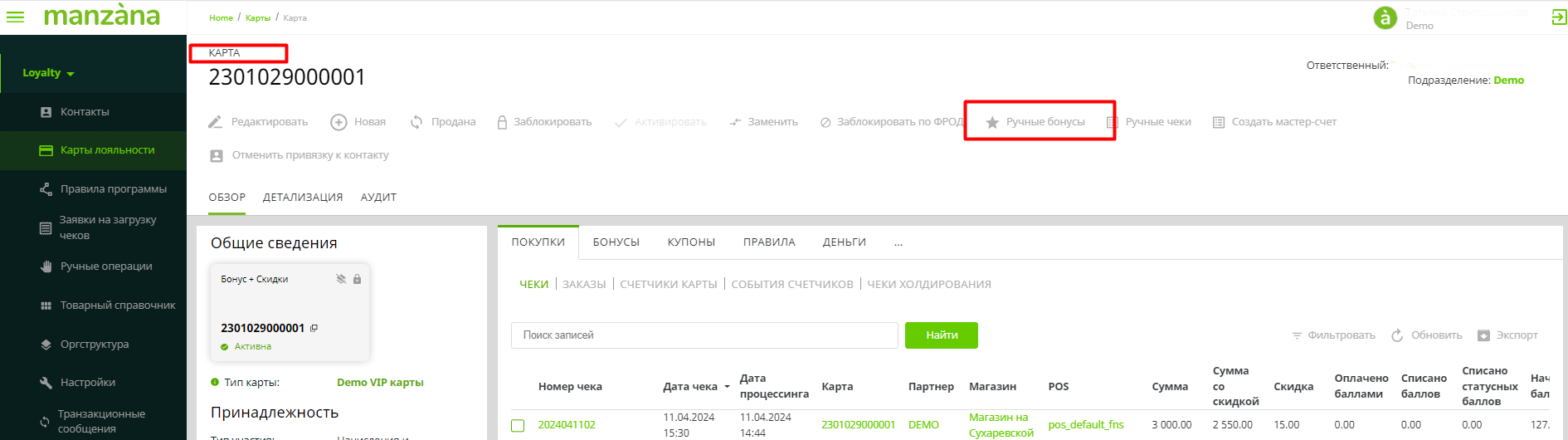
Рис. Кнопка создания ручных бонусов в карточке карты
Начисленные таким образом баллы доступны для использования в качестве оплаты в течение срока их действия согласно настроенным правилам списания.
Следует обратить внимание, что срок начала действия ручных бонусов не может быть меньше времени перевода бонусной карты в активный статус. Если начало действия ручных бонусов меньше времени активации карты – сохранить такой бонус не получится.
С помощью ручных бонусов можно также списывать бонусные баллы, корректировать начисления и корректировать списания. Помимо этого, можно менять значение скидки по карте.
Карточка Ручного бонуса
Карточка Ручного бонуса содержит следующую информацию:
| Поле | Описание | Обязательное поле | Редактирование |
| Общие сведения | |||
| Карта | Ссылка на бонусную карту, для которой создаются баллы. | Да | Поле доступно для редактирования, заполняется вручную |
| Вид вознаграждения | Поощрение, которое предоставляется данным ручным бонусом. Возможные значения:
Значение по умолчанию: Бонус. | Да | Поле доступно для редактирования, заполняется вручную |
| Кампания | Кампания, в рамках которой производится начисление или списание бонусов. | Да | Поле доступно для редактирования, заполняется вручную |
| Партнер | Ссылка на партнёра. Данный партнер будет проставлен в созданном балле. | Нет | Поле доступно для редактирования, заполняется вручную |
| Внешний идентификатор | Код интеграции с внешними системами. | Нет | Поле доступно для редактирования, заполняется вручную |
| Описание | Подробное описание ручного бонуса, причина создания ручного бонуса. | Нет | Поле доступно для редактирования, заполняется вручную |
| Настройка бонуса Секция отображается, если параметр «Вид вознаграждения» = Бонус | |||
| Операция | Тип операции. Возможные значения:
Значение по умолчанию: Начисление. | Да | Поле доступно для редактирования, заполняется вручную |
| Вид учёта | Параметр, определяющий учёт данного ручного бонуса. Возможные значения:
Значение по умолчанию: Дебет. | Да | Поле доступно для редактирования, заполняется вручную |
| Значение бонуса | Числовое значение поощрения ручного бонуса. | Да | Поле доступно для редактирования, заполняется вручную |
| Статусный бонус | Поле, определяющее, какие баллы будут начисляться или списываться ручным бонусом: статусные или нет. Возможные значения:
Значение по умолчанию: Нет. | Нет | Поле доступно для редактирования, заполняется вручную |
| Настройка скидки Секция отображается, если параметр «Вид вознаграждения» = Скидка | |||
| Значение скидки | Числовое значение скидки. | Да | Поле доступно для редактирования, заполняется вручную |
| Срок действия | |||
| Вид применения | Параметр, определяющий тип даты начала действия созданного балла. Возможные значения:
Значение по умолчанию: Применить сразу. | Да | Поле доступно для редактирования, заполняется вручную |
| Дата начала | Параметр отображается, если параметр «Вид вознаграждения» = Бонус Дата начала действия бонусных баллов/скидки (в зависимости от параметра «Вид вознаграждения»). Не может быть меньше даты и времени перевода карты в активный статус, а также меньше даты и времени следующего дня. | Да | Поле доступно для редактирования, заполняется вручную |
| Дата завершения | Дата окончания действия бонусных баллов/скидки (в зависимости от параметра «Вид вознаграждения»). Значение по умолчанию: 01.01.3000. | Да | Поле доступно для редактирования, заполняется вручную |
Внешний вид карточки Ручной бонус:
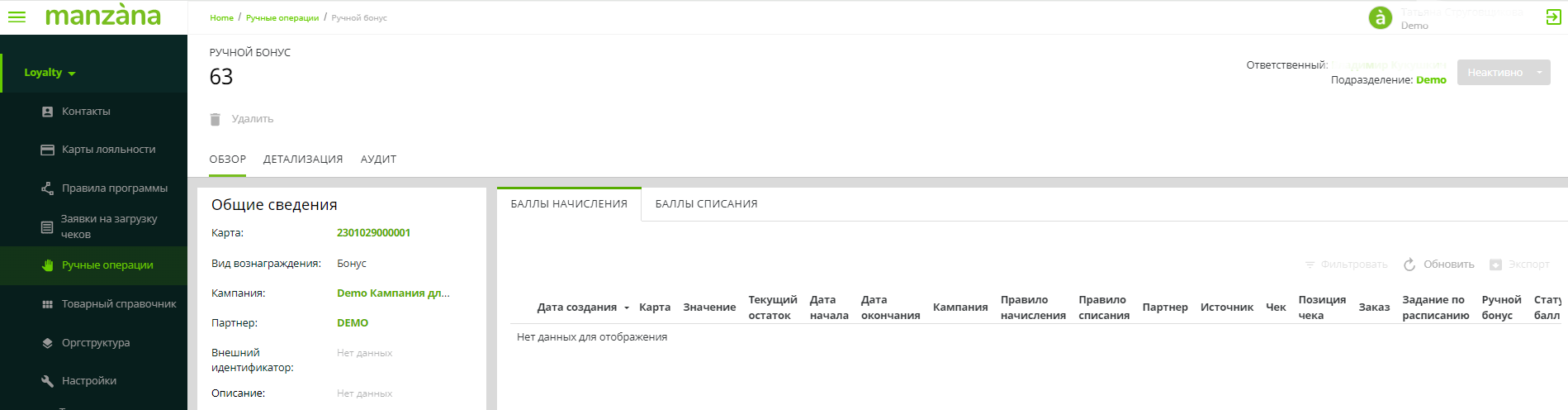
Рис. Карточка ручного бонуса
Рекомендация: ручные бонусы лучше создавать из карточки карты (на форме карты нажать кнопку «Ручные бонусы»). В этом случае поле «Карта» заполняется автоматически.
После проведения ручного бонуса соответствующая запись появляется в табе «Ручные бонусы»
Начисления, списания баллов
Посредством ручных бонусов можно производить операции начисления баллов, операции списания, а также операции корректировки. Каждая порция начисленных баллов в системе представляет отдельную запись. Эта запись имеет признак дебета или кредита. Начисление – это операция положительного знака, которая может иметь тип дебет или кредит. Аналогично устроена операция списания. Таким образом, возможны четыре операции: начисление в дебет, начисление в кредит, списание в дебет, списание в кредит:
| Операция | Запись бонусных баллов | Баланс бонусного счёта | |||
| Знак | Тип | Дебет счёта | Кредит счёта | Баланс | |
| Начисление в Дебет | + |  Дебет Дебет | Увеличивается | Не меняется | Увеличивается |
| Начисление в Кредит | + |  Кредит Кредит | Не меняется | Уменьшается | Увеличивается |
| Списание в Дебет | - | Дебет | Уменьшается | Не меняется | Уменьшается |
| Списание в Кредит | - | Кредит | Не меняется | Увеличивается | Уменьшается |
Данные операции полностью аналогичны и для бонусных баллов, и для статусных баллов.
Операция начисления
Для создания ручного бонуса, который будет обычным начислением бонусных баллов, необходимо в качестве «Вида вознаграждения» выбрать «Бонус», в качестве «Типа операции» значение «Начисление», в качестве «Вида учёта» значение «Дебет».
В поле «Бонус» необходимо записать необходимое количество бонусных баллов, которые планируется начислить. В поле «Кампания» необходимо указать акцию программы лояльности, в рамках которой данные баллы будут начисляться. Также корректно нужно указать сроки действия данной порции баллов.
После успешного сохранения карточки ручного бонуса создаётся запись бонусного балла.
Операция корректировки начисления
Чтобы создать операцию корректировки начисления, то есть такую же операцию, которая возникает при возврате с коррекцией баллов списания, необходимо изменить «Вид учёта» на значение «Кредит». В этом случае при сохранении будет создан положительный бонус по кредиту, то есть бонус, уменьшающий кредит. То есть ровно такая же операция, которая возникает при возврате, если он производился по чеку, который был оплачен бонусными баллами.
Операция списания
Для создания ручного бонуса, который будет обычным списанием бонусных баллов, необходимо в качестве «Вида вознаграждения» выбрать «Бонус», в качестве «Типа операции» значение «Списание», в качестве «Вида учёта» значение «Кредит».
В поле «Бонус» необходимо записать необходимое количество бонусных баллов, которые планируется списать. В данном случае нет возможности установить начало действия баллов списания, автоматически дата и время начала будут установлены как текущие дата и время создания карточки бонусного балла. Дату и время окончания действия балла списания будет установлена как 01.01.3000 00:00.
Следует иметь в виду, что списывать баллы можно в случае наличия активного баланса по карте или по контакту, или по мастер-счёту. Списание происходит в первую очередь по баллам, которые начислены по указанной кампании, и в порядке, который указан в партнерской настройке Loyalty.Processing.ManualBonuses.WriteOffOrder. При списании учитываются все карты контакта, отрицательные порции бонусов относятся к той карте, на которой есть положительные порции по нужной кампании. Если баллов кампании не хватает, то используются баллы всех остальных кампаний с сортировкой по настройке.
Если в системе включено безакцептное списание, и всех баллов контакта для погашения отрицательной порции недостаточно, то отрицательная порция баллов создается на карте, на которой создан ручной бонус списания. Кампания отрицательной порции бонусов в таком случае берется из системной настройки Loyalty.Processing.WriteOff.Non-acceptance.Campaign.ExternalID
После успешного сохранения карточки ручного бонуса создаётся запись бонусного балла.
Операция корректировки списания
Чтобы создать операцию корректировки списания, то есть такую же операцию, которая возникает при возврате с коррекцией баллов начисления, необходимо изменить «Вид учёта» на «Дебет». В этом случае будет создан отрицательный дебитный бонусный балл. Стоит иметь в виду, что установить начало действия этого бонусного балла невозможно, автоматически считается, что такие положительные баллы действуют с текущей даты и времени создания. Установить же дату и время окончания бонусного балла корректировки списания можно, выбрав необходимое.
Изменение уровня скидки по карте
С помощью ручного бонуса возможно установить значение скидки по карте. Значение скидки по карте – это число от 0 до 100, которое связано с картой лояльности и указано в карточке карты. Его можно использовать для фильтрации по наборам контактов и для основания расчёта правила начисления, а также для основания расчёта уровней в правилах начисления. При изменении скидки по карте происходит обновление данного поля, если новое значение больше записанного ранее. При окончании срока действия уровня скидки, значение скидки возвращается к предыдущему, если он действует дольше. Аналогичные события происходят при начале действия уровня скидки по карте. См. также Ошибка! Источник ссылки не найден..
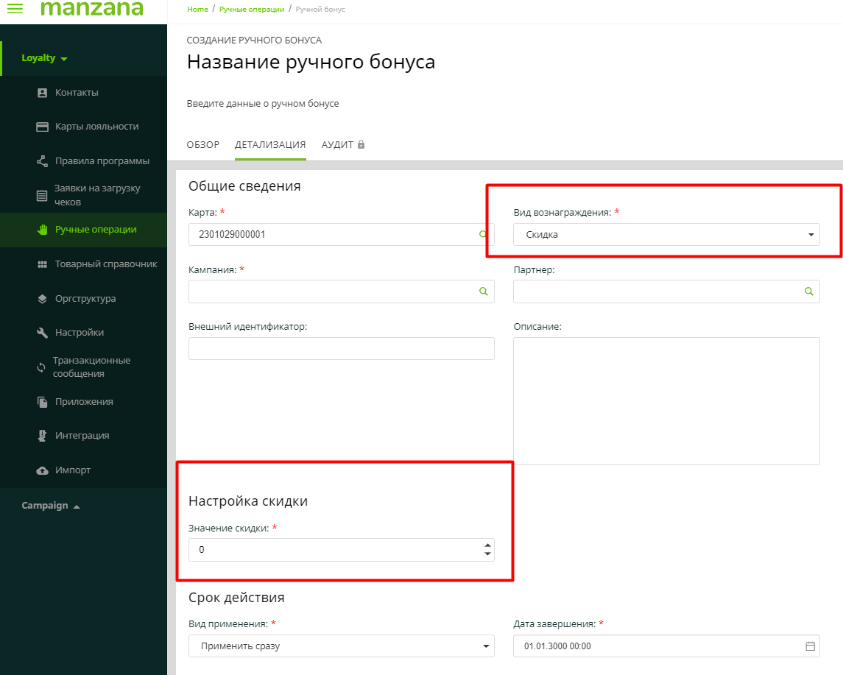
Рис. Назначение скидки по карте через функционал ручного бонуса
Операция создания уровня скидки по карте
Для создания какого-то уровня скидки по карте необходимо открыть карточку ручного бонуса, установить поле «Вид вознаграждения» в значение «Скидка». В поле «Скидка» записать необходимое значение, указать соответствующую кампанию и сроки действия уровня скидки.
После сохранения данное значение скидки по карте будет записано в таблицу бонусных баллов (со специальным признаком, отличный от стандартного балла).
Следует обратить внимание, что даже если «Вид применения» имеет значение «Применить сразу», то уровень начнёт действовать со следующих суток, поскольку пересчёт скидки по карте производится ночным джобом.
Удаление ручных бонусов
В случае если необходимо отменить создание ручного бонуса, разрешено удаление ручных бонусов. Для этого необходимо зайти в карточку существующего ручного бонуса и нажать кнопку «Удалить».
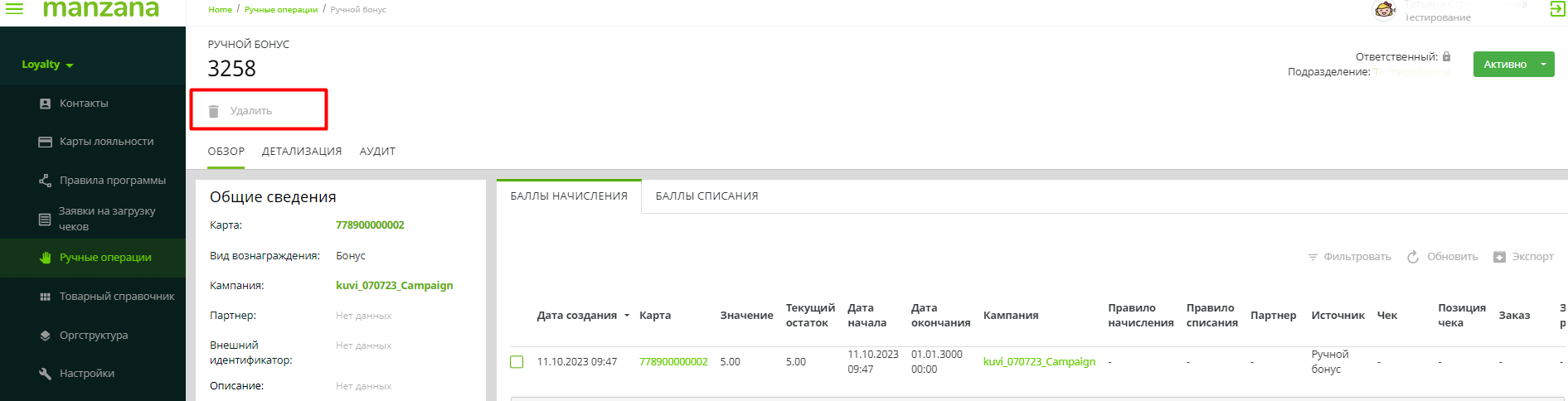
Рис. Удаление ручного бонуса
И после подтверждения операции
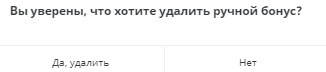
Рис. Подтверждение удаления ручного бонуса
При этом во избежание фрода и для корректной работы системы при удалении ручного бонуса происходят следующие проверки:
- не допускается удаление ручного бонуса начисления, если произошло частичное или полное списание с данного бонуса, а также если наступило окончание срока действия данного бонуса;
- не допускается удаление ручного бонуса списания, если наступило окончание срока действия положительной порции бонусов, из которой происходило данное ручное списание.
Удаление ручных бонусов сохраняется в таблице архивных бонусов, которые можно просмотреть в соответствующем референсном представлении в карточке контакта и карты.
Импорт ручных бонусов
Ручные баллы можно импортировать из внешнего файла. Данная операция производится с помощью кнопки «Импорт» в разделе системы Ручные операции => Ручные бонусы. Подробнее об этапах и результатах импорта смотрите в разделе Руководства «Импорты».

Рис. Кнопка «Импорт» для ручных бонусов в разделе «Ручные операции»
При импорте ручных бонусов невозможно установить время начала действия балла произвольным образом. Если время начала балла меньше времени выполнения импорта – время начала будет установлена как время импорта.