Апдейт (обновление записей)
Апдейт — это обновление существующей сущности.
В шаблоне для обновления или внесения значений в параметры сущности, необходимо заполнить колонку «ID записи (для обновления)». Если же импортируются ранее не существовавшие сущности, то эта колонка остаётся незаполненной.
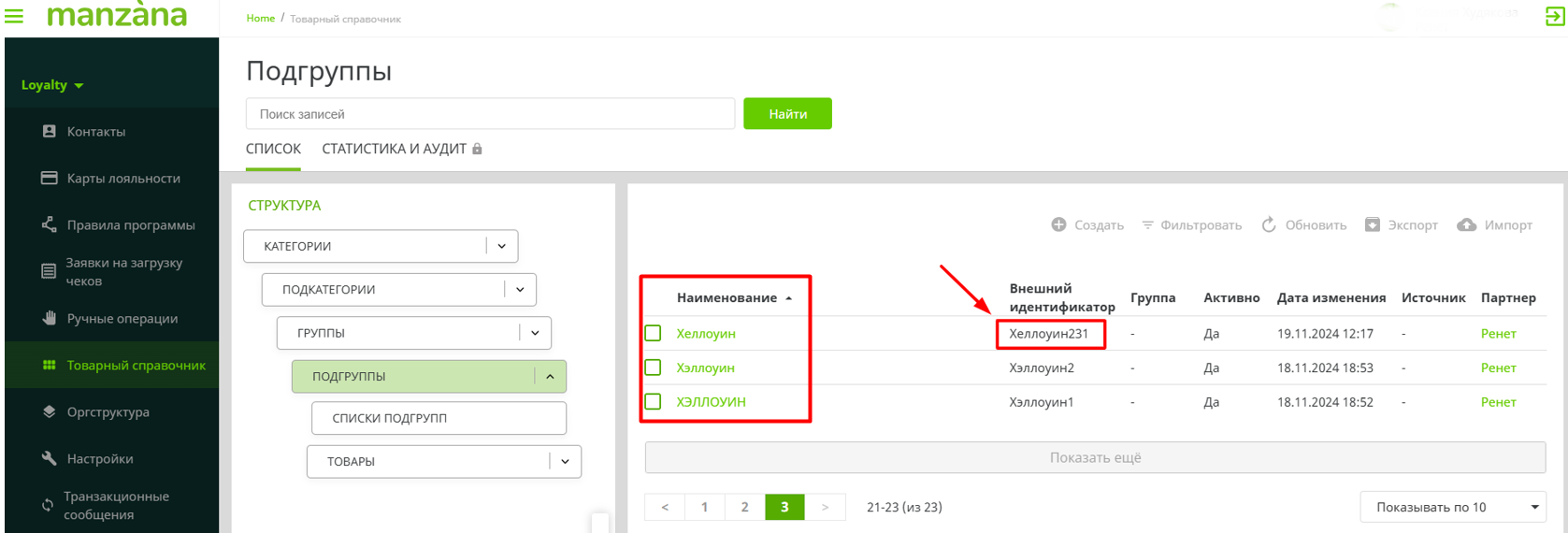
ВАЖНО! Если в системе есть сущности с одинаковыми наименованиями, например, Подкатегория, Подгруппа, Группа, Наименование товара, то при апдейте в значениях этих полей в шаблоне импорта необходимо указать внешний идентификатор сущности, а не её наименование.
Рассмотрим пример обновления наименования Подгруппы в товаре.
Шаги:
1. Повторяем первые 3 шага Импорта товаров.
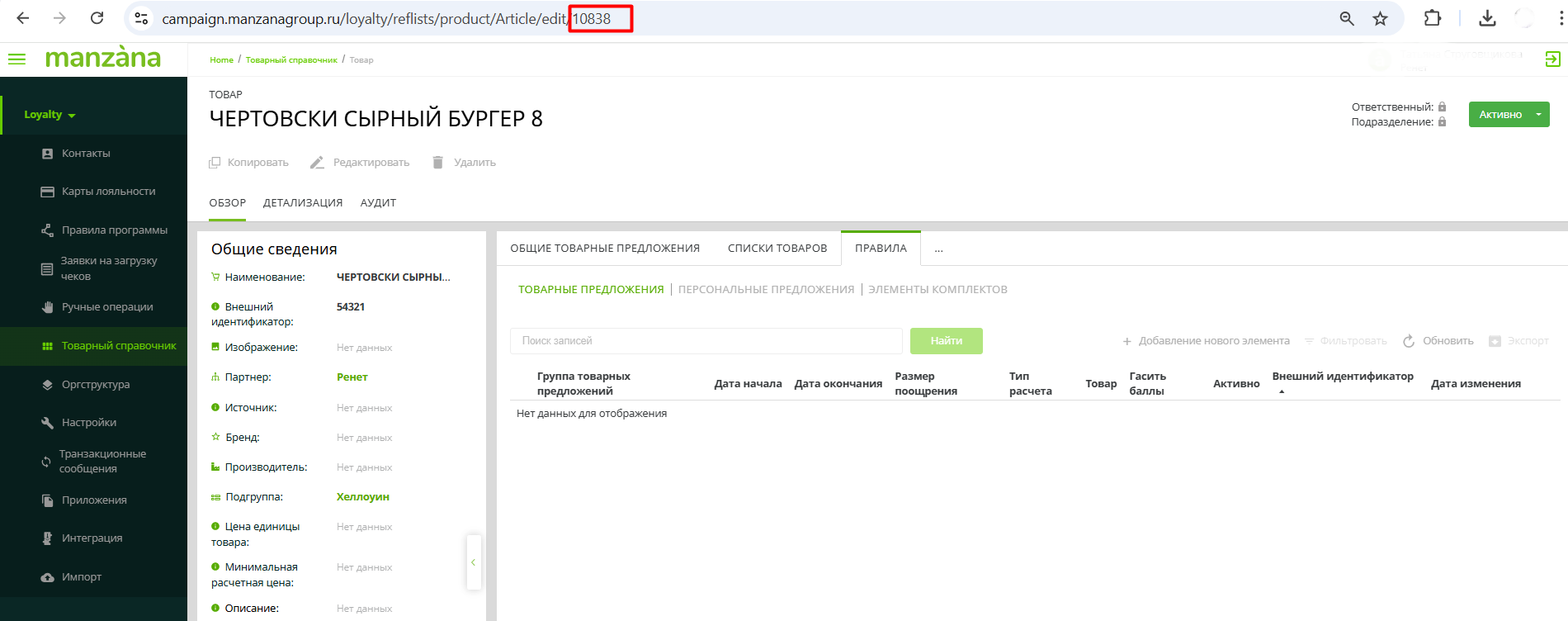
4. В шаблоне импорта должны заполняются значения по всем обязательным полям сущности. Для апдейта товаров это поля: «Наименование», «Партнёр», «Активно», "Подгруппа" + столбец «ID записи (для обновления)». В столбце «Подгруппа» вносится внешний идентификатор подгруппы, а не ее наименование. В столбец «ID записи (для обновления)» записывается числовое значение, расположенное в конце ссылки на страницу с импортируемой сущностью.
Важно сохранить тип файла: xlsx. Размер файла должен составлять не более 8 Мб.



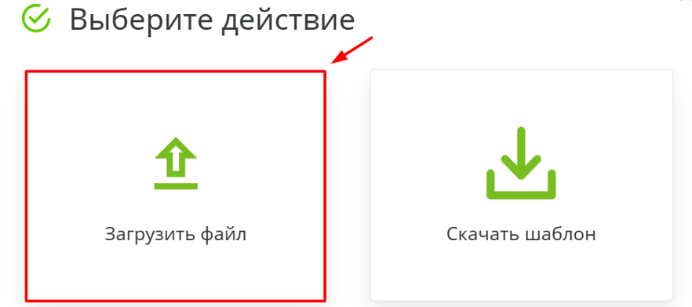
5. Нажимаем снова на кнопку «Импорт», выбираем команду «Загрузить файл».
6. Выбираем подготовленный шаблон с данными в открывшемся окне, подтверждаем действия кнопкой «Импортировать файл».
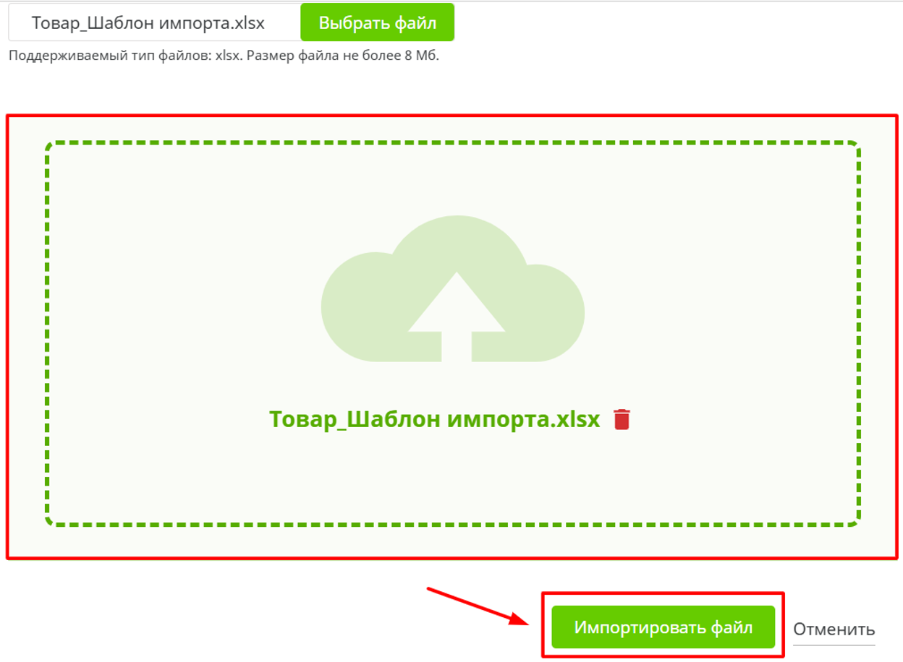
7. Ожидаем загрузки файла, для обновления страницы нажимаем F5. По окончании процесса импорта открывается запись произведенного импорта, в котором отображается статус выполнения импорта. В общих сведениях можно увидеть количество обновленных записей.
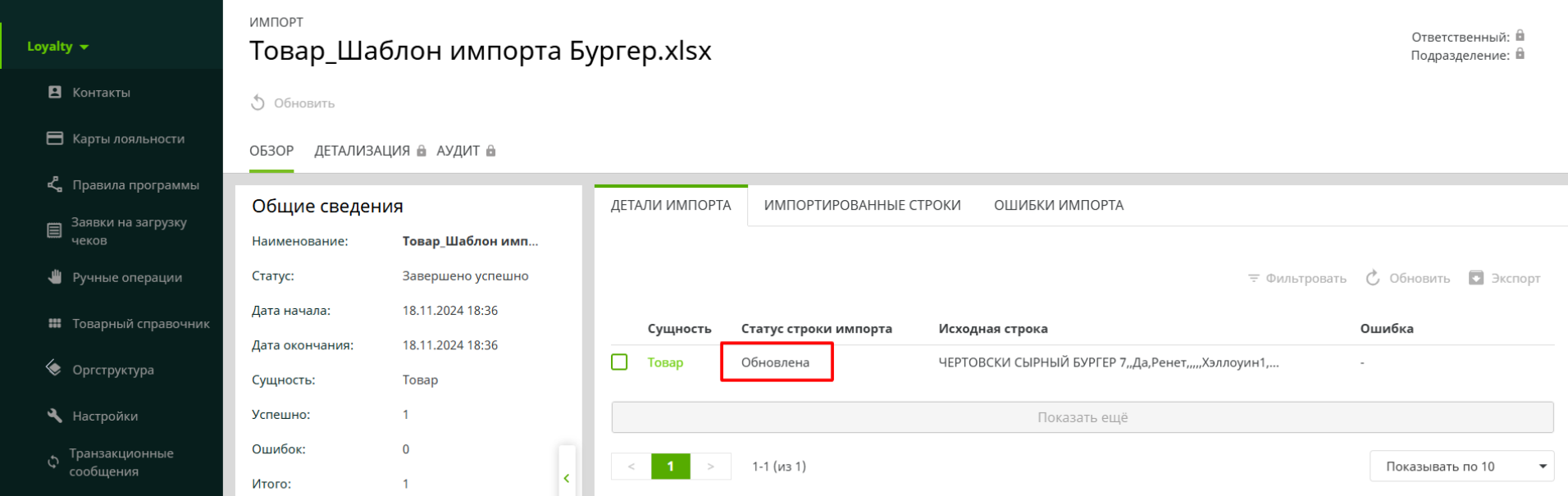
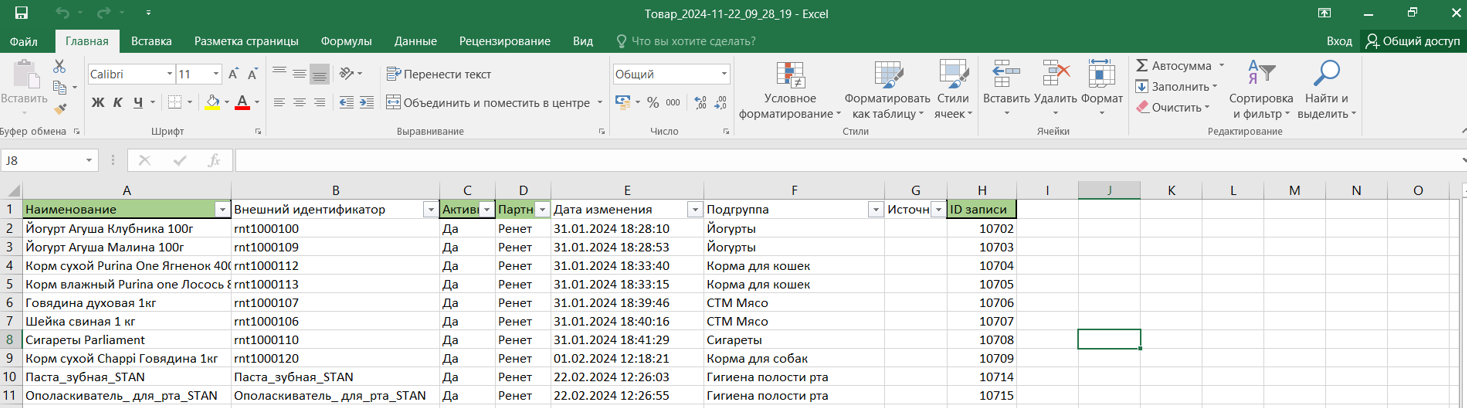
При апдейте множества товаров (других сущностей) получить ID записи можно в скаченном через Экспорт файле.
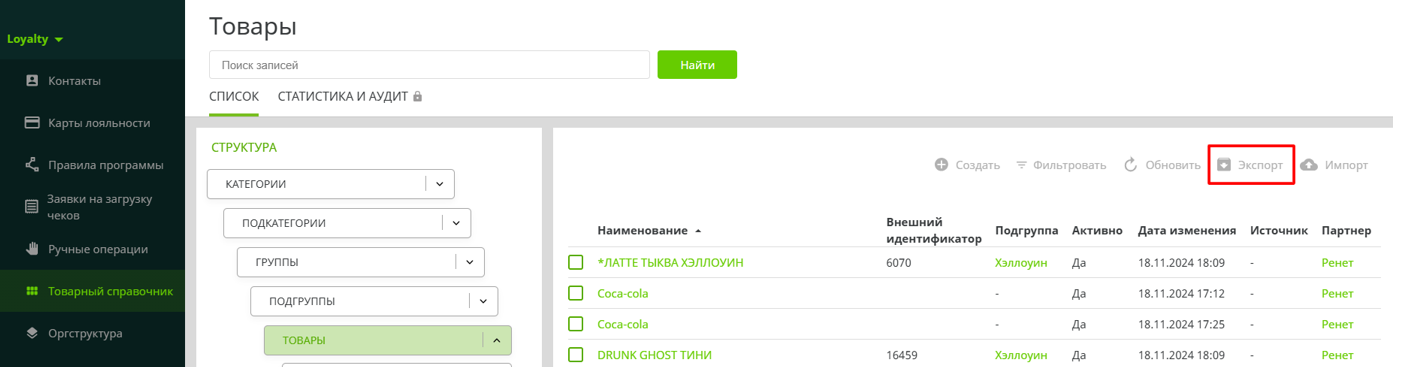
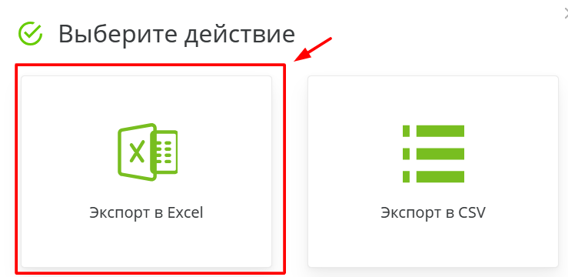
Необходимые данные для апдейта - "Наименование", "Партнёр", "Активно", «ID записи (для обновления)» можно взять из полученного файла:
ВАЖНО! Использование формулы “=ВПР” в файле Exсel не рекомендуется. Файл импортирован не будет.
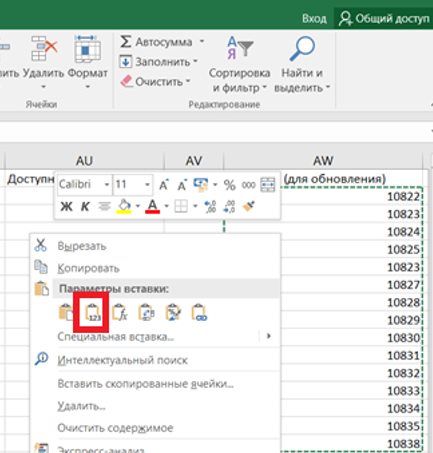
Воспользоваться формулой «=ВПР» возможно для переноса ID записи из файла «Экспорт» в файл «Шаблона». Необходимо скопировать значения в столбце «ID записи» и вставить повторно в этот же столбец все данные как «Значение».