
Общие настройки для каналов коммуникаций
Общие принципы использования любого канала коммуникации одинаковы: нужно перетащить шаг с нужным каналом в акцию и затем настроить его.
Добавление шага
Все доступные для выбора каналы коммуникаций расположены в левой панели конструктора акций в блоке Действия.
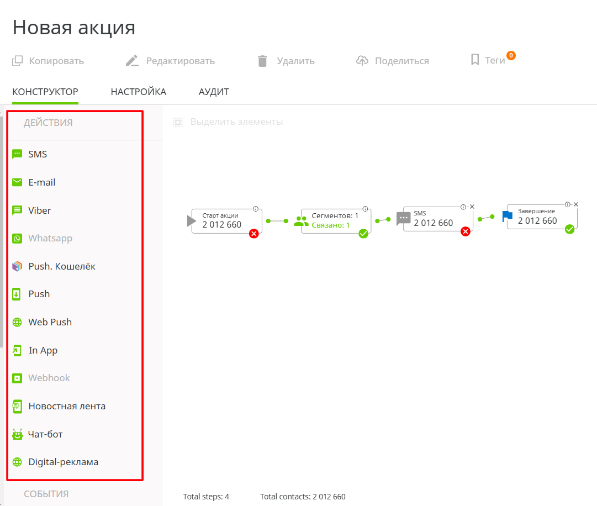
При этом активные шаги - доступные, неактивные - недоступные в вашем тенанте.
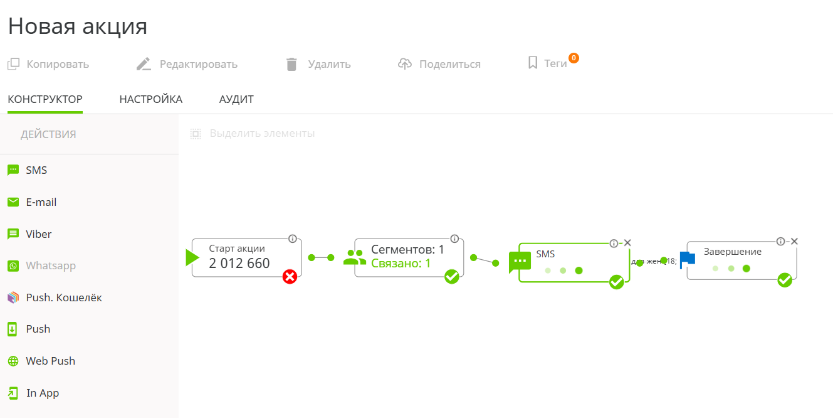
Чтобы добавить канал в акцию, необходимо перетащить его мышью на рабочее поле, поместить в нужное место акции и соединить с другими шагами.
Настройка шага
Для настройки шага нажмите два раза на квадратик, откроется окно настройки. Принцип настройки для всех каналов идентичен (есть небольшое отличие для шагов webhook и whatsapp).
При первом открытии шага после его добавления отображается одна вкладка Конструктор.
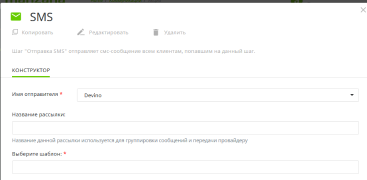
На вкладке конструктор нужно выбрать имя отправителя (провайдер для коммуникаций, через который будет отправляться сообщение) и шаблон. Если шаблон еще не создан, то можно прямо из шага нажать на кнопку "Создать шаблон" и перейти в создание шаблона.
После выбора шаблона добавляются еще 3 вкладки: редактирование, настройка и тестирование:
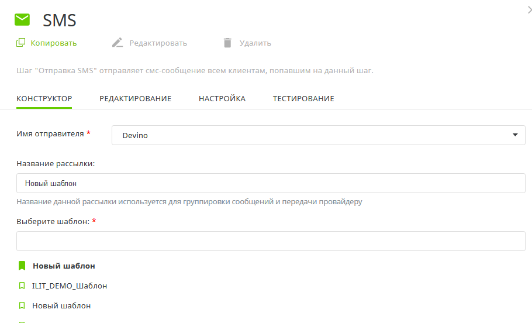
Вкладка Конструктор
Кроме настройки имени отправителя и выбора шаблона на вкладке конструктор в зависимости от канала доступны дополнительные настройки:
- Подключить опрос. Подробнее про опросы можно прочитать в статье про Опросы.
- Использовать предпочитаемое время отправки (для email, push, viber). Подробнее про настройку можно прочитать в разделе про настройку расписания.
Вкладка Редактирование
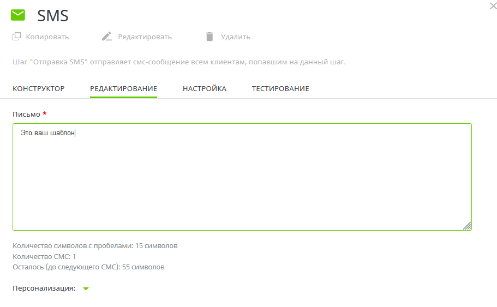
Вкладка Редактирование повторяет настройку шаблона коммуникации. На вкладке Редактирование можно внести изменения в шаблон, не меняя сам шаблон при этом. То есть эти настройки применятся только в настраиваемом шаге этой рассылки.
Вкладка Настройка
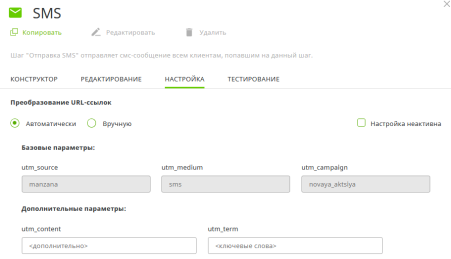
На вкладке Настройка можно указать UTM-метки.
Вкладка Тестирование
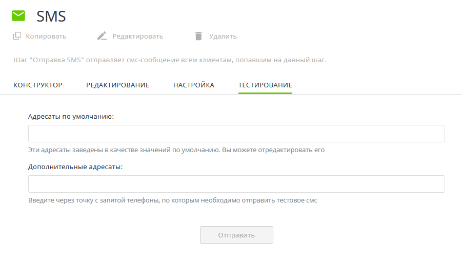
На вкладке Тестирование можно произвести тестовую отправку сообщения. Для этого в поле адресаты необходимо ввести контактные данные (email, токен, телефон) и нажать "Отправить".
В настройках шага коммуникации последняя вкладка зависит от статуса рассылки
* - вкладка появляется, когда выбран шаблон рассылки.
Особенности функционала тестирования рассылки:
1. Для отправки сообщения через вкладку тестирования необязательно, чтобы контакт с такими данными был заведен в системе.
2. Для отправки тестового сообщения нескольким пользователям нужно перечислить адресатов через точку с запятой и без пробела.
3. Отправленные тестовые сообщения не влияют на статистику запущенной рассылки.
Тестовая отправка с метапеременными
Система автоматически подставляет актуальные значения метапеременных из базы данных для каждого контакта при тестовой отправке коммуникации. Это позволяет увидеть, как будет выглядеть сообщение для конкретного контакта и при необходимости скорректировать метапеременные до запуска рассылки.
Подстановка метапеременных при тестировании работает для простых, параметризуемых и табличных метапеременных.
Пример:
Шаблон: Привет, [%Имя%]! Вот ваш купон: [%Купон_1%]
Тестовый получатель — клиент Иванов Пётр (зарегистрирован в ПЛ)
Тестовое сообщение: Привет, Пётр! Вот ваш купон: МАН-2025-001234
Подстановка метапеременных при тестировании работает на всех каналах: Email, SMS, Push (iOS, Android, Huawei), Viber, Web Push, Push.Кошелёк (Wallet), In-App.
Для шагов типа Webhook поля тестовых адресатов не отображаются.
Для отправки тестовой коммуникации нужно выполнить следующие шаги:
1. Откройте шаг коммуникации. Убедитесь, что рассылка в статусе «Черновик» или «Пауза».
2. Выберите или создайте нужный шаблон рассылки с метапеременными.
3. Перейдите на вкладку «Тестирование».
Здесь доступны два поля:
- Адресаты по умолчанию — заполняется автоматически из настроек тестовых получателей вашего подразделения. Можно отредактировать.
- Дополнительные адресаты — для произвольных адресов, номеров, токенов.
Формат зависит от канала:
1) для электронных писем – email-адрес,
2) для SMS, Viber, In-app, Web push, Push Кошелька, Новостной ленты – номер мобильного телефона,
3) для Push-сообщений – токен или номер мобильного телефона.
Важно:
- Отправить тестовое сообщение можно любому адресату. Но значения метапеременных могут быть подставлены только для участников программы лояльности.
- Push-сообщение отправится в режиме тестирования, только если контакт зарегистрирован в программе лояльности.
4. Отправьте тестовое сообщение. Для этого нужно нажать кнопку «Отправить». Пока идет процесс отправки, кнопка меняет название на «Отправляется». При ошибке появится сообщение «Ошибка тестирования».
5. Откройте сообщение на устройстве получателя и убедитесь, что метапеременные заменены на корректные значения.
Обратите внимание:
- При отправке тестового email или SMS контакту, которого нет в Manzana Loyalty, оно будет доставлено, но метапеременные останутся в исходном формате, например, [%Имя%].
- При боевой рассылке контакт получит те же значения, что и в тесте, при условии что данные не изменились. Тестовая отправка показывает данные на момент теста. Боевая рассылка подставит данные на момент выполнения шага.