
Импорт участников
Импорт маркетинговых списков
В Manzana Campaign есть возможность импортировать из файла маркетинговый список контактов. Функция предназначена только для импорта существующих контактов и не предоставляет функцию создания новых, поэтому из файла в список будут добавлены только те контакты, которые есть в системе на момент импорта.
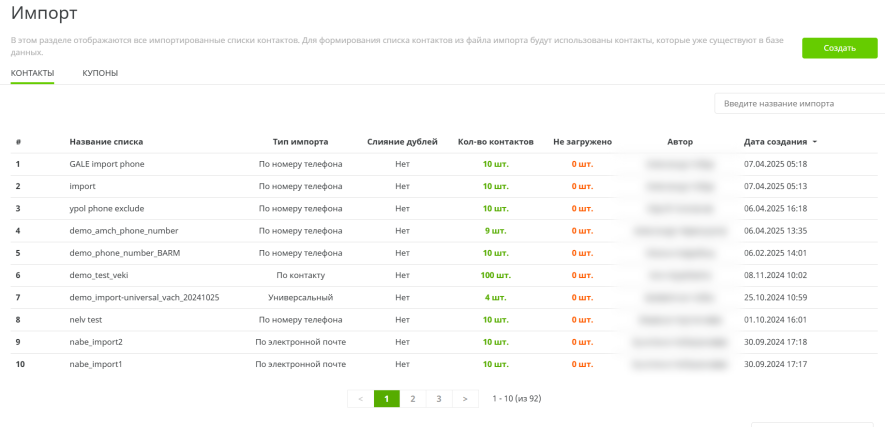
Чтобы импортировать маркетинговый список необходимо войти в левом боковом меню в раздел – «ИМПОРТ». При этом откроется основная страница раздела, которая отображает перечень загруженных маркетинговых списков, тип импорта и общие статистические характеристики импорта.
Для создания нового импорта необходимо нажать на кнопку «Создать» в правом верхнем углу экрана.
В настоящее время можно загружать файлы размером до 300 Мб. При этом допустимое количество строк для файла будет зависеть от длины строк:
- короткие строки (числа, латиница) можно загружать в количестве ≈ до 15-20 млн строк,
- длинные строки (текст, кириллица, сложные символы) можно импортировать в количестве ≈ до 3-7 млн строк.
Следует также учитывать тип импорта: универсальный импорт использует больше столбцов, чем все прочие типы. Соответственно, при этом типе импорта можно загрузить меньшее количество строк.
Виды импорта
После нажатия на кнопку «Создать» необходимо выбрать вариант импорта.
В Manzana Campaign существует 5 видов импорта для списков контактов и один для внешних купонов. Подробнее о функционале загрузки купонов можно узнать в документации по ссылке. В рамках этой статьи рассмотрим только импорт списков контактов.
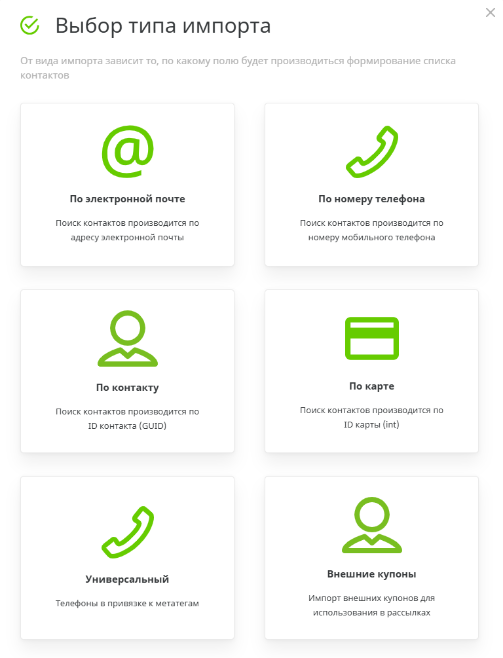
От выбранного импорта зависит то, по какому полю будет производиться поиск контактов в системе для формирование маркетингового списка.
Виды импорта списков контактов:
- По электронной почте: импорт осуществляется по значениям электронной почты;
- По номеру телефона: импорт осуществляется по значениям номеров телефона;
- По контакту: импорт осуществляется по значениям внутренних идентификаторов контактов в CRM;
- По карте: импорт осуществляется по значениям идентификаторов карт лояльности участников;
- Универсальный: импорт осуществляется по значениям номеров телефонов и содержит до 15 произвольных характеристик, которые можно использовать в рассылке в качестве метапеременных. Важно: в качестве фильтров эти значения использовать невозможно.
Чтобы выполнить импорт необходимо сначала подготовить импортируемый файл. Есть несколько особенностей и правил подготовки файла импорта:
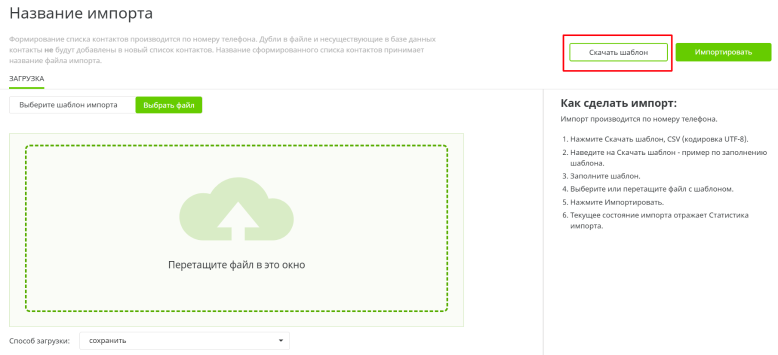
Для импорта должен быть использован соответствующий шаблон в формате .csv. Скачать шаблон можно на форме импорта, для этого нажать «Скачать Шаблон»
Шаблоны для импорта
Для каждого вида импорта используются различные шаблоны:
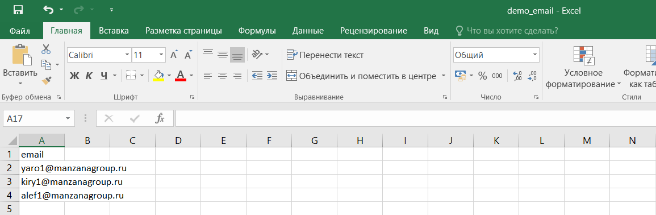
- По электронной почте. Содержит 1 столбец с заголовком «email» и списком емейлов:
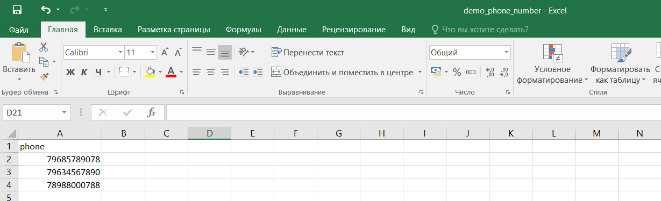
- По номеру телефона. Содержит 1 столбец с заголовком «phone» и списком номеров телефонов:
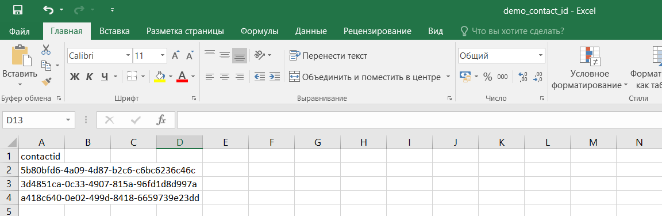
- По контакту. Содержит 1 столбец с заголовком «contactid» и списком идентификаторов контактов:
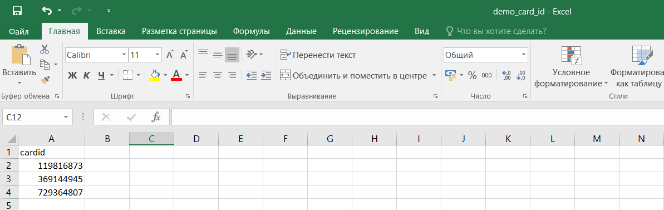
- По карте. Содержит 1 столбец с заголовком «cardid» и списком номеров карт:
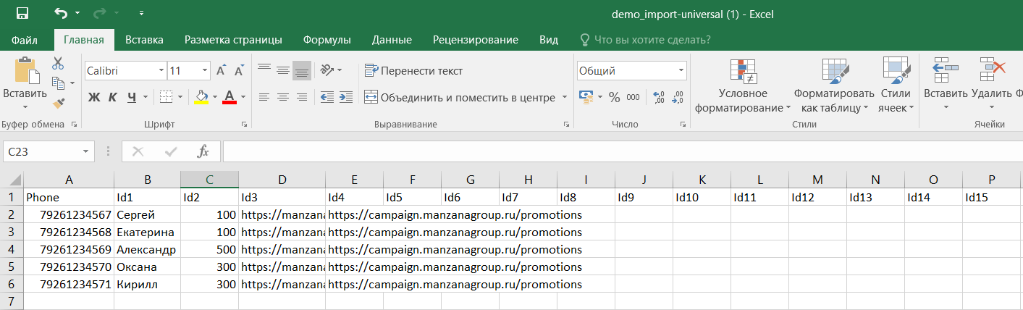
- Универсальный. Содержит 16 столбцов, первый с заголовком Phone и 15 для метапеременных.
Важно: Название сформированного списка контактов принимает название файла импорта, поэтому необходимо назвать файл для импорта так, как будет называться будущий маркетинговый список.
Требования к файлу:
- Загружаемый файл должен быть строго в формате csv с кодировкой UTF-8. Советуем проверять и менять кодировку посредством программы Notepad++.
- Структура шаблона не должна меняться. При изменении структуры документа, файл не загрузится.
- Для импортов загружаемый файл должен обязательно иметь заполненный первый столбец в соответствии с видом импорта.
- Для Универсального импорта:
- Обязательным для заполнения является первый столбец Phone,
- Остальные со 2 по 16 столбцов могут быть заполнены не все (столбцы должны быть, но остаются пустыми) и в произвольном порядке.
- Для столбцов со 2 по 16 столбцы нет ограничений по формату вводимого текста, то могут быть символы, ссылки и тп.
- Проверка и валидация значений при загрузке не выполняется.
Пример использования метапеременных из универсального импорта в рассылке можно посмотреть в статье.
Импорт файла
После того, как файл подготовлен, его можно импортировать
Для загрузки подготовленного файла необходимо:
1. Нажать кнопку «Выбрать файл» или перетащить нужный файл с устройства в окно загрузки. При этом наименование импорта автоматически меняется на название импортируемого файла.
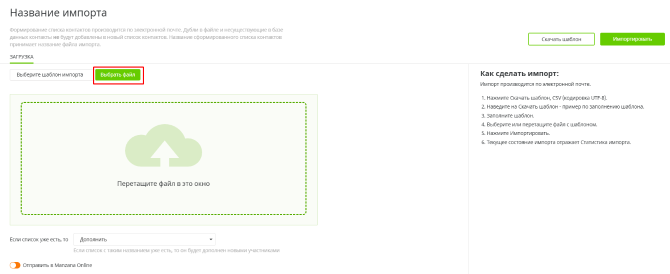
2. Под отображением наименования загружаемого файла доступен выбор варианта сохранения списка – поле “Если список уже есть, то». Эта настройка определяет поведение системы, если маркетинговый список с указанным названием уже существует.
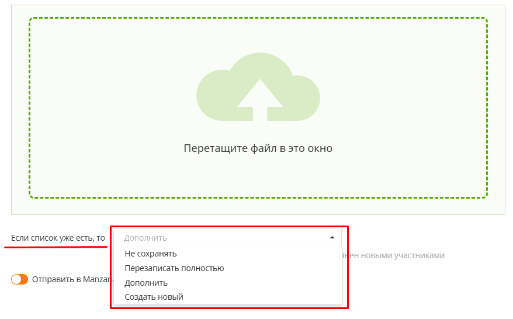
В поле настройки варианта сохранения находится раскрывающийся список со следующими значениями:
- Не сохранять – если список с таким названием уже есть, то сохранения не произойдет. Новые участники добавлены не будут.
Используется, когда список уже актуален, и нужно защитить его от случайного изменения при повторном запуске кампании.
- Дополнить (выбрано по умолчанию) – новые участники добавляются к существующему списку с таким названием. Ранее сохранённые участники остаются.
Используется, когда нужно постепенно накапливать аудиторию, например, в серии кампаний или при регулярных запусках.
- Перезаписать полностью – существующий список будет полностью обновлён. Текущие участники удаляются, вместо них записываются новые.
Используется, когда список нужно актуализировать, так как предыдущая версия устарела и не должна учитываться.
- Создать новый – если список с таким названием уже есть, то будет создан новый с добавлением уникального идентификатора в конце. Соответственно, для многоразовой акции при выборе этого варианта сохранения будет каждый раз создаваться новый список. Обратите внимание: к названию списка будет добавляться идентификатор даже в том случае, если задано уникальное на момент создания списка название.
Используется, когда важно сохранять историю каждого запуска отдельно, например, для отчётности или сравнения разных запусков кампании.
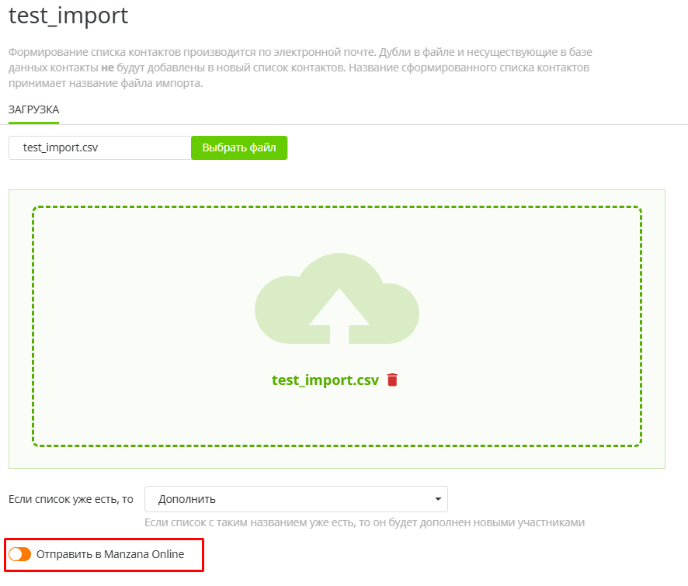
3. Переключатель “Отправить в Manzana Оnline” (по умолчанию выключен):
- Выключено – список сохраняется только внутри Manzana Campaign.
- Включено – после сохранения список автоматически передаётся в Manzana Loyalty Online для дальнейшей обработки. Включайте этот параметр, только если в вашем процессе предусмотрена интеграция с Manzana Loyalty Online. Уточните наличие интеграции у руководителя вашего проекта.
Важно: При наличии на проекте подключенного сервиса LoylatyHub данные передаются в Manzana Loyalty немедленно, вне зависимости от объёма списка. Большие списки автоматически разбиваются на пакеты по 5 000 участников и передаются последовательно. Ограничение на ночную загрузку для списков свыше 10 000 участников не применяется. Информацию о том, подключен ли сервис LoylatyHub на проекте, можно уточнить у вашего руководителя проекта.
По окончании настроек нужно нажать кнопку «Импортировать». После этого запускается импорт. Он может занять некоторое время.
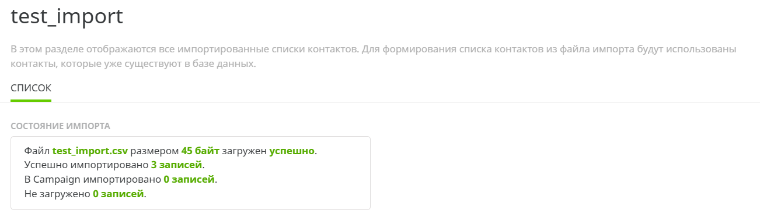
Появляется окно с результатами импорта.
- «Успешно импортировано» –количество строк в файле.
- «В Campaign импортировано» – количество контактов, которые были импортированы в маркетинговый список.
Особенности импорта
- Дубли в файле по первому столбцу схлопываются автоматически.
- Несуществующие в базе данных контакты не будут добавлены в новый список контактов.