
Элементы конструктора акции
- Общий обзор
- Обязательные элементы
- Шаг "События" (только для событийных акций)
- Шаг Завершение
- Элементы блока "Действия"
- Элементы блока "События"
- Элементы блока "Операторы"
Общий обзор
Для использования в конструкторе акции есть обязательные и дополнительные элементы.
Обязательными являются:
- Шаги "Старт" и "Портрет участника" - для акции по расписанию. Добавляется автоматически сразу после создания коммуникации, нельзя удалить.
- Шаг "События" - используется только для событийных акций. Добавляется автоматически сразу после создания коммуникации, нельзя удалить.
- Шаг "Завершение" - для любого типа акции. Добавляется вручную, его можно удалить, но он обязателен для корректного запуска акции.
- Для вывода элемента в рабочую область необходимо перетащить его с помощью drag-and-drop. Чтобы настроить элемент необходимо нажать на него два раза левой клавишей мыши или выбрать пункт "Свойства" через контекстное меню.
Доступные для использования дополнительные элементы (шаги) акции (в том числе шаг "Завершение") располагаются в левой части рабочей области. Элементы сгруппированы по функционалу.
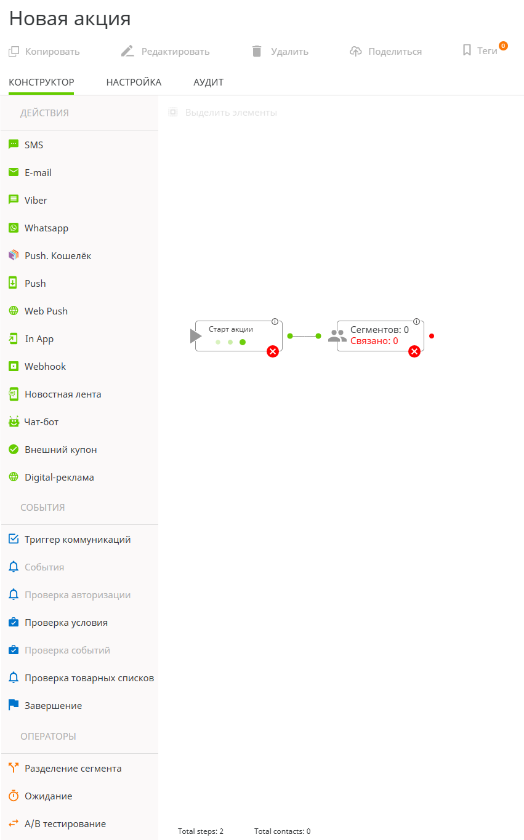
В этом разделе рассмотрим назначение всех элементов в конструкторе акции.
Обязательные элементы
Шаг Старт
Шаг является отправной точкой для начала исполнения акции. Он установлен в конструкторе по умолчанию, не может быть добавлен или удален пользователем в конструкторе. Шаг "Старт" определяет основные параметры акции.
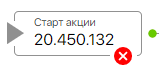
внешний вид шага в конструкторе акций без настройки.
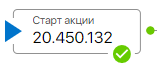
внешний вид настроенного шага в конструкторе акций.
В данном шаге определяется:
- расписание акции: будет ли она выполняться один раз или многократно по установленному расписанию,
- переключатель предварительного расчета сегмента,
- переключатель использования локального времени клиента,
- переключатель настройки часов тишины по серверному времени,
- общее ограничение количества участников в акции,
- могут заполняться необязательные информационные поля: "Описание акции", "Партнер", "Кампания".
Внешний вид настройки шага:
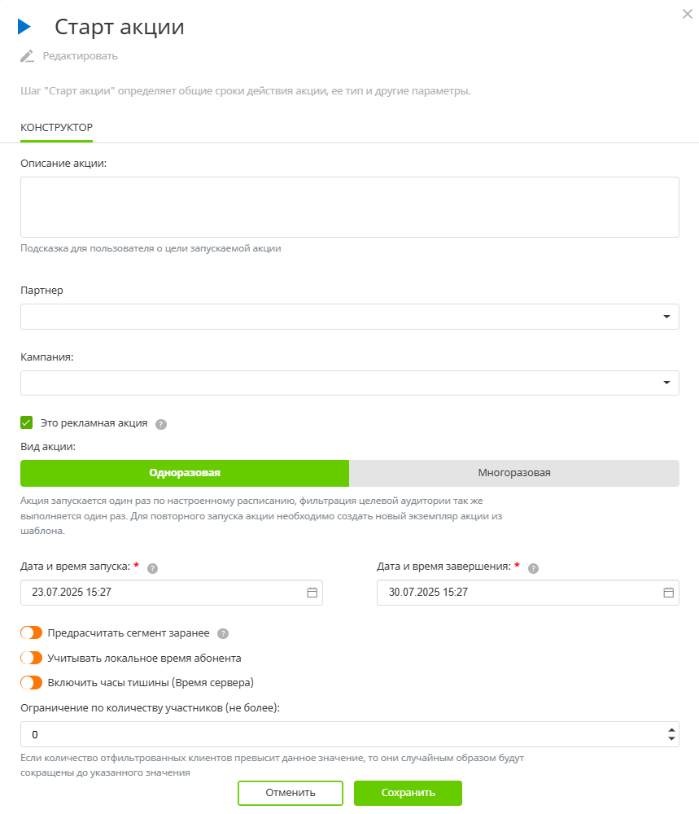
Есть возможность отредактировать наименование шага, задать произвольное описание.
В информационное поле "Описание акции" можно добавить краткое описание коммуникации.
Далее в полях "Партнер" и "Кампания" можно выбрать связанные с акцией данные по кампаниям из ML. Поля носят информационный характер.
Важно: Галочку "Это рекламная кампания" необходимо включать для всех рекламных рассылок. Если признак включен, то по данной акции будут учитываться все лимиты, установленные для акции в разделе "Лимиты" Manzana Campaign. Если галочка выключена, то лимиты будут игнорироваться.
Особенности настройки «Ограничение по количеству участников (не более)» в шаге «Старт акции».
Настройка «Ограничение по количеству участников (не более)» располагается в шаге «Старт акции». В этом поле можно установить лимит на количество участников акции. Настройка позволяет ограничить количество участников на этапе формирования файла с контактами, который будет передан провайдеру.
По умолчанию установлено 0 – это означает, что коммуникация будет отправлена всему отобранному сегменту.
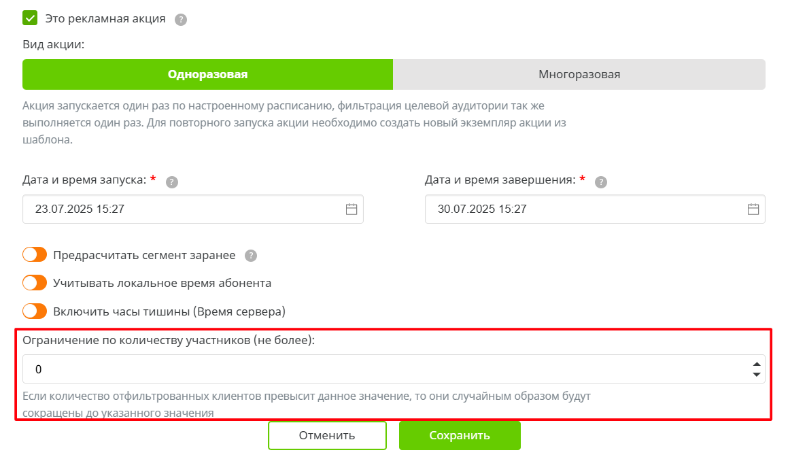
Важно: лимиты, установленные в разделе "Лимиты", активируются с помощью галочки «Это рекламная акция». Но значение в поле «Ограничение по количеству участников (не более)» будет работать независимо от галочки и будет лимитировать число участников.
Работа ограничения в зависимости от количества сегментов:
1) Если в коммуникации один сегмент, то ограничения по количеству контактов будут распространяться на всю коммуникацию. Контакты в таком случае отбираются в рандомном порядке согласно тому числу ограничения, которое будет указано в шаге "Старт акции".
Например, в коммуникации один сегмент на 40 000 контактов. Если установлено ограничение 15 000, значит коммуникация будет отправлена случайным 15 000 покупателям.
2) В коммуникации более одного сегмента, ограничение в шаге "Старт акции" превышает число контактов в каждом из сегментов.
Например, в коммуникации 3 сегмента. В первом сегменте 300 контактов, во втором - 400, в третьем - 450. Установлено ограничение в шаге "Старт акции" 500 человек. В таком кейсе коммуникации для каждого сегмента уйдут в полном объеме, т.к число клиентов в сегменте не вышло за ограничение в 500 человек.
3) В коммуникации более одного сегмента, ограничение в шаге "Старт акции" не превышает число контактов в каждом из сегментов.
Например, в коммуникации 3 сегмента. В первом сегменте 1200 контактов, во втором - 1500, в третьем - 1450. Ограничение в шаге "Старт акции" 500 человек. При таких параметрах настройки во всех трех сегментах коммуникацию получит по 500 контактов, отобранных случайным образом. Общее ограничение на всю коммуникацию составит 1500.
Настройка вида акции
Одноразовая:
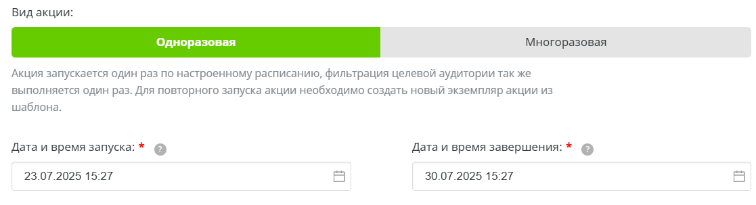
Поля "Дата и время запуска" и "Дата и время завершения" указывают на срок действия акции, в течение которого она активна. После окончания "Дата и время завершения" акция переход в статус "Завершена".
Одноразовая акция сработает только один раз в установленное время в поле "Дата и время запуска".
Многоразовая:
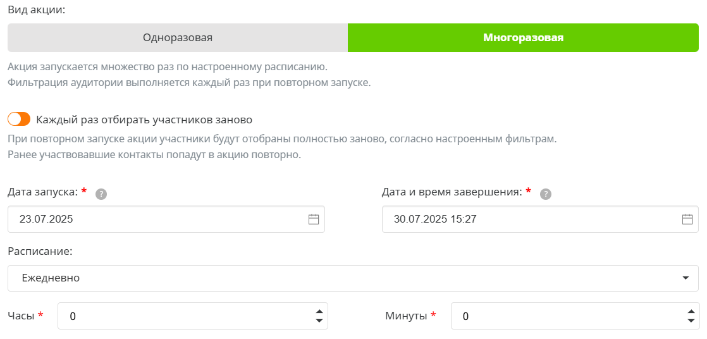
Акция выполняется несколько раз согласно настроенному расписанию.
Для многоразовой акции настройка «Ограничение по количеству участников (не более)» срабатывает при каждом запуске.
Настройки расписания акции и переключателей "Предрассчитать сегмент заранее", "Учитывать локальное время абонента", "Включить "Часы тишины (Время сервера)" подробно описаны в статье по ссылке.
Шаг "События" (только для событийных акций)
Шаг "События" является обязательным для событийных акций. На этот шаг автоматически попадают контакты, по которым в Campaign поступило указанное в настройках шага событие.
Для настройки шага необходимо указать его параметры. Внешний вид ненастроенного (слева) и настроенного (справа) шага
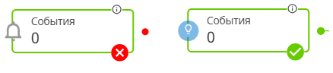
В Manzana Campaign доступно 2 вида событийных рассылок:
- По контактам – рассылки отправляются только участникам программы лояльности, которые авторизовались на сайте или в мобильном приложении (МП).
- По устройствам – рассылки отправляются авторизованным и неавторизованным посетителям сайта или МП.
Обратите внимание: для неавторизованных пользователей доступна отправка только Push и Web push.
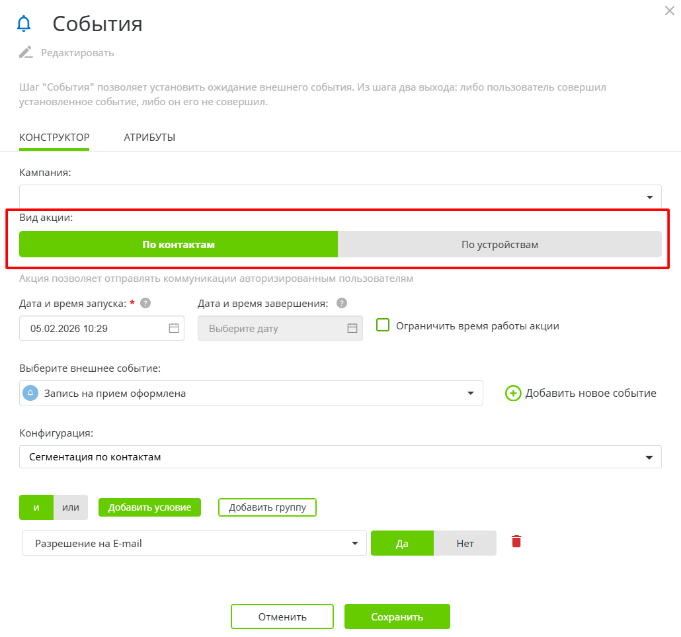
В окне свойств шага есть следующие настройки:
- Наименование шага – имя шага в рамках данной акции.
- Конфигурация – выбор конфигурации сегментов для проверки дополнительных условий. Настройка конфигурации и условий аналогична шагу "Портрету участника" для акции по расписанию.
- Кампания – выбор связанной кампании из Manzana Loyalty. Информационное поле.
- Внешнее событие – выбор события, на которое будет срабатывать коммуникация. Подробнее про настройку событий можно прочитать в статье "События".
- Добавить новое событие – кнопка позволяет создать новое событие напрямую из свойств шага.
Важно:
- Для акции по контактам обязательно выбирать конфигурацию сегментов и добавить хотя бы один фильтр. Без добавленного фильтра неактивна кнопка “Сохранить” в шаге “События”.
- В акции по устройствам есть правила построение начала цепочки, которые необходимо учитывать:
- После шага “События” может идти только шаг “Проверка события”.
- После шага “Проверка события” может идти шаг “Проверка авторизации” или “Проверка товарных списков”.
Шаг Завершение
Шаг "Завершение" является обязательным для настройки акции. Он добавляется вручную.
Шагом "Завершение" должна заканчиваться любая ветка акции.
Внешний вид ненастроенного (слева) и настроенного (справа) шага:
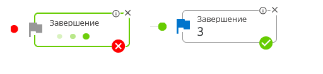
В данном шаге останавливается выполнение всех взаимодействий с участниками коммуникации.
Элементы блока "Действия"
Шаги с отправкой коммуникаций
Все шаги рассылок позволяют добавить блок для отправки коммуникации определенного вида, за который отвечает данный шаг. В данном разделе приведено описание общих элементов настройки для каждого вида коммуникации.
Подробно про настройку шагов отправки коммуникаций для каждого канала можно прочитать в статьях:
Настройка всех шагов с каналами коммуникаций выполняется однотипно. Ниже будет рассмотрена настройка шага на примере SMS.
При открытии шага для настройки появляется окно с набором свойств.
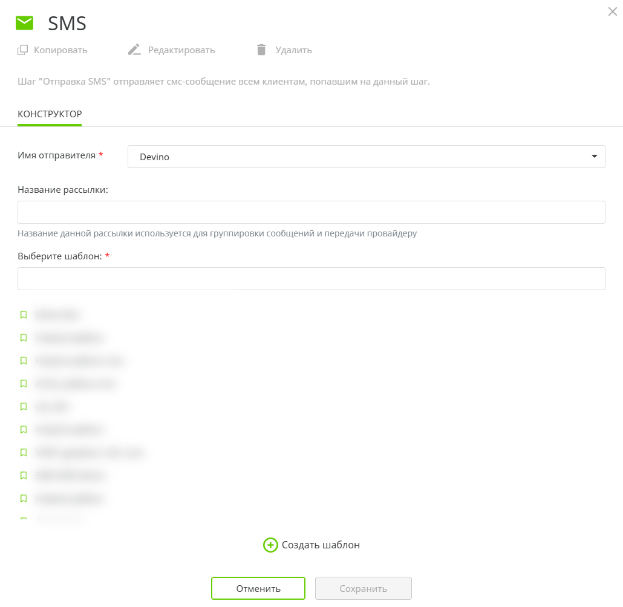
Вкладка "Конструктор"
Свойства вкладки "Конструктор":
- Наименование шага – имя шага в рамках данной акции.
- Функциональные кнопки:
- Копировать шаг
- Редактировать: при нажатии курсор переходит в наименование для редактирования
- Удалить шаг
- Имя отправителя - выбор провайдера для отправки сообщения.
- Название рассылки - информационное поле. Необязательно для заполнения.
- Шаблон - шаблон, на основе которого будет формироваться SMS-сообщение.
- Создать шаблон - можно перейти к функционалу создания шаблона прямо из шага.
После выбора шаблона справа от вкладки "Конструктор" появляется еще три вкладки: "Редактирование", "Настройка", "Тестирование". Также под списком шаблонов появляется переключатель "Подключить опрос".
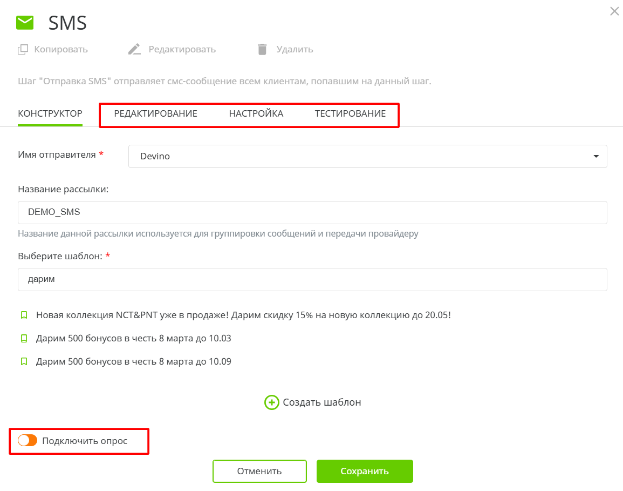
Вкладка "Редактирование"
На вкладке "Редактирование" есть возможность редактирования шаблона для данной акции. При изменении из шага коммуникации шаблон меняется только для этой рассылки, сам шаблон в разделе "Шаблоны" не изменяется.
Вкладка "Настройки"
Вкладка "Настройки" позволяет настроить UTM-метки для коммуникации.
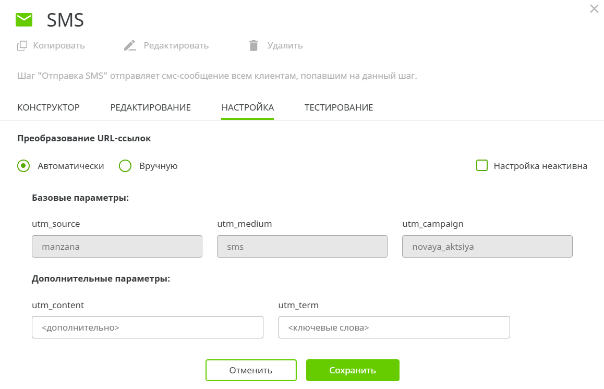
В системе Campaign на трёх уровнях предусмотрена настройка включения UTM-меток:
1) Уровень шаблона — при создании шаблона в разделе «Шаблоны» во вкладке «Настройка».
2) Уровень акции — в конструкторе акции во вкладке «Настройка».
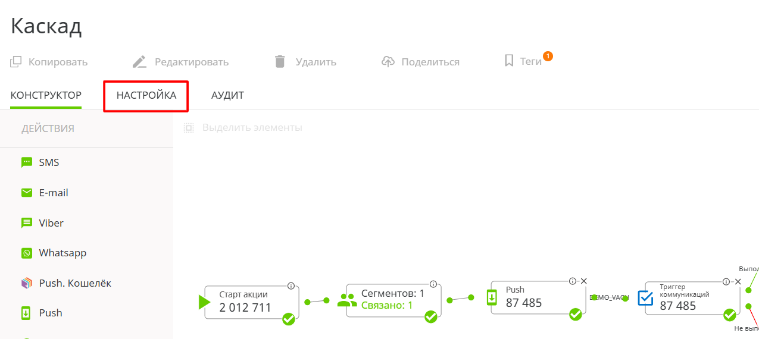
3) Уровень шага акции — в настройках шага с отправкой коммуникации (Email, SMS, Push, Viber и др.) во вкладке «Настройка».
Логика наследования настроек:
- Настройка уровня шага имеет приоритет над настройкой уровня акции.
- Если на уровне шага включение UTM-меток выключено, применяется настройка уровня акции (если она активна).
- Если оба уровня выключены, UTM-метки не добавляются к ссылкам в рассылке.
- Шаблон с заранее настроенными UTM-метками может быть выбран на шаге акции. В этом случае настройки шаблона наследуются шагом.
Обратите внимание: При создании новой акции, шага или шаблона UTM-меток выключены по умолчанию.
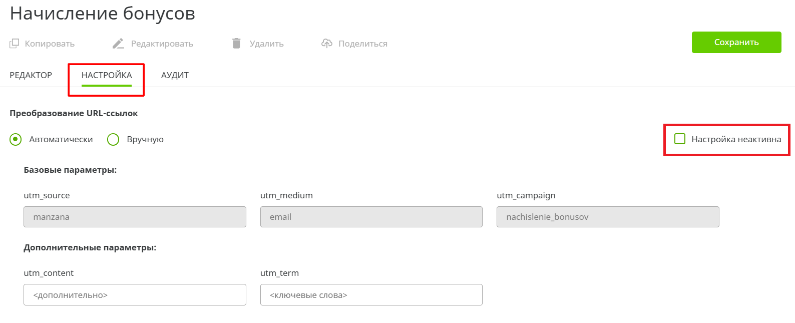
Для передачи utm-метки в ссылке нужно поставить галочку в поле "Настройка неактивна". Надпись изменится на "Настройка активна".
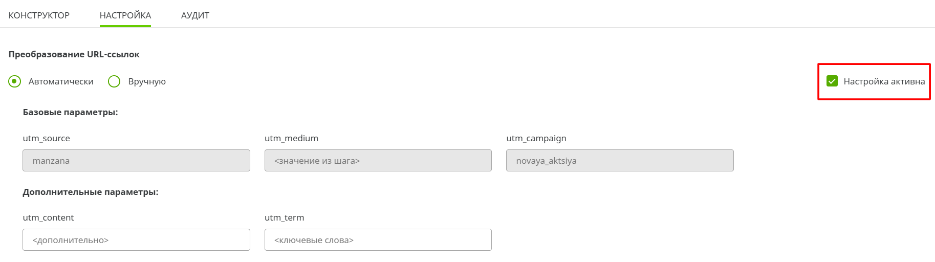
Что происходит при включении режима «Автоматически»
Когда установлена галочка «Настройка активна» и выбран режим «Автоматически», система сама заполняет три основных UTM-параметра — вручную их изменить нельзя. Два дополнительных параметра, utm_content и utm_term, по-прежнему доступны для заполнения вручную.
1) Что подставляется в каждый параметр
| Параметр | Что подставляется |
| utm_source | Всегда manzana — фиксированное значение, одинаковое для всех акций |
| utm_medium | Канал отправки: email, sms, push, viber, webpush или inapp — определяется типом шага |
| utm_campaign | Название акции, переведённое латиницей |
2) Как название акции превращается в utm_campaign
Система автоматически транслитерирует название акции: кириллические буквы заменяются латинскими, пробелы — символом нижнего подчёркивания _.
Пример: акция с названием «Летняя скидка 2024» получит utm_campaign=letnyaya_skidka_2024.
Если в названии акции есть цифры, дефисы или другие латинские символы — они сохраняются как есть.
3) Особенность для A/B-тестирования
Если шаг коммуникации входит в A/B-тест, к значению utm_campaign автоматически добавляется суффикс, который указывает номер и букву ветки: первая ветка — _ab_1a, вторая — _ab_2b, третья — _ab_3c и т. д. Это позволяет в аналитике отличить результаты разных вариантов рассылки.
Пример: акция «Летняя скидка 2024», первая ветка A/B-теста → utm_campaign=letnyaya_skidka_2024_ab_1a.
Когда и к каким ссылкам добавляются метки
Метки добавляются в момент сохранения акции, а не в момент отправки. Система автоматически находит все ссылки в содержимом шага и дописывает UTM-параметры к каждой из них. Если параметры с такими именами уже были в ссылке, они заменяются новыми значениями; остальные параметры сохраняются без изменений.
1) Какие ссылки обрабатываются, а какие нет
| Тип ссылки | Что происходит |
| Обычные ссылки в тексте или на кнопках | UTM-метки добавляются |
| Ссылки на изображения (.png, .jpg, .gif и т. п.) | Пропускаются: изображения не кликают, метки им не нужны |
| Сокращённые ссылки clck.ru | Пропускаются: система не разворачивает сокращённые ссылки и не добавляет к ним метки |
| Сокращённые ссылки bit.ly и goo.gl | Также не обрабатываются: UTM-метки к ним не добавятся без каких-либо предупреждений |
| Динамические ссылки (метатеги вида [%URL товара%]) | UTM-метки добавляются особым образом (см. ниже) |
2) Динамические ссылки — особый случай
Некоторые ссылки в шаблоне задаются не фиксированным адресом, а метатегом — заглушкой вида [%URL товара%] или [%URL продукта%]. Реальный адрес для каждого получателя система подставляет в момент отправки.
Поскольку во время сохранения акции адрес ещё неизвестен, UTM-параметры дописываются прямо после метатега:
[%URL товара%]&utm_source=manzana&utm_medium=email&utm_campaign=letnyaya_skidka_2024
При отправке система сначала заменяет [%URL товара%] реальным адресом, а уже прицепленные UTM-параметры становятся частью итоговой ссылки. Метатег [%URL картинки%] при этом не затрагивается.
3) По каким местам шаблона система ищет ссылки
В зависимости от канала коммуникации система проверяет разные части шаблона:
- Email — всё тело письма, включая ссылки внутри изображений-баннеров и персонализированные блоки с динамическим содержимым.
- SMS и Viber — текст сообщения и ссылка на кнопку (если кнопка предусмотрена).
- Push-уведомления — текст и ссылка кнопки отдельно для Android и для iOS.
- Web Push — ссылки на каждой кнопке уведомления.
- In-App — ссылки на изображение, основную кнопку и дополнительную кнопку.
На что обратить внимание
- Не используйте сокращённые ссылки (clck.ru, bit.ly, goo.gl) в шаблонах, если важна аналитика переходов: UTM-метки к таким ссылкам не добавляются.
- Следите за названием акции: именно оно становится значением utm_campaign. Если название содержит спецсимволы, которые не входят в стандартную транслитерацию, они попадут в метку «как есть» и могут выглядеть некорректно в аналитическом инструменте.
- UTM добавляются при сохранении: если после сохранения вы измените название акции, значение utm_campaign в уже сохранённых шагах не обновится автоматически — нужно пересохранить акцию.
Вкладка "Тестирование"
Вкладка "Тестирование" Позволяет выполнить тестирование сообщения, отправив его на введенный адрес/телефон/токен. Необходимо ввести контактные данные и нажать на кнопку "Отправить".
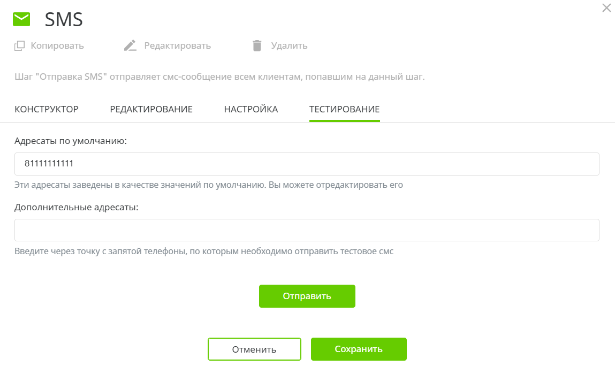
Если при этом сохранить настройку, то при повторном открытии шага введенные ранее контакты сохранятся.
Переключатель "Подключить опрос" позволяет добавить в акцию на опрос. Для подключения опроса нужно:
1) Активировать переключатель "Подключить опрос".
2) По названию найти в появившемся списке созданный предварительно опрос. Доступна строка поиска, в которую можно ввести полное или частичное название опроса.
У выбранного для подключения опроса флажок окрасится в зеленый, его название появится под списком опросов. Чтобы удалить выбранный опрос, нужно повторно нажать на его название в списке или на крестик рядом с его названием под списком опросов.
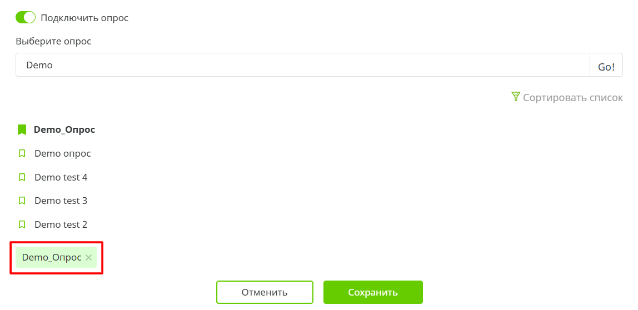
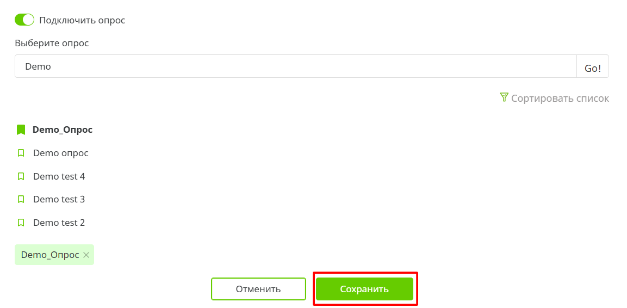
3) Сохранить изменения.
4) Чтобы пользователь мог перейти по ссылке и пройти опрос, нужно добавить эту ссылку из предварительно созданного опроса в текст коммуникации.
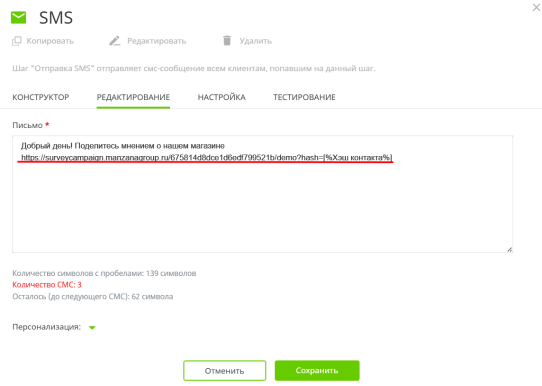
Подробнее о сервисе опросов в Manzana Campaign можно прочитать по ссылке.
Шаг "Внешний купон"
Шаг “Внешний купон” позволяет присвоить и отправить контакту случайный промокод, который был сгенерирован во внешней системе и импортирован в Manzana Campaign.
Для настройки шага необходимо выбрать в окне настройки один или несколько списков внешних купонов, а также установить связи с другими шагами. Внешний вид ненастроенного (слева) и настроенного (справа) шага.

Шаг “Внешний купон” имеет 2 выхода: по верхней ветке идут контакты, которым был присвоен купон, по нижней – отправляются контакты, если им не хватило купона. Верхняя ветка продолжается шагом с отправкой коммуникации, нижняя – шагом “Завершение”.
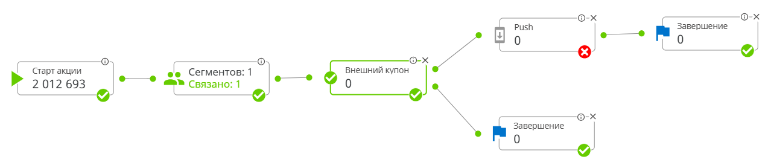
Подробнее о функционале импорта и отправки внешних купонов можно прочитать в статье по ссылке.
Элементы блока "События"
Триггер коммуникаций
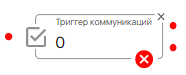
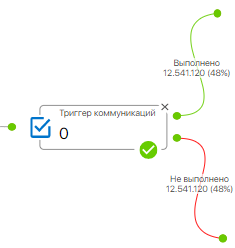
Шаг выполняет проверку отклика по шагам с каналами коммуникаций (Email, SMS и т.д.), настроенных в них. Шаг делит аудиторию на две части: те, кто откликнулся, и те, кто не откликнулся на коммуникацию. Проверка идет по установленному в свойствах шага статусу.
Важно: использование функционала "Триггер коммуникаций" вместе с локальным временем, предпочитаемым временем и часами тишины невозможно.
внешний вид шага в конструкторе акций без настройки.
внешний вид настроенного шага в конструкторе акций. Шаг считается настроенным при установлении всех связей. Входящее соединение может быть установлено только от шагов с каналами коммуникаций.
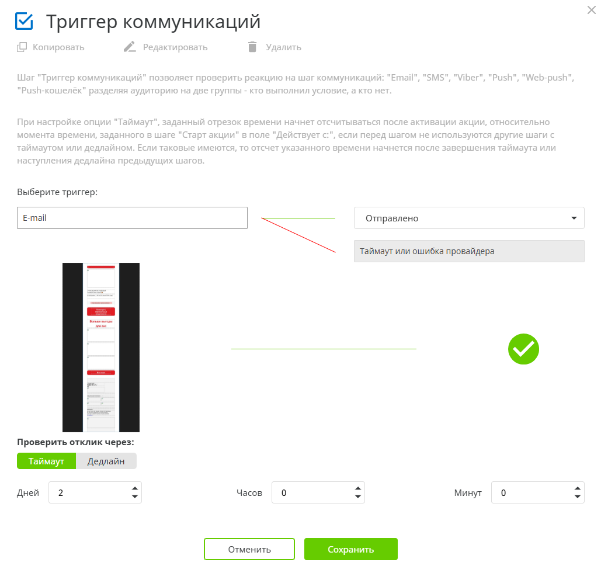
Свойства шага:
Важно: отсчет времени для проверки таймаута начинается с момента "Дата запуска" / "Дата и время запуска", если оно на момент активации еще не наступило, или с момента активации, если "Дата запуска" / "Дата и время запуска" уже наступило.
- Наименование шага – имя шага в рамках данной акции.
- Выбор триггера - выбор, условия проверки.
- Область отображения шаблона - в ней отображается уменьшенная версия шаблона коммуникации.
- Проверить отклик через - Таймаут или Дедлайн.
- Таймаут - все указанные ниже параметры складываются для создания результирующего таймаута.
- Дней - Количество дней, через которые необходимо запустить выполнение данного шага.
- Часов - Количество часов, через которые необходимо запустить выполнение данного шага.
- Минут - Количество минут, через которые необходимо запустить выполнение данного шага.
- Дедлайн - все указанные ниже параметры складываются для создания результирующего дедлайна - конкретная дата и время.
- Дата - Дата, в которую необходимо запустить выполнение данного шага.
- Время - Время, в которое необходимо запустить выполнение данного шага.
- Таймаут - все указанные ниже параметры складываются для создания результирующего таймаута.
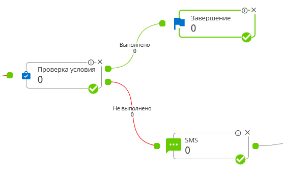
Проверка условия
Выполняет проверку условий, настроенных в нём, и делит аудиторию на две части: те, кто выполнил условие, и те кто не выполнил условие. Шаг содержит фильтры из конфигурации, выбранной на шаге "Портрет участника".
Важно: на шаге "Проверка условия" не должны быть установлены такие же фильтры, как в "Портрете участника". Иначе акция упадет в ошибку.
Шаг считается настроенным при выборе хотя бы одного условия и установлении всех связей.
Внешний вид шага в конструкторе акций
:
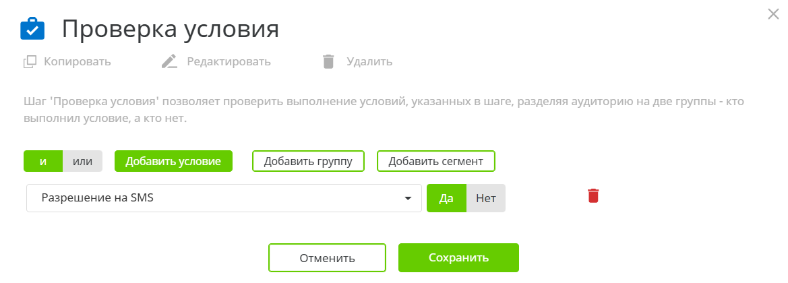
Свойства шага:
Наименование шага – имя шага в рамках данной акции.
Настройка условия аналогична работе в конструкторе сегментов.
При использовании шага "Проверка условия" можно выбрать заранее созданный через шаблоны сегмент.
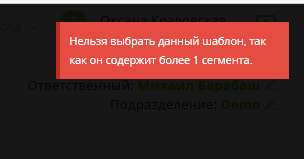
Важно: можно использовать шаблоны сегментов с одним действующим сегментом, помеченным как "Использовать в акции". Если выбрать сегмент с 2 и более выбранными для использования в акции сегментами, то увидим ошибку:
Проверка авторизации (только для событийных акций)
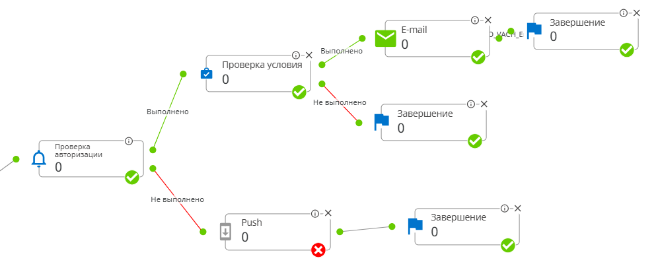
Шаг «Проверка авторизации» доступен только в событийных кампаниях по устройствам. Он не требует настройки и имеет 2 выхода: по верхней ветке идут авторизованные контакты, по нижней – неавторизованные. Это разделение необходимо, чтобы отправлять коммуникации по разным каналам.
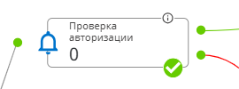

Для авторизованных пользователей (участников программы лояльности) в системе может храниться намного больше информации: email, номер телефона, данные по разрешениям пользователя на различные каналы и т.д. Поэтому по верхней ветке можно проверять дополнительные условия и отправлять контактам рассылки по разным каналам.
По нижней ветке после шага «Проверка авторизации» могут быть добавлены только шаги:
- Web Push, Push (каналы для коммуникации с неавторизованными пользователями),
- шаг «Проверка товарных списков»,
- шаг «Завершение».
По неавторизованным контактам нет информации, поэтому функционал коммуникаций с ними ограничен.
Проверка событий (только для событийных акций)
Шаг доступен в событийных акциях по контактам и устройствам. В конструкторе акции его можно добавить только после шага “События”, так как они работают в связке. С шага “События” на шаг “Проверка события” приходят контакты, для которых поступило целевое события открытия сессии, например, пользователь зашел на сайт. Далее на шаге “Проверка события” происходит уточнение условий по событиям контакта в сессии. Например, добавлял ли посетитель товары в корзину, совершил ли заказ на определенную сумму и т.д. Эти условия по событиям могут проверяться для авторизованных и неавторизованных пользователей.
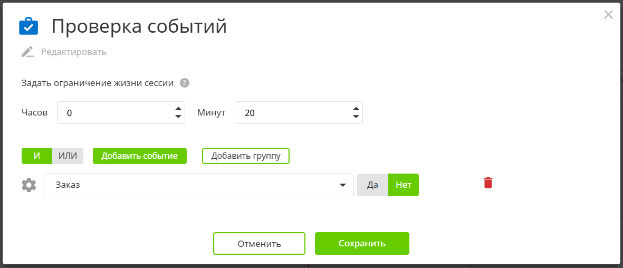
Настройки шага “Проверка события”
- Время сессии – обязательная настройка. С ее помощью задается период, по истечении которого сессия посетителя на сайте или в МП будет считаться законченной, если в течение этого времени не поступали никакие новые события по пользователю. По окончании сессии контакт пойдет дальше по цепочке в акции. Минимальное значение для поля 20 минут, максимальное – 23ч 59 мин. Т.е. при наличии шага "Проверка события" в акции рассылка посетителям сайта или МП может отправиться из Campaign не ранее, чем через 20 минут после того, как они покинут сайт или МП.
Важная особенность при выборе событий на шагах "События" и "Проверка события"
Отсчёт сессии начинается с момента поступления триггерного события на шаге «События». Время сессии работает как скользящее окно: любое новое событие, пришедшее в рамках открытой сессии, сдвигает момент её завершения вперёд на заданное в настройке времени сессии значение. Сессия закрывается и контакт переходит к следующим шагам акции, когда в течение всего заданного периода не поступило ни одного нового события.
Например, пользователь зашел на сайт, посмотрел главную страницу, каталог, добавил несколько товаров в корзину и посетил 4 карточки товара. В настройке времени сессии на шаге "Проверка события" задано значение 20 минут. При каждом новом действии пользователя (просмотре любой страницы, добавлении товара в корзину и т.д.) его сессия продлевается еще на 20 минут. По истечении этого периода времени при отсутствии новых поступивших в Campaign событий сессия пользователя будет считаться в системе закрытой.
Обратите внимание: Если в условиях проверки указано то же событие, что является триггером акции (выбрано на шаге «События»), то открывшее сессию триггерное событие (т.е. первое пришедшее) не учитывается в этих условиях. Условия для этого события, заданные на шаге "Проверка условия", будут выполнены только при повторном (втором и дальнейших) поступлении этого события в систему.
Пример: если на шаге "События" выбран триггер «Просмотр товара», а в «Проверке события» задано условие «Просмотр товара = Да», то для выполнения условия пользователь должен просмотреть товар как минимум дважды в рамках одной сессии. Таким образом, если настроен сценарий "Брошенный просмотр", а посетитель посмотрел всего 1 товар и ушел с сайта, то ему не будет отправлена коммуникация.
Для отправки сообщения при первое же наступление целевого события, в качестве триггера на шаге «События» следует выбрать другое событие, которое будет открывать сессию, например, «Просмотр любой страницы сайта». В этом случае целевое событие (например, «Просмотр товара») будет учитываться в шаге «Проверка события», начиная с первого его поступления в систему.
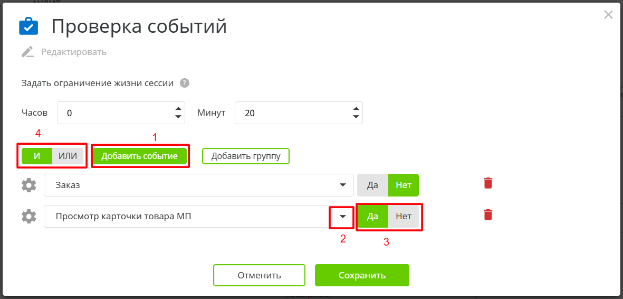
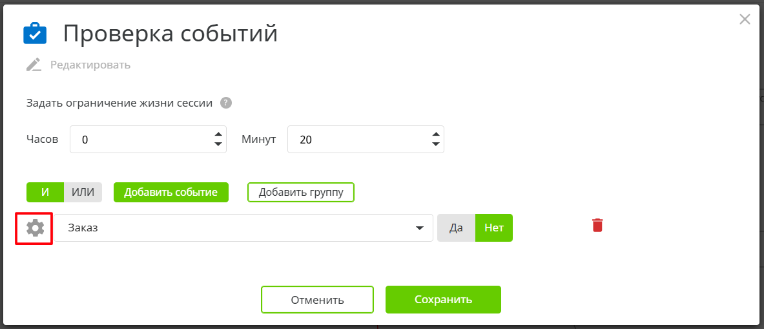
- Условия по событиям – обязательная настройка, с помощью которой задают события и критерии их проверки. При нажатии кнопки “Добавить событие” (1) в окне создается новое условие для проверки. В раскрывающемся списке (2) необходимо найти и выбрать нужное событие и установить для него условие “Да” или “Нет” (3). Значение “Да” означает, что событие пришло по контакту в рамках установленной сессии, “Нет” – событие не пришло по контакту в рамках установленной сессии.
Операторы И и ИЛИ позволяют задать связи между несколькими условиями для событий внутри одной группы (4).
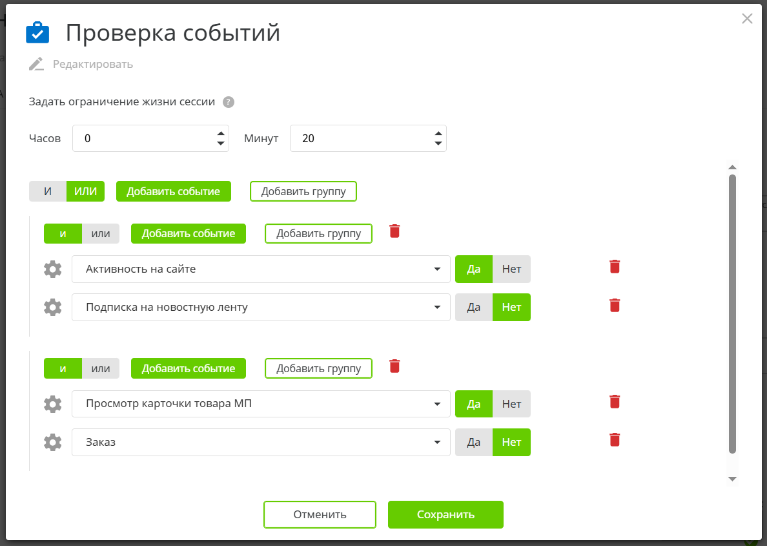
С помощью кнопки “Добавить группу” можно создать новую группу условий. Для задания условия между группами также используется логика И/ИЛИ.
Параметры событий – это произвольный набор значений, которые внешняя система (сайт или МП) передают в Campaign вместе с событием.
Если для выбранного в окне настройки события передаются параметры, то можно фильтровать не только по факту совершения события, но и по параметру. Например, можно отправить коммуникацию не просто всем контактам, кто сделал заказ в сессии, но и учесть сумму заказа. Т.е. отправить только тем, у кого сумма более 1000 руб.
Важно: На шаге «Проверка события» можно выбрать только доступные параметры, которые пользователь ранее завел в UI в разделе «Настройка параметров событий».
Настройка по параметру в событии производится нажатием на шестеренку слева от названия события.
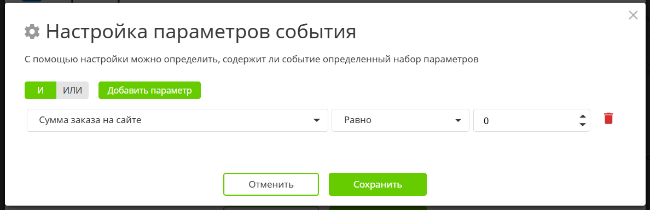
Откроется окно настройки параметров события. Можно добавлять фильтр по одному или нескольким параметрам, использовать между ними логику И,ИЛИ.
Доступные в фильтре операторы зависят от типа параметра (задается при создании параметра):
- Строка
- Число
- Дата
- Логический
- Справочник
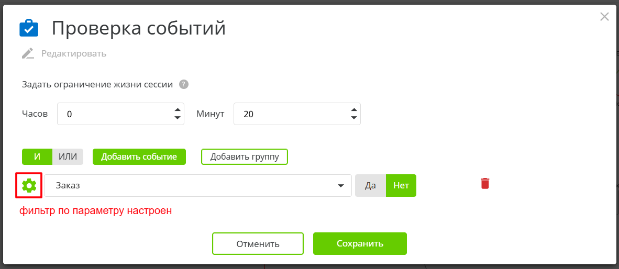
Когда для события на шаге “Проверка события” не настроена фильтрация по параметрам, шестеренка рядом с названием события серая. Если произведена настройка фильтров по параметрам, то шестеренка имеет зеленый цвет.
Проверка товарных списков (только для событийных акций)
Шаг “Проверка товарных списков” проверяет заданные в нем условия, связанные с товарными списками посетителя сайта или МП. Он имеет 2 выхода: по верхней ветке идут контакты, для которых заданные условия соблюдены, по нижней – контакты, несоответствующие условиям.
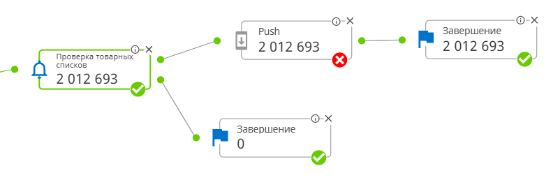
Для построения акций в Campaign могут применяться следующие типы товарных списков:
- товары в корзине,
- просмотренные товары,
- товары в избранном,
- товары в списке сравнения,
- товары в листе ожидания.
Важно: Шаг «Проверка товарных списков» можно использовать во всех типах акций при соблюдении условий:
- В акции по расписанию шаг может идти после любых шагов.
- В событийных акциях по контактам может идти после любых шагов.
- В событийных акциях по устройствам может идти после шагов «Проверка события» или «Проверка авторизации».
Примеры сценариев с использованием товарных списков:
- Для акции по расписанию: отправить письмо всем клиентам, у которых есть товары в избранном, и на какие-то из этих товаров снизилась цена.
- Для событийной акции по контактам (авторизованные пользователи): отправить письмо о том, что товар из их листа ожидания появился в наличии.
- Для событийной акции по устройствам (авторизованные и неавторизованные пользователи): отправить push-сообщение всем клиентам, у которых в последней сессии были добавлены товары в корзину, но не был оформлен заказ.
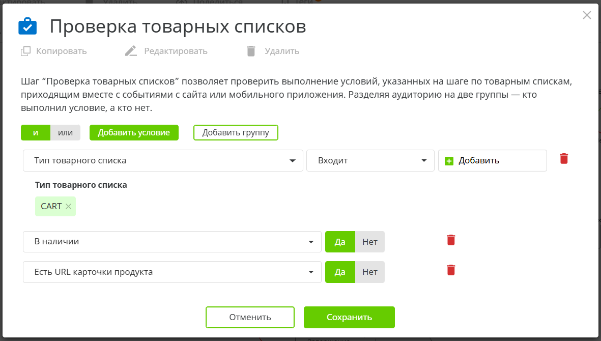
В настройках шага “Проверка товарных списков” можно добавлять следующие фильтры, связанные с товарными списками:
- Тип товарного списка: тип товарного списка, для которого будут проверяться все следующие ниже условия.
- В наличии: Да/Нет
- Есть URL картинки: Да/Нет
- Есть цена: Да/Нет
- Есть старая цена: Да/Нет
- Есть название продукта: Да/Нет
- Есть URL карточки продукта: Да/Нет
Важно:
1) Доступность товара, названия, цены и прочих характеристик проверяется по актуальному фиду, загруженному в Manzana Campaign.
2) Необходимо учитывать, что фильтры на шаге “Проверка товарных списков” отбирают контакты со списками, соответствующими условиям. Чтобы в рассылку (например, в email) попали товары, которые отвечают таким же условиям, используются такие же фильтры в настройке метапеременной на шаге отправки коммуникации.
Пример настройки фильтров для шага “Проверка товарный списков” представлен на скриншоте ниже. Согласно этой настройке, коммуникация будет отправлена только тем контактам, у кого есть товары в наличии в списке находящихся в корзине. При этом у товаров есть ссылка в актуальном фиде, который загружен в Campaign. Подробнее узнать о функционале загрузки товарных фидов можно в инструкции.
Чтобы использовать товарные списки в акциях, необходимо передавать актуальные данные о содержимом списков на сайте и в МП.
Сохранение списков
Описание шага “Сохранение списков”
Шаг «Сохранение списка» позволяет сохранить аудиторию коммуникации в маркетинговый список.
Маркетинговый список – это именованная выборка контактов, которую можно повторно использовать в других кампаниях или передать в Manzana Loyalty Online.
"Сохранение списка" – это отдельный шаг в конструкторе коммуникаций с расширенным функционалом и собственными возможностями настройки.
Сохранение маркетингового списка с расширенными настройками из коммуникации может использоваться для таких задач, как:
- Зафиксировать сегмент контактов, прошедших определённый этап коммуникации (например, тех, кому была отправлена рассылка).
- Автоматизировать обновление маркетингового списка после каждого запуска многоразовой кампании.
- Накопить аудиторию для последующей рассылки.
- Отслеживать участников конкретного этапа кампании для отчётности или сравнения запусков.
- Удалить из маркетингового списка участников, переставших соответствовать условиям акции или отписавшихся.
Помимо коммуникаций, шаг “Сохранение списков” может использоваться в опросах для сохранения контактов, прошедших опрос.
Добавление шага “Сохранение списков” в рассылке доступно:
1) В любом месте коммуникации по расписанию. Исключение: перед шагом “Старт” и после шага “Завершение”.

2) В любом месте событийной акции по контактам. Исключение: перед шагом “Старт” и после шага “Завершение”.
3) Для событийной акции по устройствам только по верхней ветке (т.е. для авторизованных пользователей) после шага “Проверка авторизации”.
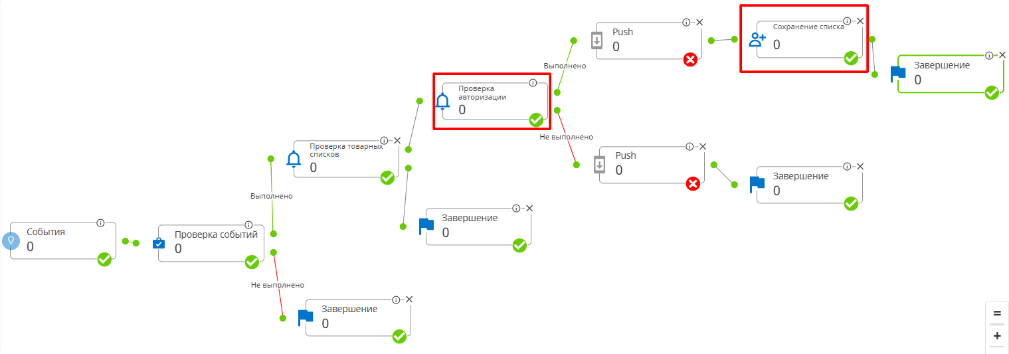
В одной коммуникации шаг “Сохранение списков” можно использовать несколько раз.
Изменять настройки шага можно только в коммуникациях в статусах “Черновик” и “Пауза”.
Внешний вид окна настройки шага “Сохранение списка”
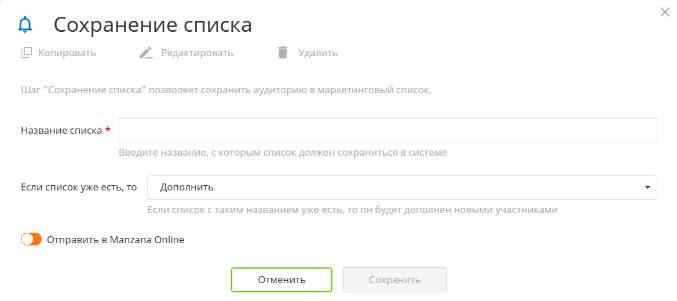
Настройки шага "Сохранение списков":
1. Название шага – изменяемое текстовое поле, которое может задать пользователь.
2. Название списка – название, под которым список будет сохранён в системе. Оно должно быть понятным и отражать суть аудитории.
Особенности настройки:
- Название должно содержать минимум 3 символа.
- После ввода названия система автоматически проверяет его уникальность. Пока идёт проверка, отображается сообщение “Идёт проверка уникальности названия списка”. Дождитесь завершения проверки перед сохранением. При попытке задать имя списка, которое уже существует в системе, появится сообщение “Список с таким названием уже существует”.
- Если список планируется передавать в Manzana Loyalty, то его название должно быть длиной не более 50 символов, иначе система отображает ошибку.
3. Выбор варианта сохранения (поле “Если список уже есть, то») – определяет поведение системы, если маркетинговый список с указанным названием уже существует.
В поле настройки варианта сохранения находится раскрывающийся список со следующими значениями:
- Не сохранять – если список с таким названием уже есть, то сохранения не произойдет. Новые участники добавлены не будут.
Используется, когда список уже актуален, и нужно защитить его от случайного изменения при повторном запуске кампании.
- Дополнить (выбрано по умолчанию) – новые участники добавляются к существующему списку с таким названием. Ранее сохранённые участники остаются.
Используется, когда нужно постепенно накапливать аудиторию, например, в серии кампаний или при регулярных запусках.
- Перезаписать полностью – существующий список будет полностью обновлён. Текущие участники удаляются, вместо них записываются новые.
Используется, когда список нужно актуализировать, так как предыдущая версия устарела и не должна учитываться.
- Создать новый – если список с таким названием уже есть, то будет создан новый с добавлением уникального идентификатора в конце. Соответственно, для многоразовой акции при выборе этого варианта сохранения будет каждый раз создаваться новый список.
Используется, когда важно сохранять историю каждого запуска отдельно, например, для отчётности или сравнения разных запусков кампании.
- Удалить участников — контакты, прошедшие через шаг в рамках текущего запуска акции, удаляются из маркетингового списка.
Используется, когда нужно исключить конкретные контакты из существующего списка, например, после отписки или по результатам другой кампании.
Особенности операции удаления контактов:
а) Операция доступна в выпадающем списке независимо от состояния переключателя «Отправить в Manzana Online».
б) Из списка удаляются только те контакты, которые поступили на шаг в данном запуске акции. Все остальные участники списка остаются без изменений.
4. Переключатель "Отправить в Manzana Online" (по умолчанию выключен):
Обратите внимание: передача списков должна быть дополнительно настроена. Текущую настройку можно уточнить у аналитиков Campaign.
- Выключено – список сохраняется только внутри Manzana Campaign.
- Включено – после сохранения список автоматически передаётся в Manzana Loyalty Online для дальнейшей обработки. Включайте этот параметр, только если в вашем процессе предусмотрена интеграция с Manzana Loyalty Online. Уточнить наличие интеграции можно у руководителя проекта.
Особенности работы шага “Сохранение списков” при включенной настройке “Отправить в Manzana Оnline”
1. При активированном переключателе “Отправить в Manzana Оnline” название маркетингового списка для варианта “Не сохранять” проверяется в Campaign и Loyalty.
2. Если планируется обновлять существующий в Manzana Loyalty Оnline маркетинговый список при каждом срабатывании многоразовой акции в Campaign, то могут использоваться 2 варианта обновления для этого списка: “Дополнить” или “Перезаписать полностью”.
В этом случае пользователю важно следовать следующему алгоритму действий:
2.1 Указать нужный вариант сохранения на шаге “Сохранение списка” в акции.
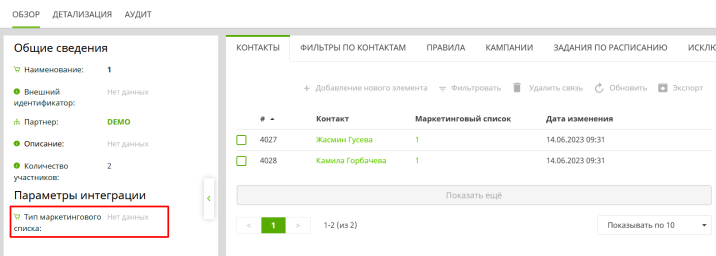
2.2 Обратите внимание: Вариант сохранения списка в Manzana Loyalty Online и Campaign должен быть одинаковым:
- Для варианта “Перезаписать полностью” на шаге “Сохранение списка” в Campaign должен быть задан признак списка “Перезаписываемый” в Manzana Loyalty.
- Для варианта “Дополнить” в Campaign должен быть установлен признак “Пополняемый” в Manzana Loyalty.
Если соответствие не соблюдено, то нужно вручную поправить признак для списка в Manzana Loyalty, иначе данные не будут обновляться корректно. Необходимость проверки связана со временными особенностями интеграции между сервисами.
Вариант сохранения списка в Manzana Loyalty Online находится: Loyalty – Контакты – Маркетинговые списки – подраздел Параметры интеграции – Тип маркетингового списка.
3. Операция «Удалить участников» при включённом переключателе «Отправить в Manzana Online»:
- При выборе операции «Удалить участников» и активированном переключателе «Отправить в Manzana Online» команда удаления передаётся в Manzana Loyalty. Из списка в системе Manzana Loyalty удаляются только те контакты, которые прошли через шаг в данном запуске.
- Название списка для удаления контактов при включенном переключателе «Отправить в Manzana Online» должно быть не более 50 символов. Если оно длиннее, то настройку шага нельзя будет сохранить, появится соответствующее предупреждение.
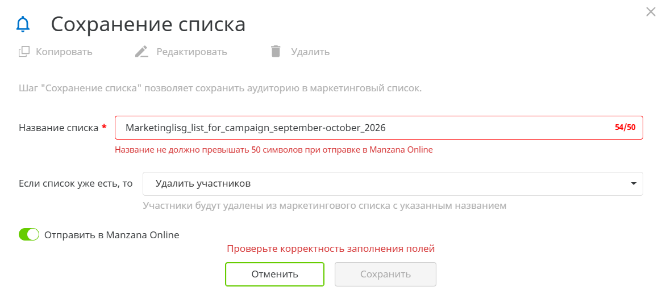
- Если список с указанным именем не найден в Manzana Loyalty, ошибка фиксируется в технических логах, системный алерт инициируется автоматически. Для операции «Удалить участников» особых требований к типу списка в Manzana Loyalty (Пополняемый / Перезаписываемый) нет.
Важные ограничения по количеству контактов при сохранении списков
1) Из одного шага “Сохранение списков” можно сохранить в Campaign до 5 млн контактов.
2) При активированном переключателе “Отправить в Manzana Оnline” можно моментально передать в Loyalty маркетинговый список не более, чем в 10 тысяч контактов. Если список содержит большее количество, то он будет прогружаться из Campaign в Loyalty ночью для оптимизации нагрузки на системы.
Важно: При наличии на проекте подключенного модуля Loylaty Hub данные передаются в Manzana Loyalty немедленно, вне зависимости от объёма списка. Большие списки автоматически разбиваются на пакеты по 5 000 участников и передаются последовательно. Ограничение на ночную загрузку для списков свыше 10 000 участников не применяется.
Особенности работы шага «Сохранение списков» при параллельных ветках акции
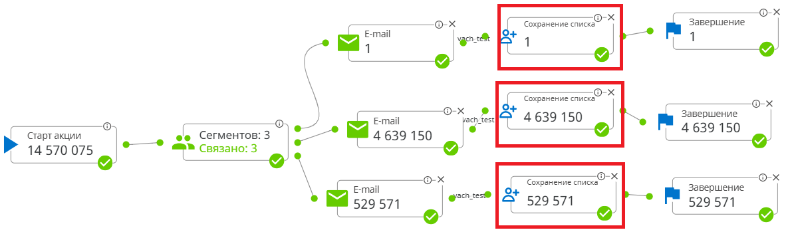
В акциях с несколькими параллельными ветками, где в нескольких ветках присутствует шаг «Сохранение списка» с настройкой «Дополнить» и одинаковым названием списка во всех этих ветках часть контактов может не сохраниться.
Например, если происходит отправка коммуникаций на несколько сегментов одновременно (как на скриншоте ниже), и необходимо создать единый список со всеми контактами, которым были отправлены рассылки, то в списке сохранятся только контакты с одной ветки.
Дерево акции
Настройка шага «Сохранение списка» для всех трех веток акции
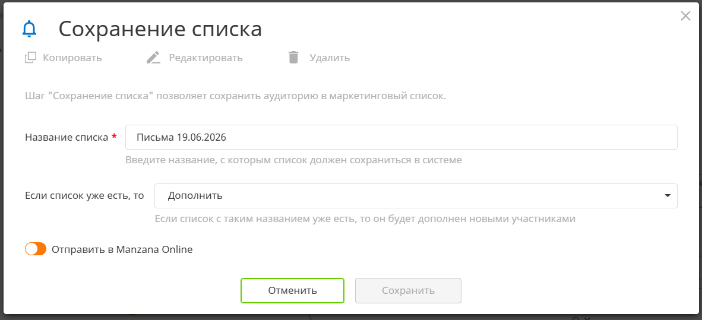
Это связано с тем, что система обрабатывает только одну задачу сохранения одновременно. То есть в маркетинговым список попадут только контакты с первой ветки, где завершился процесс отправки сообщений. Остальные ветки, обратившиеся к тому же списку в тот же момент, получают ошибку — их контакты не записываются. В итоге в список попадают контакты только из одной ветки.
Важно: если на каждой из параллельных веток при «Дополнении» списка указаны разные названия этих списков. то проблемы не возникает.
Как правильно настроить параллельные ветки при «Дополнении» одного списка
Шаги «Сохранение списка» в разных ветках должны выполняться последовательно. Для этого перед шагом «Сохранение списка» во второй и последующих параллельных ветках нужно добавлять шаг «Ожидание» с нарастающими задержками (интервал 10 минут). Пример настройки приведен на рисунке ниже.
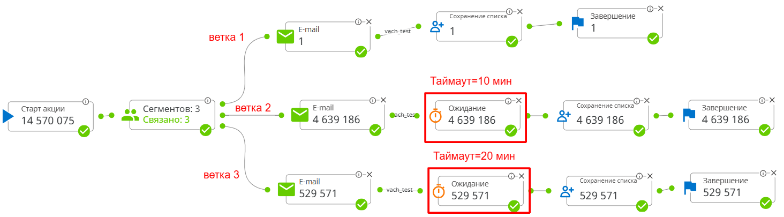
Важно: одинаковое время ожидания во всех ветках не решает проблему, т.к. часть веток по-прежнему попытаются сохранить список одновременно.
Для четырёх веток продолжите ряд: 0 / 10 / 20 / 30 минут. Порядок веток можно выбрать произвольно, например, по расположению в конструкторе сверху вниз.
Поведение при варианте «Перезаписать полностью»
Обратите внимание, что особенность работы системы при параллельных ветках с одним названием списка влияют на работу шага «Сохранение списка» и при типе «Перезаписать полностью». При этом варианте каждая ветка будет полностью удалять содержимое списка и записывает только свои контакты. Когда несколько веток работают параллельно, список перезаписывается несколько раз подряд, и в итоге в нём остаются только контакты из последней сработавшей ветки. Даже добавление шага «Ожидание» не изменит этого поведения: контакты из предыдущих веток всё равно будут удалены. Для накопления контактов из нескольких веток используйте вариант «Дополнить» в комбинации с шагом «Ожидание» с нарастающими задержками.
При типах сохранения списков "Создать новый" и "Не сохранять" конфликт сохранения не возникает.
Элементы блока "Операторы"
Разделение сегмента
Шаг «Разделение сегмента» позволяет разбить аудиторию на любое количество групп для проведения тестирования разных типов или каналов коммуникации. Разделение аудитории в процентном соотношении доступно для всех типов акций. Возможность задать разделение в количественном соотношении доступна только при настройке одноразовой акции.
Внешний вид шага в конструкторе коммуникаций. Шаг считается настроенным при создании хотя бы одной группы и установлении всех связей.
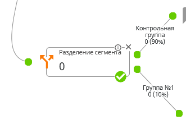
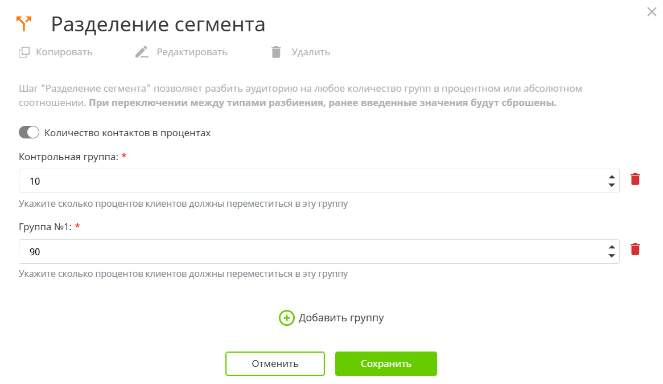
Свойства шага:
- Наименование шага – имя шага в рамках данной акции.
- Переключатель типа разделения (активен только для одноразовой акции) - позволяет производить изменения типа разбиения аудитории. По умолчанию разделение аудитории считается в процентном соотношении, при переключении разделение аудитории начинает рассчитываться в абсолютных значениях.
Важно: при переключении между типами разбиения, ранее введенные значения будут сброшены.
Функционал разделения на группы – позволяет разделить основной сегмент в процентном или абсолютном значении для проведения тестирования разных типов или каналов коммуникации, в том числе для использования методики "Контрольная группа" (КГ).
По клику на кнопку «Добавить группу» можно добавить необходимое количество групп.
Количество создаваемых групп не ограничено.
Для работы с группами в абсолютном значении необходимо дождаться, пока система закончит подсчет количества участников из предыдущего шага.
Первая группа условно обозначается в интерфейсе как «Контрольная». Автоматически эта группа не уйдет в завершение, поэтому, чтобы использовать ее именно как КГ, необходимо настроить шаг вручную.
При создании групп расчёт последней указанной на странице группы будет произведен автоматически.
В случае удаления одной из групп как в процентном, так и абсолютном расчете, система пересчитает значение последней указанной на странице группы автоматически.
Отбор людей в контрольную и основные группы производится случайным образом.
Ожидание
Перемещает аудиторию в ожидание на заданный в свойствах период времени для одной ветки акции или всей акции, в зависимости от расположения.
Важно: отсчет времени для проверки первого по цепочке таймаута начинается с момента "Дата запуска" / "Дата и время запуска", если оно на момент активации еще не наступило, или с момента активации, если "Дата запуска" / "Дата и время запуска" уже наступило. Для последующих шагов "Ожидание отсчет" начинается с предыдущего шага "Ожидание".
Внешний вид шага в конструкторе акций. Шаг считается настроенным при выборе хотя бы одного условия и установлении всех связей.
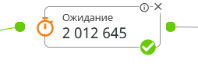
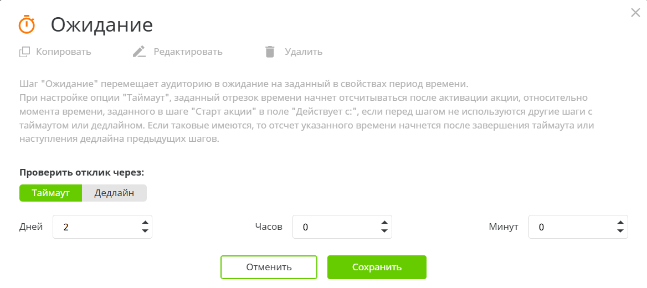
Свойства:
Наименование шага – имя шага в рамках данной акции.
Проверить отклик через - Таймаут или Дедлайн.
- Таймаут - все указанные ниже параметры складываются для создания результирующего таймаута.
- Дней - Количество дней, через которые необходимо запустить выполнение данного шага.
- Часов - Количество часов, через которые необходимо запустить выполнение данного шага.
- Минут - Количество минут, через которые необходимо запустить выполнение данного шага.
- Дедлайн - все указанные ниже параметры складываются для создания результирующего дедлайна - конкретная дата и время.
- Дата - Дата, в которую необходимо запустить выполнение данного шага.
- Время - Время, в которое необходимо запустить выполнение данного шага.
- Таймаут - все указанные ниже параметры складываются для создания результирующего таймаута.
А/В тестирование
Шаг позволяет сравнивать тестовые группы по целевому показателю для определения лучшего (победившего) варианта. В текущем разделе приведено описание принципа настройки шага.
Внешний вид шага в конструкторе акций:
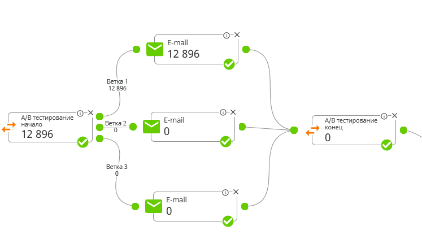
Шаг состоит из двух блоков: "А/В тестирование начало" и "А/В тестирование конец". Свойства настраиваются только в шаге "А/В тестирование начало". Шаг "А/В тестирование конец" является сервисным и не требует дополнительной настройки. но является обязательным для настройки коммуникации.
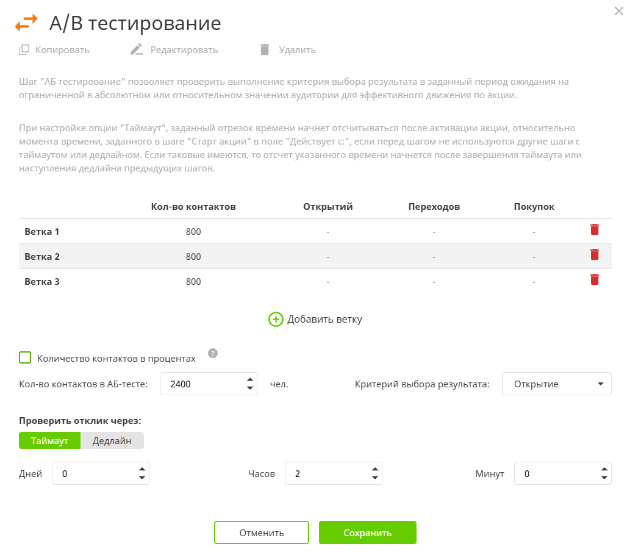
Свойства шага:
Наименование шага – имя шага в рамках данной акции.
Таблица с онлайн-данными по работе шага - в строках отображены нумерация веток, в столбцах количество участников групп, показатели критериев выбора результата.
Кнопка «Добавить ветку» - позволяет добавить ещё одну ветку в тестирование. По умолчанию одна ветка всегда присутствует.
Переключатель "Количество контактов в процентах" - позволяет выбрать тип разделения аудитории - в абсолютных значениях (по умолчанию) или процентах (если выбран показатель).
Поле «Кол-во контактов в A/B тесте» - позволяет задавать количество участников в абсолютных и относительных выражениях от целевой аудитории, которая будет участвовать в тестировании. Возможность задать относительные и абсолютные величины регулируется активностью галочки «Количество контактов в процентах».
Поле «Критерии выбора результата», которое указывает на какой параметр ориентироваться при выявлении лучшей (победившей) ветки. Поле содержит следующие значения:
- Открытие - используется для выявления лучшей (победившей) ветки по статусу коммуникаций «Открыто» (open rate), который система получает от провайдера рассылки.
- Переход - используется для выявления лучшей (победившей) ветки по статусу коммуникаций «Переход» (click rate), который система получает от провайдера рассылки.
Блок с проверкой откликов через - Таймаут или Дедлайн:
- Таймаут - временной отрезок ожидания проверки критерия выборки, который формируется из всех ниже параметров, путём указания дней, часов и минут.
- Дней - Количество дней, через которые необходимо запустить выполнение данного шага.
- Часов - Количество часов, через которые необходимо запустить выполнение данного шага.
- Минут - Количество минут, через которые необходимо запустить выполнение данного шага.
Важно: При настройке опции "Таймаут", заданный отрезок времени начнет отсчитываться после активации коммуникации, относительно момента времени (дата и время), заданного в шаге "Старт акции" в поле "Дата запуска" / "Дата и время запуска", если перед шагом "Ожидание" не используются шаги с таймаутом или дедлайном. Если таковые имеются, то отсчет заданного отрезка времени начнется после завершения таймаута или наступления дедлайна предыдущих шагов.
- Дедлайн - временной отрезок ожидания проверки критерия выборки, который формируется из всех ниже параметров, путём указания конкретной даты и времени.
- Дата - Дата, в которую необходимо запустить выполнение данного шага.
- Время - Время, в которое необходимо запустить выполнение данного шага.
- Таймаут - временной отрезок ожидания проверки критерия выборки, который формируется из всех ниже параметров, путём указания дней, часов и минут.
Подробнее про a/b-тесты и контрольные группы можно прочитать в статье по ссылке.