
Канал коммуникации In-app
Что такое In app?
In-app — это персонализированные уведомления для клиентов в мобильном приложении. Они появляются в приложении во время использования. В этом его основное отличие от мобильных пушей – если пуш сразу отображается «в шторке» на главном экране смартфона, даже когда приложение закрыто, то in-app отображается только тогда, когда клиент открывает приложение. Также для инаппов нет никаких запретов или разрешений, если клиент может, например, запретить отправку пушей, то инаппы он запретить не может.
In-app могут принимать разные формы, вплоть до чатов. Самый часто используемый – это модальное окно, еще есть карточка, баннер или просто изображение и другие. Модальное окно обычно занимает часть экрана и пользователю нужно нажать на крестик или кнопку, чтобы его закрыть. Окно инаппа может занимать часть экрана, весь экран или показываться сверху или снизу экрана в приложении.
Campaign позволяет отправлять in app в виде модального окна, используя больше количество настроек (подробнее про настройки в разделе про настройку шаблона). Инаппы в Campaign это персональные сообщения, то есть они создаются для авторизованных пользователей. На текущий момент неавторизованному пользователю отправить такое сообщение нельзя.
Для чего применяется
In app сообщения могут использоваться в разных сценариях, например, онбординг клиента при первом запуске приложения, оповещение о поступлении товара, начислении персональных предложений или запуске новой акции для клиента. При этом инаппы имеют свои преимущества и недостатки.
Основное преимущество - это возможность коммуникации по этому каналу с клиентами, которые отказались от любых других рассылок, так как согласия на создание инапа не требуется.
Также, так как инаппыотображаются во время нахождения клиента в приложении, клиенты их точно увидят. Но это можно назвать одновременно и недостатком, и преимуществом. С одной стороны, если клиент часто заходит в приложение, он инапп точно увидит, но те клиенты, которые заходят редко, имеют шансы не увидеть его совсем. Поэтому, чтобы эффективно отправлять инаппы, нужно сначала побудить клиента зайти в приложение.
Согласие на In app
Согласие на инап сообщения не требуется, их можно создавать для всех клиентов.
Технологии отправки In app
Посмотрим, как работает отправка и отображение инаппов.
После генерации сообщений, они сохраняются на сервере. Далее, когда пользователь открывает приложение, приложение проверяет, есть ли инапп для отображения. Если есть – показывает. При этом для подключения инаппов не требуется обязательного подключение сервиса архивного хранения, как для новостной ленты.
Есть два варианта подключения канала:
- Использование SDK Campaign
В этом случае необходимо подключить разработанный Manzana SDK для мобильных приложений (есть под IOS и Android) и использовать его. Более подробно про подключение и настройку можно посмотреть в разделе Интеграция с Manzana Campaign.
SDK позволяет получать, отображать сообщения, а также выполнять действия при реакции на кнопку и отправку обратных статусов. При этом не требуется специфической разработки в мобильном приложении, весь код для отображения сообщений уже написан.
- Самостоятельная настройка в приложении.
В случае необходимости (или политики невозможности использования сторонних SDK) есть возможность получать структуру сообщения по API и отображать самостоятельно.
Таким образом, подключение этого канала коммуникаций не требует интеграции со стороны Campaign, но требует работ со стороны мобильного приложения.
Как подключить In app-рассылки в Campaign.
В Campaign для отправки иннапа есть специальный отдельный канал коммуникации – InApp, Чтобы можно было отправлять сообщения через него, необходимо выполнить несколько настроек:
- Выполнить модификацию в мобильном приложении путем внедрения SDK Campaign (или выполнения соответствующей разработки в приложении).
- Настроить провайдера в Campaign (создание имени отправителя, соответствующее приложению) Имя отправителя создает сотрудник Manzana.
После этого можно начать использовать канал для рассылок.
Для подключения канала In app обратитесь к вашему персональному менеджеру.
Настройка шаблона In app
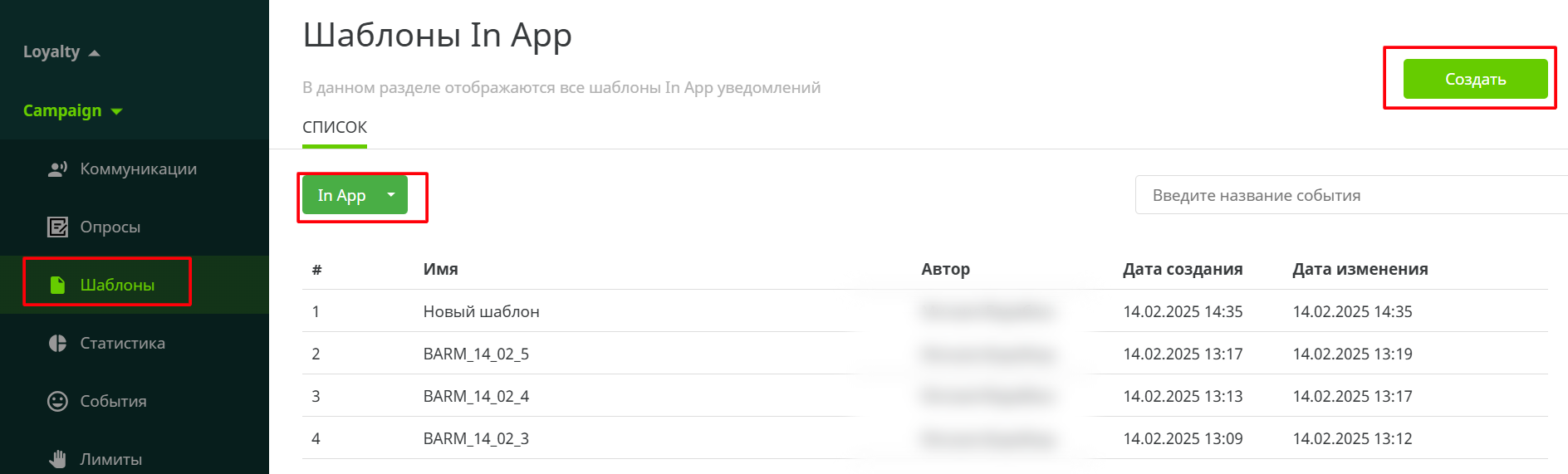
Для создания шаблона In app нужно перейти в раздел Шаблоны Manzana Campaign, выбрать из списка тип In app и нажать кнопку Создать.
Откроется окно редактора шаблона In app. В правой части редактора есть экран предпросмотра, который позволит увидеть, как сообщение будет отображаться на экране мобильного телефона.
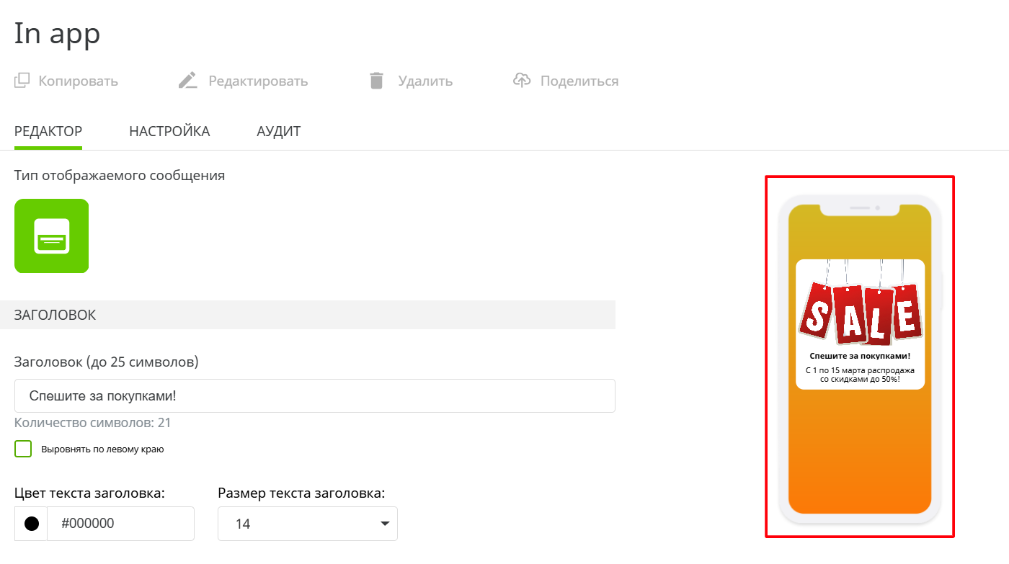
ВКЛАДКА РЕДАКТОР
Доступны следующие функции для настройки сообщения::
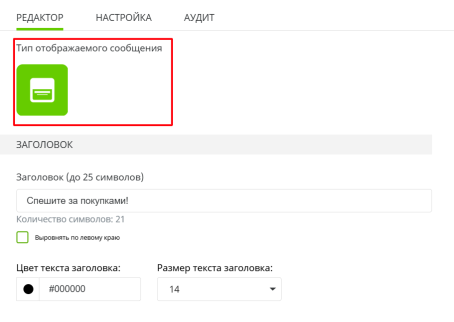
Тип отображаемого сообщения
В настоящее время Campaign предлагает 1 вариант отображения – карточка.
Блок Заголовок
позволяет задавать настройки для отображения заголовка сообщения In app.
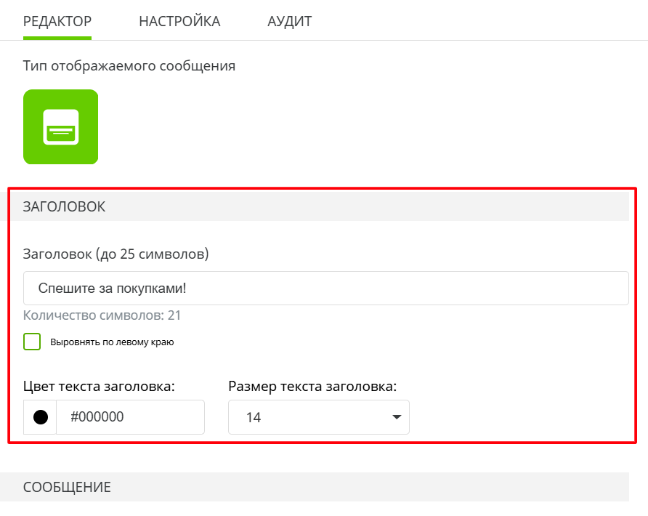
- Заголовок – текст заголовка In app. Может быть длиной до 25 символов.
- Галочка Выровнять по левому краю. По умолчанию заголовок выравнивается по центру, опция позволяет выровнять заголовок по левой стороне. .
- Цвет текста заголовка – цвет шрифта в заголовке In app.
- Размер текста заголовка – размер шрифта в заголовке In app.
Блок Сообщение
Позволяет настраивать отображение текста сообщения в In app.
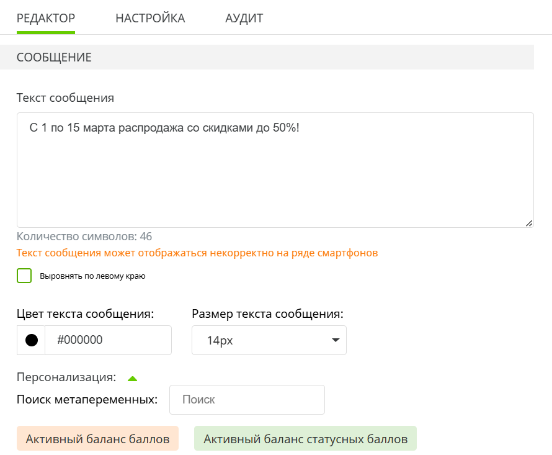
- Текст сообщения – текст сообщения In app.
- Галочка Выровнять по левому краю. По умолчанию текст выравнивается по центру. Чтобы изменить выравнивание на левостороннее, необходимо установить отметку в галочку.
- Цвет текста сообщения – цвет шрифта в тексте In app.
- Размер текста сообщения – размер шрифта в тексте In app.
- Персонализация – блок с метапременными для персонализации сообщения. При нажатии на зеленую стрелочку "вниз" открывается список метапеременных, которые можно использовать в шаблоне. Чтобы выбрать метапеременную, необходимо установить курсор в место, куда она должна добавиться, и два раза нажать на нужную метапеременную. Подробнее о метапеременных можно прочитать по ссылке.
Изображения
Позволяет загрузить и настроить отображение картинок в сообщении, а также изменения цвета фона в нем.
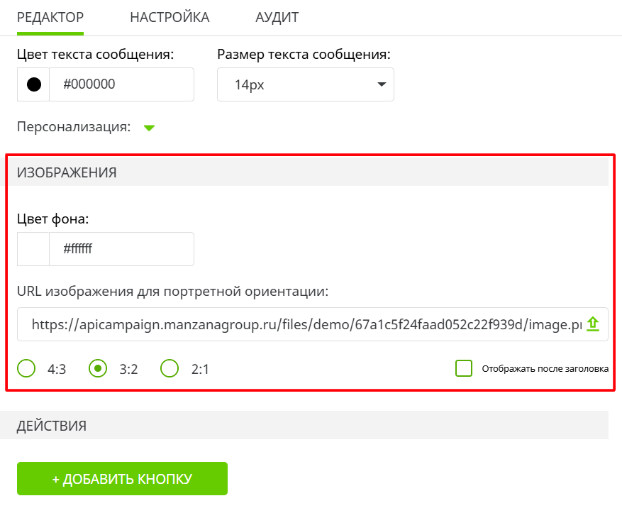
- Цвет фона – настройка цвета фона у сообщения In app. По умолчанию установлен белый.
- URL изображения для портретной ориентации – загрузка картинки для In app.Можно использовать готовые ссылки или загрузить изображение с ПК.
- Кнопки для изменения пропорций In app сообщения в целом. По умолчанию оно имеет соотношение сторон 3:2, также доступны варианты 4:3 и 2:1. Если в сообщение загружена картинка, то она автоматически обрезается под указанные пропорции.
- Галочка Отображать после заголовка позволяет разместить загруженную для In app сообщения картинку между заголовком и текстом сообщения. По умолчанию она располагается над заголовком.
Действия
Позволяет добавить и отредактировать кнопок в In app.
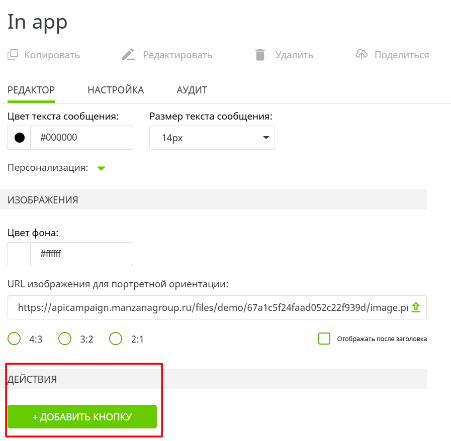
В In app сообщение можно добавить 1 или 2 кнопки. При нажатии на +Добавить кнопку открывается список настроек для добавляемой кнопки.
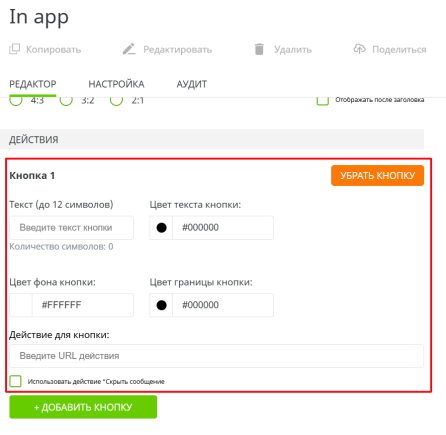
- Кнопка Убрать кнопку удаляет добавленную кнопку из In app.
- Текст – надпись на кнопке. Длина должна быть до 12 символов.
- Цвет текста кнопки. По умолчанию текст на кнопке черный, в настройке можно выбрать другой.
- Цвет фона кнопки. По умолчанию фон кнопки белый, в настройке можно его изменить.
- Цвет границы кнопки. По умолчанию установлен черный цвет границы кнопки, в настройке можно его изменить.
- Действие для кнопки – поле, где можно указать URL ссылку для перехода при нажатии на кнопку.
- Галочка Использовать действие “Скрыть сообщение”. Если она активирована, нажатие на кнопку закрывает In app сообщение.
Если добавлена одна кнопка, то она будет располагаться на ширину окна In app
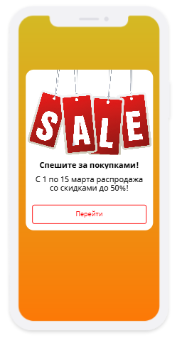
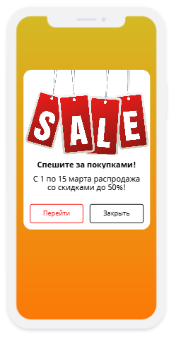
В случае добавления второй кнопки настройки аналогичные. Две кнопки будут располагаться рядом.
ВКЛАДКА НАСТРОЙКИ
Здесь можно задать параметры для преобразования URL-ссылок.
ВКЛАДКА АУДИТ
На этой вкладке отображается хронология внесенных в шаблон изменений.
Получение статистики
Раздел в разработке
Особенности канала In app
В Campaign есть следующие особенности использования канала инаппов:
- Если для клиента было создано несколько инаппов, то показ будет только последний. То есть каждый новый инапп затирает предыдущие и показать несколько инапов нельзя.
- Инапп имеет срок жизни. В среднем это два часа, но это настройка, поэтому лучше уточнять у вашего аналитика Кампейн. Поэтому, если в течение этого времени пользователь не откроет приложение и не получит свой инапп, то он просто сгорит.