
Полезные функции в Manzana Campaign
Маркетинговый календарь
Раздел «Календарь» расположен в разделе «Campaign», на вкладке «Коммуникации».
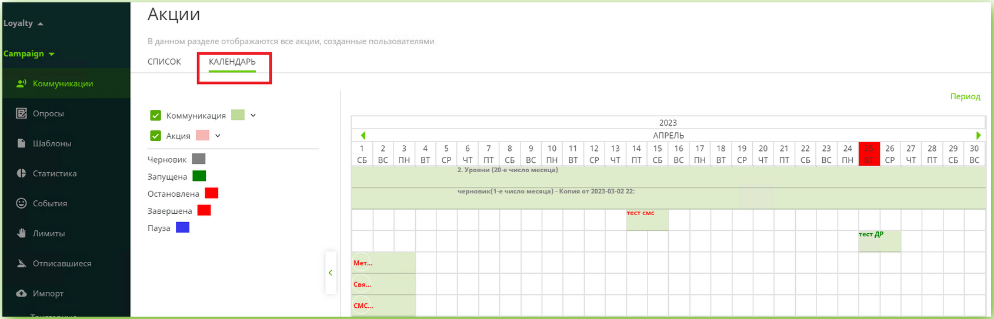
На странице календаря представлена диаграмма с коммуникациями из Campaign и акциями из Manzana Online. По умолчанию без заданных критериев и фильтров на диаграмме отображаются все акции и коммуникации за текущий месяц.
Акции из Manzana Online представлены в розовом цвете, коммуникации из Campaign в зеленом. Цвет квадратов рядом с фильтрами по «Акциям» и «Коммуникациям», соответствует окрашенным записям на диаграмме.
Подробнее про работу с маркетинговым календарем.
Лимиты
Лимиты позволяют устанавливать ограничения различных видов. Переход в раздел лимитов возможен из главного меню системы.
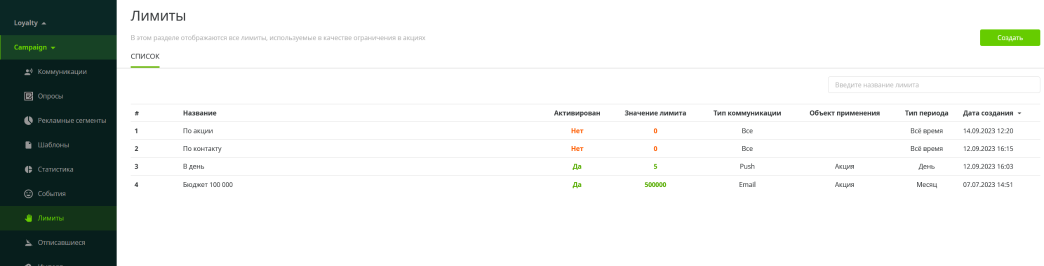
На главной странице подраздела представлена таблица со списком всех лимитов используемых в системе.
В таблице представлена информация:
- название лимита,
- активирован лимит или нет,
- значение лимита,
- тип коммуникации (канал коммуникации, на который распространяется лимит),
- объект применения (на какой объект распространяется лимит),
- тип периода (период действия лимита),
- дата создания лимита.
Создание «Лимита» в системе
Чтобы создать новый лимит, необходимо нажать кнопку «Создать» на главной странице подраздела. Далее открывается конструктор лимитов.
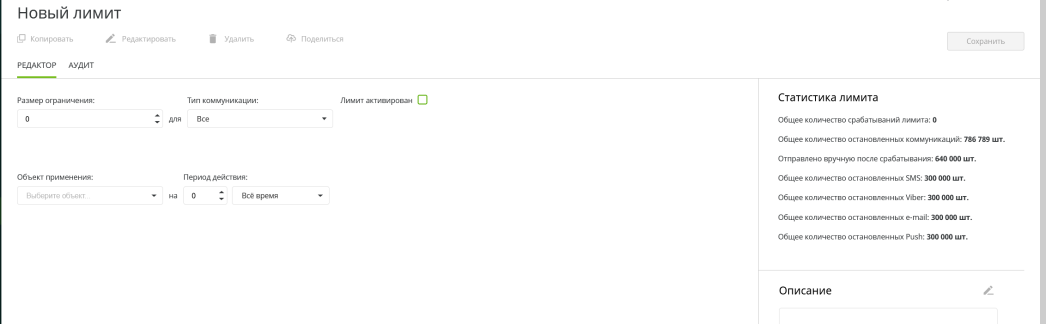
Для создания необходимо:
- выбрать размер ограничения – максимальное число отправленных коммуникаций;
- выбрать тип коммуникации – канал коммуникации, на который распространяется ограничение;
- выбрать объект применения – контакт или акция, на которые распространяется лимит;
- выбрать период действия – в течении какого времени будет действовать лимит;
- установить галочку активности лимита.
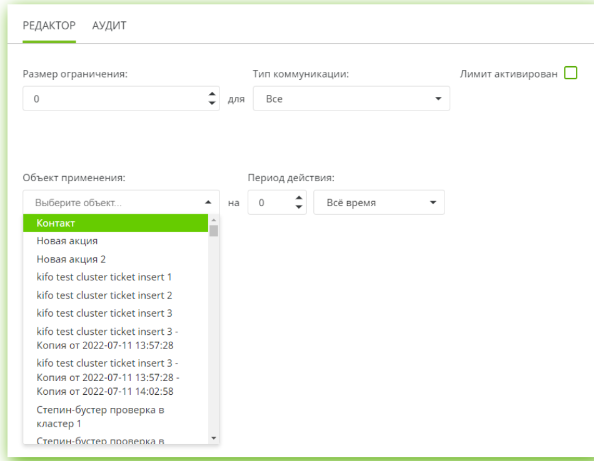
При выборе объекта применения «Контакт», появится возможность связать лимит по контактам с конкретной акцией.
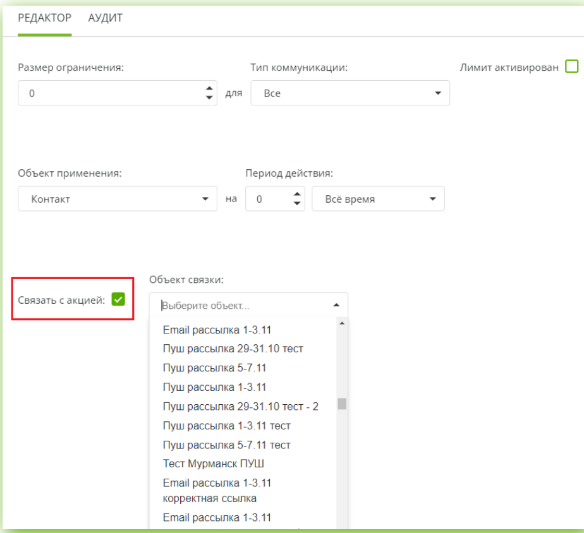
Чтобы связать лимит по контактам с акцией, необходимо активировать связь «✓». Далее появится выпадающий список, где необходимо выбрать объект связки, это может быть любая акция.
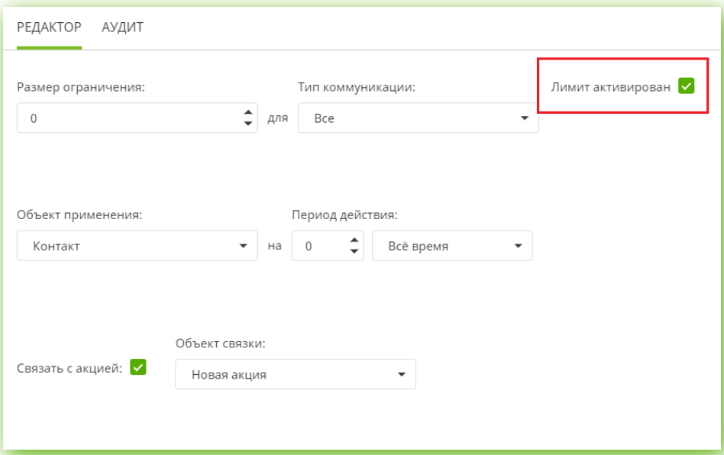
Чтобы лимит стал активным, необходимо поставить отметку «✓» рядом с «Лимит активирован».
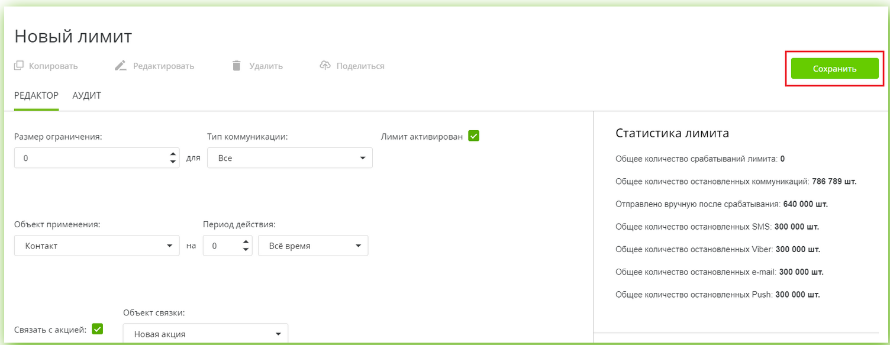
Чтобы сохранить созданный лимит, необходимо нажать кнопку «Сохранить». Сохраненный лимит отобразится на главной странице подраздела.
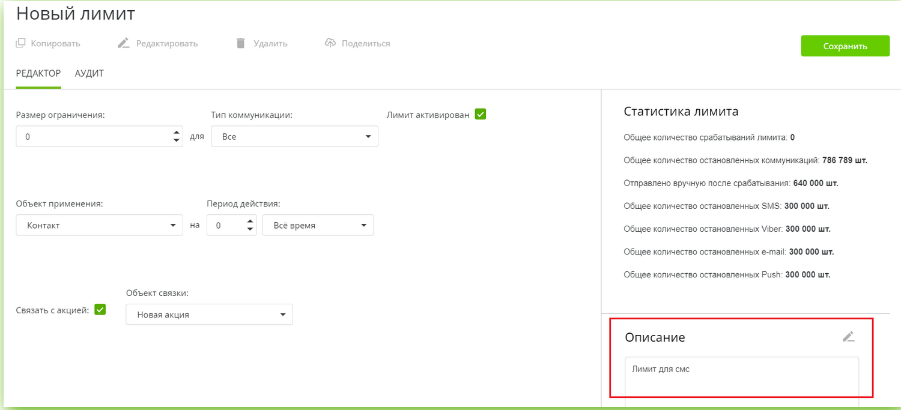
Также при сохранении лимита можно оставлять описание.
Использование «Лимита» в коммуникациях
Если объектом применения является контакт, размер ограничения = 1, и период действия = 1 день, значит контакт в течении одного календарного дня может получить только одну коммуникацию, остальные ему не уйдут.
Если объектом применения является контакт, размер ограничения = 1, тип коммуникации = SMS и период действия = 1 календарный день, значит контакт в течении одного календарного дня может получить только одну коммуникацию по SMS, остальные ему не уйдут.
Если объектом применения является контакт, размер ограничения = 1, и период действия = 1 день, и контакт связан с конкретной акцией значит, контакт в течении одного календарного дня может получить только одну коммуникацию по выбранной акции, но также он будет получать коммуникации по другим акциям, если такие есть.
Если объектом применения является акция, размер ограничения = 1000, и период действия = 1 день, но в акции участников 7000 и два шага sms и email, это значит в течении одного календарного дня по акции отправится только 1000 коммуникаций по sms, остальные не уйдут.
Локальное время
Определение локального времени контакта
Локальное время контакта определяется по таблице контактов в Лояльности по полю timezone (временная зона контакта).
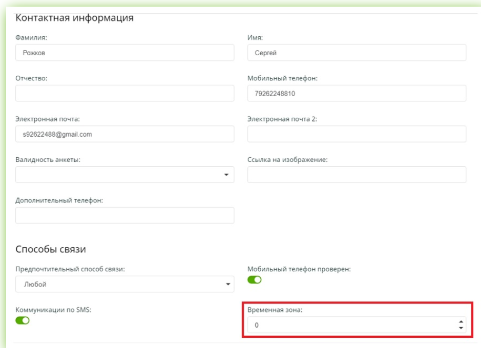
Если временная зона контакта пусты - пользователю устанавливается время по умолчанию = UTC+3.
Использование локального времени в коммуникациях
Локальное время устанавливается на шаге «Старт акции».
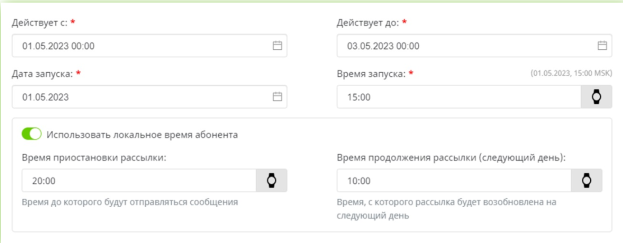
По умолчанию переключатель находится в выключенном состоянии (= «Не использовать локальное время абонента»). При переключении тумблера на состояние «Использовать локальное время абонента» есть возможность установить временной диапазон, в рамках которого конечному получателю рассылки не будут уходить сообщения с учетом актуального локального времени пользователя. То есть, если стоит период приостановки рассылки с 20:00, а время продолжения рассылки с 10:00, это означает, что рассылка остановится в 20:00 согласно локальному времени клиента и продолжится в 10:00. Если к моменту запуска рассылки часть пользователей по условиям их времени UTC находятся в рамках указанного периода приостановки рассылки, рассылка таким пользователям осуществится в момент наступления в их зоне обозначенных 10:00 (на следующий день по локальному времени).
Пример кейса:
Email рассылка, период действия с 01.05.2023 15:00 (UTC+3) по 03.05.2023 00:00 (UTC+3). Приостановка рассылки 20:00, продолжение рассылки с 10:00 (следующий день).
На момент запуска рассылки 15:00 01.05 в регионе Хабаровский край уже 22:00 01.05, соответственно сообщения для абонентов по данному региону не должны быть отправлены сразу в момент старта рассылки, система дожидается разрешенного к рассылке времени 10:00 по Хабаровскому краю (UTC+10) и отправляет указанный объем писем 02.05 в 03:00 (UTC+3), что соответствует 10:00 по UTC+10.
Таким образом на момент запуска рассылки в первоначальную отправку попадают контакты с локальным временем регионов с UTC до +7. Все остальные встают на холд до наступления 10:00 по их локальному времени региона.
А/Б тесты
А/B тестирование позволяет сравнивать тестовые группы по целевому показателю для определения лучшего (победившего) варианта. В текущей реализации распределение происходит случайным образом.
Для использования шага «А/B тестирование» необходим вывести шаг А/В теста в конструкторе коммуникаций и настроить его.
Функционал А/В тестов является автоматическим и происходит следующим образом:
- Отправляется несколько разных вариантов коммуникаций (согласно настройкам шага).
- В течение указанного в настройке времени происходит сбор ответов от пользователей.
- Ответы собираются по показателям, установленным в шаге (открыто/прочитано)
- После наступления настроенной даты, система автоматически определяет наиболее эффективную ветку.
- Остальной аудитории сообщение отправляется автоматически по самой эффективной ветке.
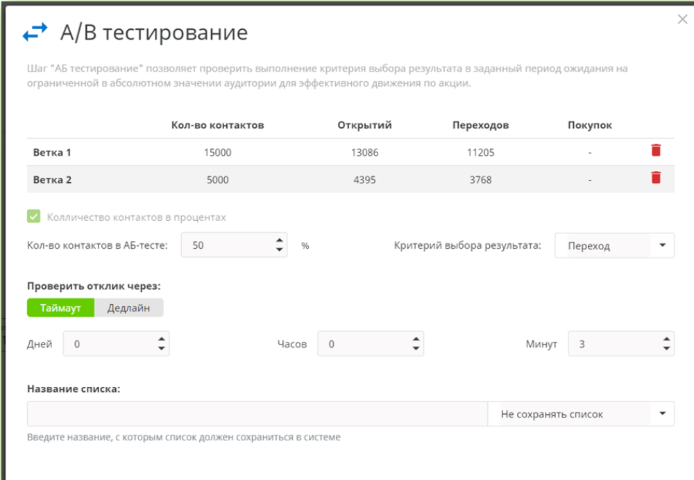
Статистика шага доступна для просмотра в шаге «A/B тестирование начало». Статистика рассчитывается только для коммуникаций, которые не находятся в статусе Черновик, то есть в одном из следующих статусов: Запущена, Остановлена или Завершена.
Статистика содержит следующие данные:
- Кол-во контактов – количество контактов, которые были распределены по веткам;
- Открытий – количество уникальных открытий отправленной коммуникации;
- Переходов – количество уникальных переходов из отправленной коммуникаций;
- Покупок – количество покупок, совершённых клиентами, которые открыли письмо в заданный период времени. Количество покупок рассчитывается если в поле «Критерии выбора результата» был выбран критерий «Покупки».
Разделение аудитории и контрольные группы
UTM метки
В шагах коммуникаций во вкладке «Настройки» в разделе UTM автоматически будут добавляться индивидуальные постфиксы для каждой ветки. Постфикс будет иметь формат campaign_ab_1a, где campaign - название коммуникации в транслитерации, ab – указывает на отношение к A/B тестированию, 1а, 2b, 3c и т.д. - номер ветки, к которой присоединен шаг коммуникации в A/B тестировании.
Опросы
Стандартный функционал Manzana Campaign позволяет создавать и отправлять клиентам опросы в коммуникациях.
Опросы Campaign привязаны к контакту. Таким образом, всегда можно узнать, кто именно прошел опрос, какие варианты ответа выбрал и какие действия совершил, чтобы с этим сегментом клиентов далее работать.