
Как создать и отправить рассылку?
- Подготовка
- Выбор типа создаваемой акции
- Создание новой коммуникации
- Установка расписания
- Настройка сегмента для рассылки
- Создать структуру рассылки
- Настроить шаги коммуникаций
- Проверка настроенной рассылки
- Запуск рассылки
- Просмотр статистики
- Поздравляем!
Подготовка
Для каждой коммуникационной кампании необходимо:
- Создать новую коммуникационную акцию нужного типа
- Настроить расписание.
- Настроить сегмент клиентов.
- Задать структуру рассылки - добавить все нужные шаги (каналы коммуникаций, дополнительные функции)
- Задать лимиты в случае необходимости.
- Провести тестирование.
- Запустить коммуникацию.
- Просмотреть статистику.
Выбор типа создаваемой акции
Коммуникационные акции могут быть двух типов:
- По расписанию. Запускается по заранее заданному расписанию. Может быть одноразовая или многоразовая.
- По событию. Запускается по приходящему в систему событию.
Создание новой коммуникации
Создать акцию можно двумя способами:
- Создать новую:
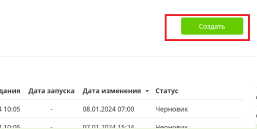
Для этого перейдите в раздел со всеми коммуникациями и нажмите на кнопку "Создать" в правом верхнем углу.
При создании коммуникации необходимо выбрать тип, он зависит от того. какое расписание должно быть у коммуникации:
По расписанию: рассылки, которые запускаются по установленному расписанию и срабатывают на выбранный динамический или статический сегмент.
По событию: рассылки, которые запускаются по пришедшему в Campaign событию и срабатывают только для контакта, по которому это событие пришло.
После создания откроется конструктор с только что созданной акцией, состоящей из двух обязательных шагов - старт и потрет участника.
- Использовать другую акцию как шаблон:
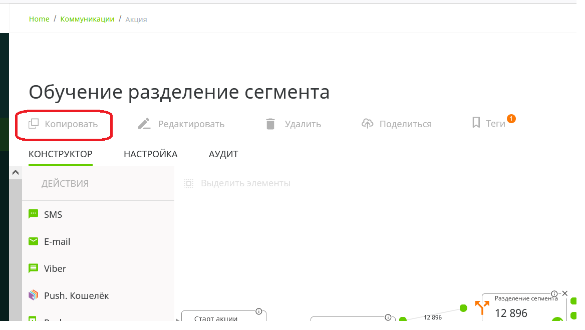
Для этого найдите нужную коммуникации, зайдите в нее и нажмите "Копировать":
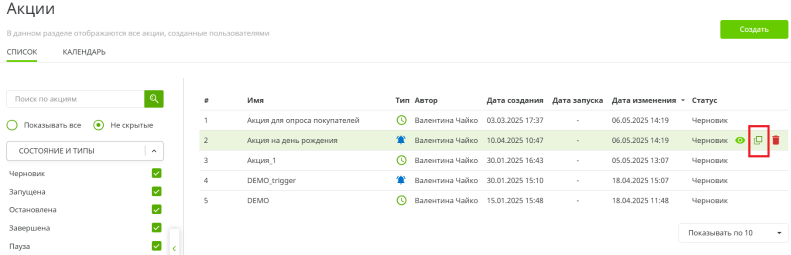
Или в общем списке акций навести курсором мыши на нужную строку и справа нажать на кнопку "копировать":
После копирования открывается конструктор акции, повторяющей настройки той коммуникации, которую копировали, для дальнейшей настройки.
Установка расписания
Если вы настраиваете акцию по расписанию, задайте ей расписание, настроив шаг старт:
- Одноразовая: акция будет выполнена один раз и завершена.
- Многоразовая: акция будет срабатывать несколько раз согласно установленной настройке.
Для многоразовой акции также можно отбирать при каждом новом срабатывании только новых участников.
Если для многоразовой рассылки выбран тип "С равными интервалами", то отчет будет начинаться с момента активации коммуникационной акции.
При необходимости включите учет локального времени - тогда рассылка приостановится при наступлении позднего вечера и продолжится на следующий день по времени клиента.
Подробно про настройку расписания и его особенность в разделе "Расписание акции".
После того, как акция создана и расписание настроено, необходимо настроить сегмент для отправки.
Настройка сегмента для рассылки
Сегмент для рассылки настраивается в шаге "Портрет участника".
Для акций по расписанию шаг является обязательным и показывает, кому именно будет отправлена коммуникация.
- Можно использовать заранее настроенный шаблон сегмента или создать свой сегмент.
- Можно настроить динамический сегмент, используя разные фильтры, или выбрать статический маркетинговый список.
- Можно в рамках одной коммуникационной акции настроить несколько сегментов и для каждого из них свой каскад рассылки.
Подробнее в разделе: Как настроить сегмент?
Рекомендации:
- Для рассылок любого типа всегда использовать фильтры-согласия на коммуникацию, чтобы рассылать сообщения только тем клиентам, которые хотят их получать.
- Для PUSH-рассылок использовать фильтр "Тип PUSH-токена" = (перечисление типов), чтобы сразу исключить из рассылки тех, кто даже не установил мобильное приложение.
- Для Email-рассылок использовать фильтры "Black list" и "Карантин", чтобы исключить тех, кому доставка невозможна.
Акции по событию срабатывают для клиента, по которому пришло событие, поэтому они не имеют шага "портрет участника", но можно дополнительно добавить проверку параметров входящего контакта, чтобы акция срабатывала не на всех, а только на поступающих клиентов с определенными параметрами.
Подробнее в разделе: Как настроить акцию по событию?
Когда сегмент создан, необходимо создать структуру рассылки.
Создать структуру рассылки
Чтобы создать структуру рассылки:
- Перетащите нужные элементы на рабочую область конструктора акции из панели элементов слева.
- Соедините элементы между собой в нужном порядке.
- В конце каждой ветки добавьте шаг "Завершение". Он является обязательным и служит индикатором, что ветка завершена.
- Сохраните изменения.
Для определения функциональных особенностей (задержка, проверка статуса рассылки, дополнительная проверка условия и тп) используйте шаги из разделов "события"/"операторы". Подробнее о возможностях каскада.
Для добавления шага с отправкой коммуникации используйте шаги из раздела "Действия".
Подробнее про каналы коммуникации их настройку в разделе "Каналы коммуникаций".
Настроить шаги коммуникаций
Когда структура акции готова, необходимо настроить все добавленные шаги коммуникации.
Для настройки каждого шага нажмите на него два раза или выберите через контекстное меню пункт "Свойства". В открывшемся окне задайте все нужные параметры.
Про настройку каналов коммуникаций можно узнать в разделе "Каналы коммуникаций".
Про настройку шагов с дополнительными функциями можно узнать в разделе "Возможности каскада".
При необходимости добавления ограничений используйте лимиты. При помощи них можно добавить такие ограничения, как "отправлять не более 10 смс в месяц по определенной акции" или "отправлять не более 1 смс на человека в день по всем акциям" и тп.
При необходимости включить учет предпочитаемого времени отправки, локального времени Подробнее можно узнать тут.
Когда шаг настроен корректно. у него появляется зеленая галочка. Если вы видите красный крестик. значит что-то в шаге недонастроено.
После того. как все шаги настроены, становится активной кнопка "Активировать".
Проверка настроенной рассылки
После того, как ваша рассылка настроена, проверьте ее. Если вы настраиваете рассылку впервые, можете обратиться к вашему персональному менеджеру для помощи в проверке акции.
Чтобы протестировать настроенную рассылку есть два варианта:
- Проверить только коммуникацию на конкретном шаге.
Для этого перейдите на вкладку "Тестирование" шага с коммуникацией, введите контактные данные (емейл, телефон) и нажмите отправить.
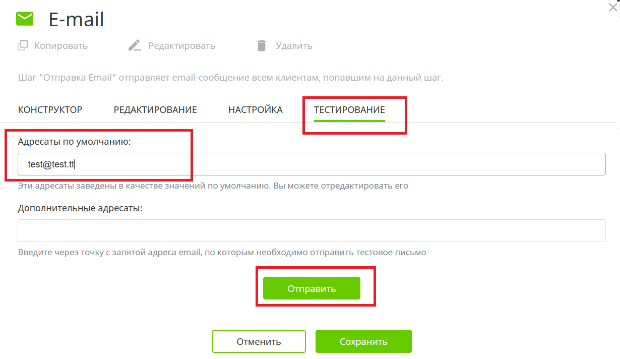
Важно: при отправке коммуникации из вкладки тестирование не рассчитываются и не подставляются метапеременные.
- Проверить всю рассылку полностью.
Для этого скопируйте настроенную акцию, в сегменте выберите только тестовый сегмент (например, свой контакт), установите одноразовое срабатывание на ближайшее время и запустите ее. Убедитесь, что рассылка отправлена корректно.
Запуск рассылки
Чтобы запустить акцию, активируйте ее. Для этого нужно задать на зеленую кнопку "Активировать" в правом верхнем углу:
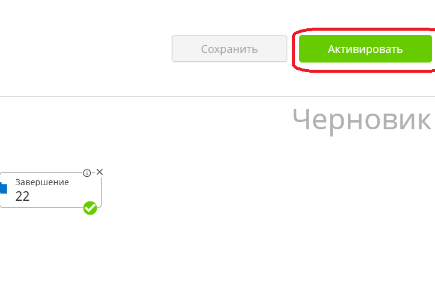
Важно: После активации акция становится недоступной для изменения. Чтобы изменить уже запущенную акцию, ее нужно остановить, скопировать, внести изменения и запустить заново.
После активации можно отслеживать статистику по рассылке.
Просмотр статистики
Статистику по запущенной рассылке можно открыть разными способами:
- Из шага коммуникации
Зайдите в шаг с интересующей коммуникацией. два раза на него нажав, и зайдите на вкладку "Статистика". которая появляется после запуска рассылки.
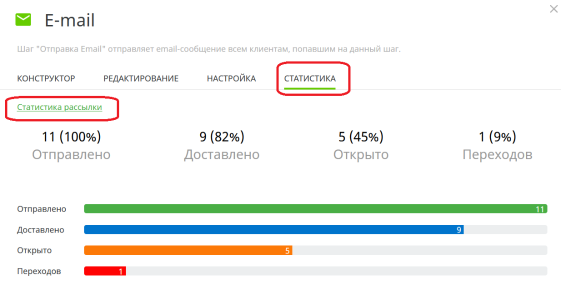
На вкладке вы увидите основную статистику по этому шагу. Чтобы посмотреть полную статистику по всей акции, перейдите в Статистику по рассылке.
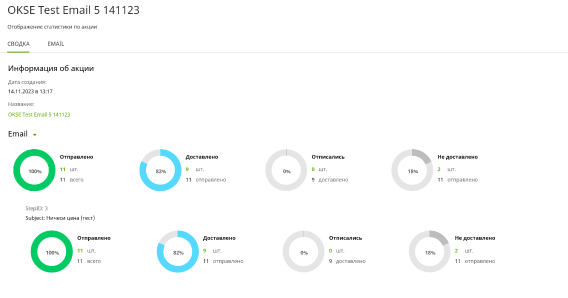
- Из раздела "Статистика"
В разделе "Статистика" отображается общая статистика по всем акциям с учетом выбранного периода. Можно найти интересующую акцию и перейти в нее или посмотреть агрегированный отчет.
Данные можно выгрузить для аналитики в csv или xls, для этого нажмите на "Экспорт" в правой части экрана.
Подробнее про работу со статистикой.
Поздравляем!
Вы запустили рассылку и проверили по ней статистику.
Используйте руководство, чтобы узнать обо всех полезных функциях Manzana Campaign и максимально эффективно строить коммуникации с вашими клиентами!