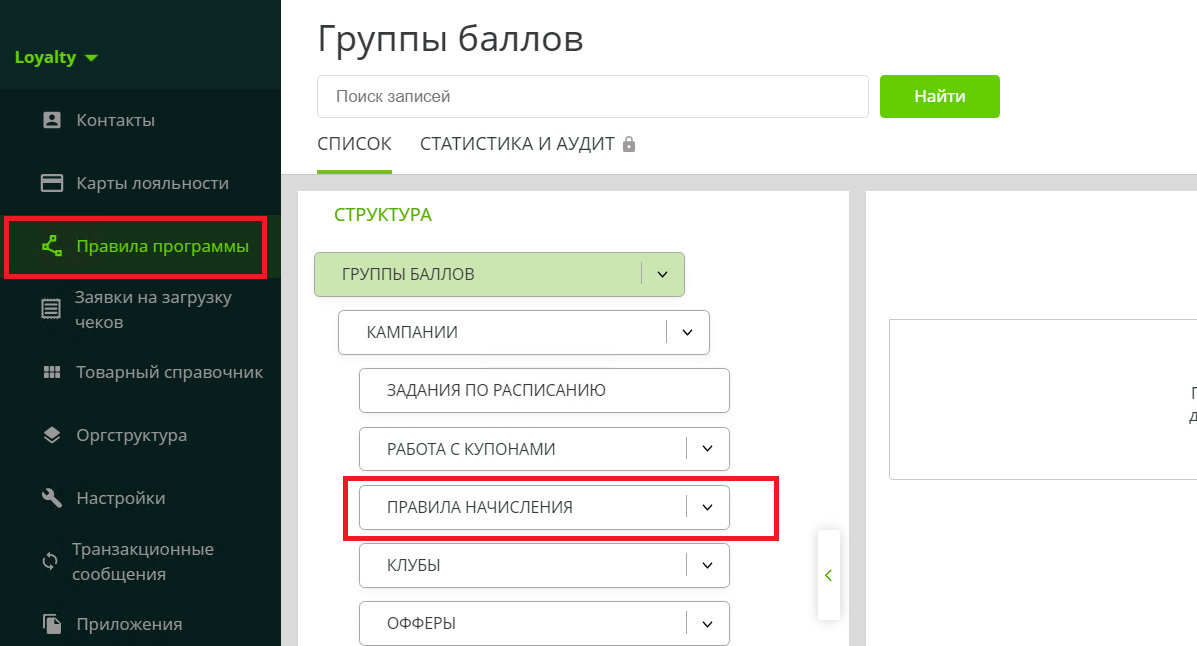
Маркетинговый календарь
Раздел «Календарь» расположен в разделе «Campaign», на вкладке «Коммуникации».
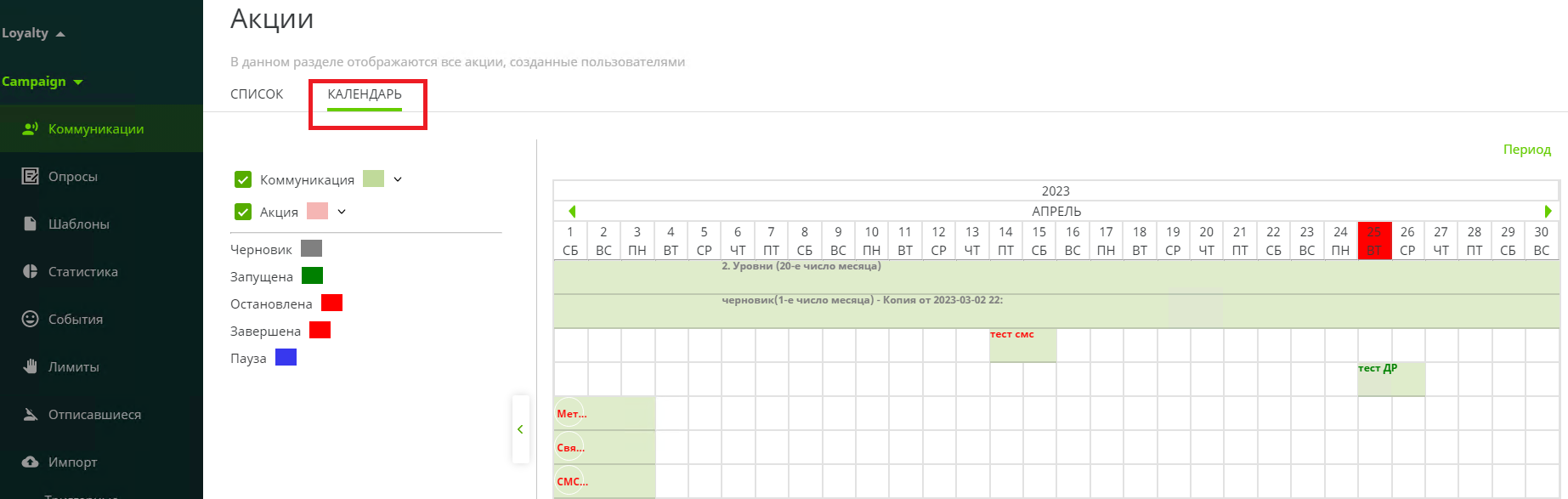
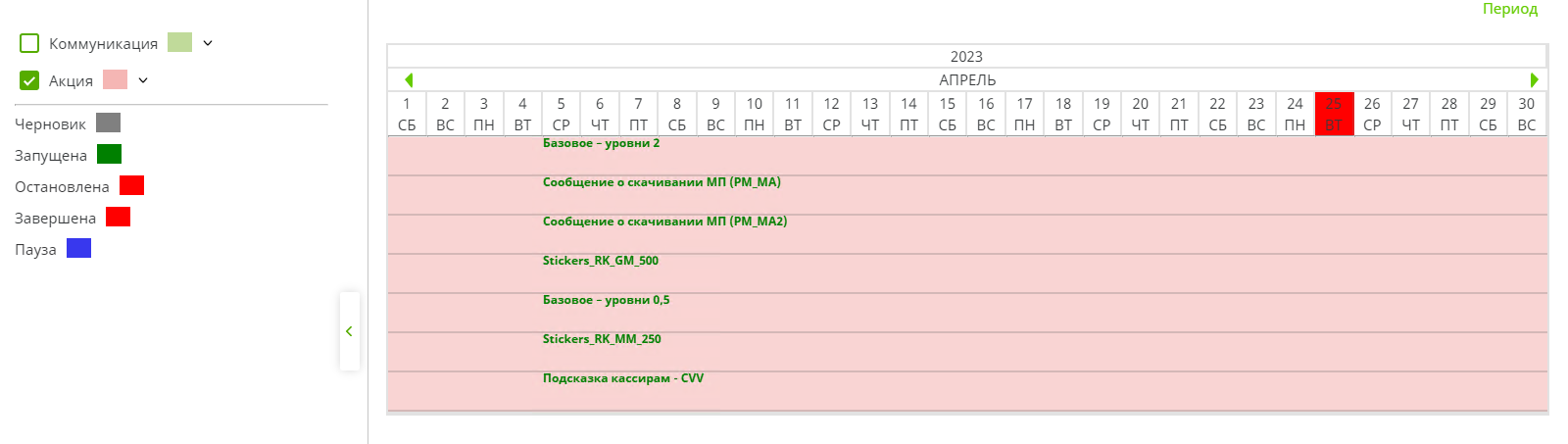
На странице календаря представлена диаграмма с коммуникациями из Campaign и акциями из Manzana Online. По умолчанию без заданных критериев и фильтров на диаграмме отображаются все акции и коммуникации за текущий месяц.
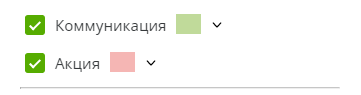
Акции из Manzana Online представлены в розовом цвете, коммуникации из Campaign в зеленом. Цвет квадратов рядом с фильтрами по «Акциям» и «Коммуникациям», соответствует окрашенным записям на диаграмме.
Название коммуникаций и акций представлено на диаграмме в разных цветах, в зависимости от того, в каком статусе находится акция/коммуникация. Соответствие статуса и цвета представлено под фильтрами.
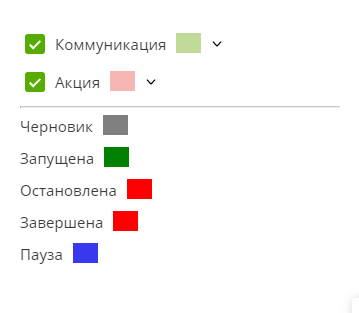
Диаграмма по умолчанию представлена в масштабе 3-го уровня: год + месяц + числа месяца и дни недели. Каждая акция/коммуникация занимает одну строку на диаграмме. Текущий день выделен красным цветом.
Маркетинговый календарь может быть представлен на нескольких уровнях:
годы + месяц. На календаре по краям изображены стрелки. Нажимая на данные стрелки, можно перемещать видимый интервал на 1 год вперед/назад.
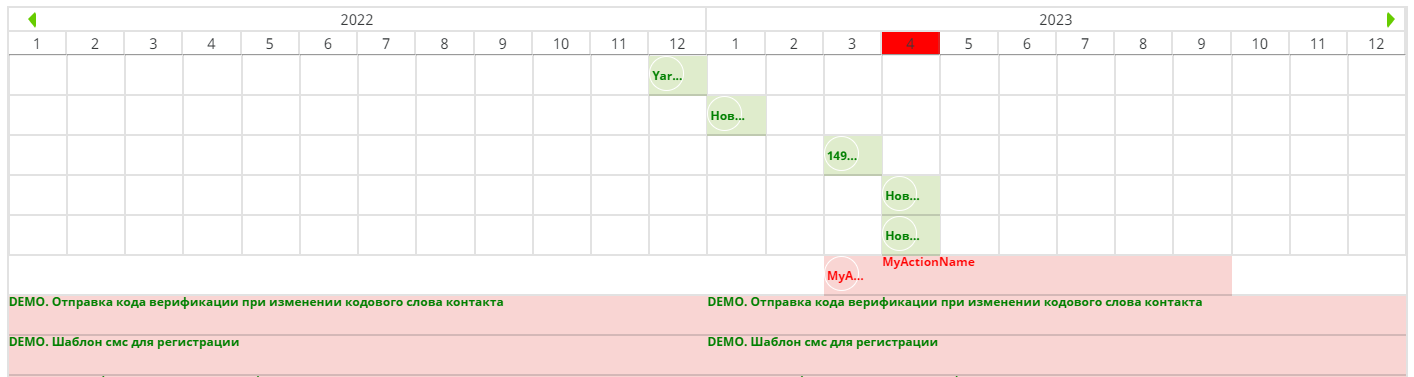
Чтобы перейти на уровень 2, необходимо кликнуть на конкретный месяц (1,2,3 и т.д.). Откроется уровень 2 на том месяце, который был выбран, и соседние месяцы.
год + месяц + номер недели в этом году. На календаре по краям изображены стрелки. Нажимая на данные стрелки, можно перемещать видимый интервал на 1 месяц вперед/назад.
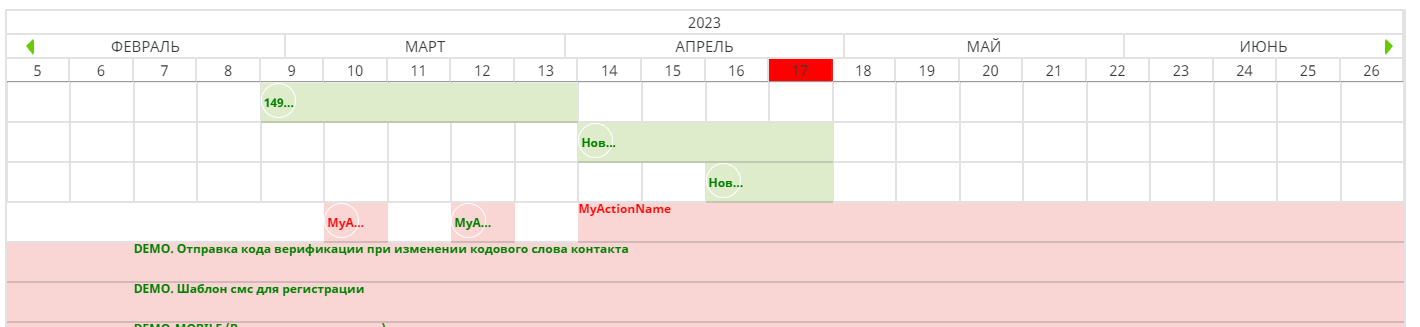
Чтобы вернуться на уровень 1, необходимо кликнуть на год (2023).
Чтобы перейти на уровень 3 необходимо кликнуть на номер недели. Откроется уровень 3 с месяцем, в который входит выбранная неделя.
год + месяц + числа месяца и дни недели (используется по умолчанию). На календаре по краям изображены стрелки. Нажимая на данные стрелки, можно перемещать видимый интервал на 1 месяц вперед/назад.
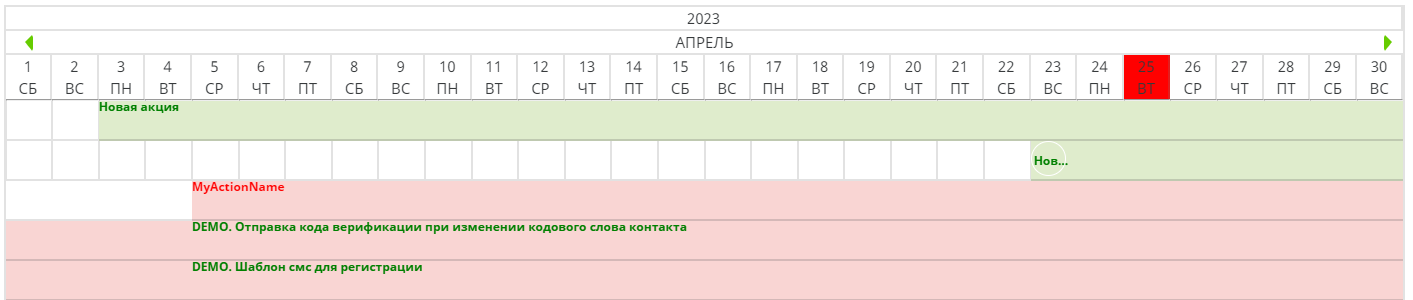
Чтобы попасть на 2 уровень необходимо на календаре нажать на наименование месяца (например, ноябрь). Откроется уровень 2 на том месяце, который был выбран, и соседние месяцы.
Чтобы отобразить произвольный интервал на календаре, необходимо воспользоваться фильтром «Период». Период – период действия акций/коммуникации (с X по X).
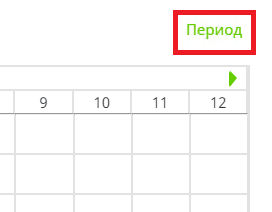
При нажатии на «Период» открывается календарь. В календаре можно изменить интервал. И на диаграмме должны отразится акции/коммуникации за указанный период времени.
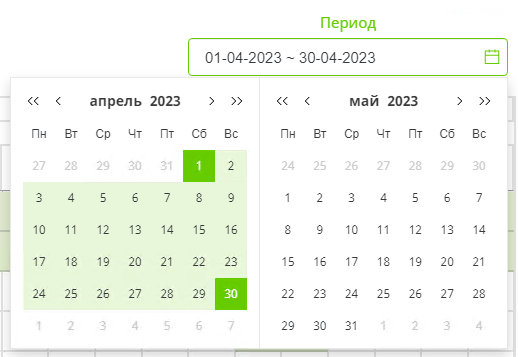
В зависимости от выбранного интервала на календаре, данные должны отразится на определенном уровне:
Если выбран период от 6 месяцев и больше отражаются данные на уровне 1.
Если выбран период от 1-6 месяцев отображаются данные на уровне 2.
Если выбран период в рамках одного месяца отображаются данные на уровне 3.
Аналогично должны отображаться данные при использовании отдельных фильтров для акций и коммуникаций.
Чтобы оставить на диаграмме только коммуникации, необходимо поставить флажок на «Коммуникациях». Чтобы оставить на диаграмме только акции, необходимо поставить флажок на «Акциях».
Для акций и коммуникаций представлен набор фильтров. Можно свернуть/развернуть список фильтров нажав на стрелочку. При различной комбинации фильтров состав акций и коммуникаций в календаре меняется.
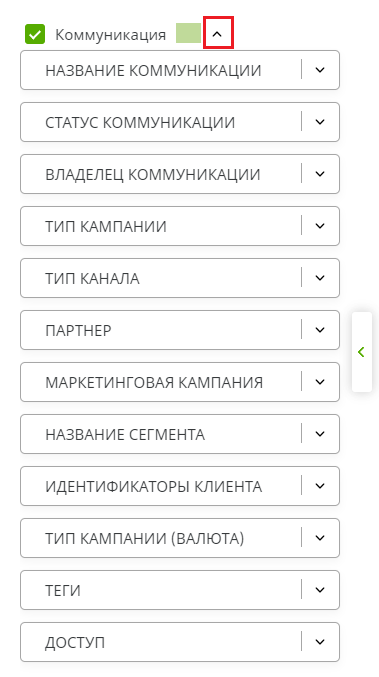
Чтобы настроить отдельно каждый фильтр, необходимо нажать такую же стрелочку рядом с наименованием фильтра.
Для коммуникаций Campaign представлены следующие фильтры:
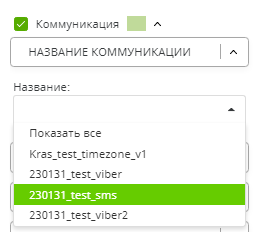
Название коммуникации. Фильтр представлен в виде выпадающего списка. При наборе названия коммуникации, подходящее значение будет подниматься в списке. Чтобы выбрать название необходимо кликнуть на него. Чтобы отменить работу фильтра необходимо выбрать «показать все».
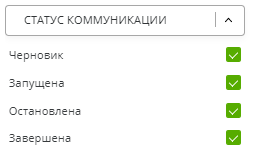
Статус коммуникации – состояние в котором находится коммуникация. Фильтр представлен в виде списка с чекбоксами. Чтобы выбрать необходимый статус необходимо поставить флажок. По коммуникации представлены следующие статусы:
- Запущенна - коммуникация активирована.
- Черновик - планируемая коммуникация, еще не запущена.
- Завершена - коммуникация закончила работать.
- Остановлена – коммуникация была остановлена вручную.
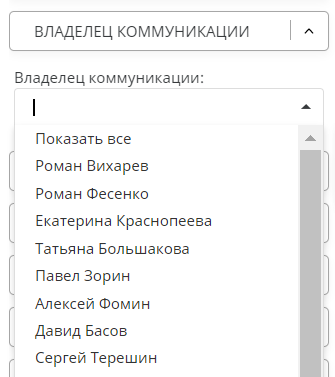
Владелец коммуникации – пользователь, который создал коммуникацию. Фильтр представлен в виде выпадающего списка. При наборе имени пользователя, подходящее значение будет подниматься в списке. Чтобы выбрать название необходимо кликнуть на него. Чтобы отменить работу фильтра необходимо выбрать «показать все».
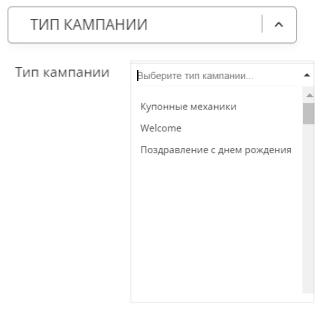
Тип кампании. Фильтр представлен в виде выпадающего списка. При наборе типа кампании, подходящее значение будет подниматься в списке. Чтобы выбрать название необходимо кликнуть на него. Чтобы отменить работу фильтра необходимо выбрать «показать все».
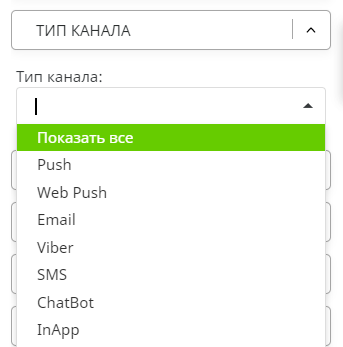
Тип канала – канал коммуникации. Фильтр представлен в виде выпадающего списка. Чтобы выбрать значение необходимо кликнуть на него. Чтобы отменить работу фильтра необходимо выбрать «показать все».
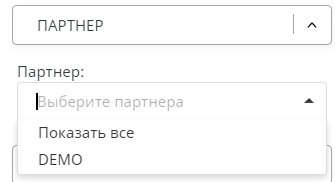
Партнер. Фильтр представлен в виде выпадающего списка. Чтобы выбрать значение необходимо кликнуть на него. Чтобы отменить работу фильтра необходимо выбрать «показать все».
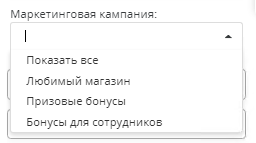
Маркетинговая кампания – наименование маркетинговой кампании из Manzana Loyalty. Фильтр представлен в виде выпадающего списка. Чтобы выбрать значение необходимо кликнуть на него. Чтобы отменить работу фильтра необходимо выбрать «показать все».
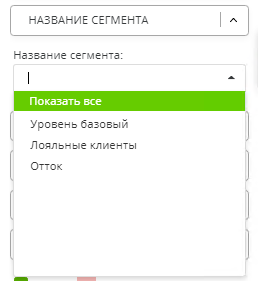
Название сегмента – название сегмента целевой аудитории. Фильтр представлен в виде выпадающего списка. Чтобы выбрать значение необходимо кликнуть на него. Чтобы отменить работу фильтра необходимо выбрать «показать все».
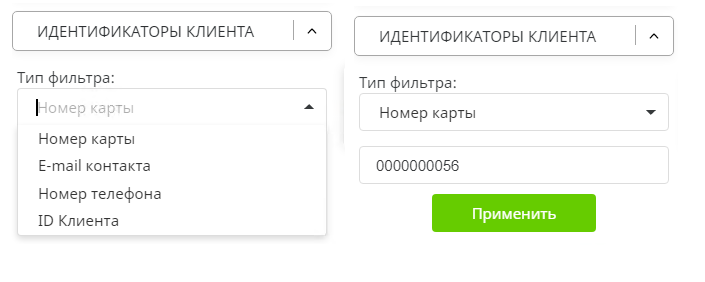
Идентификаторы клиента – данные о клиенте.
Фильтр состоит из двух частей:
Тип фильтра – Номер карты, ID клиента, Номер телефона, Email, представлены в виде выпадающего списка. Чтобы выбрать тип необходимо кликнуть на него.
После выбора типа, необходимо указать конкретное значение.
Чтобы отменить работу фильтра необходимо стереть значение и нажать кнопку «Применить».
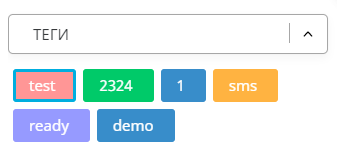
Теги – представлены все теги, заведенные в системе. Чтобы выбрать тег, необходимо нажать на него.
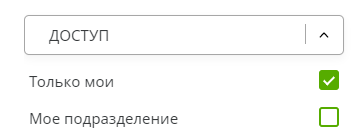
Доступ – отфильтровать коммуникации можно по типу доступа.
Для акций представлены отдельные фильтры:
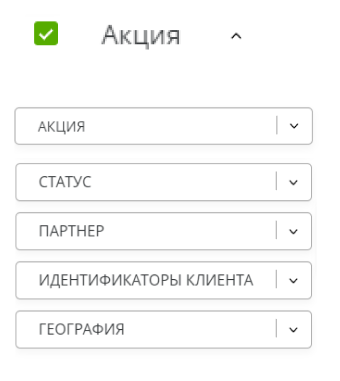
Акция - данные об акции:
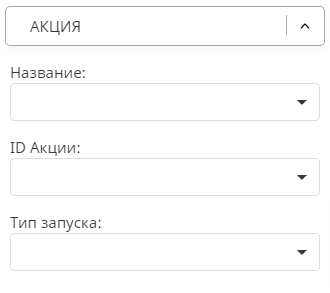
- Название акции. Фильтр представлен в виде выпадающего списка. При наборе названия коммуникации, подходящее значение будет подниматься в списке. Чтобы выбрать название необходимо кликнуть на него. Чтобы отменить работу фильтра необходимо выбрать «показать все».
- ID Акции – идентификатор акции. Фильтр представлен в виде выпадающего списка. При наборе названия коммуникации, подходящее значение будет подниматься в списке. Чтобы выбрать название необходимо кликнуть на него. Чтобы отменить работу фильтра необходимо выбрать «показать все».
- Тип запуска акции - по ЗПР, по шаблону сообщения, по правилу.
Чтобы корректно отобрать акцию по ID и названию необходимо указывать Тип запуска.
Партнер - фильтр представлен в виде выпадающего списка. Чтобы выбрать значение необходимо кликнуть на него. Работа фильтра аналогична как в коммуникациях. Чтобы отменить работу фильтра необходимо выбрать «показать все».
Идентификаторы клиента – данные о клиенте.
Фильтр состоит из двух частей:
Тип фильтра – Номер карты, ID клиента, Номер телефона, Email, представлены в виде выпадающего списка. Чтобы выбрать тип необходимо кликнуть на него.
После выбора типа, необходимо указать конкретное значение.
Чтобы отменить работу фильтра необходимо стереть значение и нажать кнопку «Применить».
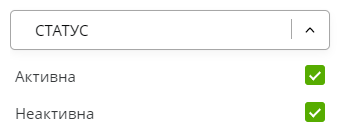
Статус - акция может быть в двух статусах – Активна и Неактивна.
География (регион, город, адрес, магазин продаж, формат магазина продаж) – данные значения доступны только по акциям, которые запущенным по правилу. Фильтры представлены в виде выпадающего списка. Чтобы выбрать значение необходимо кликнуть на него. Чтобы отменить работу фильтра необходимо выбрать «показать все».
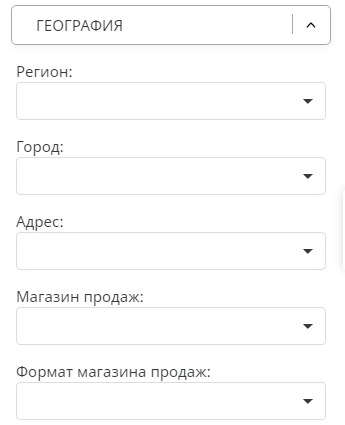
В фильтрах при раскрытии справочников представлены значения только за выбранный период.
Чтобы посмотреть информацию о конкретной коммуникации\акции необходимо кликнуть на нее в календаре.
Кликнув на коммуникацию Campaign, откроется модальное окно с информацией о коммуникации:
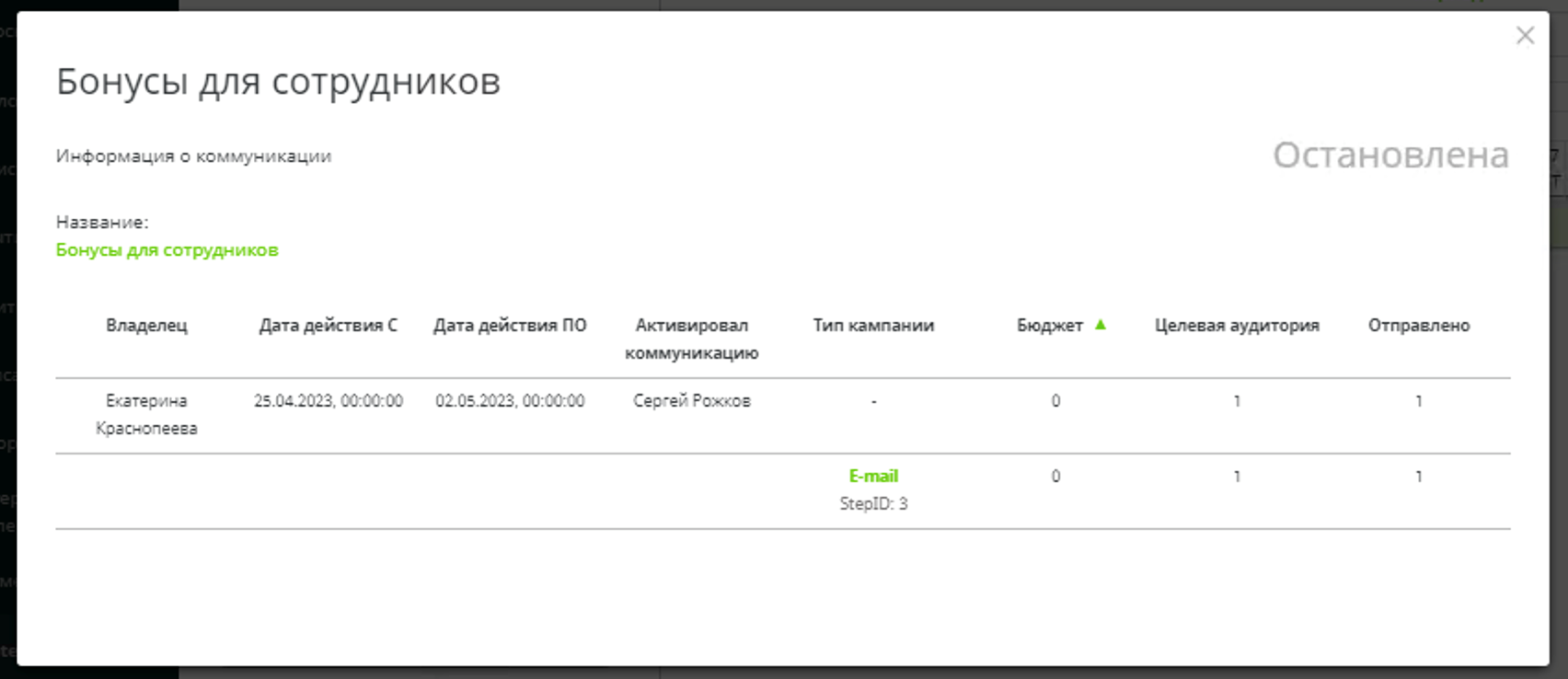
Нажав на стрелочку рядом с «бюджетом» откроется детализация по каналам коммуникации. Так как в коммуникации может быть несколько каналов, и на каждом шаге аудитория может меняться.
Наименование коммуникации - наименование представляет собой ссылку, нажав на которую можно перейти непосредственно к самой коммуникации.
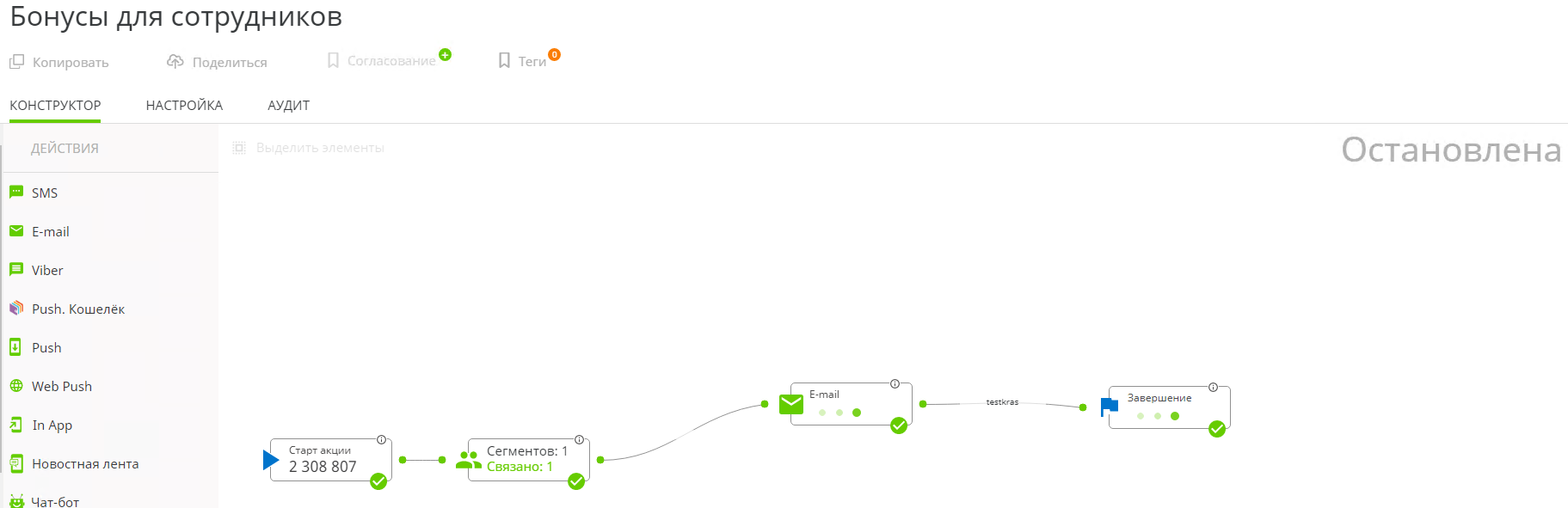
Статус коммуникации - запущенна, черновик, завершена, остановлена.
Период действия - период действия коммуникации («с» «по»).
Размер целевой аудитории – размер сегмента при запуске коммуникаций.
Для канала коммуникации целевая аудитория представляет собой контактов, которые попали на данный шаг.
Отправлено – кол-во уникальных контактов, которым коммуникация была отправлена. Поле заполнено, только для коммуникаций в статусе запущенна, завершена и остановлена.
Бюджет. Общая сумма бюджета разбивается по каналам коммуникаций, в зависимости от того, сколько было потрачено на канал.
Тип кампании.
Активировал кампанию – пользователь, который запустил рассылку. Поле заполнено только для акций в статусе запущенна, завершена, остановлена.
Владелец кампании – пользователь, который создал рассылку.
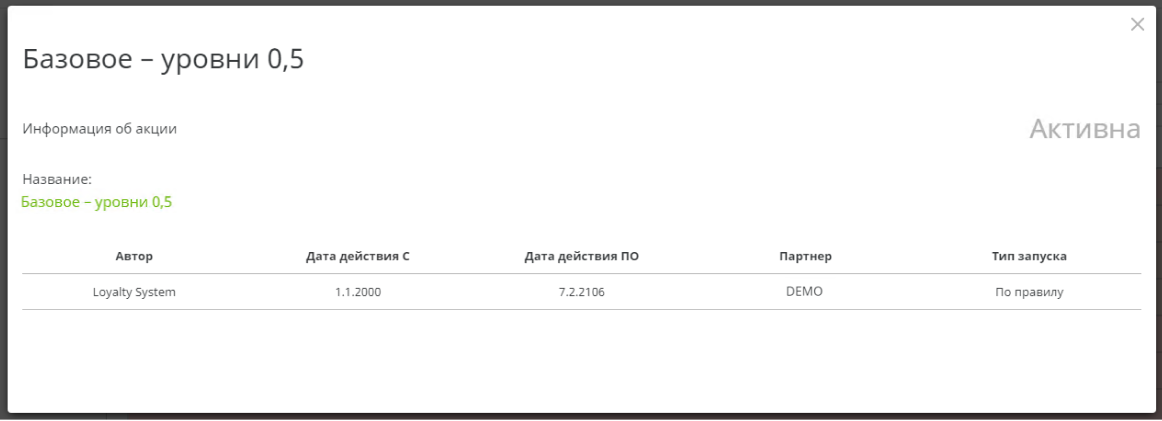
Кликнув на акцию Manzana Loyalty, будет отражена информация об акции.
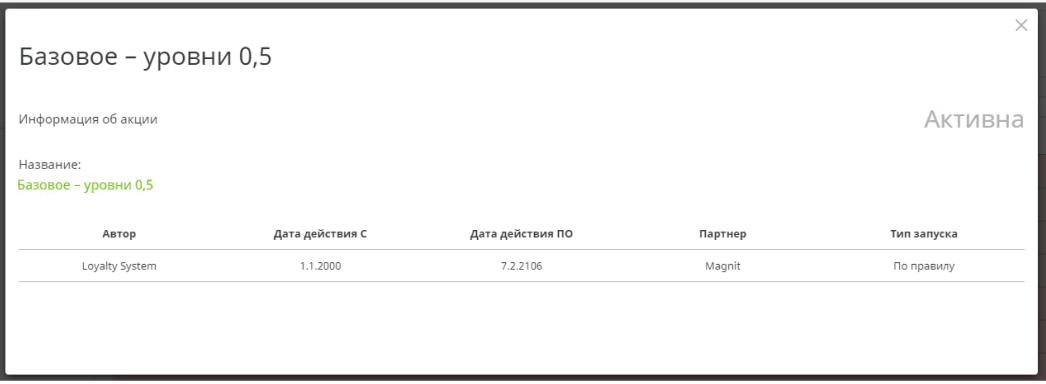
Наименование акции.
Период действия – период действия коммуникации («с» «по»).
Партнер (если есть в выбранной акции).
Статус акции – Активна/Неактивна.
Кем создана акция.
Тип запуска – каким способом была запущена акция.
Наименование акции представлено как ссылка на акцию. Нажав на ссылку можно перейти непосредственно к ЗПР/Шаблону сообщения/ Правилу.
Ссылка ведет на раздел Manzana Loyalty в зависимости от типа запуска акции.
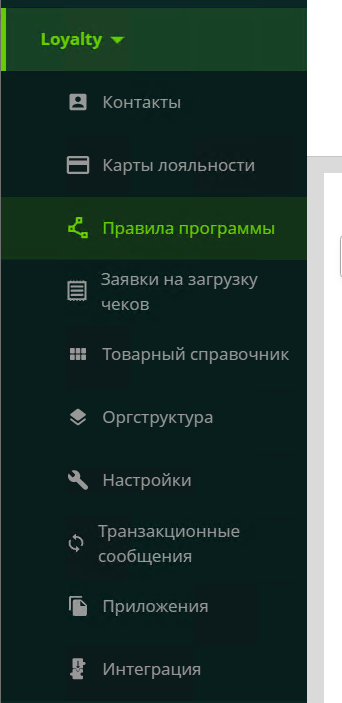
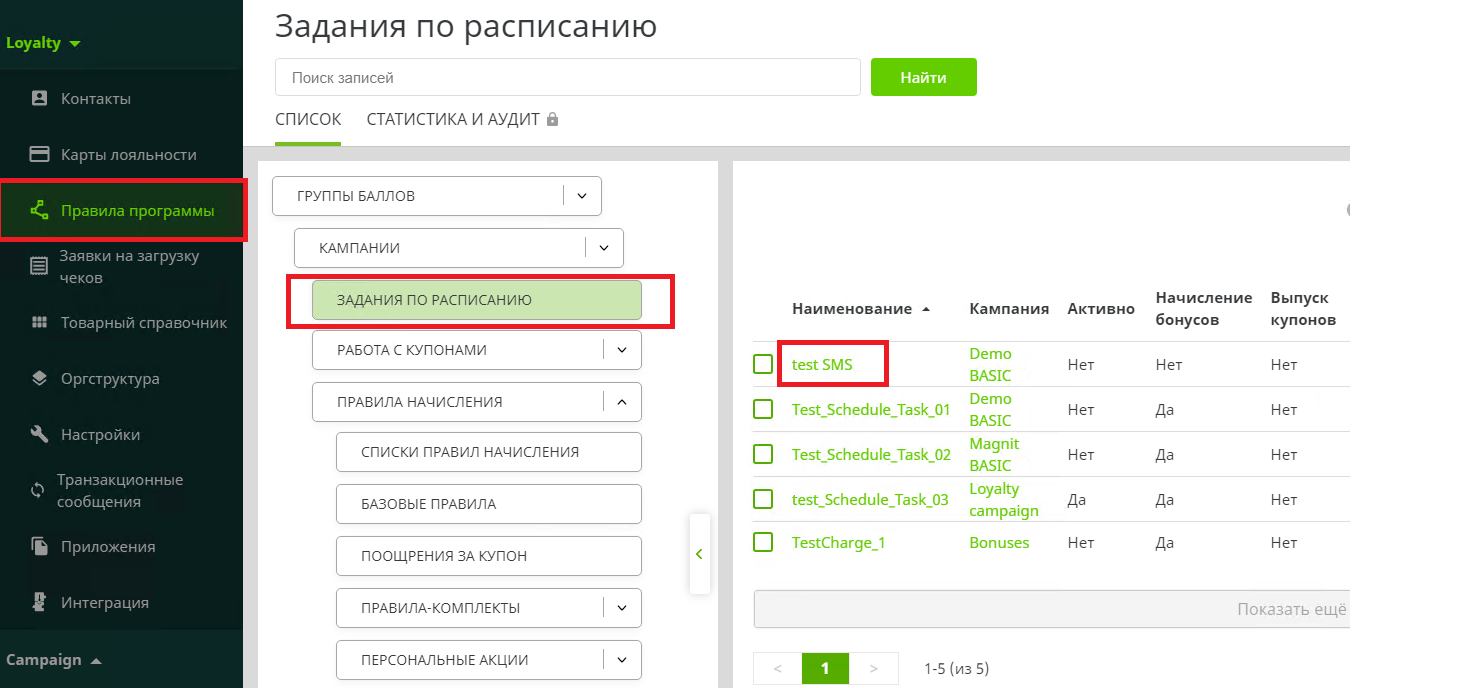
Задания по расписанию представлены в блоке «Правила программы».
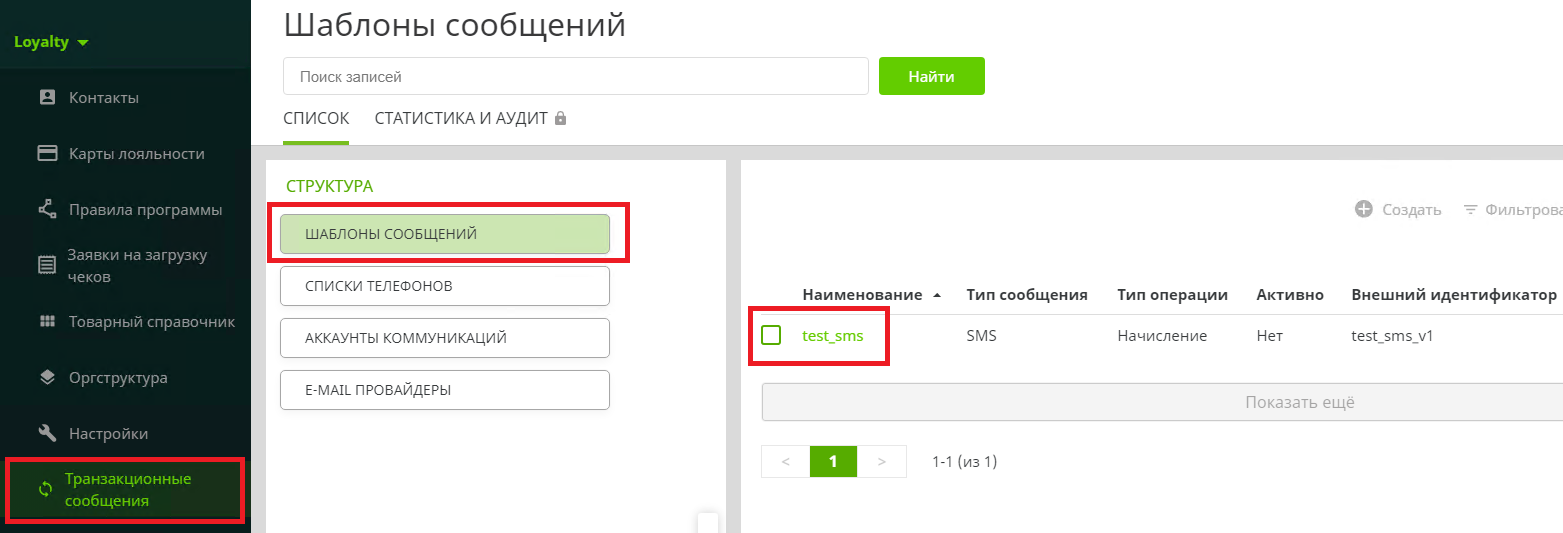
Шаблоны сообщения представлены в блоке «Транзакционные сообщения».
Правила представлены в блоке «Правила программы».