
Работа с поощрениями программ лояльности в Campaign
В маркетинге часто бывают сценарии, когда нужно взаимодействовать с клиентами, используя информацию по имеющимся у них поощрениям (купоны, баллы и т.п.), например:
- Вам выпущен купон
- Скоро сгорят баллы
- Вам начислены баллы
- Купон скоро закончит свое действие
- Спасибо за прохождение опроса, ловите промокод на скидку
- и другие
В этом разделе рассмотрим, как можно использовать Manzana Campaign для взаимодействия с участниками программы лояльности с использованием информации о купонах и баллах.
Купоны
Варианты использования купонов в Campaign
В коммуникациях, отправляемых из Manzana Campaign, можно использовать два вида купонов/промокодов:
- Купоны, сгенерированные в Manzana Loyalty.
Именные купоны
Эти купоны выпускаются для контактов с использованием функционала лояльности (описание можно посмотреть в статье).То есть это стандартные купоны лояльности, после выпуска и присвоения которых различные характеристики купонов (номер, дату выпуска или сгорания и т.п.) можно подставлять в коммуникации с помощью разных метапеременных, в зависимости от цели коммуникации, например::
- Задание на выпуск купона
- Выпуск купона
- Дата выпуска купона
- Купон погашен
- Дата сгорания купона
- Купон
Подробнее об использовании метапеременных в коммуникациях Manzana Campaign можно прочитать в разделе "Метапеременные".
В случае, если применение метапеременной затруднено (например, у клиентов есть несколько купонов одного типа, которые нельзя различить фильтрами, а вам нужно отправить определенный номер, то можно использовать функцию универсального импорта и сделать рассылку через маркетинговый список.
Неименные купоны
В Manzana Loyalty возможно выпускать неименные купоны, но для отправки их в рассылках обычно используется фиксированное значение, то есть само значение выпущенного промокода зашивается жестко в верстке письма или тексте сообщения, без использования метапеременных.
То есть это именно купоны, относящиеся в программе лояльности, в рамках которой происходит рассылка.
И именные, и неименные купоны отображаются в карточке контакта в интерфейсе лояльности, их можно использовать на кассе, подключенной к сервису лояльности, клиенты могут увидеть их в приложении и так далее. Для именных купонов мы можем дополнительно при помощи метапеременных проверять, активен ли купон или был применен, когда у него закончится срок действия.
- Внешние купоны или промокоды
Отличие этого варианта в том, что эти купоны не выпускаются в Manzana Loyalty, а загружаются путем импорта сразу в Campaign. То есть, эти купоны невозможно применить на кассе, подключенной к программе лояльности, они не будут отображаться на карточке контакта и вообще никак не относятся к программе лояльности, в рамках которой выпускается рассылка, по ним нельзя будет узнать срок действия или факт применения, и используются они только для отправки в рассылке.
Пример применения: партнерские акции, когда ваш партнер запустил промо-акцию, по которой при покупке определенного товара в вашем магазине клиенты получат промокод на скидку при покупке в магазине партнера. Партнер дает вам список промокодов и вы отправляете их случайным образом клиентам, купившим товары. Но сами промокоды, кроме этой рассылки, не требуются в программе лояльности. Или другой вариант, когда партнер просит сначала список клиентов, присваивает им определенные купоны, и просит вас сделать рассылку.
Важно:
- Внешние купоны можно использовать только в коммуникациях Manzana Campaign, в модуле Manzana Loyalty они не отображаются и не применяются.
- Статистика применения контактами внешних купонов не отслеживается.
Есть два варианта настройки рассылок с внешними купонами:
1. Если у вас есть четкое соответствие клиент-купон, то можно использовать функцию свободного импорта и сделать рассылку через маркетинговый список.
2. Если у вас есть список промокодов, и вам нужно их подставлять во время рассылки в произвольном порядке, то можно использовать функцию внешнего купона. Для этого необходимо сначала импортировать купоны в Manzana Campaign, затем их можно использовать в коммуникации с помощью специального шага "Внешний купон".
Рассмотрим подробнее работу с функцией "Внешний купон".
Функция "Внешний купон"
Функцию "Внешний купон" необходимо использовать, когда есть набор промокодов, не привязанных контактам, и необходимо в процессе рассылки подставлять случайный промокод из списка контакту, который был отобран для рассылки.
Чтобы подставить внешние купоны в рассылку. необходимо:
- Импортировать файл с купоном
- Создать рассылку и добавить в нее шаг "Внешний купон", настроить его.
- Добавить метапеременную, в которой будет подставляться номер купона, в шаблон рассылки.
Рассмотрим подробнее каждый шаг.
Импорт внешних купонов
Для загрузки внешних купонов необходимо подготовить файл в формате CSV. Если у вас еще нет шаблона, можно его скачать. Для этого переходим в раздел "Импорт" Manzana Campaign, нажимаем кнопку “Создать”. и выбираем тип импорта "Внешние купоны".
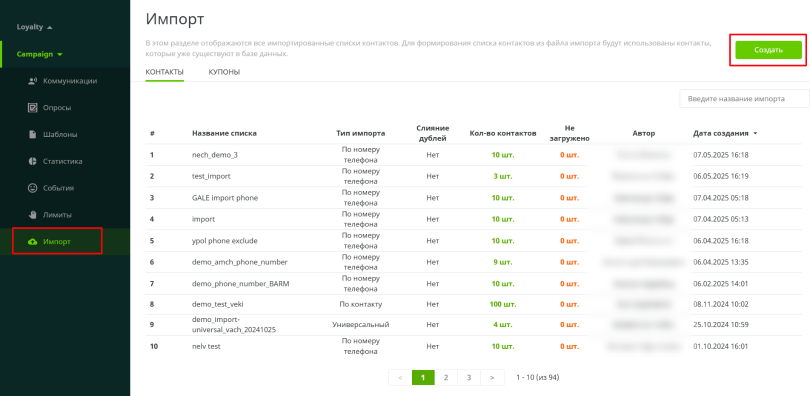
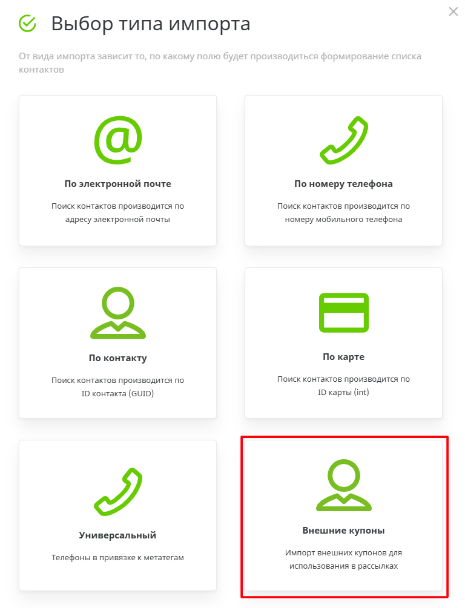
На открывшейся странице нажимаем кнопку “Скачать шаблон”. Шаблон сохранится в папку для загрузки, установленную для вашего браузера.
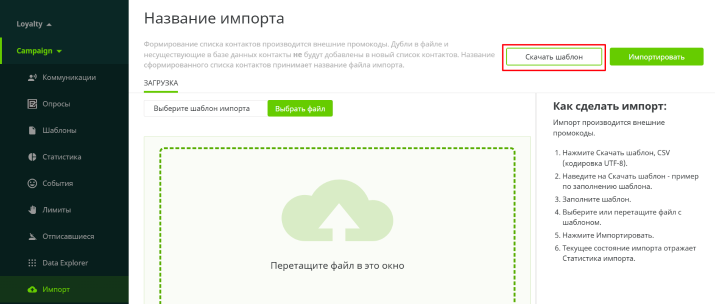
Шаблон содержит один столбец с заголовком "Coupone Code".
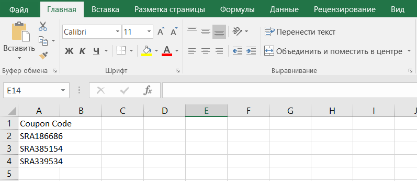
Требования к файлу:
- Загружаемый файл должен быть строго в формате csv с кодировкой UTF-8. Рекомендуем проверять и менять кодировку посредством программы Notepad++.
- Структура шаблона не должна меняться. При изменении структуры документа, файл не загрузится.
- Загружаемый файл должен обязательно иметь заполненный первый столбец.
Добавляем в файл список купонов. Возможно дублирование строк, дубли не будут удаляться. Таким образом вы можете отправлять один и тот же промокод нескольким разным людям в рамках одной рассылки.
После подготовки файла его можно импортировать в Manzana Campaign. Для этого нужно нажать кнопку “Выбрать файл” или перетащить нужный файл с устройства в окно загрузки. При этом наименование импорта автоматически меняется на название импортируемого файла.
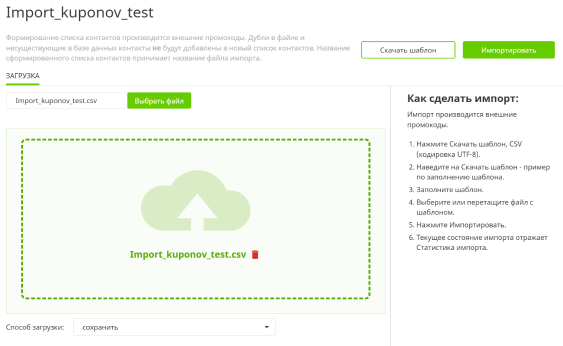
Далее необходимо нажать кнопку “Импортировать”. Процесс может занять некоторое время.
Важно отметить еще раз: если в подготовленном шаблоне для импорта есть повторяющиеся промокоды, то все они будут загружены в систему. Удаление дублей не происходит, так как разным контактам могут, например, отправляться одинаковые промокоды.
По результатам импорта открывается страница с детальной информацией по нему.
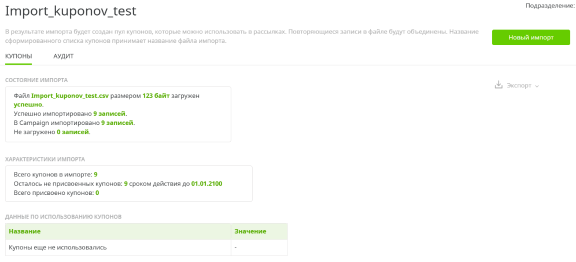
В разделе "Состояние импорта" отображаются:
- название файла, его размер и статус загрузки,
- количество успешно импортированных купонов,
- количество незагруженных купонов.
В разделе "Характеристики импорта" можно увидеть:
- общее количество купонов в импорте,
- количество и дату действия неприсвоенных контактам купонов,
- количество присвоенных контактам купонов.
Информация в таблице "Характеристики импорта" будет обновляться в процессе использования купонов в коммуникациях.
Таблица раздела "Данные по использованию купонов" сразу после импорта будет пустой. Позднее, по мере присвоения загруженных купонов контактам для рассылок, в таблице будут отображаться названия коммуникаций и использованное для каждой из них количество купонов из данного импорта.
Использование внешних купонов в коммуникациях
Для присвоения внешних купонов контактам в конкретной коммуникации используется специальный шаг "Внешний купон". Всем контактам, которые пришли на этот шаг, выбирается и присваивается купон, даже если он не будет фактически потом отправлен.
Где именно расположить шаг, зависит от бизнес-процесса. Важно понимать, что именно на этом шаге идет присваивание купона. Если вы хотите, чтобы купоны присваивались только тем контактам, которые пришли через все проверки и дошли до шага с определенным типом коммуникации, то расположить его лучше перед шагом с коммуникацией. В процессе одной рассылки можно добавлять шаг несколько раз, но важно, чтобы на участке между формированием сегмента и отправкой этому сегменту шаг с выпуском купона был добавлен 1 раз. Если на таком участке будет больше 1 шага, то в каждом из импортов будет резервироваться по купону, но подставится только один привязанный купон.

После шага "Внешний купон" сегмент делится на две ветки: по верхней идут контакты, которые получили купон, по нижней – те, кому купона не хватило.
Для настройки шага нужно кликнуть на него дважды. В открывшемся окне настройки на вкладке "Конструктор" перечислены все доступные для выбора списки импортированных внешних купонов. К доступным относятся списки, у которых есть свободные купоны. Чтобы найти нужный список, можно воспользоваться строкой поиска и сортировкой. При настройке шага можно выбрать несколько импортов для присвоения купонов контактам.

Выбранные списки отображаются в нижней части окна под списком доступных внешних купонов. В списке у них заполняется зеленый флажок.

Выбранные купоны необходимо сохранить, нажав на кнопку “Сохранить”.
Чтобы удалить список из выбранных, необходимо зайти в настройки шага и снять флажок или нажать крестик у выбранного списка в нижней части окна и сохранить.
Изменять выбор списка можно только в том случае, когда коммуникация находится в статусе "Черновик" или "Пауза".
Важно: внутри одной акции нельзя использовать 1 и тот же импорт несколько раз.
На вкладке "Статистика" в окне настройки шага "Внешний купон" можно посмотреть статистику резервирования купонов за контактами. Она доступна для акций в любом статусе. На вкладке отображается таблица с перечнем подключенных импортов и информацией по ним:
- Название импорта – наименование импорта.
- Доступно – количество доступных (неприсвоенных) купонов из импорта.
- Использовано – количество купонов, которые были присвоены контактам в рамках импортов, указанных в этом шаге, и этой акции.
Под таблицей отображается общее количество доступных для применения купонов по всем выбранным в шаге спискам.

Важно: купон резервируется для контакта на шаге "Внешний купон" и более не отвязывается, даже если не был действительно отправлен.
Метапеременная для выведения внешнего купона в коммуникацию
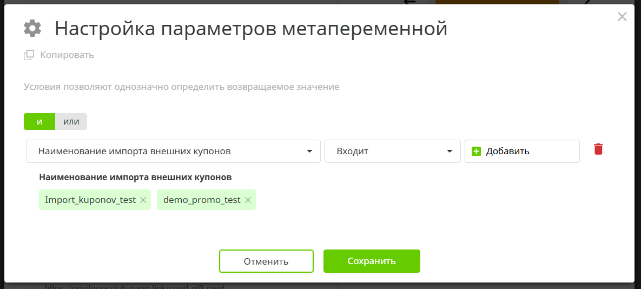
Для подстановки купона в текст сообщения в любом канале рассылок используется метапеременная "Внешний купон".
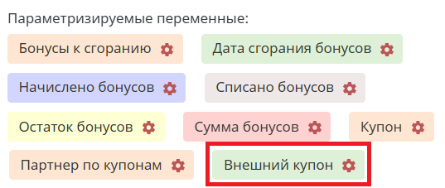
В метапеременной будет подставляться номер купона, присвоенный контакту на шаге "Внешний купон".
Метапеременная параметризуемая, для ее настройки доступен фильтр "Наименование импорта внешних купонов".
Доступен множественный выбор списков с купонами:
Важно:
- Обязательно указывать значение фильтра внутри метапеременной. Если название импорта не указано в параметре, то выведется пустота, так как купон не будет найден.
- При выборе названия импорта в фильтре метапеременной выдаются все загруженные списки. Пользователю необходимо определить корректный, чтобы именно он был присвоен в этой акции.
- Если под выбранный фильтр метапеременной попадает несколько купонов, то контакту будет отправлен случайный, присвоенный во время акции, купон.
Просмотр загруженных внешних купонов
Для просмотра списков импортированных внешних купонов нужно зайти в раздел "Импорт" Manzana Campaign и там перейти на вкладку "Купоны".
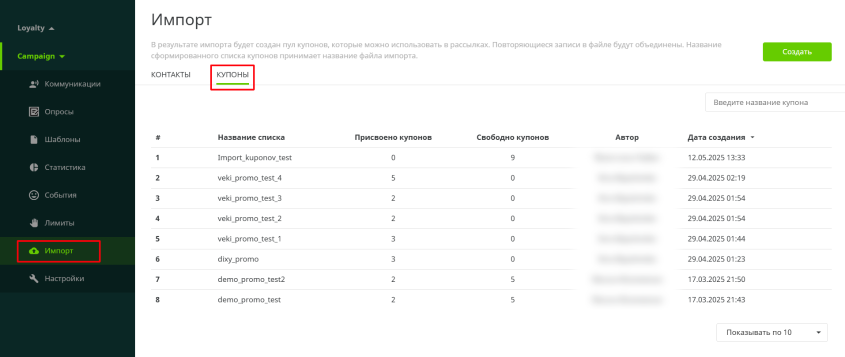
На этой вкладке представлена следующая информация по загруженным спискам внешних купонов:
- Название списка – наименование импортированного файла со списком купонов.
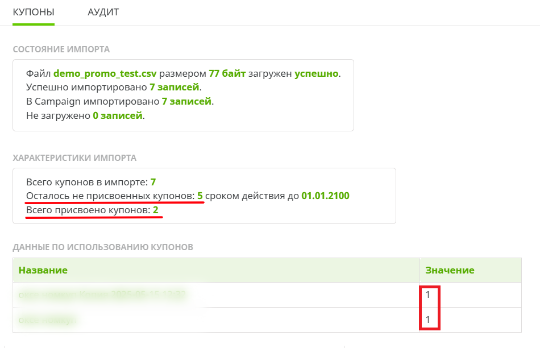
- Присвоено купонов – количество присвоенных контактам купонов в импортированном списке. Поле рассчитывается и изменяется по мере использования купонов из списка в коммуникациях.
- Свободно купонов – сколько купонов свободно для использования (не присвоено контактам). Поле рассчитывается и изменяется по мере использования купонов из списка в коммуникациях.
- Автор – информация о пользователе, который загрузил список купонов.
- Дата создания – дата импорта списка.
Сортировку можно выполнять по столбцам:
- Название списка,
- Автор,
- Дата создания.
В поисковой строке можно осуществлять поиск по названию списка купонов.
Для просмотра детальной информации по конкретному списку импортированных купонов, нужно нажать на строку с его названием на вкладке "Купоны". Откроется страница с двумя вкладками: "Купоны" и "Аудит". Окно с детальной информацией рассматривали ранее в подразделе про импорт.
В таблице "Данные по использованию купонов" можно увидеть, в каких коммуникациях были использованы внешние купоны из данного импорта. В столбце "Название" указано имя акции. Оно представляет собой гиперссылку, при нажатии в отдельной вкладке откроется конструктор соответствующей коммуникации. Количество примененных для конкретной рассылки купонов указано в столбце "Значение". Если купоны из данного импорта еще не использовались в коммуникациях, то в таблице будет надпись “Купоны еще не использовались”.

Также на вкладке "Купоны" доступна кнопка "Экспорт", которая позволяет выгрузить в формате CSV данные по списку внешних купонов с текущим статусом каждого купона.

Экспортированный файл будет содержать следующие поля:
- Номер купона.
- Статус купона: Новый или Присвоен.
- Дата окончания действия купона – присвоена для всего импорта.
- Email контакта, которому был присвоен купон. Заполняется только после присвоения купона.
- Мобильный телефон контакта, которому был присвоен купон. Заполняется только после присвоения купона.
- Дата присвоения – это дата, когда купон был присвоен контакту.
- Акция – гиперссылка с наименованием коммуникации, в рамках которой контакту присвоился купон.
Важно:
- Если у контакта в базе не указан email или номер телефона, то соответствующие поля экспортированного файла будут пустые, но "Акция" и "Дата присвоения купона" будут заполнены.
- Если купон не участвовал в акции, то поля "Email", "Мобильный телефон", "Дата присвоения", "Акция" будут пустыми.
На вкладке Аудит отображаются все данные об изменениях, связанных с данным списком купонов.

Баллы
Раздел находится в проработке