Сегменты и списки контактов
- Возможности для сегментации
- Редактор сегментов
- Конфигурации и фильтры
- Шаблоны сегментов
- Маркетинговые списки
Возможности для сегментации
В Manzana Campaign есть возможность работать как с со статическими маркетинговыми списками, так и с динамически отбираемыми сегментами.
- Динамический сегмент отбирает аудиторию при помощи заданных фильтров в момент срабатывания акции, то есть он точно неизвестен заранее и рассчитывается именно на момент запуска. Настраивается при помощи редактора сегментов..
- Статические маркетинговые списки - заранее созданные списки контактов, которые могут быть загружены из файла через импорт, отобраны и сохранены в список через сегмент, сохранены на любом шаге в акции, созданы и загружены из Manzana Loyalty. Маркетинговые списки могут быть дополнительно сегментированы и уточнены фильтрами, но сам изначальный сохраненный список контактов является статичным.
Редактор сегментов
Редактор сегментов - это гибкий механизм для формирования динамических сегментов и расчета количества клиентов в них в режиме online.
Редактор сегмента доступен из шага "Портрет участника" или из шаблона сегмента.
Чтобы перейти из шага "Портрет участника", необходимо дважды нажать на шаг и перейти в редактор сегментов, после чего откроется конструктор сегментов.
Чтобы перейти из Шаблона, нужно зайти в шаблоны сегментов и создать новый (или скопировать/открыть для редактирования существующий). После чего также откроется конструктор сегментов.
Создание сегмента
Конструктор редактора представляет собой поле. где в левой части отображены доступные конфигурации и фильтры, в верхней части "квадратики" - сегменты в виде иерархии и в нижней части отображаются настройки конкретного "квадратика"-сегмента.
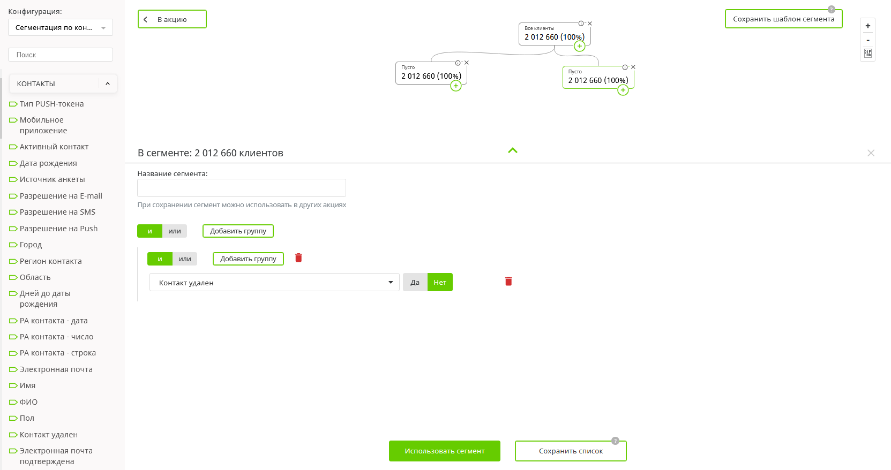
Конструктор позволяет настраивать вертикальную и горизонтальную иерархию сегментов, для этого нужно выбрать сегмент и нажать значок "Плюс".
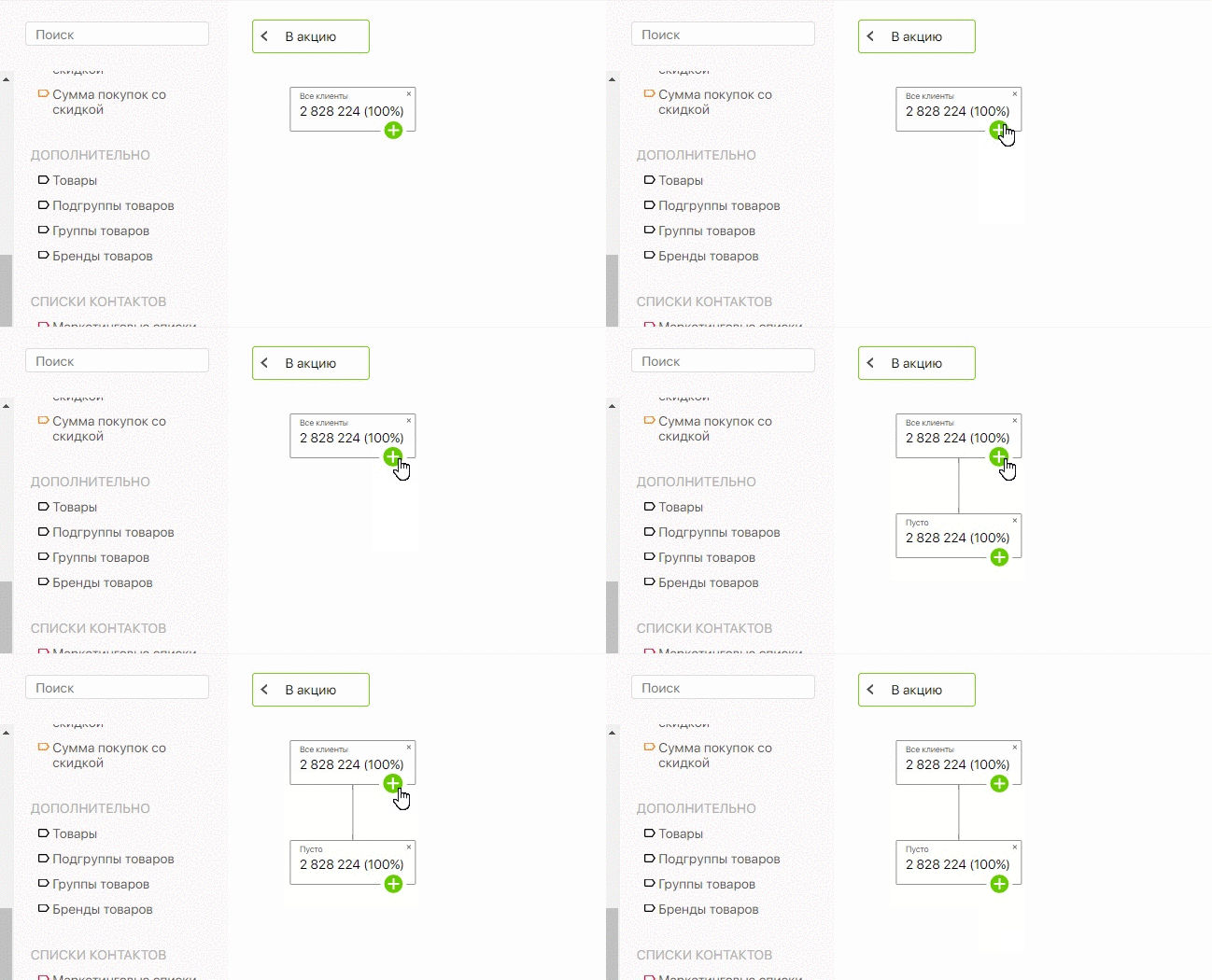
- Вертикальная иерархия позволяет делать "уточнение" вышестоящего сегмента. При добавлении дочернего сегмента по вертикали дальнейшая фильтрация производится только по аудитории родительского сегмента. В акции можно использовать только последний по-вертикали сегмент.
- Горизонтальная иерархия позволяет настраивать несколько сегментов, каждый из которых можно одновременно использовать в одной акции.
Чтобы отредактировать сегмент, необходимо нажать на него, сегмент выделится зеленой рамочкой. При этом в нижней части экрана появятся настройки для этого сегмента. Если в системе установлены преднастроенные фильтры, то они сразу отобразятся в редакторе.
При помощи логических условий "и" и "или" и группировки фильтров можно настроить логику выборки сегмента. Фильтры можно добавлять двойным нажатием или с помощью Drag & Drop. Фильтр можно удалить, используя значок "корзина" справа от него. Подробнее про конфигурации и фильтры.
Совет: для удобства использования в акции можно задать название сегмента (вписать его в поле "название сегмента". В этом случае при работе в конструкторе акции название сегмента будет показано для лучшей навигации между ветками.
Пересчет сегмента
При добавлении или удалении фильтра происходит онлайн-пересчет сегментов, и количество отобранных контактов отображается в "квадратике" сегмента.
Важно: значение, которое отображается в сегменте - это количество контактов, которое попадает под выбранные условия в текущий момент. После запуска акции будет произведен пересчет сегмента согласно настройкам расписания.
Существует два варианта пересчета сегмента:
- Автоматический пересчет: после добавления нового фильтра в конструктор, пересчет происходит автоматически, никакие дополнительные действия не нужно производить пользователю. По умолчанию используется это способ.
- Ручной пересчет. после добавления нового фильтра, автоматически сегмент не пересчитывается. Для пересчета нужно нажать кнопку "Пересчитать сегмент" в конструкторе. Способ подходит для высоконагруженных проектов с большим количеством данных, при которых сегмент пересчитывается долго.
Тип пересчета настраивается для всего личного кабинета в настройках сотрудником Манзаны.
При установке ручного пересчета пользователь увидит в правом углу конструктора фильтров новую кнопку «Пересчитать сегмент».
Цветовая заливка указанной кнопки в зеленый цвет означает, что отображаемое количество контактов в добавленной ноде не учитывает выбранные фильтры и требует пересчета сегмента, для отображения актуальных данных по контактам, отобранным в рамках фильтрации. Дополнительно пользователю выводится красное оповещение, что Сегмент не рассчитан:
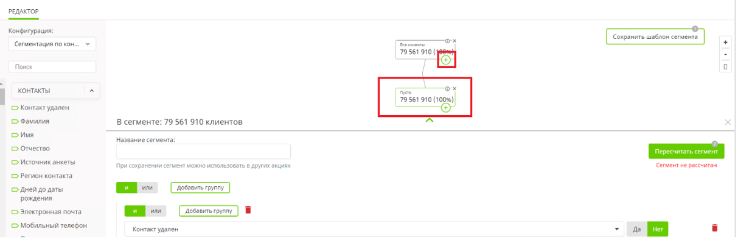
По клику по зеленой кнопке «Пересчитать сегмент», производится пересчет сегмента на основе ранее добавленных в рабочую зону Фильтров. При этом пересчет шапки не производится По завершению расчета, пользователь увидит рассчитанное в соответствии с выбранными фильтрами количество участников сегмента, кнопка «Пересчитать сегмент» станет белой.
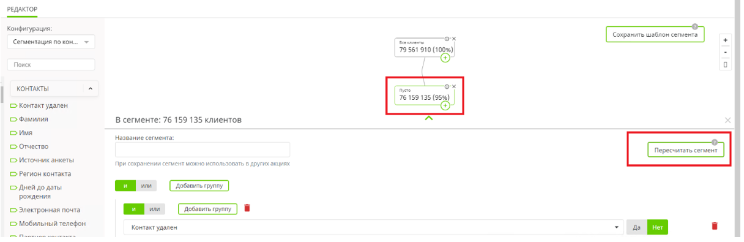
Таким образом при включенной настройке функционала «Пересчитать сегмент», пользователь может добавить и настроить необходимое количество фильтров для отбора аудитории без дополнительного ожидания автоматического пересчета сегмента, после добавления/настройки каждого нового фильтра
Важно:
В случае, если пользователь производит добавление фильтров в рабочую область, не производя «Пересчет сегмента» и возвращается обратно к акции, система при выходе пользователя из конструктора сегмента автоматически сохранит все выбранные фильтры и условия в них и произведет авто-перерасчет сегмента в настроенном на момент выхода из редактора виде. Авто-перерасчет будет производен системой вне зависимости, была ли выбрана опция «Использовать сегмент» или просто производил набор фильтров. При повторном входе пользователя в конструктор сегмента он увидит предрассчитанный сегмент в состоянии на момент прошлого выхода пользователя из конструктора..
Использование сегмента
Когда сегмент настроен, его можно выбрать для использования в акции нажатием на кнопку "Использовать в акции". После в конструкторе акции появляется столько выходов из шага "Портрет участника" для связи с сегментами, сколько сегментов было выбрано для использования в акции.
Для выбора можно использовать только последний сегмент в вертикальной иерархии и неограниченное количество сегментов в "горизонтали".
Если настройка велась из шага "Портрет участника", то для возврата в конструктор акции необходимо нажать кнопку "В акцию". Если настройка производилась через шаблон сегмента, то необходимо вернуться в акцию и подтянуть созданный сегмент. Смотреть более подробно про шаблоны сегментов
Важно: в сегменте не должно быть пустых групп, то есть добавленных групп для группировки фильтров, в которых нет ни одного фильтра. Например, так:
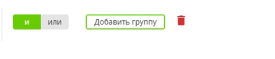 - группа добавлена, но у нее нет ни одного фильтра "внутри".
При попытке сохранить и использовать такой сегмент система выдаст подсказку-ошибку в правом верхнем углу:
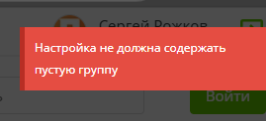
Функция "Сохранить шаблон"
Созданную структуру сегментов можно сохранить в шаблон, для этого нужно нажать кнопку "Сохранить шаблон" в правом верхнем углу рядом с иерархией сегментов.
При этом происходит создание нового шаблона с названием, указанным в поле "Название сегмента" или "Новый шаблон" (если не указано название).
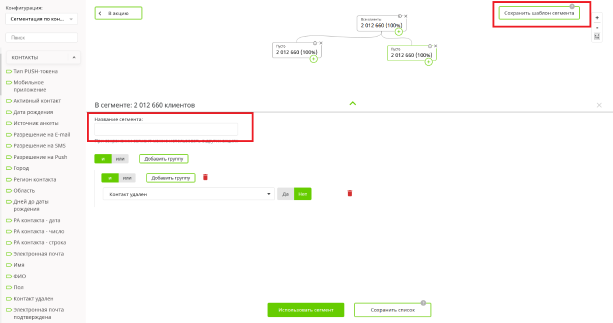
При успешном сохранении в правом верхнем углу появится соответствующее информационное сообщение.
Созданный шаблон появится в разделе "Шаблоны", это шаблон можно отредактировать, переименовать и использовать в других коммуникациях. Смотреть более подробно про шаблоны сегментов
Функция "Сохранить список"
При нажатии на кнопку "Сохранить список", расположенную внизу редактора рядом с кнопкой "Использовать в акции", можно сохранить в маркетинговый список всех отобранный на текущий момент участников согласно выбранным фильтрам. Чтобы сохранить список, выберите сегмент (только последний по вертикальной иерархии) и нажмите на кнопку "Сохранить список". В появившемся модальном окне необходимо задать параметры: название списка и тип сохранения (аналогичен типам при сохранении на шагах) и нажать на "Сохранить".
Список будет сохранен согласно выбранным настройкам. После список можно использовать для рассылок, акций лояльности или аналитики. Подробнее про маркетинговые списки.
Конфигурации и фильтры
Конфигурации
При работе с сегментами используется насколько разных срезов базы клиентов - конфигураций. Выбор конфигурации производится на базовом уровне сегмента (самом первом в иерархии фильтраций) и не может быть перевыбран для дочерних уровней.
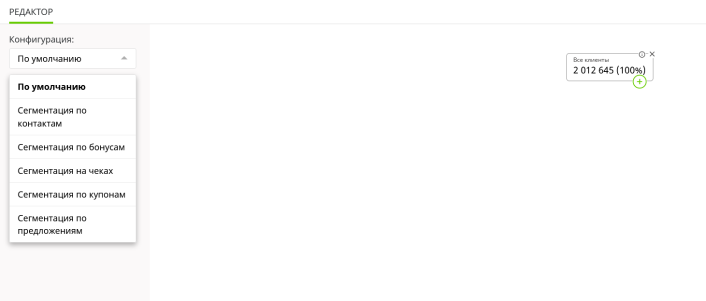
Каждая из конфигураций берет за основу определенный срез контактов: от контакта. от чеков, от бонусов и тп. Например, когда выбрана Конфигурацию по контактам, то за базу берутся все клиенты, которые есть в системе, но, когда выбрана Конфигурация по чекам, то за основу берутся чеки и отбираются все контакты, связанные с существующими чеками.
Важно: Общее количество контактов, попадающих в сегментацию при разных конфигурациях может различаться, например. если выбрать сегментацию по контактам, то будет отбражаться вся база контактов, но если перевыбрать сегментацию по чекам, то в базовом (самом верхнем) сегменте отберутся только контакты, у которых есть чеки, если выбрать сегментацию по купонам, то отберутся только те контакты, у которых есть купоны и тп.
В зависимости от конфигураций наличие тех или иных фильтров может различаться.
Основные виды конфигураций:
- По контактам - отбор идет от всех контактов, находящихся в системе.
- По чекам - отбор происходит от чеков в системе.
- По бонусам - отбор происходит от бонусов, заведенных в системе.
- По купонам - отбор происходит от купонов.
- По событиям - отбор по приходящим в систему событиям
- По ПП - отбор по персональным рекомендациям.
Фильтры
В зависимости от выбранной конфигурации становятся доступны различные фильтры. Они сгруппированы по тематикам.
Описание значений фильтров можно посмотреть в реестре стандартных фильтров.
Важно: в системе есть возможность добавлять кастомные фильтры, доступные только для одного проекта. Для этого необходимо направить запрос на изменение вашему персональному менеджеру.
Шаблоны сегментов
Для упрощения работы с сегментами, можно создавать шаблоны сегментов - преднастроенные наборы фильтров, сохраненные в системе для быстрого доступа.
Шаблоны сегментов можно создавать двумя способами:
- Из раздела "Шаблоны->Сегменты"
- Из редактора сегмента.
Посмотрим более подробно каждый из вариантов
Создание шаблона сегмента из раздела Шаблоны
Для этого нужно перейти в раздел "Шаблоны" и выбрать подраздел Сегменты в выпадающем меню:
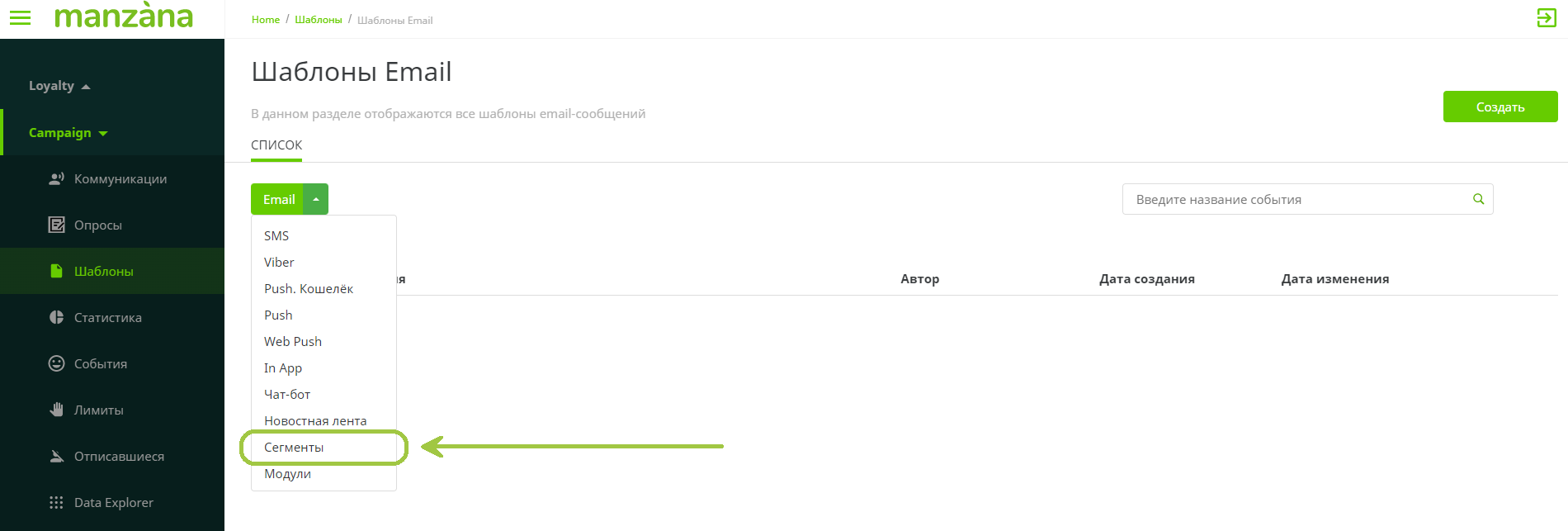
Откроется представление шаблонов сегментов с ранее созданными записями.
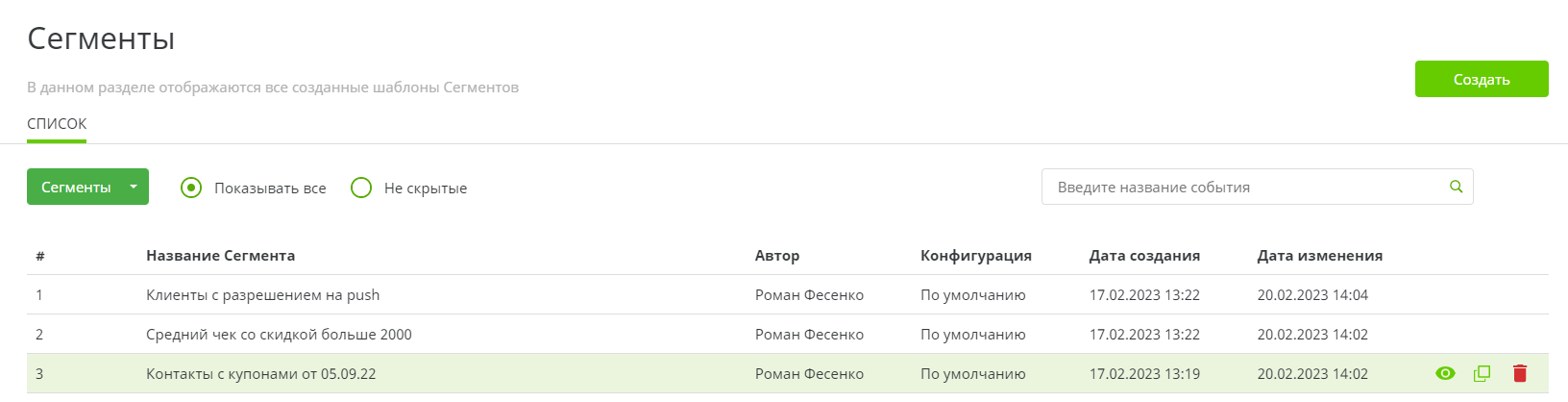
Представление «Сегменты» содержит следующую информацию:
- # - нумерация записи шаблона сегмента;
- Название Сегмента – название записи шаблона сегмента;
- Автор – имя пользователя, создавшего шаблон сегмента;
- Конфигурация – в рамках какого конфигурационного файла был создан шаблон сегмента;
- Дата создания – дата и время создания шаблона сегмента;
- Дата изменения – дата и время изменения опроса;
- Поисковая строка – позволяет ввести полное или частичное название шаблона и вывести соответствующие запросу сегменты;
- Признак скрытой записи – переключение между скрытыми и не скрытыми записями справа от выпадающего списка выбора шаблона.
Для сортировки шаблонов сегментов можно использовать каждое поле таблицы, нажимая на него.
При наведении курсора на строку с наименованием шаблона сегмента, станут доступны действия с записью:
 - удалить шаблон сегмента. При нажатии на кнопку шаблон сегмента будет удален.
 - копировать шаблон сегмента. При выборе «копирование» шаблон сегмента скопируется с тем же именем и указанием «Копия от <дата и время создании копии>», остальные свойства шаблона сегмента останутся без изменений.
Для создания нового шаблона сегмента нажмите кнопку «Создать» в правом верхнем углу представления Сегменты.
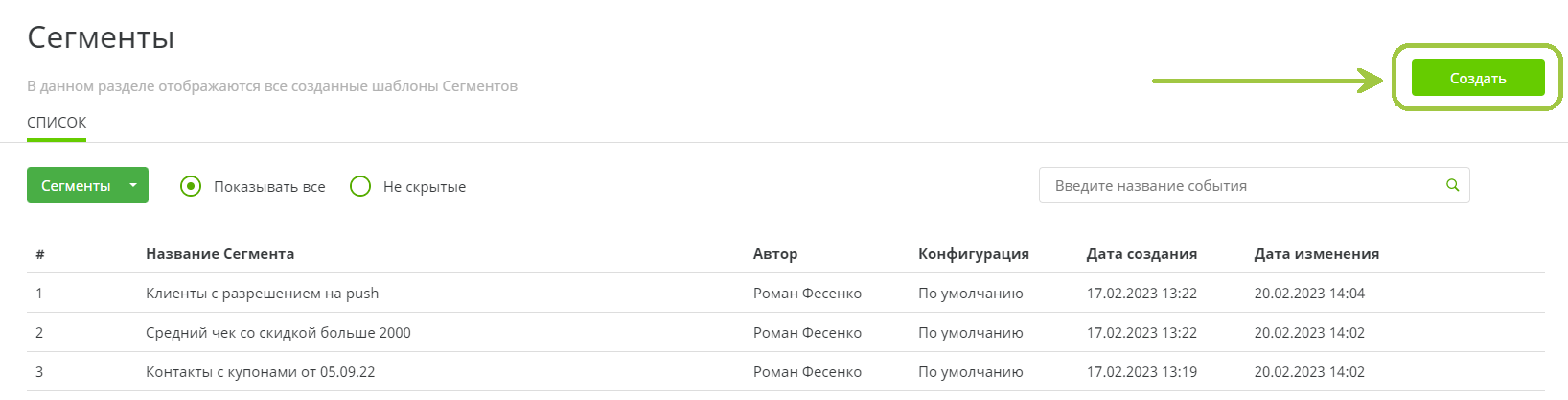
После нажатия кнопки «Создать» будет выполнен автоматический переход в редактор шаблона сегмента.

Шаблон создается с название "Новый шаблон", поэтому рекомендуем сразу изменить наименование шаблона и использовать уникальные имена.
Для сохранения записи шаблона, в которой была выполнена настройка целевой аудитории необходимо нажать кнопку «Сохранить» в правом верхнем углу.
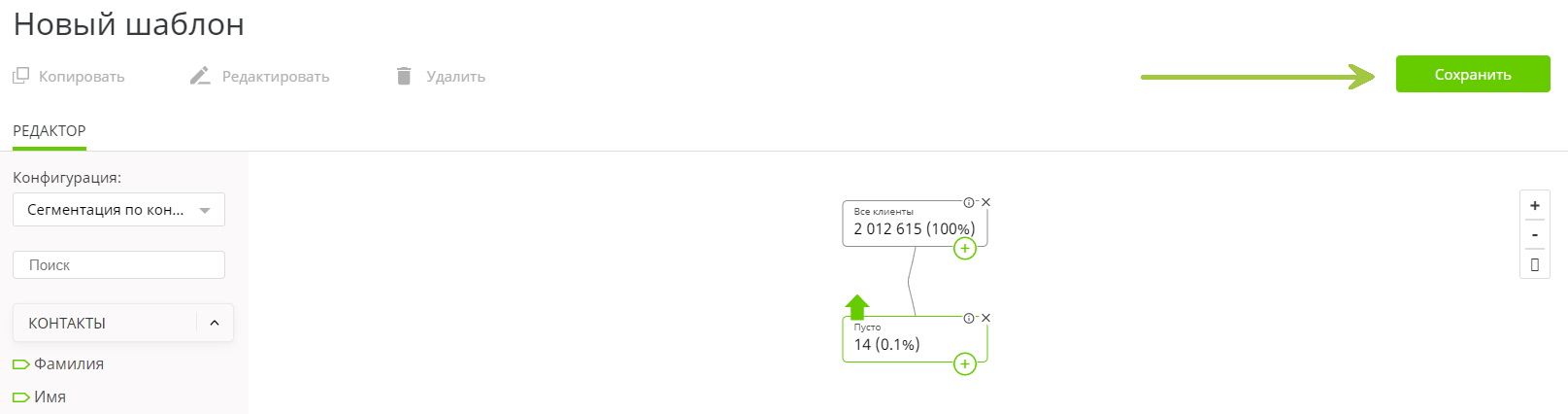
Функционал редактора шаблона сегмента полностью соответствует редактору сегментов конструктора коммуникаций за исключением отсутствия в шаблоне сегмента кнопки перехода в акцию.
Сохранение шаблона сегмента из акции
Как сохранить шаблон из сегмента рассказано в разделе "Редактор сегментов" - "Сохранение шаблона".
Применение шаблона сегмента
Созданные шаблоны можно применять в акции в шагах "Портрет участника" или "Проверка условия".
На шаге "Портрет участника"
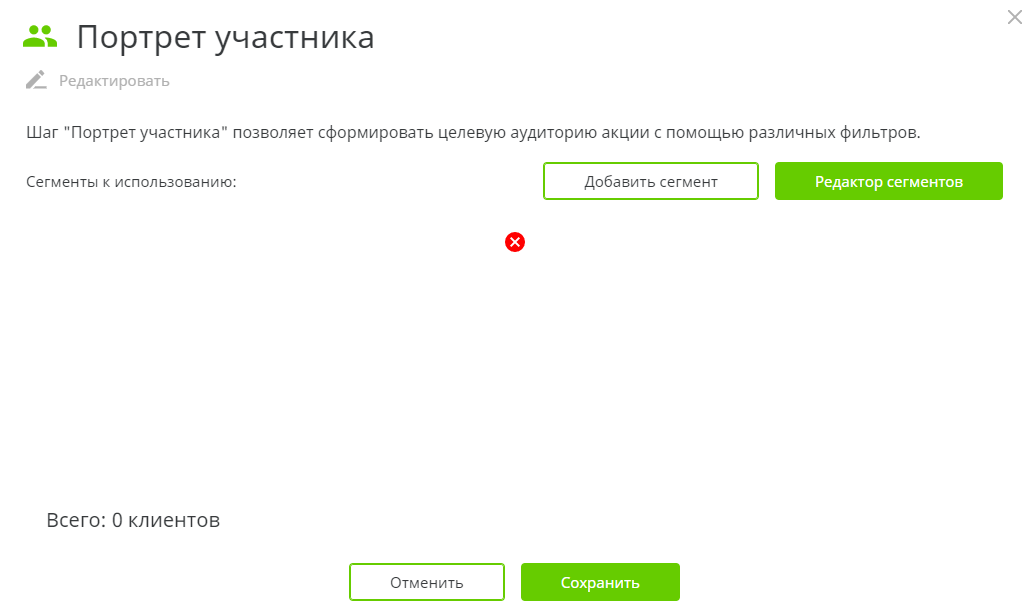
Для использование ранее созданного шаблона сегмента в настройке шага «Портрет участника» необходимо нажать кнопку «Добавить сегмент».
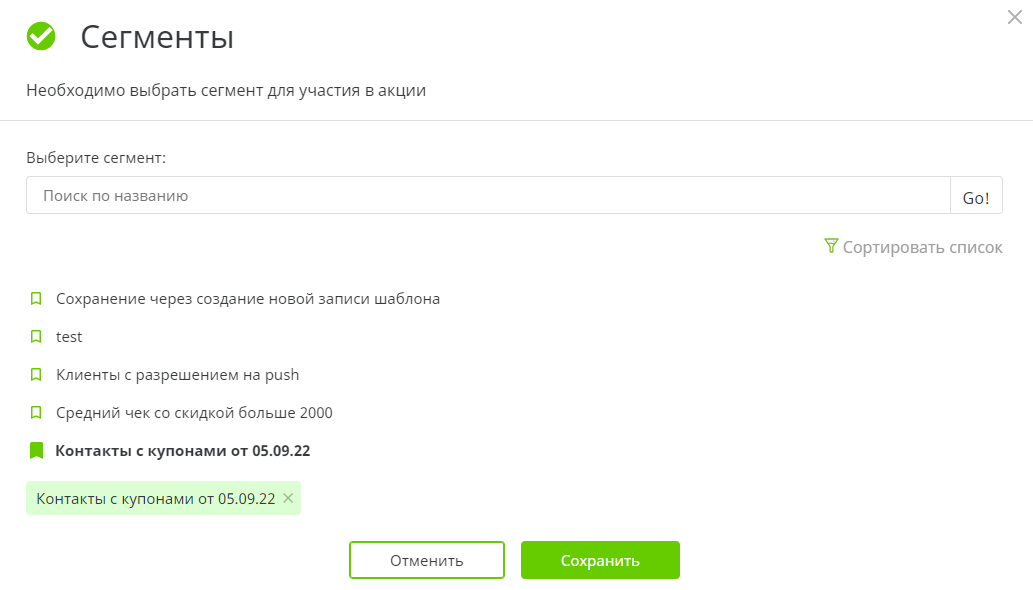
В открывшемся окне со списком всех заведенных сегментов найти и выбрать нужный. Можно воспользоваться поиском. Можно добавить только один шаблон, при его перевыборе фильтры будут заменены.
Выбранный шаблон отобразится в шаге «Портрет участника» после чего будет готов для дальнейшего применения в конструкторе коммуникаций.
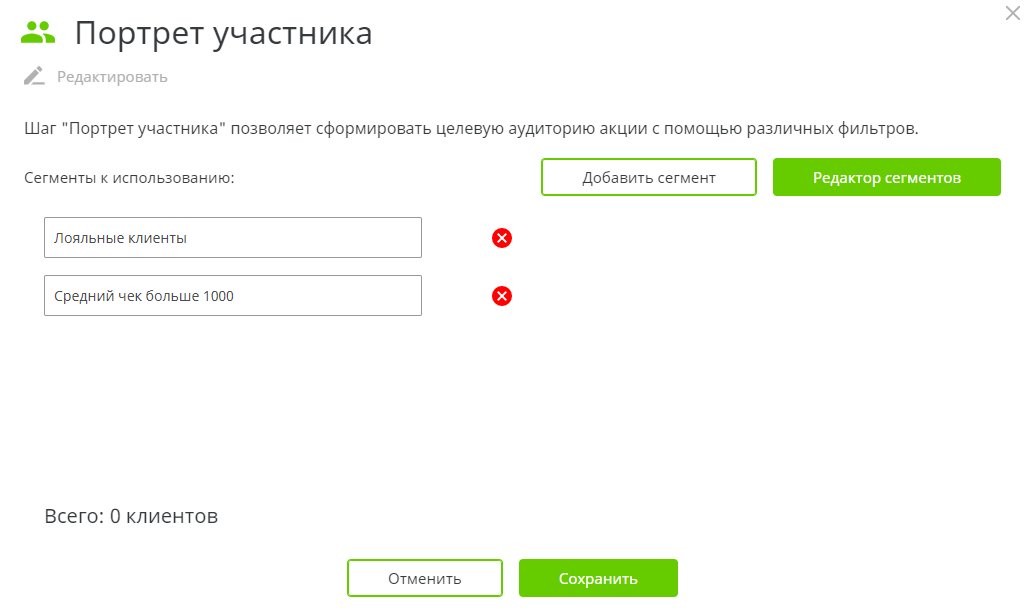
Важно: Если при попытке добавления сегмента он не отображается в шаге, проверьте. есть ли в этом шаблоне хотя бы один сегмент, выбранный как "Использовать в акции". Если нет. то выберите один или несколько сегментов для использования, после чего сегмент будет успешно отображен.
Сегмент можно дополнительно отредактировать, для этого необходимо перейти в редактор сегментов и стандартным способом внести изменения.
Важно: при изменении сегмента, добавленного через шаблон, через редактор сегмента, сам шаблоне не меняется.Изменения, внесенные в редакторе сегментов будут применены только к текущей целевой аудитории.
В шаге «Проверка условия»
В настройке свойств шага «Проверка условий» можно выбрать пункт "Добавить сегмент" для добавления созданного ранее сегмента из шаблонов. В открывшемся окне выбрать необходимый сегмент.
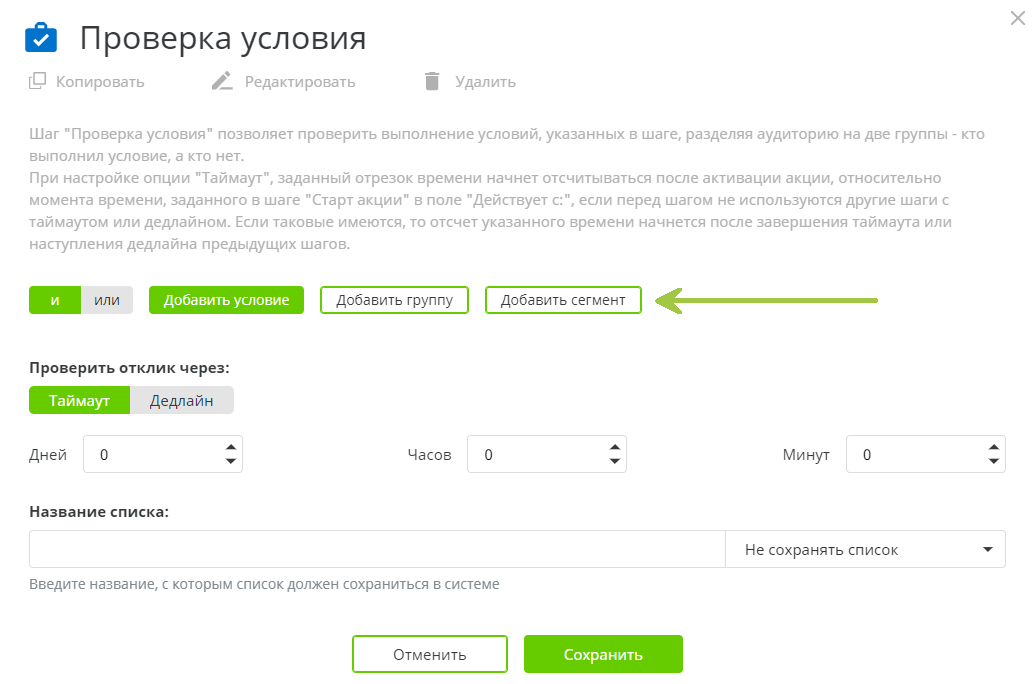
В шаге «Проверка условия» для выбора также доступен только один шаблон сегмента, при попытке выбрать второй шаблон сегмента, фильтры первого шаблона сегмента будут удалены, а пользователю будут отображены фильтры шаблона сегмента выбранного вторым.
Список шаблонов сегмента зависит от конфигурации, которая была выбрана в шаге «Портрет участника», например, если шаблон сегмента создан в конфигурации по чекам, то, в списке будут представлены только шаблоны из конфигурации по чекам, если сегмент создан в конфигурации по контактам, то, в списке будут представлены только шаблоны из конфигурации по контактам и т.д.
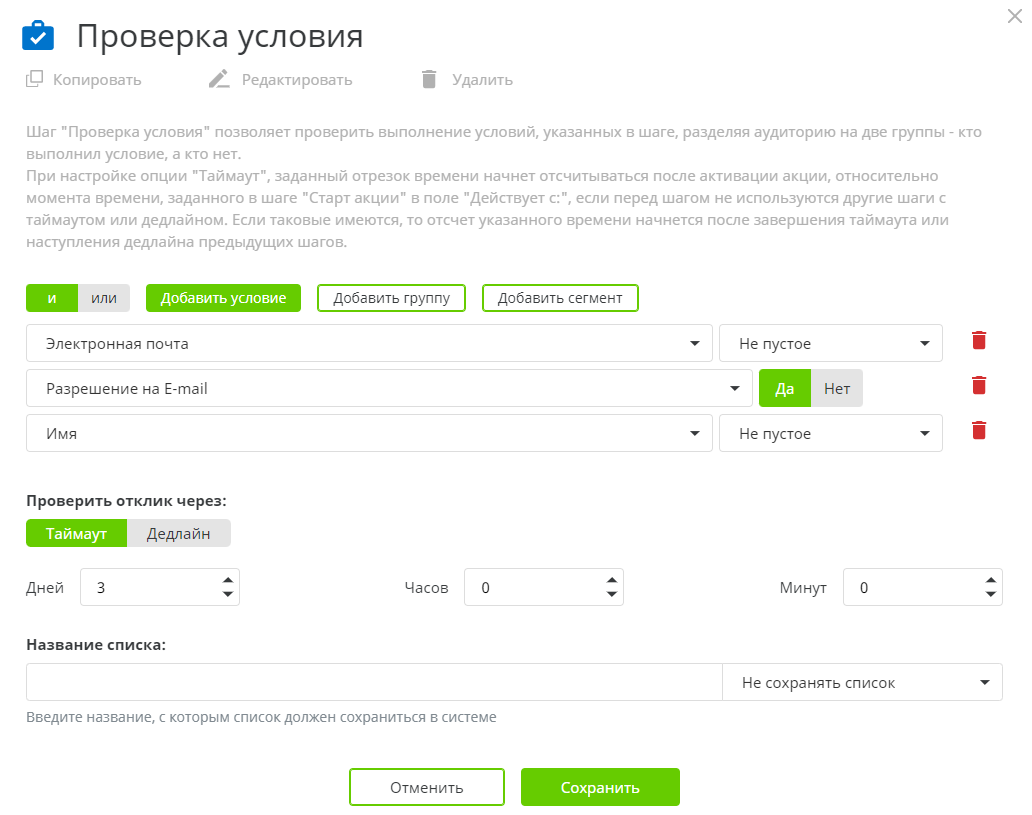
После выбора шаблона сегмента, фильтры из шаблона сегмента отобразятся в шаге «Проверка условия». В значения фильтров можно вносить изменения, а также добавлять или удалять новые фильтры.
Маркетинговые списки
В Manzana Campaign есть возможность работать со статическими маркетинговыми списками. Маркетинговый список - это заранее сформированный список контактов, который не пересчитывается со временем. Есть возможность на основе готовых маркетинговых списков строить сегменты, дополняя и уточняя список при помощи фильтров, или использовать в коммуникации в первоначальном виде.
Для рассылок можно использовать любой маркетинговый список, сохраненный в хранилище данных (CDP).
Создание маркетинговых списков возможно несколькими способами:
- Создание списка в Manzana Loyalty.
- Импорт списка из файла.
- Сохранение списка на шаге коммуникационной акции
- Сохранение списка из редактора сегмента.
Рассмотрим каждый вариант более подробно:
Создание списка в Manzana Loyalty
Если создать список в модуле лояльности, то он автоматически прогрузится в CDP и попадет в перечень списков, доступных для использования в Campaign с тем же названием. Скорость прогрузки зависит от настроек проекта, которые можете уточнить у вашего персонального менеджера.
Импорт маркетинговых списков из файла
В Manzana Campaign есть возможность провести импорт маркетингового списка из файла по разным параметрам
- По электронной почте: в файл импорта подгружаются значения электронной почты.
- По номеру телефона: в файл импорта подгружаются значения номеров телефона.
- По контакту: в файл импорта подгружаются внутренние идентификаторы контакта в CRM (формата guid).
- По карте: в файл импорта подгружаются номера карт лояльности участников.
- Универсальный импорт: импорт по номеру телефона с дополнительной загрузкой произвольных параметров.
Для импорта файла необходим перейти в раздел "Импорт", нажать на кнопку "Создать"и далее следовать инструкциям в системе.
Важно: импорт маркетинговых списков предназначен только для импорта существующих контактов в базе данных в список и не предоставляет функцию создания новых контактов. Таким образом, из файла в список будут импортированы только те контакты, которые есть в системе на момент импорта.
Сохранение списка на шаге акции
Большинство шагов в коммуникационной акции позволяют сохранить список в системе. Во всех шагах настройка выполняется одинаковым образом.
В окне сохранения списка необходимо ввести название списка и выбрать параметры сохранения:

Параметры сохранения есть двух видов:
- Сохранить список - список будет сохранен только в CDP. Его можно будет использовать в Campaign для рассылок и в BI для аналитики.
- Сохранить и выгрузить список в Manzana Online - список будет сохранен в CDP + дополнительно выгружен в Manzana Loyalty. В этом случае его также можно будет использовать для рассылок или аналитики, и дополнительно список появится в блоке лояльности для использования в акциях лояльности. Чтобы воспользоваться такой функцией, она должна быть включена для вашего проекта. Узнать о доступности или подать заявку на подключение можно у вашего персонального менеджера.
Сохранение списка из редактора сегмента
Как сохранить список из редактора сегмента описано в разделе "Сохранить список"
Использование маркетинговых списков
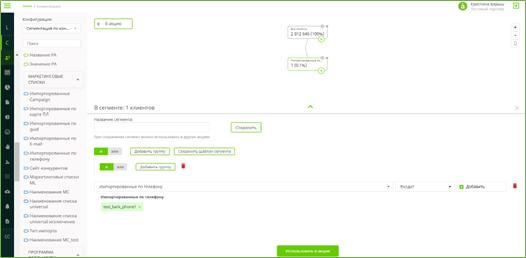
При создании сегмента можно использовать контакты, ранее загруженные в маркетинговом списке. Для этого необходимо выбрать один из соответствующих фильтров в разделе типы фильтров «Маркетинговые списки» (далее МС).
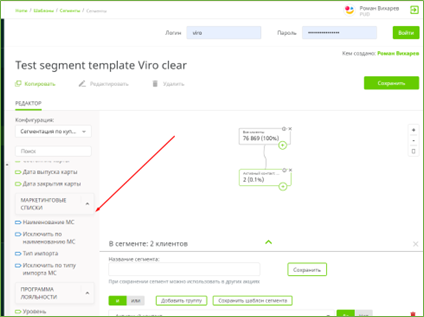
При работе с маркетинговыми списками доступно несколько разных фильтров для реализации разных сценариев:
- Если необходимо выбрать для рассылки или исключить из рассылки загруженный маркетинговый список, используем фильтры по наименованию МС.
- Если необходимо работать с типами импорта, можно использовать фильтры по типу импорта.
Более подробное описание фильтров можно найти в разделе «Фильтры».
При выборе маркетингового списка в фильтре, список отобразится, как условие отбора в сегмент. Маркетинговый список можно добавлять при помощи оператора И/ИЛИ и комбинировать его с другими фильтрами, уточняя или расширяя выборку.