
Статистика по коммуникациям
Просмотр общей статистики
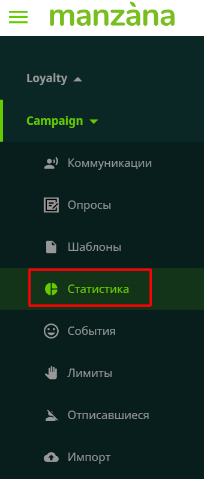
Для перехода в раздел «Статистика» для подробного анализа рассылки, слева, в главном меню, необходимо выбрать раздел «Статистика»
В разделе «Статистика» доступна общая информация по количеству сгенерированных (переданных провайдеру) и доставленных коммуникаций.
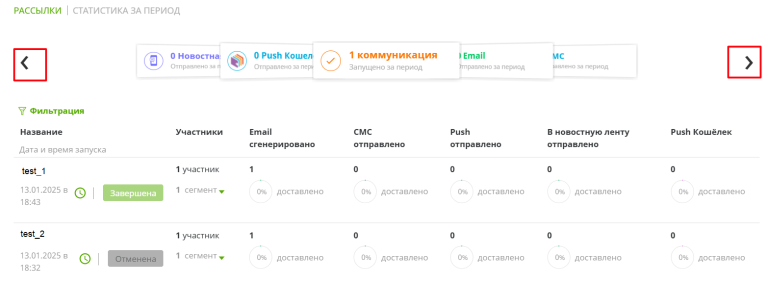
На главной странице доступна информация как обо всех рассылках, так и отфильтрованная по конкретным каналам коммуникаций, использованным в акции.
Для фильтрации акций по типу примененной коммуникации воспользуйтесь каруселью вверху страницы.
Для фильтрации акции по:
- дате;
- наименованию акции;
- имени отправителя;
- присвоенному акции тегу;
необходимо указать соответствующие данные в пункте «Фильтрация».
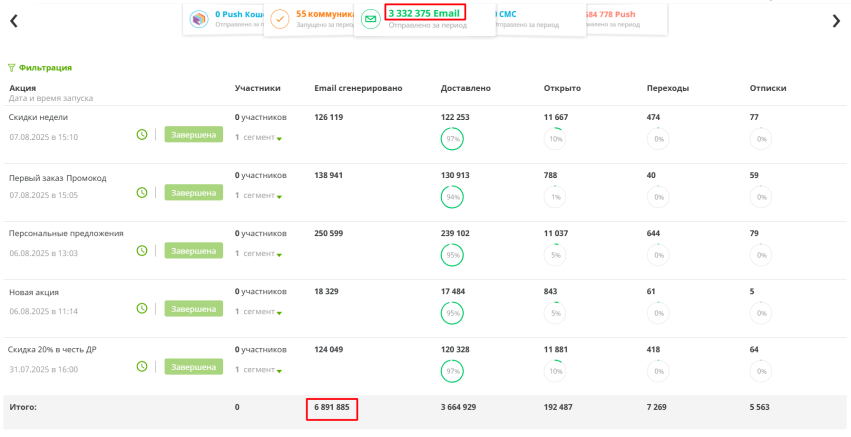
При установленном фильтре “По дате” для конкретного канала коммуникаций в верхней карусели отображается количество сообщений, отправленных за указанный в фильтре период. Ниже в списке акций отображаются все, которые были активны в этот период. Обратите внимание, что в поле “Итого” внизу таблицы отображается общее количество отправленных сообщений за весь период действия этих акций, а не только за период в фильтре. Например, акция была запущена 20 июля и завершена 5 августа. В фильтре раздела “Статистика” установлен период 1-10 августа. Такая акция отобразится в списке. При этом в карусель в верхней части попадут только сообщения, отправленные по этой акции за 1-5 августа, а в графу “Итого” – за 20 июля-5 августа.
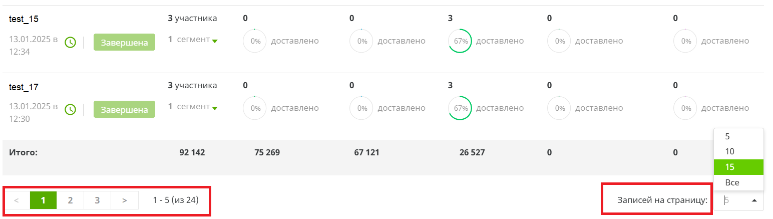
Внизу страницы, доступны регулировка количества отображаемых акций на странице и переход между страницами.
Для более подробного анализа эффективности рассылки необходимо перейти в интересующую рассылку, нажав по ней дважды.
При этом откроется раздел статистики конкретной акции.
Во вкладке «Сводка» доступна общая информация по статусам «Отправлено», «Доставлено», «Отписались» и «Не доставлено». Так же доступен переход в конструктор акции, при нажатии на ссылку.
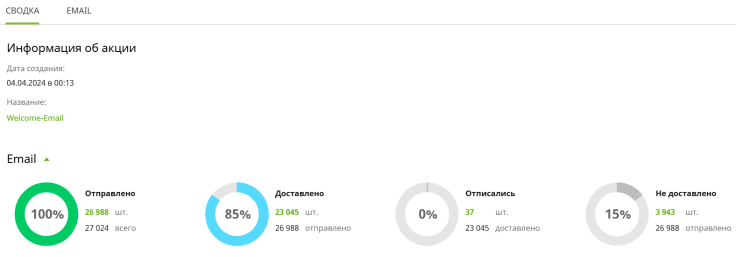
Если акция многоразовая или в ней больше одного шага с коммуникацией, возможно посмотреть общую сводку по каждому из шагов, для этого необходимо развернуть нужный вам шаг с помощью стрелки.
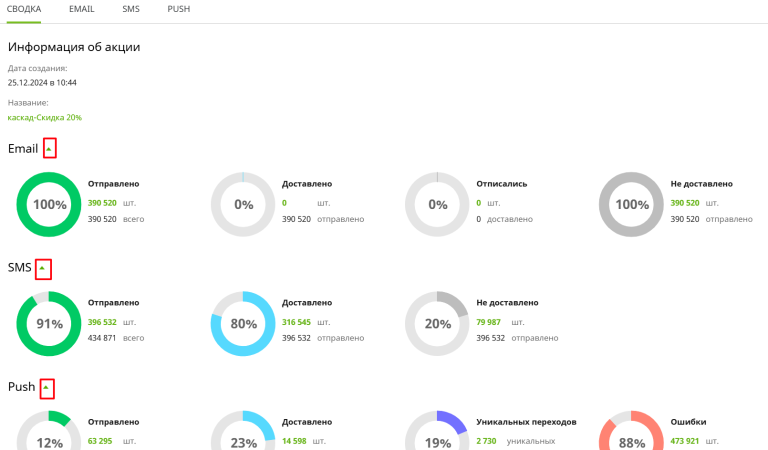
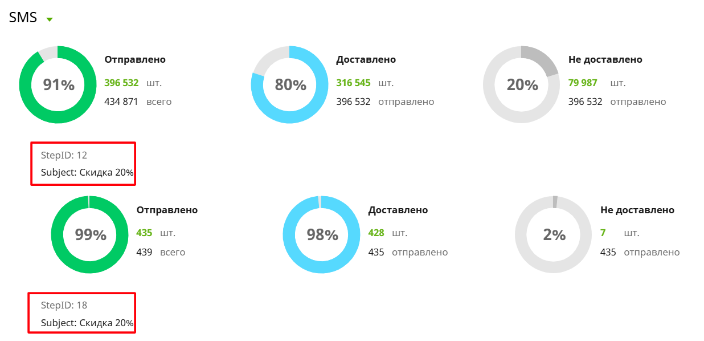
При раскрытии шагов станет доступна общая сводка по статусам каждого из шагов в каждый из запусков (одна строка – один запуск). Для идентификации шага над строкой указаны:
- StepID – номер шага – можно проверить в конструкторе акции при нажатии на иконку в углу ноды ;
- Subject – название рассылки из соответствующего поля в шаге коммуникации конструктора акции.
Справа от вкладки «Сводка» доступны вкладки по типам коммуникаций, примененным в акции, при переходе по ним будет доступна полная информация по статусам рассылки, полученным от провайдера.
Важно:
- статус «Отправлено» (или «Email сгенерировано») – генерируется на стороне Manzana Campaign и показывает число пакетов, переданных провайдеру. Провайдер на своей стороне может заблокировать часть адресов по различным причинам (контакт в блоке, некорректный email и т.п.);
- статус «Не доставлено» - генерируется на стороне Manzana Campaign и рассчитывается как разница между отправленным провайдеру и доставленным провайдером (актуально для смс рассылок).
Если акция многоразовая, то при раскрытии списка с помощью стрелочки будет показана информация по каждому запуску акции с указанием даты и времени запуска, номера шага коммуникации, количества участников и всех собранных статусов.
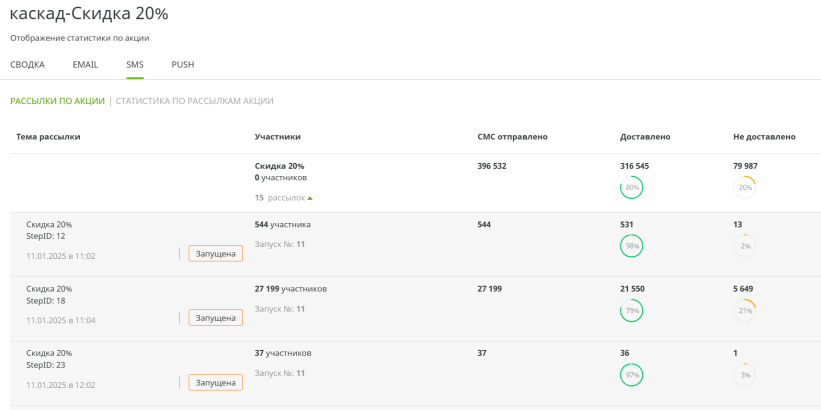
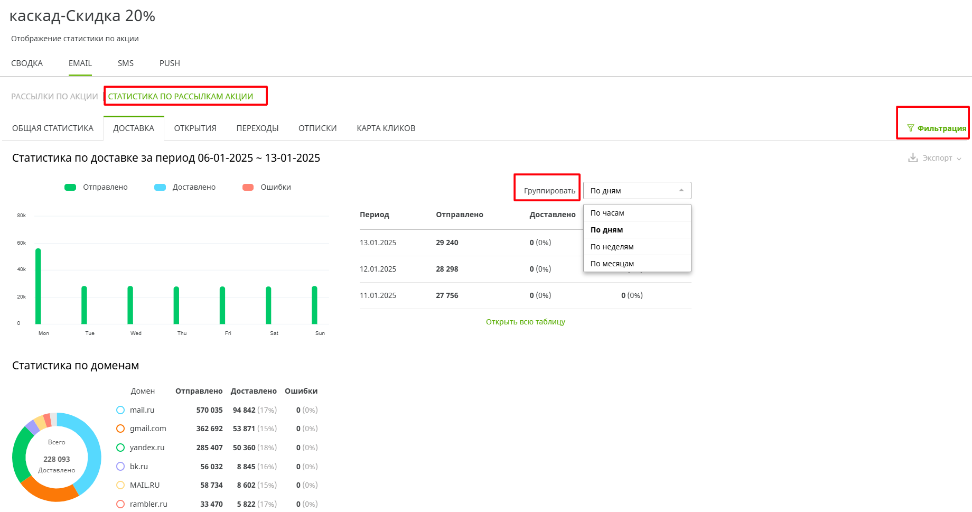
Для работы с диаграммами по статусам – необходимо перейти во вкладку «Статистика по рассылкам акции». В ней будут доступны диаграммы по основным статусам рассылок: «Доставка», «Открытия», «Переходы», для email рассылок будет доступна «Карта кликов» - инструмент для измерения и отображения статистики по кликам на email письме.
Диаграммы статусов можно группировать по диапазону получения статусов и, для многоразовых, фильтровать по диапазону запуска:
Просмотр статистики из шага коммуникации
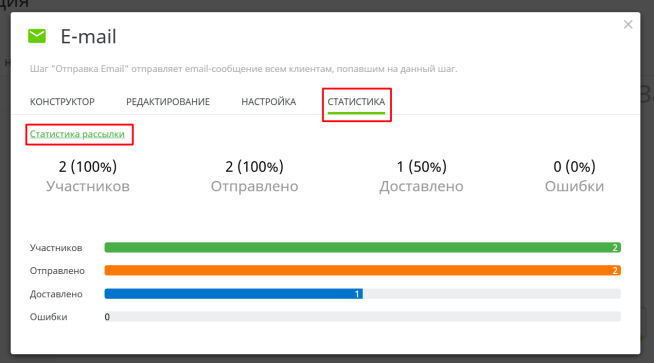
В конструкторе акции доступен просмотр общей статистики конкретного шага коммуникации.
Для просмотра, необходимо перейти в конструктор акции, далее дважды щелкнуть по шагу коммуникации, статистику которого необходимо посмотреть. В открывшемся модальном окне перейти во вкладку «Статистика». Из вкладки «Статистика» шага коммуникации также доступен переход в раздел «Статистика» с подробной информацией о статусах акции.
Экспорт статистики
Во вкладке «Статистика по рассылкам акции» доступен экспорт статистики в форматах xlsx и csv. Экспорт статистики доступен для всех статусов, перечисленных во вкладке «Статистика по рассылкам акции», в том числе и для карты кликов.
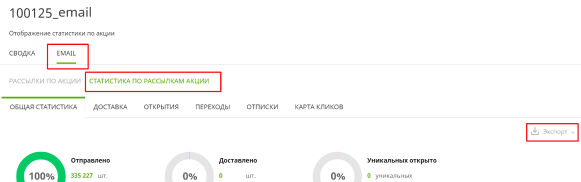
При экспорте статистики из подраздела «Общая статистика» в загруженном файле будут перечислены все статусы, полученные по контакту.

При выгрузке статистик из конкретного статуса – в выгрузке будут перечислены только те контакта, кто получил соответствующий статус.
Экспорт карты кликов будет так же представлен в виде таблицы, с перечислением ссылок, по которым был выполнен клик, и их количество в уникальном и общем измерении.
Для поиска конкретного контакта необходимо загрузить файл с общей статистикой и выполнить поиск по известному идентификатору (мобильный телефон или email адрес) внутри загруженного файла.
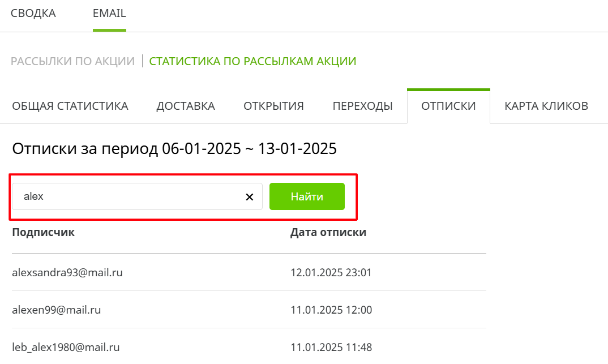
Также доступен поиск контакта во вкладке «Отписка». В ней можно найти тех контактов, которые отписались от рассылок. Поиск может быть выполнен и по неполному адресу\номеру телефона
Об особенностях статистики для каждого из каналов коммуникаций можно подробнее прочитать в следующих статьях: