Создание события
Стандартные рекомендованные события, необходимые для корректной работы модуля Manzana Events и расчета атрибуции, перечислены в документе по ссылке.
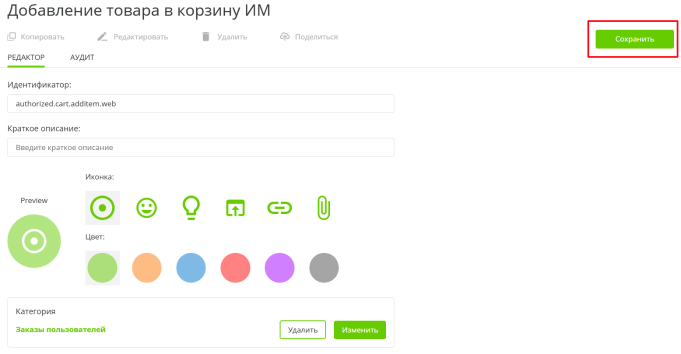
Для создания события нужно в разделе “События” на вкладке “Список” нажать кнопку “Создать”. Откроется окно редактора события.
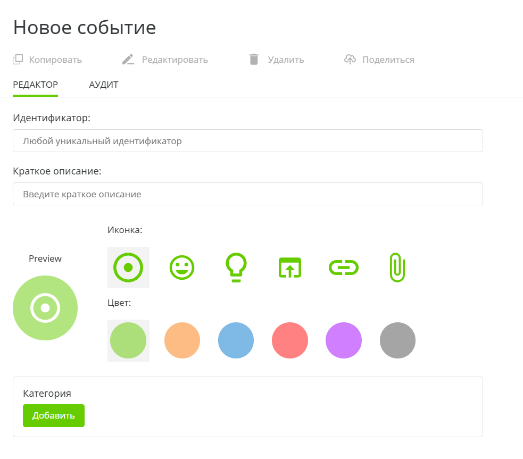
Настройки создаваемого события:
- Наименование – будет использоваться во время поиска событий при присвоении категории и настройке коммуникаций.
- Идентификатор – это идентификатор, который будет направляться внешней системой в Campaign для регистрации события.
- Краткое описание – информационное поле, в котором пользователь может для своего удобства добавить краткое описание по событию.
- Иконка – в этом разделе можно выбрать иконку и цвет фона для нее из числа представленных.
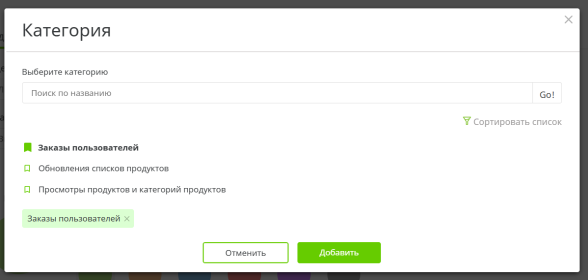
- Категория – для присвоения событию категории нужно нажать кнопку “Добавить”, в открывшемся окне выбрать из списка созданных категорий и нажать кнопку “Добавить”. В окне выбора категории доступны поиск по названию и сортировка (по названию, дате создания и дате изменения категории).
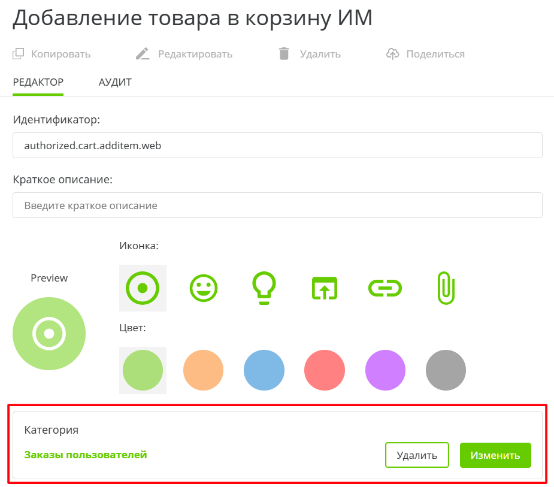
Присвоенная категория отображается в соответствующем разделе редактора события. Также после добавления категории появляются кнопки для ее удаления или замены.
Важно: При замене категории на другую с иным временем хранения, это не затронет уже хранящиеся в базе события, а будет применяться только к новым записям.
После настройки события нужно нажать кнопку “Сохранить” в правом верхнем углу редактора.
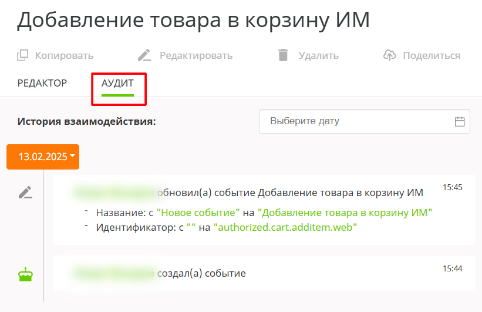
На вкладке “Аудит” сохраняется история изменений события.