
Пример настройки рассылки по сценарию "Брошенная корзина"
Описание кейса: нужно отправлять контактам, которые заходили на сайт и добавляли в корзину товары дороже 500 рублей и не оформили заказ, напоминание о корзине. Авторизованным пользователям отправляется письмо с блоком товаров из корзины, неавторизованным – push с текстовым напоминанием.
Описание настройки
1. Создаем акцию по событию в Manzana Campaign.
2. Дерево акции будет выглядеть, как показано на рисунке ниже. Настройки шагов рассмотрим далее.
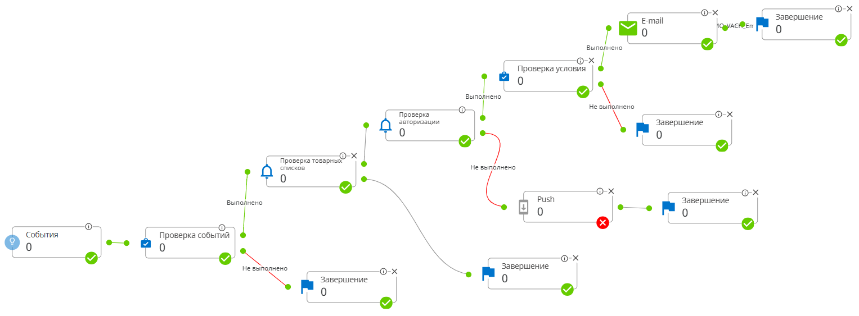
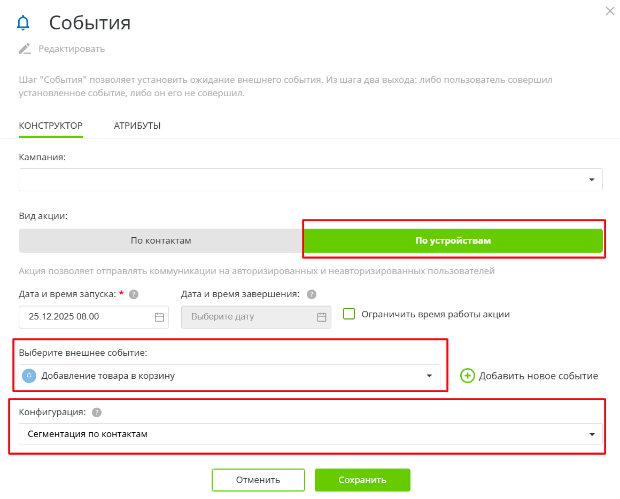
3. Настройки шага “События”.
Нужно указать тип акции “По устройству”. Эта настройка позволит выполнить условие: в акцию должны попадать как авторизованные, так и неавторизованные посетители сайта.
Далее выбираем из списка предварительно созданное и передаваемое с сайта интернет-магазина событие “Добавление товара в корзину”. Позже на шаге “Проверка условия” нужно будет проверить разрешение на отправку писем контактам. Чтобы это можно было сделать, сразу выбираем конфигурацию “сегментация по контактам” в настройках шага “События”. Рассылка будет постоянной, поэтому ограничение по времени действия устанавливать не нужно.
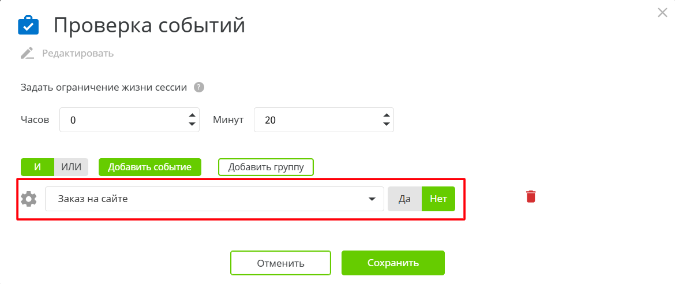
4. Настройки шага “Проверка событий”.
На этом шаге проверяются дополнительные условия. Чтобы убрать из рассылки контакты, которые совершили заказ, добавляем фильтр по событию “Заказ на сайте”.
Кроме этого, кейс требует отправлять коммуникации только тем пользователям, кто добавлял в корзину товары дороже 500 рублей. Для его выполнения необходимо, чтобы сайт отправлял в событии “Добавление товара в корзину” параметр цены добавленного товара. О том, как создавать и передавать параметр в событие, можно прочитать по ссылке.
Чтобы настроить само условие “отправлять коммуникацию только контактам, которые добавляли в сессии товары от 500 руб.”, нужно на шаге “Проверка события” сначала нажать “Добавить событие” и выбрать “Добавление товара в корзину”=Да. Далее следует нажать на шестеренку слева от фильтра.
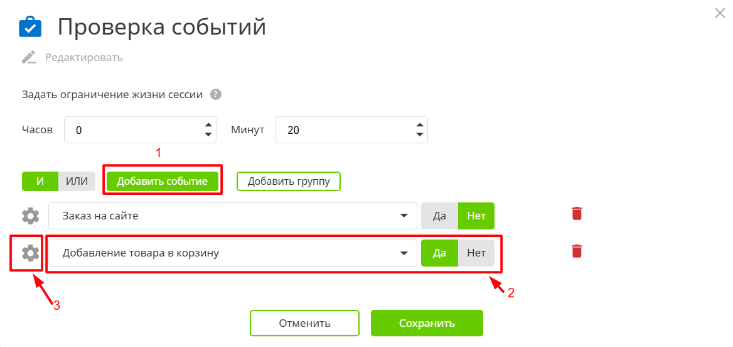
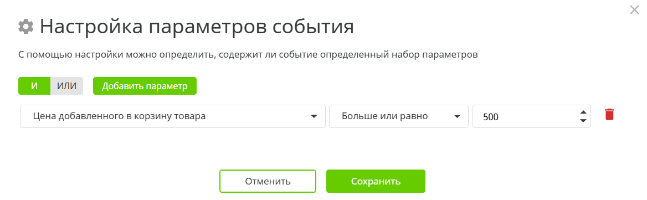
Откроется окно настройки параметров события. В нем указываем фильтр по параметру “Цена добавленных в корзину товаров”>=500.
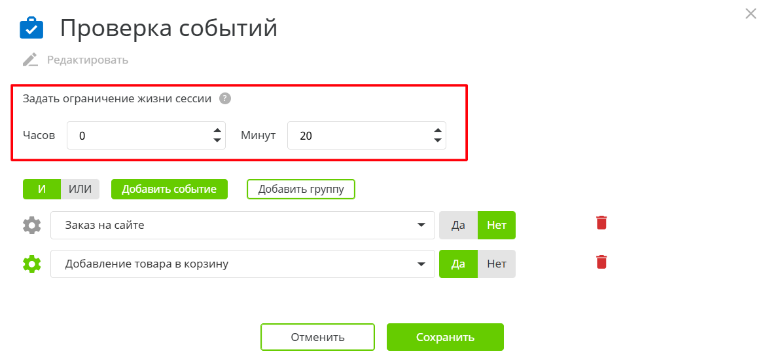
Также в окне настройки шага “Проверка событий” можно при необходимости изменить время сессии пользователя. Значение по умолчанию 20 минут. От него зависит, через какой период бездействия пользователя на сайте система будет считать его сессию завершенной.
5. Настройки шага “Проверка товарных списков”.
Этот шаг конструктора позволяет отфильтровать контакты по характеристикам товаров в товарных списках. Характеристики товаров проверяются системой по актуальному фиду, загруженному в Campaign. О функционале загрузки товарных фидов можно узнать в документе.
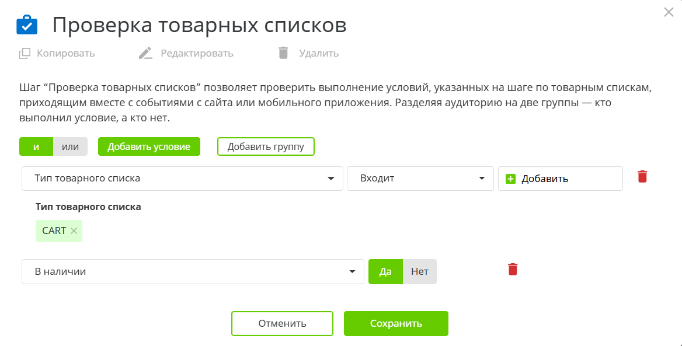
Для нашего кейса с брошенной корзиной нужно проверить, есть ли среди добавленных в нее продуктов товары в наличии, т.к. нет смысла отправлять клиенту напоминание о товарах в корзине, если он не сможет их купить. Выбираем нужный список для проверки и дополнительное условие, т.е. добавляем фильтры “Тип товарного списка” и “В наличии”.
6. Шаг “Проверка авторизации” не требует настроек. Он делит аудиторию на авторизованных (верхняя ветка) и неавторизованных (нижняя ветка) пользователей.
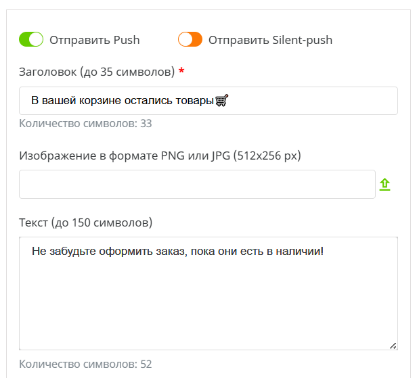
7. По нижней ветке после шага “Проверка авторизации” идет шаг с отправкой push-сообщения. Проверять разрешение необязательно, оно, как правило, регулируется на стороне устройства пользователя. Если разрешения нет, то push не отобразится. Отправка производится неавторизованным контактам, поэтому нет возможности использовать метапеременные для персонализации сообщения.
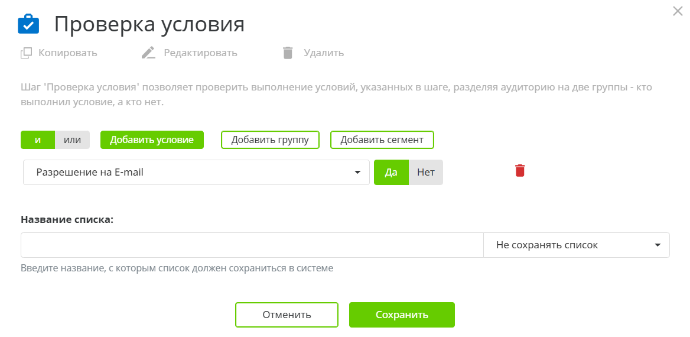
8. Перед отправкой коммуникации по верхней ветке (после “Проверки авторизации”) проверяем разрешение на email с помощью шага “Проверка условия”.
9. На шаге “Email” выбирается нужный шаблон. Для подстановки товаров в письмо в виде блока используется метапеременная “Товарный список”. Об особенностях табличных метапеременных можно прочитать в статье.
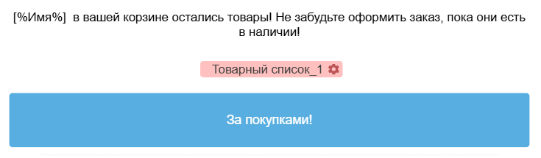
В настройках метапеременной необходимо указать список, товары из которого должны отображаться в письме. В нашем случае это список корзины ("Тип товарного списка"=CART). Остальные фильтры будут зависеть от того, какие характеристики товаров (название, цена, фото и т.д.) планируется использовать в верстке письма.
Например, если карточка в письме будет выглядеть, как на рисунке ниже, то для верстки нужны будут следующие характеристики: картинка товара, название, цена, URL карточки товара в интернет-магазине. Также товар должен быть в наличии, иначе пользователь не сможет его приобрести.
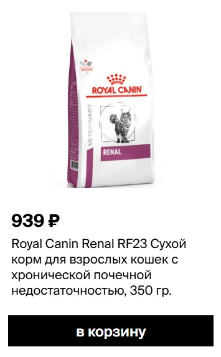
Характеристики и наличие товара система берет из актуального фида, загруженного в Campaign.
Для нашего кейса используется фильтр метапеременной “У товара заполнены поля: В наличии, Цена, Название, Ссылка на картинку, Ссылка на карточку”. Он включает все нужные характеристики и проверку наличия товара.
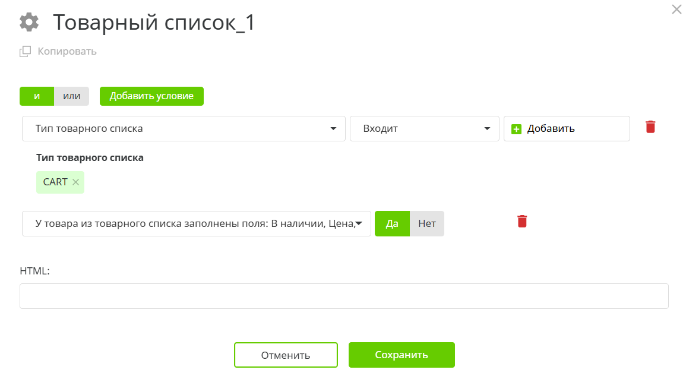
После настройки фильтров можно добавлять нужную часть верстки в поле HTML в окне настройки метапеременной. Подробная инструкция по созданию письма с табличной метапеременной находится по ссылке.
10. Когда все шаги и связи в акции настроены, можно активировать акцию.