
Опросы
- Опросы в Campaign
- Создание опроса
- Отправка опроса в рассылке
- Прохождение опроса
- Результаты опроса
- Примеры
Опросы в Campaign
В Manzana Campaign есть возможность создавать и отправлять опросы пользователям.
Чтобы отправить опрос, необходимо:
- его создать в конструкторе опросов,
- опубликовать
- подключать к рассылке и отправлять по любому каналу коммуникации
- анализировать результаты ответов
Все ответы клиентов сохраняются в привязке к контакту, независимо от того, прошел человек опрос полностью или нет, поэтому Campaign содержит полную информацию обо всех ответах всех клиентов, которые хотя бы начали проходить опрос.
Опрос публикуется на сервере manzana, поэтому прямая ссылка на опрос по умолчанию имеет домен manzanagroup.ru.
Опрос можно кастомизировать под корпоративные цвета вашей компании и добавить логотип. Для этого необходимо обратиться к вашему менеджеру.
Создание опроса
Опросы расположены в разделе "Опросы" бокового меню. При переходе в раздел откроется список созданных ранее опросов.
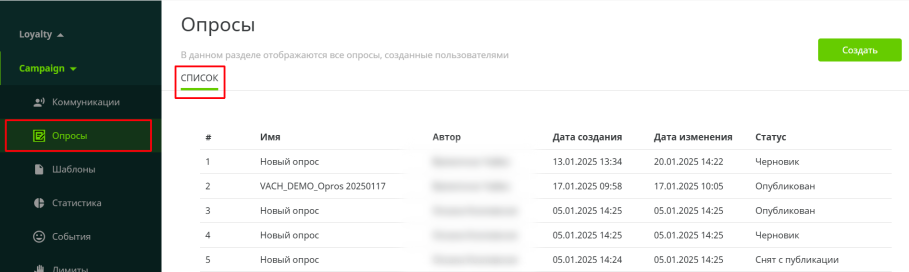
Список опросов содержит следующую информацию:
# - нумерация записи опроса;
Имя – название записи опроса;
Автор – имя пользователя, создавшего опрос;
Дата создания – дата и время создания опроса;
Дата изменения – дата и время изменения опроса;
Статус – состояние опроса:
- Черновик – статус, при котором опрос можно редактировать, копировать, удалить;
- Опубликован – статус, при котором опрос используется для проведения опросов;
- Снят с публикации – статус, при котором опрос становится неактивным;
- Завершён – статус, при котором опрос был опубликован и дата действия опроса завершена.
В разделе можно создать новый опрос или скопировать уже существующий (принцип, аналогичный акциям, - нужно зайти в опрос и нажать на "копировать")
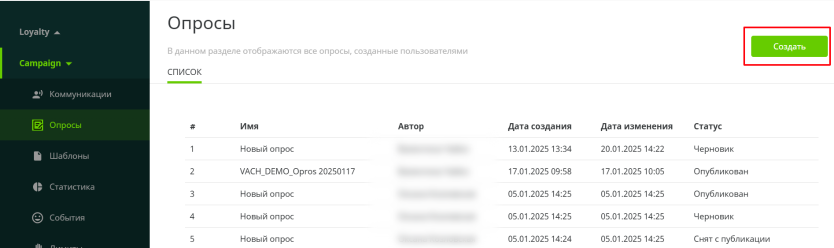
Для создания нового опроса нажмите кнопку «Создать» в правом верхнем углу главной страницы опросов.
После этого откроется страница с конструктором опросов, в котором будем создавать новый опрос. По умолчанию указано имя «Новый опрос». Для последующей идентификации опроса необходимо задать уникальное имя. Для этого поставьте курсор в конце текста «Новый опрос», удалите текст «Новый опрос» и введите название опроса.
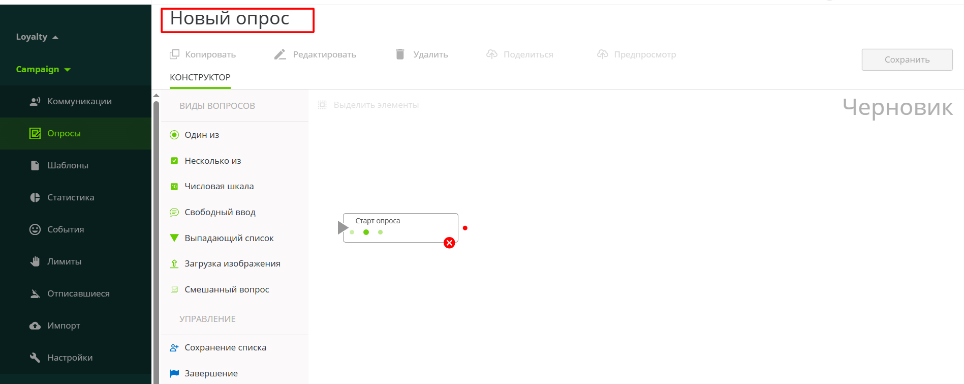
Конструктор опросов состоит из последовательности шагов. Шаги-вопросы могут комбинироваться между собой. Для того чтобы добавить необходимый шаг используйте Drag&Drop - нажмите на шаг левой клавишей мыши, перетащите и установите после шага старта опроса в необходимое место рабочей области.
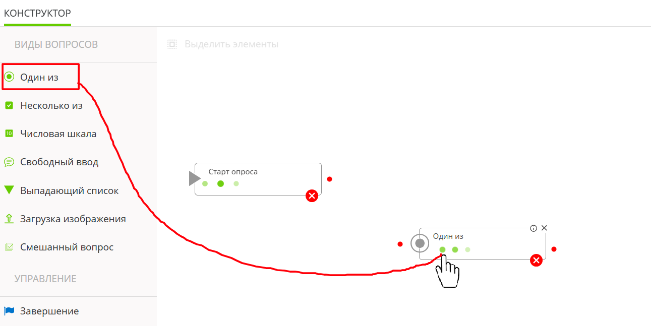
Для соединения шагов между собой протяните линию от зеленого кружочка к другому между шагами.
Система позволяет несколько разных шагов вводить в один шаг:
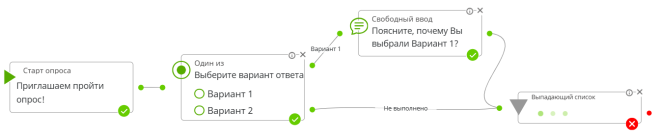
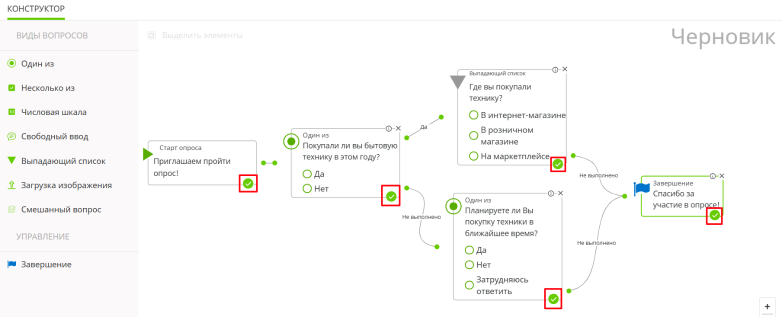
После создания опроса поля в шагах должны быть заполнены и шаги соединены между собой. В таком случае шаги в конструкторе опроса будут отмечены «зелёной галочкой» и доступны для сохранения и дальнейшей публикации опроса. В опросе не должно быть шагов, помеченных «красным крестиком», что указывают на пропуски при заполнении шага или на отсутствие соединения шага.
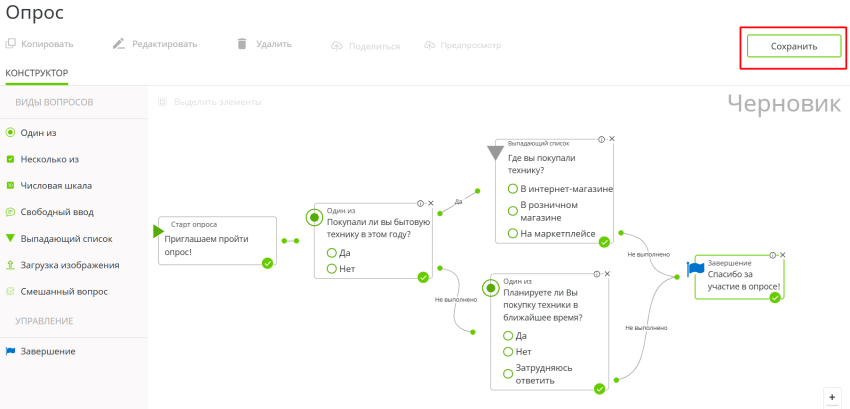
Нажмите кнопку «Сохранить» в правом верхнем углу конструктора для сохранения созданного опроса.
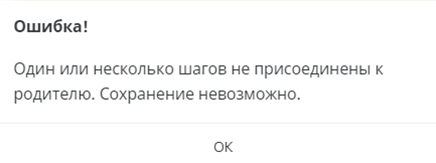
При попытке сохранения опроса с ненастроенными шагами опрос не будет сохранён и вернётся ошибка.
Существует два обязательных шага:
- «Старт опроса» - обязательный, всегда стоит первым в опросе;
- «Завершение» - завершение опроса, всегда ставьте последним в ветке опроса.
И несколько вариантов шагов-вопросов:
- «Один из» - выбор одного ответа из количества заданных;
- «Несколько из» - выбор нескольких ответов из количества заданных;
- «Числовая шкала» - выбор (оценка) по заданному числовому диапазону;
- «Свободный ввод» - позволяет ввести в свободной форме вариант ответа;
- «Выпадающий список» - позволяет выбрать одно значение из выпадающего списка;
- «Загрузка изображения» - позволяет добавить изображение с устройства;
- «Смешанный вопрос» - позволяет добавить несколько вопросов на одну страницу опроса.
Каждый вопрос представляет собой отдельную страницу сайта-лендинга, которая будет открываться пользователю при прохождении опроса.
Разберем подробнее каждый из шагов и типов вопросов.
Обязательные шаги
Шаг «Старт опроса»
«Старт опроса» - обязательный шаг, который всегда стоит первым в опросе и определяет основные параметры старта опроса. Он установлен в конструкторе по умолчанию.
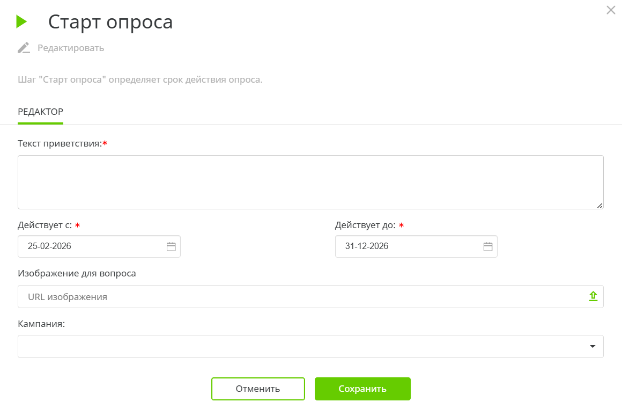
Доступны следующие настройки:
- Текст приветствия обязательное поле, которое используется для ввода текста приветствия и предложения пройти опрос. Этот текст клиент увидит, когда начнет проходить опрос;
- Поля с датами используются для ввода времени жизни опроса;
- Изображение для опроса - позволяет добавить картинку на экран начала прохождения опроса.
- Кампания используется для выбора кампании из всплывающего списка. Поле информационное, не имеет дополнительной логики.
После заполнения нажмите кнопку «Сохранить».
Шаг «Завершение»
«Завершение» - устанавливает в конце каждой ветки опроса и содержит настройки для завершения опроса.
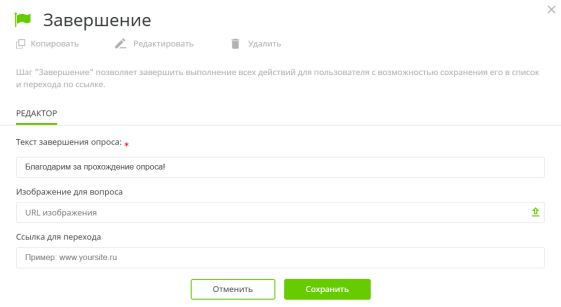
Доступны следующие настройки:
- Текст завершения опроса - текст, который пользователь увидит, когда пройдет опрос. ;
- Изображение для вопроса - возможность добавить картинку, которая будет показана клиенту после прохождения опроса;
- Ссылка для перехода - url, куда будет переход после нажатия на кнопку "завершить опрос" ;
- Возможность сохранения списка - можно сохранить маркетинговый список из клиентов, которые придут на этот шаг. Принципы сохранения списков на шагах описаны в разделе про сегменты.
После заполнения нажмите кнопку «Сохранить».
Шаги-вопросы
Шаг-вопрос «Один из»
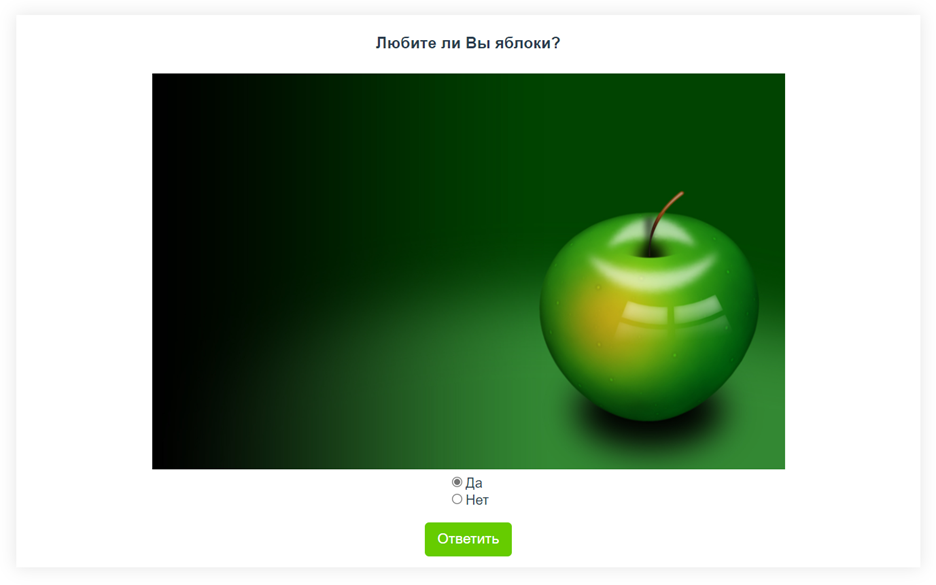
Вопрос «Один из» позволяет выбрать один из предложенных вариантов ответа.
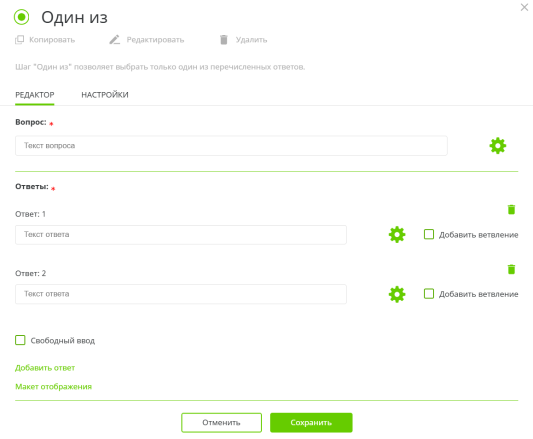
На форме шага можно настроить отображение и логику вопроса и ответов для него.
Настройки вопроса:
- Вопрос - Текст вопроса, который будет отображаться клиенту.
- При нажатии на шестеренку рядом с вопросом появится дополнительное модульное окно, в котором можно задать дополнительные настройки стиля отображения вопроса на лендинге:
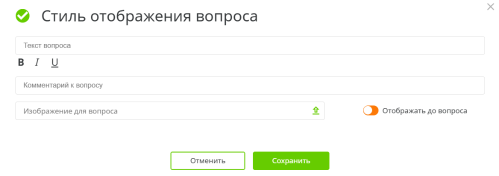
- Стиль вопроса - можно сделать жирным, курсивом или подчеркнутым.
- Комментарий к вопросу: уточнение для вопроса, которое на лендинге будет отображаться рядом с вопросом. Например, вопрос = «Укажите телефон», примечание = «Укажите телефон в формате, начиная с + без пробелов».
- Изображение для вопроса: картинка, которая будет рядом с вопросом.
- Отображать до вопроса - если галочка включена, то сначала будет отображаться картинка, а потом вопрос. По умолчанию - сначала вопрос, потом картинка.
Настройки ответов:
Чтобы добавить новый ответ, нажмите кнопку "Добавить ответ".
- Текст ответа - текст, который будет отображаться на лендинге.
- При нажатии на шестеренку рядом с ответом появится дополнительное модульное окно, в котором можно задать дополнительные настройки стиля отображения ответа на лендинге:
- Стиль отображения - курсив, жирный или подчеркнутый.
- Изображение для ответа - картинка, которая будет отображаться рядом с ответом.
- Если поставить галочку "только изображение", то текст отображаться не будет, картинка и будет ответом.
- Добавить ветвление - если выбрана эта галочка, то для этого ответа будет добавлена своя ветка дальнейшего прохождения опроса. То есть, если клиент выбрал этот ответ, он пойдет дальше по отдельной ветке-сценарию. Добавлять ветвление можно ко всем вопросам или к выбранным. В этом случае для каждого варианта ответа с ветвлением будет создана своя веточка и общая веточка - для всех остальных.
- Свободный ввод: если установить эту галочку, то в конце всех уже созданных ответов будет добавлено поле для свободного ввода ответа клиентом.
- Для свободного ввода можно указать маску ответа:
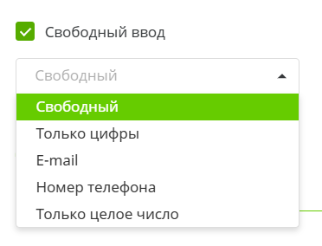
Настройка макета отображения.
Устанавливает макет отображения ответов на лендинге:
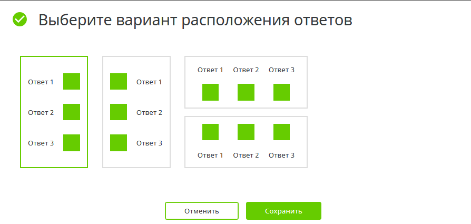
После заполнения нажмите кнопку «Сохранить» для сохранения настроек или "Отмена" для выхода без сохранения.
Шаг-вопрос «Несколько из»
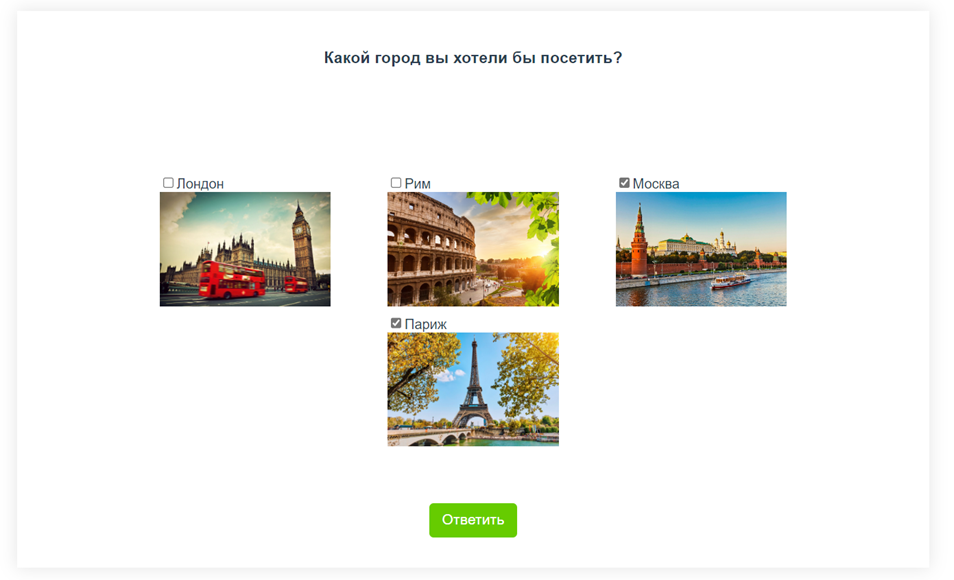
Вопрос «Несколько из» позволяет выбрать несколько вариантов ответов предложенных.
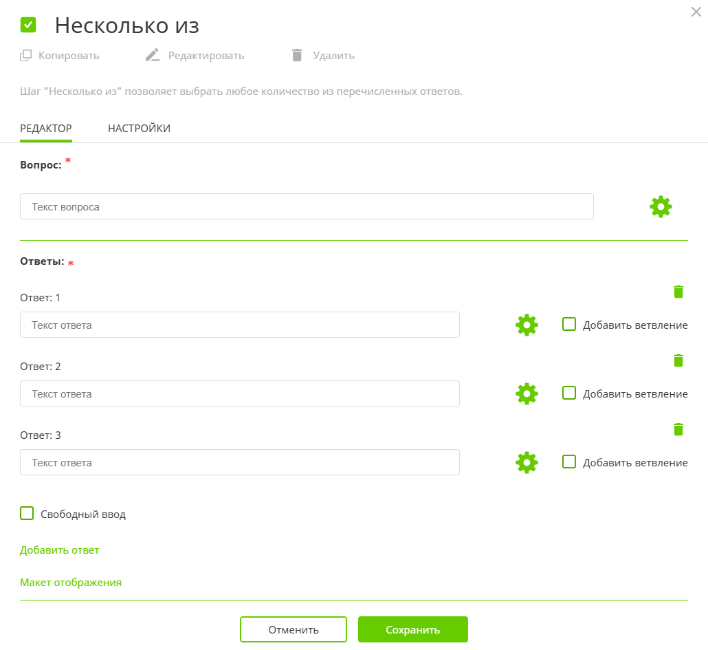
Настройки шага идентичны вопросу "Один из".
Важно: для вопроса "Несколько из" добавить ветвление можно только к одному варианту ответа.
Шаг-вопрос «Числовая шкала»
Вопрос "Числовая шкала" позволяет выбрать один из вариантов ответа, которые представлены в виде числовой шкалы "от" и "до".
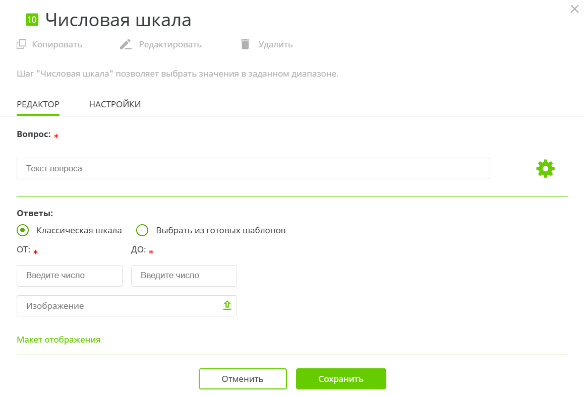
На форме шага можно настроить шкалу и внешний вид для отображения на лендинге.
Настройки вопроса:
- Вопрос - Текст вопроса, который будет отображаться клиенту.
- При нажатии на шестеренку рядом с вопросом появится дополнительное модульное окно, в котором можно задать дополнительные настройки стиля отображения вопроса на лендинге:
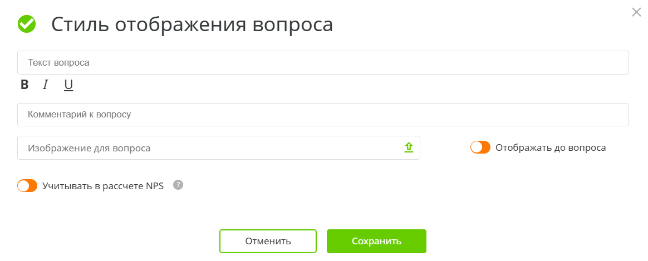
- Стиль вопроса - можно сделать жирным, курсивом или подчеркнутым.
- Комментарий к вопросу: уточнение для вопроса, которое на лендинге будет отображаться рядом с вопросом.
- Изображение для вопроса: картинка, которая будет рядом с вопросом.
- Отображать до вопроса - если галочка включена, то сначала будет отображаться картинка, а потом вопрос. По умолчанию - сначала вопрос, потом картинка.
- Учитывать в расчете NPS: если эта галочка включена, то вопрос будет учитываться в расчете NPS.
Настройки ответов:
Для настройки ответов сначала необходимо выбрать режим шкалы: классическая или из готовых шаблонов.
Классическая шкала - это стандартная шкала, которая позволяет задать диапазон чисел и выбрать стиль отображения.
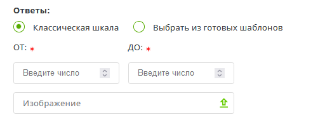
Для настройки необходимо ввести числа от и до и добавить при необходимости изображение, которое будет добавлено к каждой цифре.
Выбрать из готовых шаблонов - функция позволяет создать свой собственный макет для каждого варианта ответа.
Этот вариант можно использовать, если вы, например, хотите добавить разные картинке к разным цифрам - смайлики или звездочки с разными лицами.
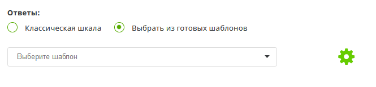
Шаблон можно создать из интерфейса настройки вопроса, для этого нажмите на "Создать шаблон", укажите название шаблона и картинки для каждого варианта ответа.
Отредактировать шаблон можно. нажав на шестеренку рядом в выбранным шаблоном. При создании и редактировании шаблона цифры начинаются с 1 и увеличиваются инкрементно (+1).
Настройка макета отображения:
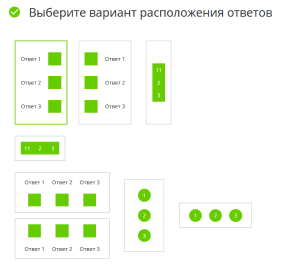
Можно выбрать один из вариантов отображения цифр и картинок.
После заполнения нажмите кнопку «Сохранить» для сохранения изменений или "Отмена" для выхода без сохранения.
Шаг-вопрос «Свободный ввод»
Вопрос "Свободный ввод" позволяет ввести свой текст ответа в свободной форме.
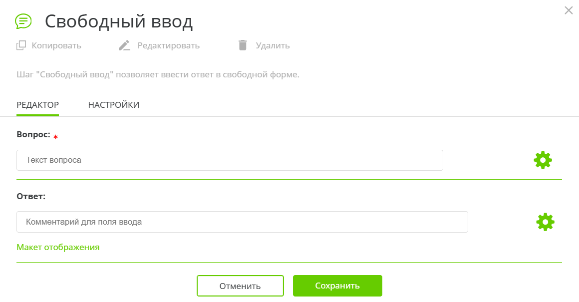
На форме шага можно настроить шкалу и внешний вид для отображения на лендинге.
Настройки вопроса:
- Вопрос - Текст вопроса, который будет отображаться клиенту.
- При нажатии на шестеренку рядом с вопросом появится дополнительное модульное окно, в котором можно задать дополнительные настройки стиля отображения вопроса на лендинге:
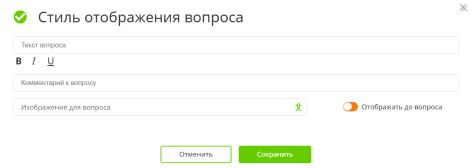
- Стиль вопроса - можно сделать жирным, курсивом или подчеркнутым.
- Комментарий к вопросу: уточнение для вопроса, которое на лендинге будет отображаться рядом с вопросом.
- Изображение для вопроса: картинка, которая будет рядом с вопросом.
- Отображать до вопроса - если галочка включена, то сначала будет отображаться картинка, а потом вопрос. По умолчанию - сначала вопрос, потом картинка.
Настройка ответа:
Ответ представляет собой поле для ввода.
Можно добавить следующие настройки:
- Комментарий для ввода: можно добавить текст, который будет отображаться светлым внутри поля для ввода на лендинге как "комментарий" для ввода.
- Если перейти в настройки, нажав на шестеренку, то:
- можно добавить изображение для ответа
- или отображать только изображение. Такой вариант подходит, когда вам нужно только показать картинку без ввода ответа пользователем.
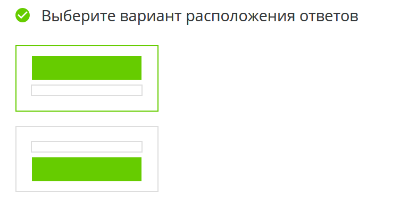
Настройка макета отображения:
Можно выбрать вариант отображения картинки и текста ответа:
Шаг-вопрос «Выпадающий список»
Вопрос позволяет выбрать один из ответов, предложенных в раскрывающемся списке.
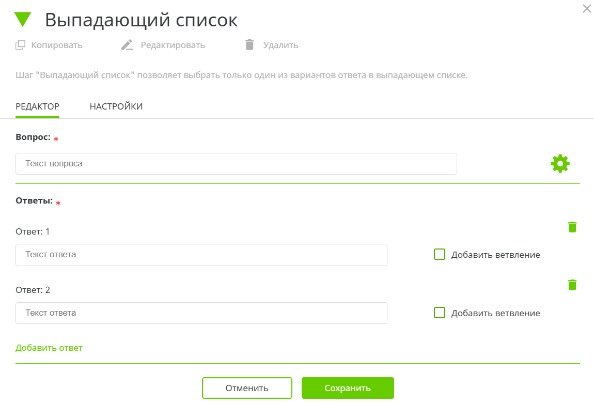
Настройки шага идентичны вопросу "Один из".
Шаг-вопрос «Загрузка изображения»
Вопрос "Загрузка изображения" позволяет пользователю загрузить свое изображение вместо ответа. Такой вопрос может быть полезен, например, при опросе о состоянии торговой точки или при получении обратной связи по товарам, где нужно приложить фото.
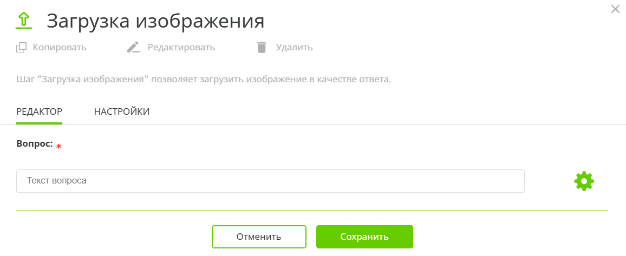
В системе можно задать параметры-настройки для вопрос.
Настройки вопроса:
- Вопрос - Текст вопроса, который будет отображаться клиенту.
- При нажатии на шестеренку рядом с вопросом появится дополнительное модульное окно, в котором можно задать дополнительные настройки стиля отображения вопроса на лендинге:
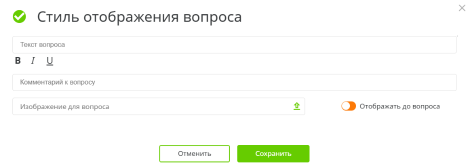
- Стиль вопроса - можно сделать жирным, курсивом или подчеркнутым.
- Комментарий к вопросу: уточнение для вопроса, которое на лендинге будет отображаться рядом с вопросом.
- Изображение для вопроса: картинка, которая будет рядом с вопросом.
- Отображать до вопроса - если галочка включена, то сначала будет отображаться картинка, а потом вопрос. По умолчанию - сначала вопрос, потом картинка.
Вариантов ответа вопрос не подразумевает, так как ответом будет загруженное изображение.
После загрузки изображение сохраняется на сервере Manzana и будет доступно в ответах в виде ссылки на картинку.
Шаг-вопрос «Смешанный вопрос»
Этот вопрос предоставляет возможность на одной странице опроса совместить разу несколько вопросов разных типов.
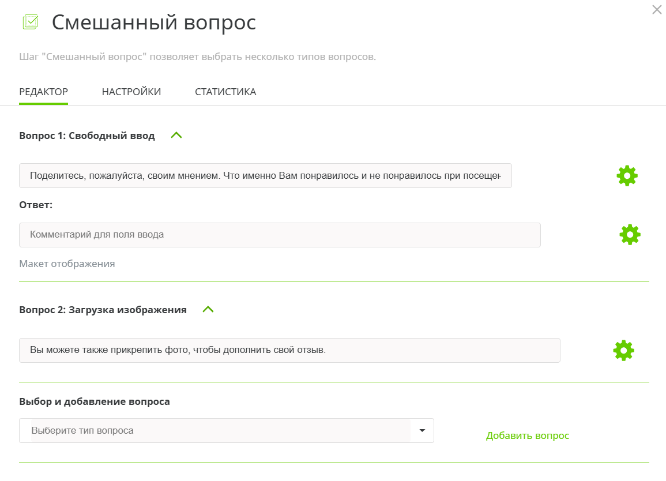
Чтобы добавить новый вопрос необходимо выбрать тип вопроса из выпадающего списка и нажать на кнопку "Добавить вопрос". Можно выбирать вопросы разных типов.
Настройка каждого вопроса выполняется аналогично тому, как она выполняется в одиночных вопросах
Ветвление в смешанном вопросе не выбирается.
При отображении на лендинге вопросы будут отображаться друг под другом в отдельных визуальных блоках.
Общие настройки для всех вопросов
Для всех типов вопросов доступны дополнительные настройки на вкладке "Настройки":
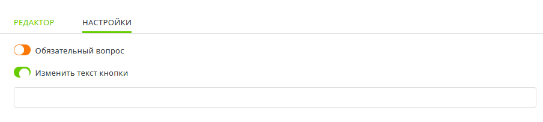
Обязательный вопрос - позволяет включить или выключить обязательность вопроса при прохождении.
По умолчанию галочка выключена и вопрос является необязательным, то есть клиент может пропустить вопрос при прохождении опроса. Если галочку включить, то вопрос станет обязательным и клиент не сможет пройти дальше в опросе, не ответив на этот вопрос.
Изменить текст кнопки - позволяет изменить текст кнопки, на которую нажимает пользователь при ответе на вопрос при прохождении опроса.
По умолчанию галочка выключена, и отображается стандартный текст "Ответит". Но у каждого вопроса можно указать свой текст кнопки, который будет отображаться на лендинге.
Необязательные шаги
Шаг "Сохранение списков"
Шаг “Сохранение списков” в конструкторе опросов позволяет сохранить аудиторию опроса в маркетинговый список.
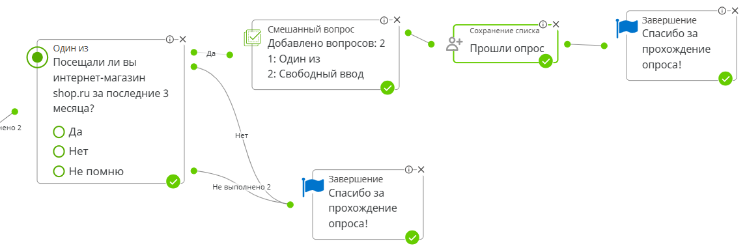
Шаг используется, если по итогам опроса нужно:
- Зафиксировать участников, прошедших определенную ветку опроса.
- Накопить аудиторию для последующей маркетинговой коммуникации.
Добавление шага “Сохранение списков” доступно в любом месте опроса. Исключение: перед шагом “Старт” и после шага “Завершение”.
При построении опроса можно использовать шаг “Сохранение списков” несколько раз, например, для сохранения контактов, которые прошли разные ветки опроса.
Настройки шага такие же, как при его добавлении в рассылки. Подробнее о них можно прочитать в статье.
Публикация опроса
После сохранения опроса добавится кнопка «Опубликовать». Кнопка «Опубликовать» размещает опрос на сервере по сформированному адресу (url-адрес).
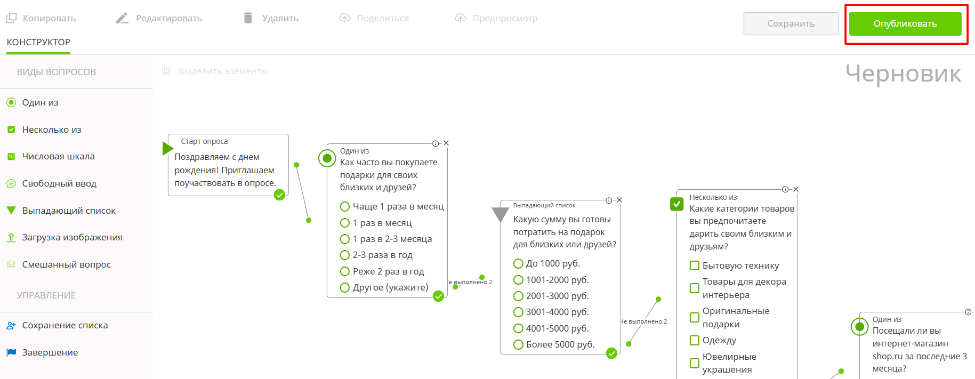
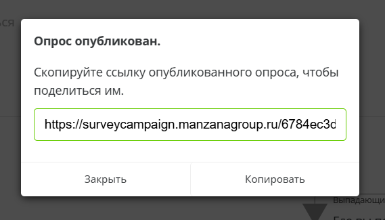
После нажатия кнопки «Опубликовать» появляется модальное окно с сформированной ссылкой опроса. Ссылку в открывшемся модальном окне необходимо копировать для использования в коммуникации.
После публикации опрос приобретает статус «Опубликован». Из опубликованного опроса также есть возможность копирования ссылки на опрос. Нажмите текстовую кнопку «Поделиться» и в появившемся модальном окне копируйте ссылку.
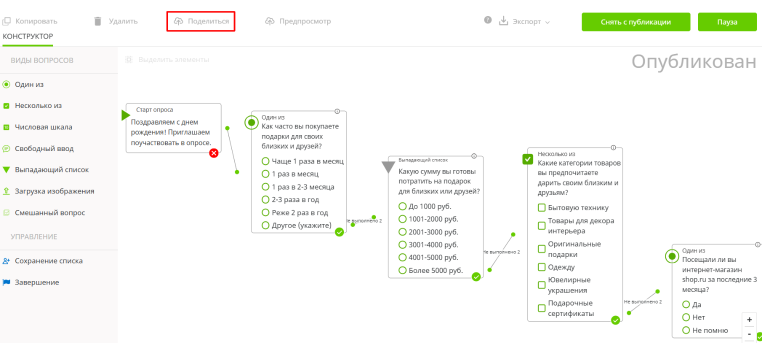
Чтобы снять опрос с публикации необходимо нажать кнопку «Снять с публикации».
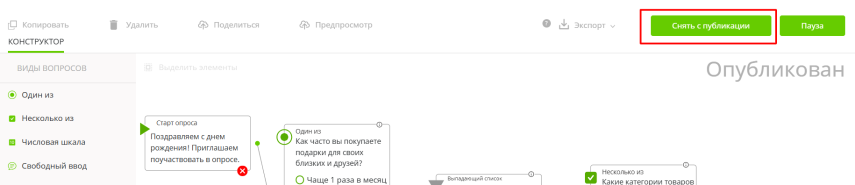
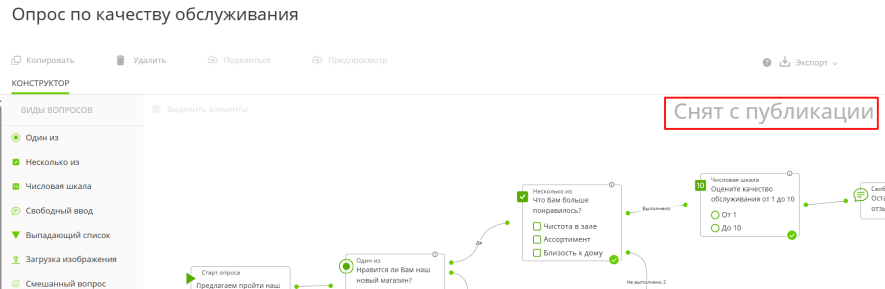
После этого опрос станет неактивен и приобретёт статус «Снят с публикации».
Предпросмотр опроса
Чтобы посмотреть, как опрос будет выглядеть, можно использовать функцию "Предпросмотра".
Чтобы воспользоваться предпросмотром, нажмите на кнопку "Предпросмотр" на панели в верхней части рабочей области.
Важно: функция становится доступа после публикации опроса, поэтому. чтобы проверить, как опрос будет выглядеть, его необходимо опубликовать
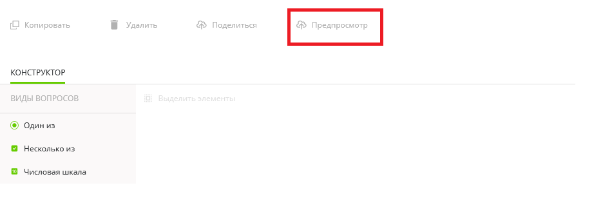
При нажатии на кнопку "Предпросмотр" появится окно с ссылкой. которую необходимо скопировать в браузер и перейти по ней. Откроется опрос.
В режиме предпросмотра ответы не сохраняются.
Редактирование опроса после публикации
Если необходимости внести изменения в опрос после публикации используйте функцию "Пауза".
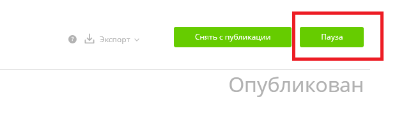
При нажатии на кнопку опрос снимается с публикации и становится доступным для редактирования. Пока опрос снят с публикации, его невозможно пройти, поэтому если клиенты уже получили рассылку с опросом, то они не смогут его пройти, пока опрос снова не будет опубликован.
Если уже отправленный опрос был поставлен на паузу, отредактирован и снова опубликован, то клиенты, которые еще не успели его пройти, при открытии ссылки будут видеть уже новый опрос. Но если клиент начал проходить и в это время опрос меняется. то насколько корректно сработает переход между вопросами зависит от того на каком моменте клиент был во время изменения и какие именно изменения вносились. Например. если клиент проходил шаг, который был удален, но клиент может получить ошибку.
Отправка опроса в рассылке
Созданные и опубликованные опросы можно отправлять клиентам в рассылках. Для этого необходимо:
- Добавить ссылку на опрос в коммуникацию (в шаблон коммуникации). Ссылка будет отправлена клиенту для прохождения опроса.
- Подключить опрос к шагу-коммуникации в конструкторе акции. Это необходимо для корректного сохранения результатов опроса.
Добавление ссылки в шаблон:
Необходимо при создании шаблона коммуникации добавить ссылку на опрос в нужное место. Для емейл-сообщений ее можно красиво обернуть в кнопку в верстке, для пушей - использовать в deep-link или в тексте новостной ленты.
Пример ссылки: https://surveycampaign.manzanagroup.ru/635f8713b4f51a047f7b6822?hash=[%Хэш контакта%] получается на форме конструктора опроса после его публикации. Метапеременная хеш контакта обязательная. менять ссылку не нужно.
Подключение опроса к рассылке
Для корректного сохранения статистики опрос необходимо подключить в шаге коммуникации, где он добавлен в шаблон.
Чтобы это сделать на вкладке Конструктор шаблона шага акции включите ползунок "Подключить опрос". После чего появится список доступных опросов, в котором нужно выбрать нужный:
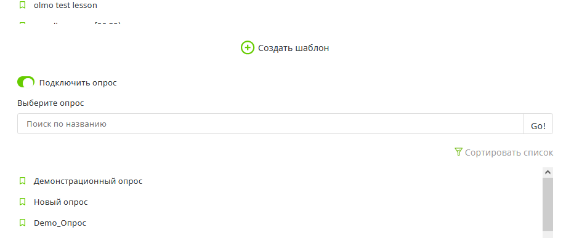
Выбрать для коммуникации можно только один опрос со статусом «Опубликован».
При добавлении опроса в шаг коммуникации в шаге-вопросе будет отображаться статистика доставленных опросов со статусом «Опрос доставлен».
Прохождение опроса
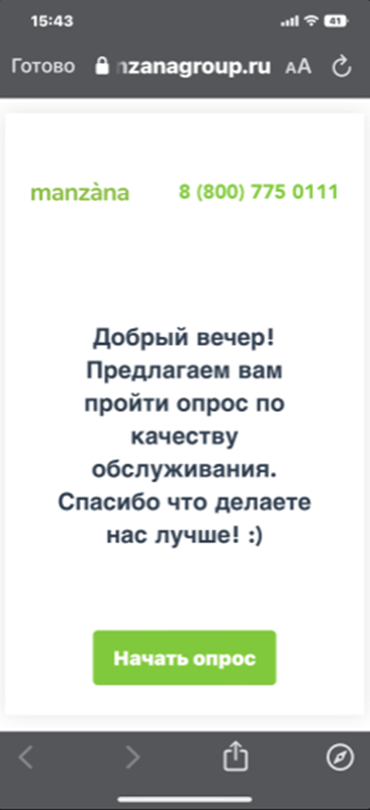
При переходе по ссылке клиент попадет на веб-страницу опроса. Она представляет собой веб-сайт, который строится по настройкам, выбранным в опросе.
При повторном переходе по ссылке пользователь вернётся на тот же вопрос, на котором он остановился (бросил опрос).
Возможные варианты представления разных вопросов:
Старт опроса мобильная версия;
Вопрос «Один из» с изображением в вопросе;
Вопрос «Несколько из» с изображениями в ответе;
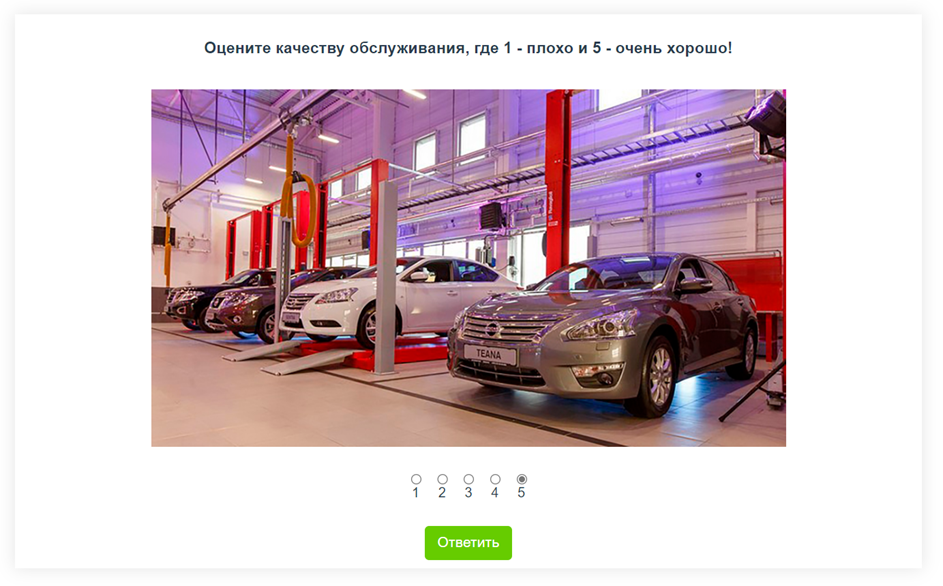
Вопрос с оценкой;
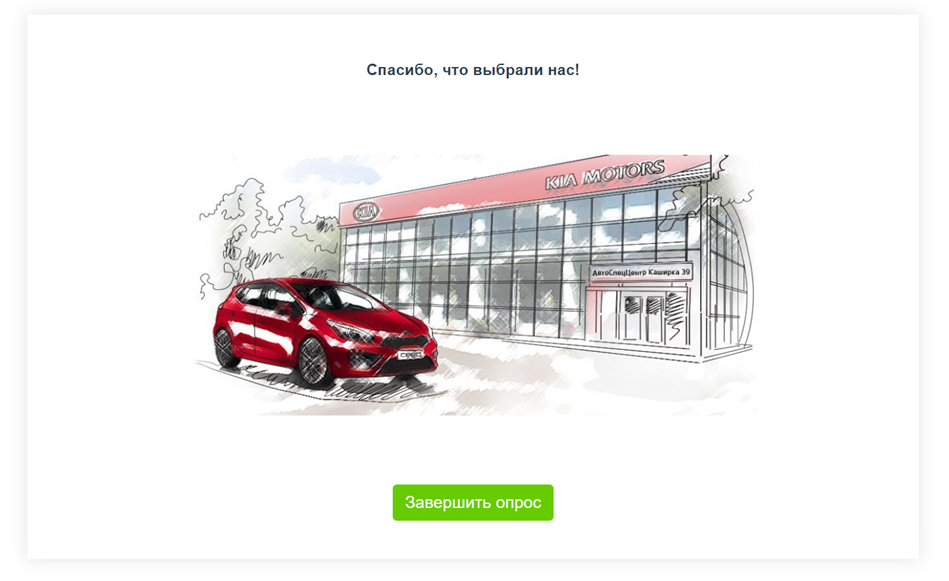
Завершение опроса.
Результаты опроса
Можно посмотреть статистику на каждом шаге-вопросе или выгрузить все ответы в файл.
Просмотр статистики
Статистику можно посмотреть в шаге-вопросе, который находится в одном из следующих статусов: опубликован, завершён или снят с публикации.
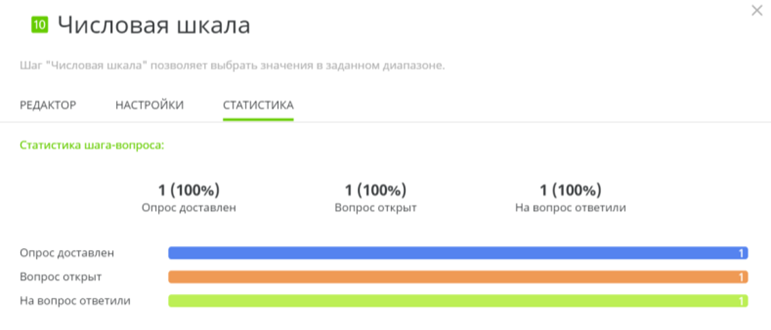
Статистика содержит:
- Опрос доставлен – доставлено уникальных коммуникаций с выбранным опросом;
- Вопрос открыт – количество уникальных переходов к вопросу;
- На вопрос ответили – количество уникальных пользователей, которые ответили на вопрос.
Выгрузка результатов опроса в файл
В Campaign есть возможность выгрузить результаты проведенного опроса в форматах CSV или Excel. Экспорт доступен для опросов в статусах: Опубликован, Завершен или Снят с публикации.
Чтобы выгрузить результаты опроса, необходимо зайти в сам опрос и нажать на кнопку «Экспорт» в правом верхнем углу. При нажатии на неё появляется раскрывающийся список, в котором можно выбрать формат экспортируемого файла: CSV или Excel.
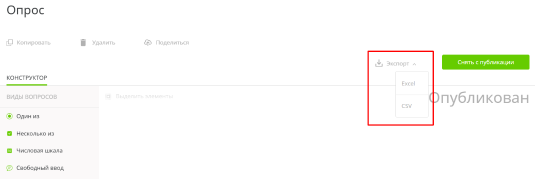
После выбора формата выгрузки скачивание произойдет автоматически, необходимо дождаться выгрузки файла. Полученный файл с результатами опроса загружается в папку для загрузки, установленную для вашего браузера.
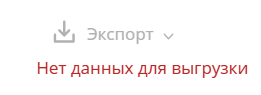
Если опрос еще никто не проходил, то при попытке скачивания появится сообщение «Нет данных для выгрузки».
В файле с результатами содержатся все собранные ответы пользователей по опросу, включая ответы по незавершенным анкетам.
Выгрузка представляет собой таблицу, в каждой строке которой расположены все ответы по опросу каждого клиента. Если вопрос предполагает множественные варианты ответа, то указанные респондентом ответы будут перечислены через запятую в соответствующем поле.

ВАЖНО: если после выгрузки опроса он открывается в Excel в виде иероглифов, вам необходимо правильно сформтировать файл. Инструкцию можно просмотреть тут.
Примеры
Примеры использования опросов:
1) Измерение индекса NPS с помощью опроса в Manzana Campaign