
Коммуникационные акции
Представление коммуникационных акций
Основной элемент, с которым происходит работа в Manzana Campaign - это коммуникационная акция (коммуникация, рассылка).
Важно: акция в Loyalty и акция в Campaign отличаются друг от друга по сути:
• акция в Loyalty - это реакция на действие участника ПЛ которая может быть выражена выпуском купона, начислением бонуса и т.п.
• акция в Campaign - это каскад коммуникаций для взаимодействия с участником ПЛ.
При входе в Campaign открывается раздел со всеми заведенными в системе маркетинговыми акциями.
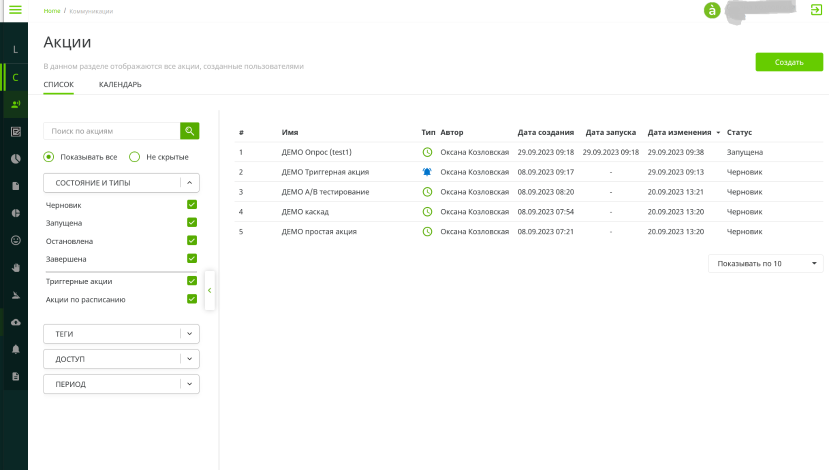
В данном разделе есть возможность просмотра маркетинговых коммуникаций в виде списка или маркетингового календаря.
При выборе просмотра в виде списка есть возможность сортировки или фильтрации для быстрого поиска нужной коммуникации.
Фильтрация акций:
Поиск по названию:
Чтобы найти акцию по названию, необходим ввести в строке поиска название акции и нажать на кнопку лупы или enter. Допускается поиск по любой части названия.
Показывать все / не крытые.
Позволяет выбрать, отображать или нет скрытые акции.
Состояния и типы
В системе доступны следующие статусы акций:
Черновик - единственный статус, в котором акция доступна для редактирования. Она может быть полностью готова к активации, но самой активации еще не произошло, т.е. коммуникаций по ней отправлено не было, и пользователь может что-то изменить.
Запущена (активная) - активированная акция, т.е. по ней начались процессы формирования файла на отправку и другие расчеты, при этом коммуникации так же могут ещё не быть отправлены, например, если был настроен отложенный запуск, но изменить в ней что-либо уже недоступно.
Остановлена - акция, остановленная вручную, в результате чего были прекращены все процессы, кроме получения статистики. Этот процесс не зависит от статуса акции. Не подлежит повторной активации.
Завершена - акция остановлена по завершении срока действия, указанного в шаге "Старт". Не подлежит повторной активации.
Также есть возможность выбрать какие типы акций отображать: триггерный и/или по расписанию. Подробно про типы акций можно найти тут.
Теги
Фильтрация акций возможна по добавленным в нее тегам (одному или несколько). Подробнее про теги акции можно найти тут.
Доступ
Есть возможность выбирать, отображать только свои акции или все заведенные в системе коммуникации. Поиск идет по создателю.
Период
Возможность отобразить акции, отфильтровав их по дате создания, изменения или запуска:
Маркетинговый календарь
Для просмотра списка коммуникаций в виде календаря необходимо перейти на вкладку "Календарь":
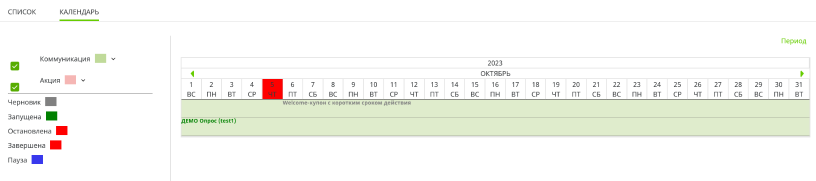
Более подробно с функционалом маркетингового календаря можно ознакомиться в разделе Маркетинговый календарь.
Возможные действия с акциями
Коммуникационные акции можно:
1. Создать. При создании в системе появляется акция в статусе черновик.
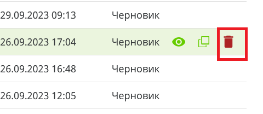
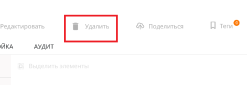
2. Удалить. Удалять можно только акции в статусе черновик.
Удалить коммуникацию можно двумя способами:
- из списка всех акций, навести на нужную и выбрать значок корзины справа от статуса:
из самой акции, выбрав опцию "Удалить":
3. Скрыть. Скрыть акцию можно в любом статусе.
Скрыть коммуникацию можно из списка всех акций, навести на нужную и выбрать значок глазика справа от статуса:
Виды коммуникационных акций
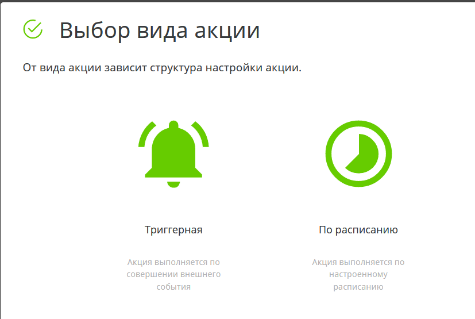
Коммуникационные акции могут быть двух видов: триггерные и по расписанию. Как следует из названия, различаются два вида акций способом их активации:
- Триггерная акция срабатывает на поступающее событие
- Акция по расписанию настраивается на определенные дату и время срабатывания.
Выбор типа настраиваемой акции происходит при ее создании:
Из чего состоит коммуникация
Для настройки коммуникации любого типа используется конструктор коммуникации. Он представляет собой рабочее поле, на котором размещены шаги, отвечающие за различные функции.
Любая акция состоит из 4 блоков шагов:
- Старт акции (для триггерной акции роль старта выполняет триггер).
- Настройка сегмента (для триггерной акции можно не настраивать).
- Действия с клиентами, попавшими под все условия сегментации (отправка коммуникации и настройка условий отправки)
- Завершение акции.
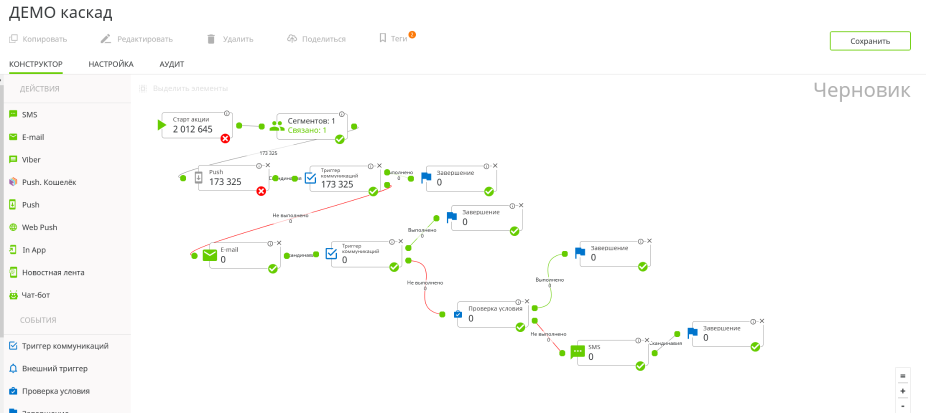
Пример настроенной акции-каскада:
Теги
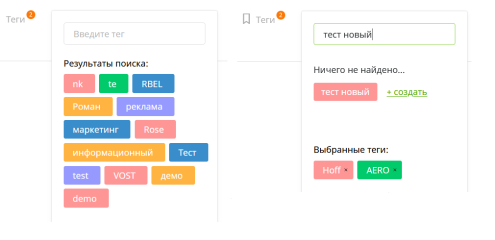
В акцию можно добавлять один или несколько тегов. Теги используются впоследствии для удобства фильтрации акций в списке и выполняют роль меток для классификации акций.
Чтобы добавить тег, необходимо выбрать в области кнопок в верхней части рабочей области кнопку "Теги". При нажатии на нее открывается меню со всеми уже созданными в системе тегами. Можно выбрать один из предложенных или создать новый. Чтобы создать новый тег, нужно ввести его наименование и нажать ссылку "создать".
Тег после выбора будет присвоен акции.
Работа с конструктором акции
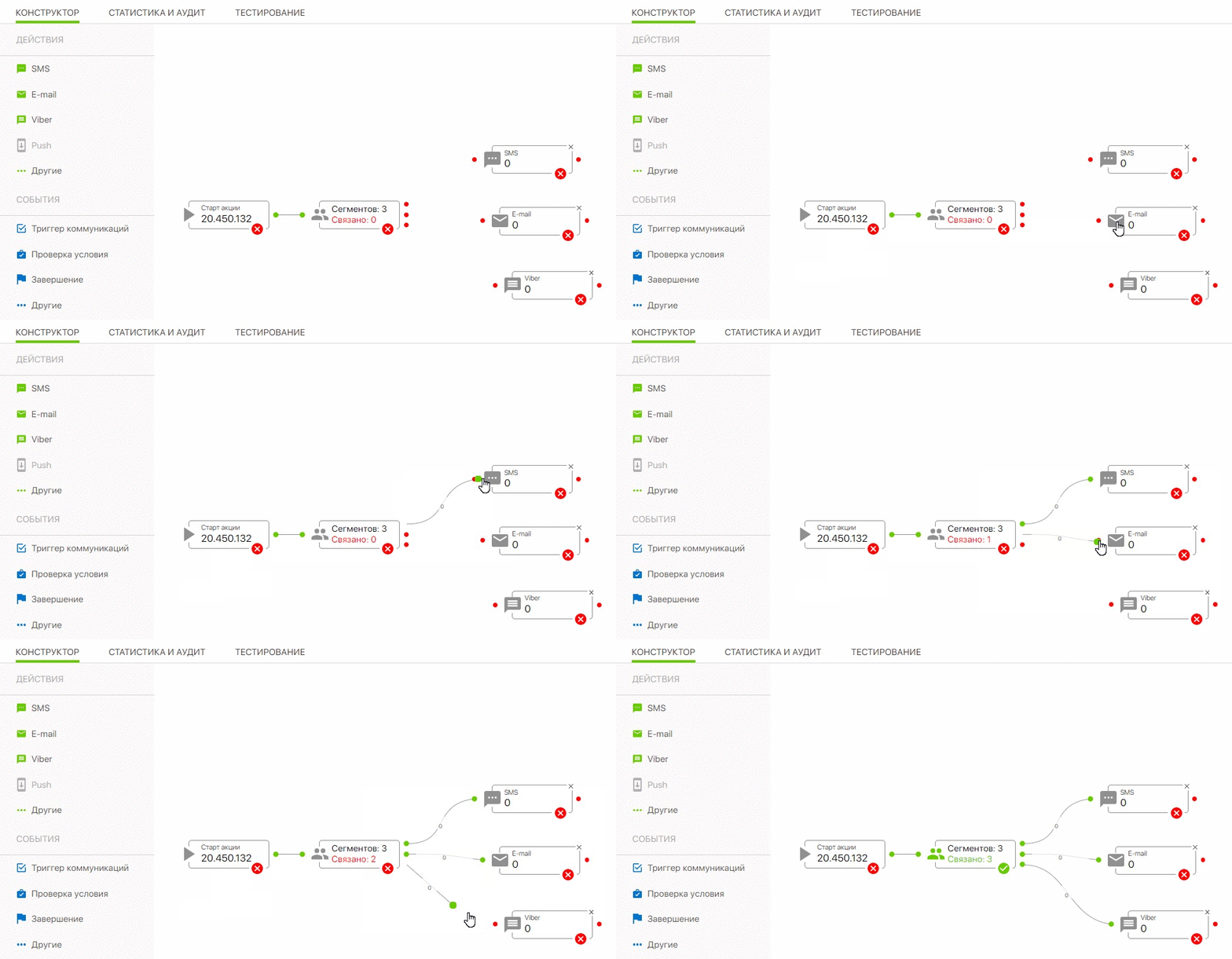
Для настройки структуры акции необходимо перенести необходимые элементы в рабочую область "Конструктора акции" методом Drag-and-drop.
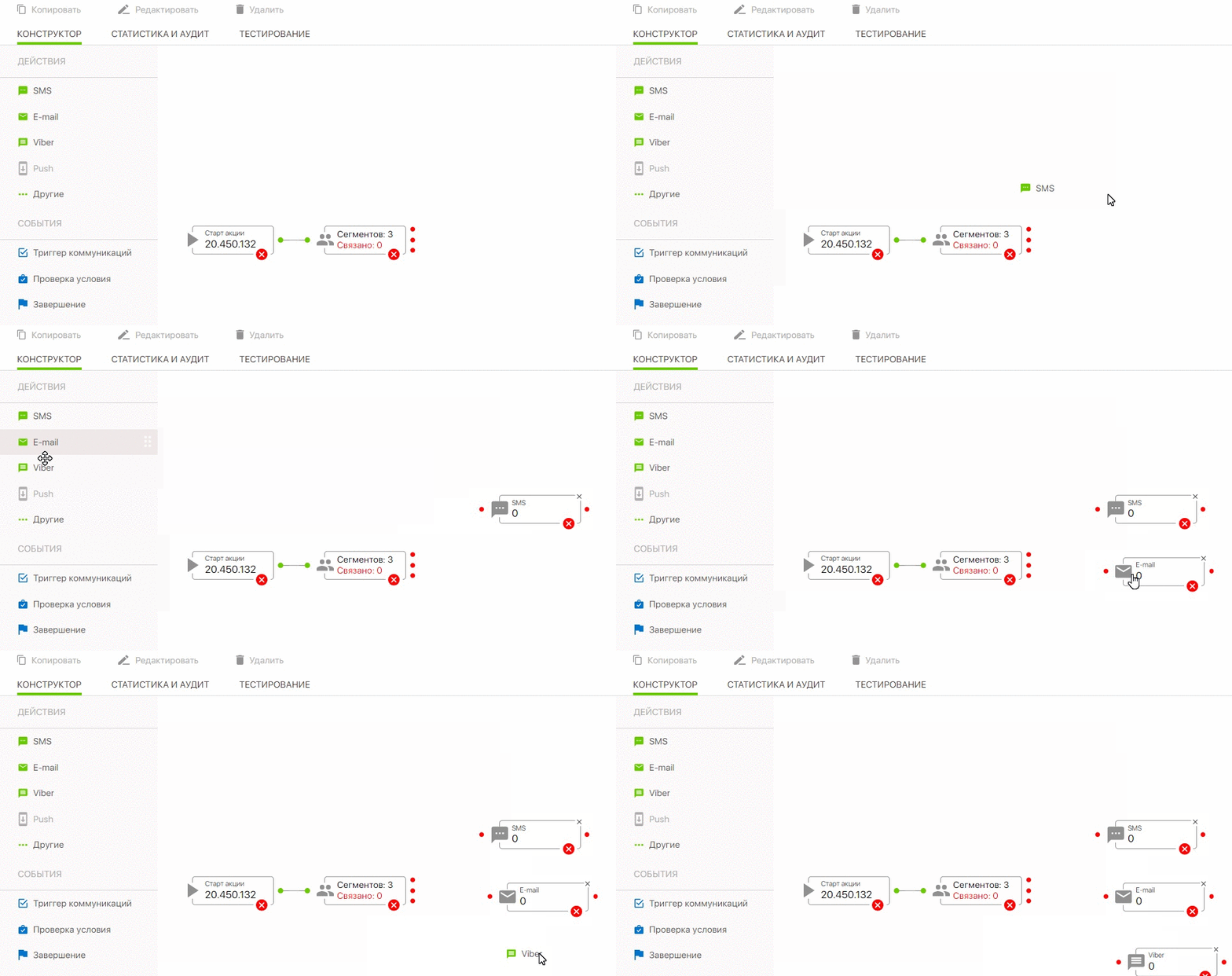
После необходимо соединить шаги для организации последовательности акции.
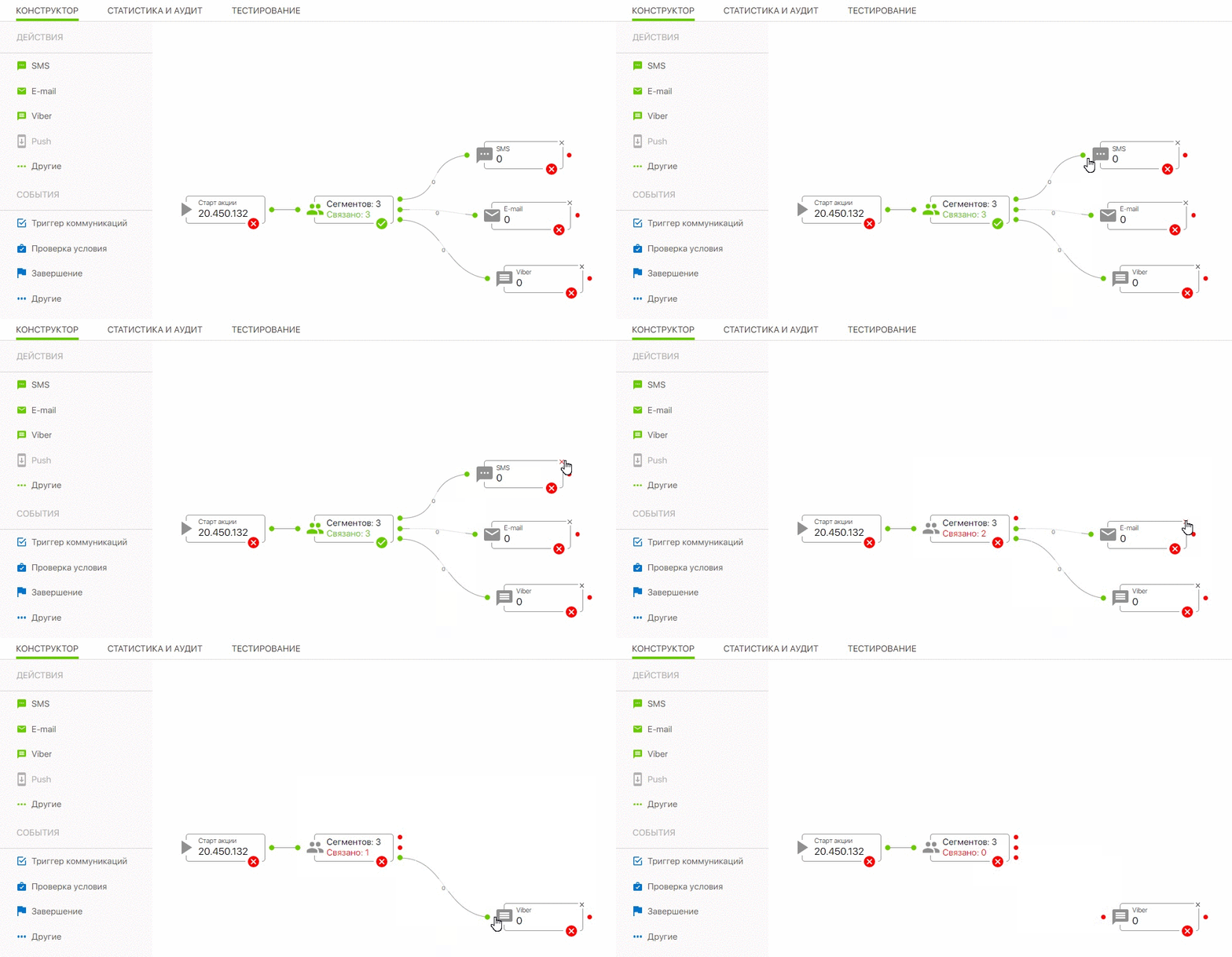
Соединения и шаги можно удалять при помощи контекстного меню (нажать правой клавишей мыши на элемент), клавиши Del или крестика в правом верхнем углу квадратика.
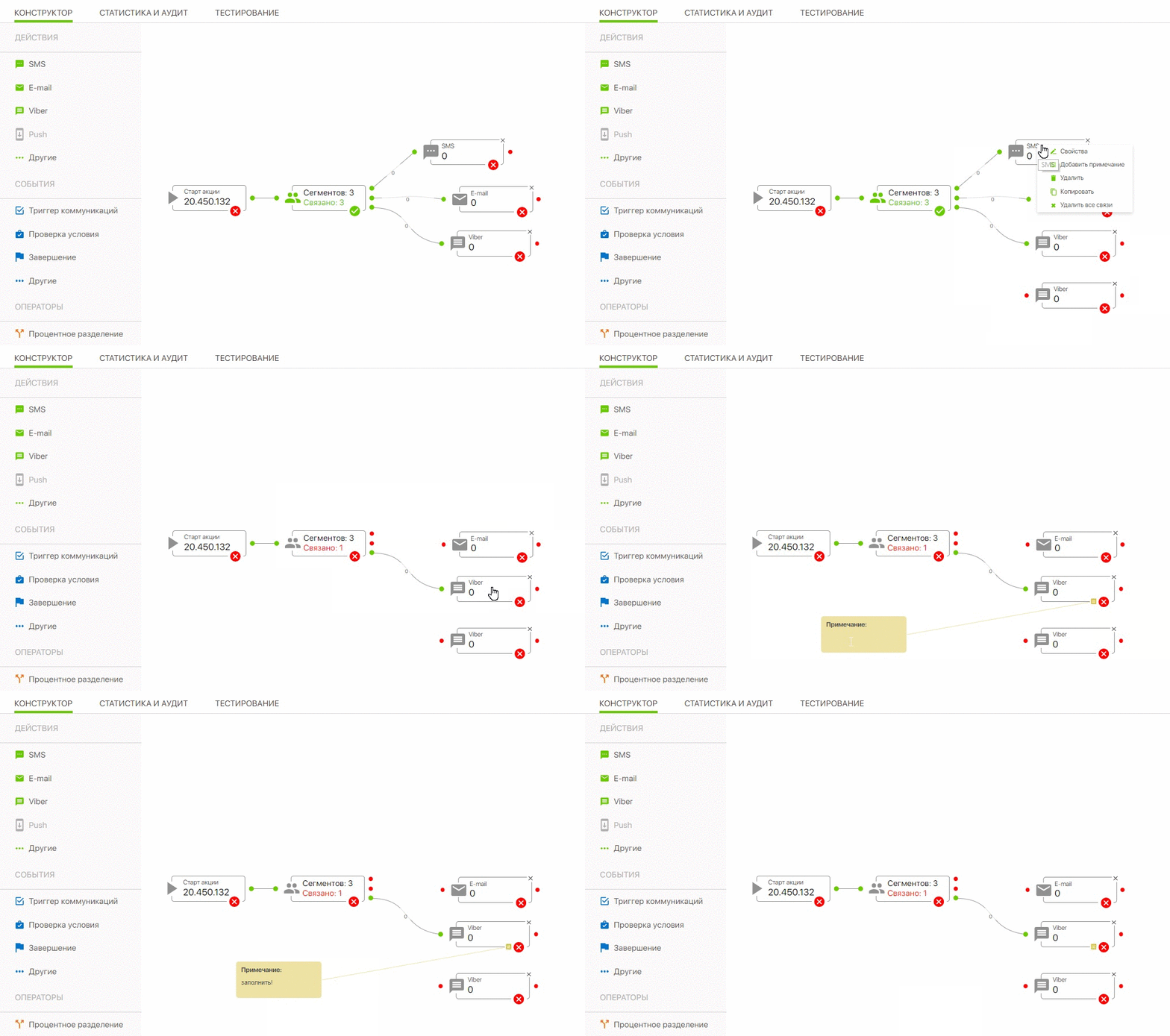
При помощи контекстного меню можно не только удалить шаг, но и скопировать его, удалить все связи из шага и добавить примечание.
На шаге сегмент можно выбрать один или несколько сегментов для дальнейшего взаимодействия с ними. Делается это в Редакторе сегментов
В шагах рассылки для организации рассылки необходимо выбрать шаблон и, при необходимости, скорректировать его. Подробнее в разделе Настройка коммуникации.
В процессе настройки акции система подсвечивает корректно и некорректно настроенные шаги. Если в правом нижнем углу шага красный крестик - означает, что шаг не до конца настроен, если зеленая галочка - шаг валиден.
Если все шаги в акции настроены и валидны, то акцию можно активировать.
Цифры в квадратиках шагов акции обозначают количество участников акции, которые планируются (на этапе черновик) или прошли (в запущенной акции) через этот шаг.